
この記事のポイント
使いたいタイトル(作例では「中心」)をダブルクリックで追加
command+A で全部選んで入力すると、2行とも置き換わった
日本語は一覧の下のほうの「ヒラギノ」。長さはバーの右端をドラッグ
こんにちは!ユアムーン編集部です!
iMovie で作った動画に、タイトルや日付などの文字を入れたいけれど、どこから文字を追加すればよいのか分からない、ということはないでしょうか。iMovie は Apple の動画編集ソフトで、Mac で無料で使えます。文字は「タイトル」から追加します。
この記事では、動画にタイトルを追加し、文字を入力して、フォントを変え、表示する時間を長くするところまでを、実際の画面で解説します。
作例の動画は、メトロポリタン美術館がパブリックドメインとして公開している写真をもとに編集部で作成し、ナレーションは macOS の読み上げ機能で作成しました。
2026年10月、iMovie(バージョン 10.4.3)で手順を確認しています。バージョンによって、表記や画面が異なる場合があります。
準備:動画をタイムラインに置く
作例では、動画を新しいライブラリに読み込み、「ファイル」→「新規ムービー」で新しいムービーを作りました。読み込んだクリップを選んで E キーを押すと、画面下のタイムラインにクリップが追加されました。
手順1:「タイトル」を開く
画面上部の「マイメディア」「オーディオとビデオ」「タイトル」「背景」「トランジション」のうち、「タイトル」をクリックすると、タイトルの種類が一覧で表示されました。「スライド」「分割」「クロマティック」「標準」「中心」「上」「下」「エコー」など、文字の出し方が違うタイトルが並んでいます。
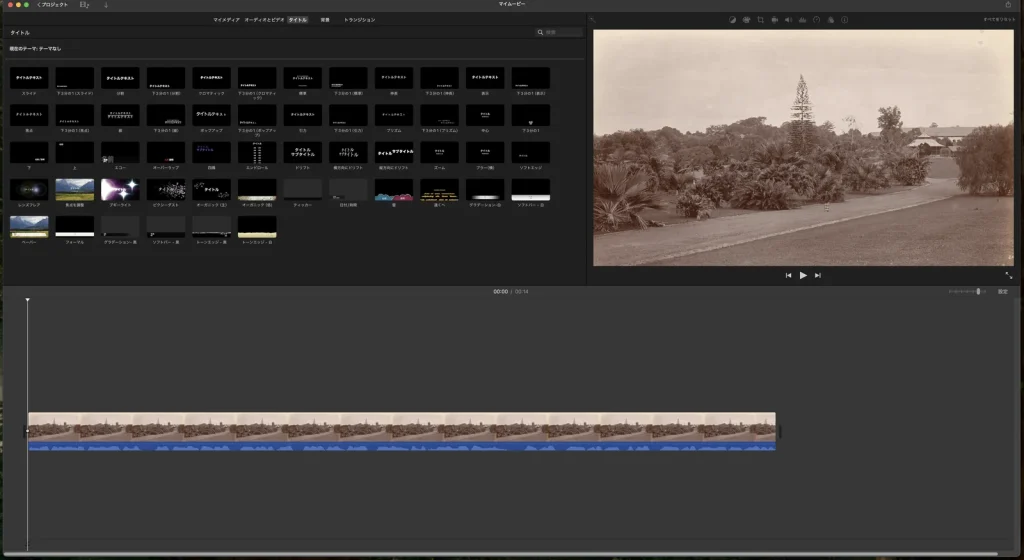
一覧の上には、「現在のテーマ:テーマなし」と表示されていました。
手順2:タイトルを追加する
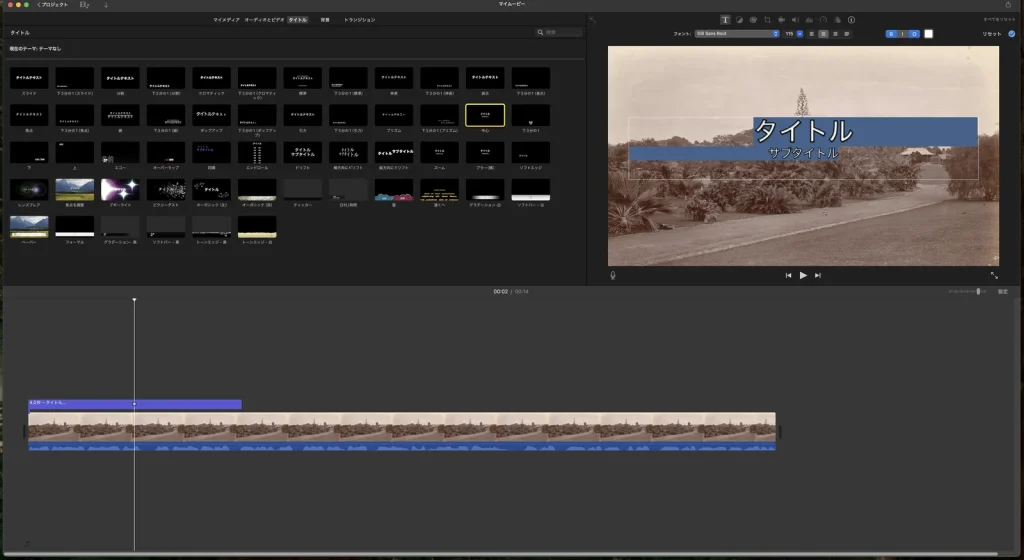
作例では、画面の中央に文字を出したかったので、「中心」をダブルクリックしました。クリップの上に紫色のバー(「4.0秒 – タイトル…」)が追加され、右のビューアの映像に「タイトル」「サブタイトル」の仮の文字が表示されました。
手順3:文字を入力する
ビューアの仮の文字をクリックして、文字を入力します。作例では、1行目に「うすあかりの色」、2行目に「2026.11.3 – 11.29」と入れました。
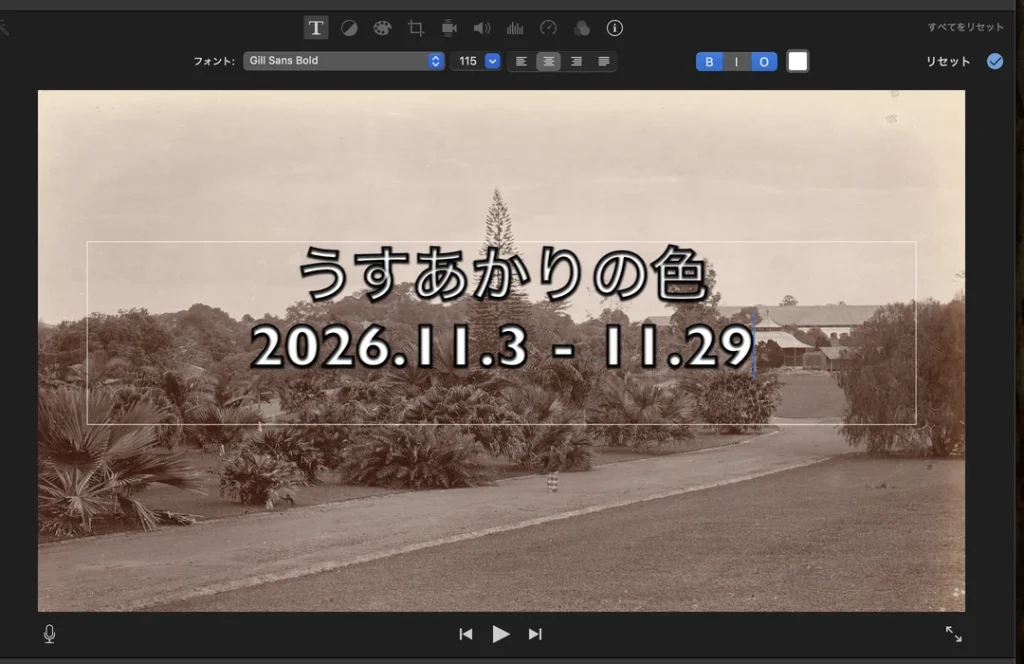
作例では、command+A で全部を選んでから入力したところ、「タイトル」と「サブタイトル」の2行とも、入力した文字に置き換わってしまいました。取り消してから、1行ずつクリックして入れ直しています。
手順4:フォントと大きさを変える
タイトルを選ぶと、ビューアの上に文字の設定が表示されます。作例では、「フォント:」が「Gill Sans Bold」、大きさが「115」で、揃え方のボタン、「B」「I」「O」のボタン、文字の色の四角が並んでいました。右端には「リセット」があります。

「フォント:」の欄をクリックすると、フォントの一覧が開きました。英字のフォントのあとに、「ヒラギノ角ゴ」「ヒラギノ丸ゴ」「ヒラギノ明朝」の日本語のフォントが並び、いちばん下には「フォントパネルを表示…」がありました。

作例では「ヒラギノ明朝 ProN W6」を選びました。日本語も英数字も、明朝体に変わりました。
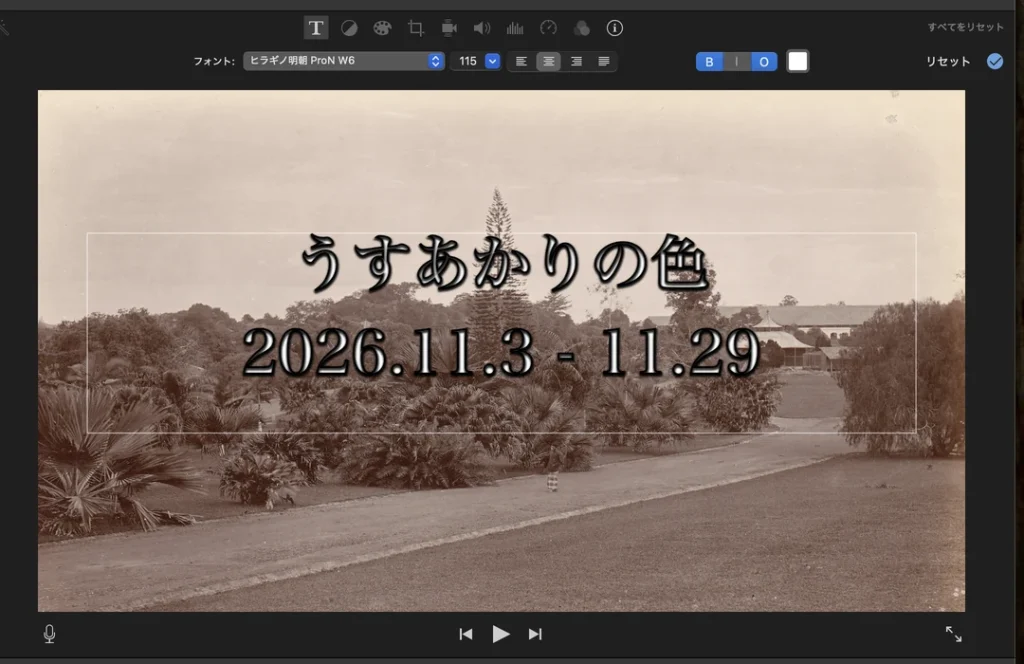
文字の色の変更は、この記事では試していません。
手順5:文字を表示する時間を長くする
追加したタイトルは、作例では 4.0秒でした。タイムラインのタイトルのバーで、長さを確認できます。

バーの右端にマウスを乗せると「タイトルをトリムまたは拡張」と表示されました。そのまま右へドラッグすると、8.0秒に延びました。

よくあるつまずきと確認方法
- 2行とも同じ文字になってしまった:作例では、command+A で全部を選んで入力すると、2行とも置き換わりました。1行ずつクリックして入力します。
- 日本語のフォントが見つからない:「フォント:」の一覧は英字のフォントが先に並び、日本語の「ヒラギノ」のフォントは下のほうにありました。
- 文字がすぐ消えてしまう:タイトルの長さは、作例では最初 4.0秒でした。バーの右端をドラッグして延ばします。
- 文字の出し方を変えたい:「タイトル」の一覧で、別の種類を選び直します。この記事では「中心」だけを試しています。
関連する操作
できあがったムービーの書き出しは、この記事では試していません。話している内容を自動で字幕にしたい場合は、Adobe Premiere Pro を使う方法をプレミアで文字起こしする方法で紹介しています。
まとめ
- 画面上部の「タイトル」で、タイトルの一覧を開きます。
- 使いたいタイトル(作例では「中心」)をダブルクリックすると、クリップの上にタイトルが追加されます。
- ビューアで1行ずつクリックして文字を入れ、上の「フォント:」で書体と大きさを変えます。
- タイムラインのタイトルのバーの右端をドラッグして、表示する時間を調整します。
展覧会のタイトルと会期が入るだけで、記録動画が告知にも使えるようになります。まずは「中心」のタイトルから試してみてください。
iMovie、macOS は、米国およびその他の国で登録された Apple Inc. の商標です。画面写真はユアムーン編集部が2026年10月に撮影したものです(一部は必要な部分だけを切り出し)。作例の動画は、メトロポリタン美術館がパブリックドメイン(CC0)として公開している写真「Botanical Garden」をもとにユアムーン編集部が作成し、ナレーションは macOS の読み上げ機能で作成しました。画面に写っている作例の文字は、ユアムーン編集部が作成しました。