
この記事のポイント
周りになじむように埋めて消える
] キーで大きく、[ キーで小さく
作例はサイズ 50 で跡が残り、80 できれいに消えた
こんにちは!ユアムーン編集部です!
せっかくの写真に、壁のフックや電線、小さなごみなどが写り込んでしまい、消したいと思ったことはないでしょうか。Adobe® Photoshop®(フォトショ)の「削除ツール」を使うと、消したいところをブラシでなぞるだけで、周りになじむように消すことができます。
この記事では、削除ツールのオプションバーの見方と、実際に写り込みを消す手順を、実際の画面で解説します。1回で消えきらなかったときの、ブラシを大きくしてのなぞり直しの例も紹介します。
作例は、編集部が作った架空の展覧会のポスターを壁に貼って撮った写真に、練習用として、壁のフックなどを編集部で描き足した画像です(実際の壁にフックがあったわけではありません)。この記事では、ポスターの右上にあるフックを消してみます。
2026年10月、Adobe Photoshop 2026(バージョン 27.11.0)の Mac 版で手順を確認しています。バージョンや Windows 版では、表記や画面が異なる場合があります。
まず知っておきたい削除ツールの仕組み
削除ツールは、なぞった部分を消したあと、その場所を周りの様子(壁の質感や色など)から推測した画像で埋めるツールです。消したものの「後ろ」が写っていたわけではないので、埋めた部分は Photoshop が作った画像になります。
そのため、背景が単純な場所(無地の壁や空など)ほど自然に消えやすく、背景が複雑な場所では、なじみ方を確かめる必要があります。また、なぞった範囲が消したいものより小さいと、はみ出した部分が残ることがあります。作例でも、1回目はフックの跡が残りました。
この記事の画面写真は、Photoshop の画面全体をそのまま縮小して載せています。フックは画面の中では小さく写っているので、本文で見る場所をご案内します。
手順1:削除ツールを選んで、オプションバーを確認する
作例の画像は 2400×1600 px です。画面の中央にポスター、その右上と左下の壁に、黒くて丸いフックが1つずつあります。ポスターの紙の下のほうにも、短い折れ線を描き足しています。
削除ツールは、画面左のツールバーで選びます。作例の画面では、上から8番目のボタンが削除ツールになっています。Adobe のヘルプでは、削除ツールはスポット修復ブラシツールと同じグループにあり、ショートカットは J キーと案内されています。
作例では、削除ツールのボタンにマウスを乗せると、動画入りの説明パネルが表示されました。この記事では、そのパネルの画面は載せていません。
削除ツールを選ぶと、画面上部のオプションバーに、削除ツール用の項目が並びました。
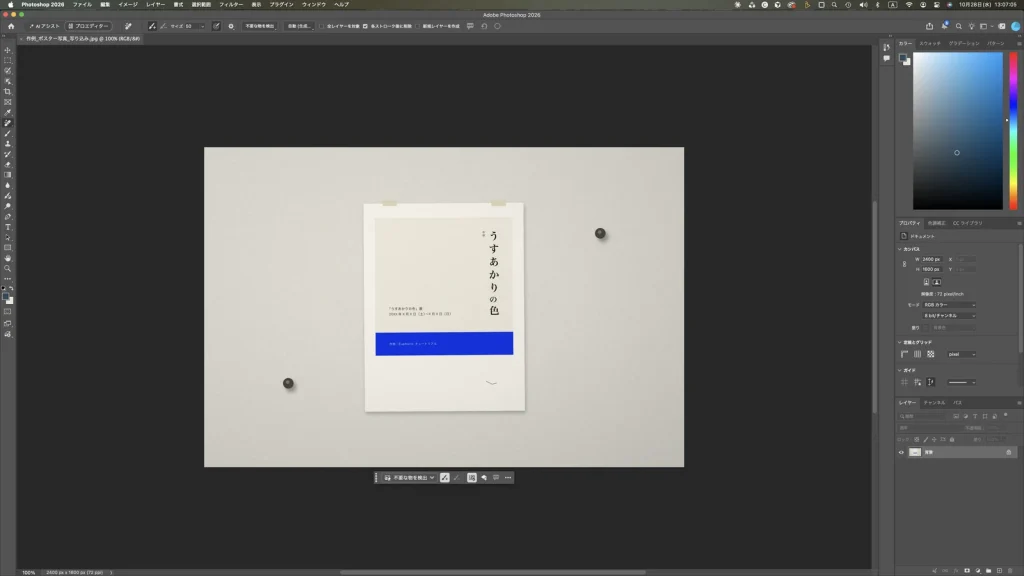
オプションバー(画面のいちばん上、メニューバーのすぐ下の横長の帯)には、左から、ブラシの「サイズ」、「不要な物を検出」、「自動 (生成…」と途中まで表示された一覧、「全レイヤーを対象」「各ストローク後に削除」「新規レイヤーを作成」のチェックが並んでいました。作例では、「各ストローク後に削除」にだけチェックが入っていました。
画像のすぐ下に出るバー(コンテキストタスクバー)も、移動ツールのときとは中身が変わり、「不要な物を検出」が表示されていました。
Adobe のヘルプによると、「各ストローク後に削除」のチェックを外すと、何回かなぞってからまとめて削除でき、「新規レイヤーを作成」にチェックを入れると、元の写真とは別のレイヤーに結果を作れます。これらの設定や、「不要な物を検出」「自動 (生成…」の一覧は、この記事では試していません。
手順2:ブラシの大きさを決める
ブラシは、消したいものより少し大きいくらいが目安です。作例では、最初の「サイズ」は 35 でした。] キーを押すとサイズが大きくなり、50 になりました(上の画面のオプションバーの「サイズ」が 50 になっています)。[ キーを押すと小さくなります(Adobe のヘルプの案内。作例では ] キーだけ使いました)。
ブラシの大きさは、オプションバーの「サイズ」の数字でも確かめられます。画面の上ではフックが小さく見えるので、数字とブラシの円の大きさの両方を見ながら決めると安心です。
手順3:消したいものをなぞる
サイズ 50 のブラシで、ポスターの右上にあるフックをなぞりました。マウスを離すと、少し待ったあとに結果が表示されました。
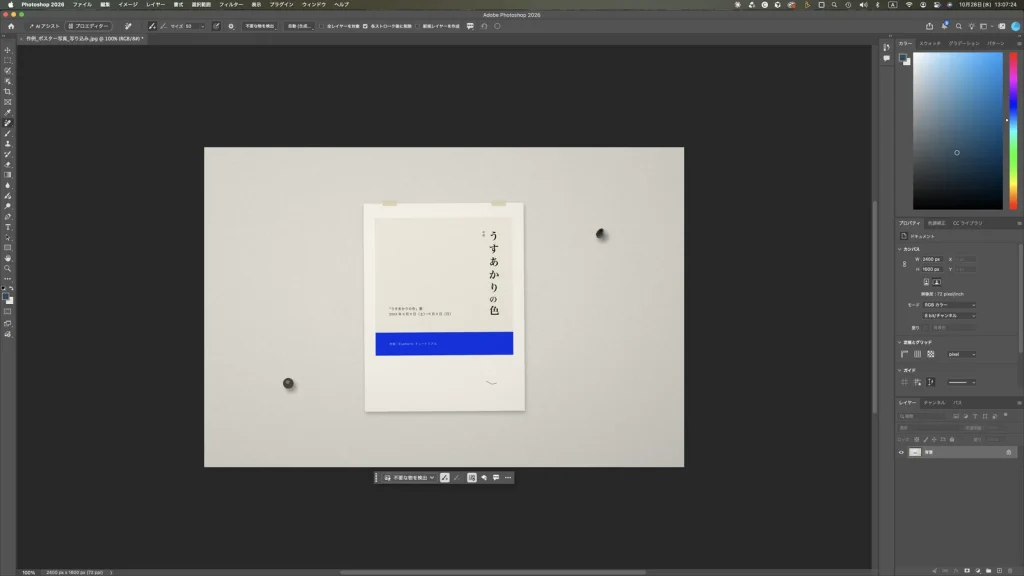
画面の中央より右上、ポスターの右側の壁を見てください。フックのフックは小さくゆがんだ黒い塊になって残り、影も残っていました。ブラシの範囲に、フックの影やふちが入りきっていなかったと考えられます。
手順4:ブラシを大きくして、もう一度なぞる
そこで、] キーでブラシをさらに大きくし(サイズ 80)、残った跡ともとのフックのあたりを、もう一度なぞりました。すると、黒い跡もなくなり、まわりの壁になじんで消えました。
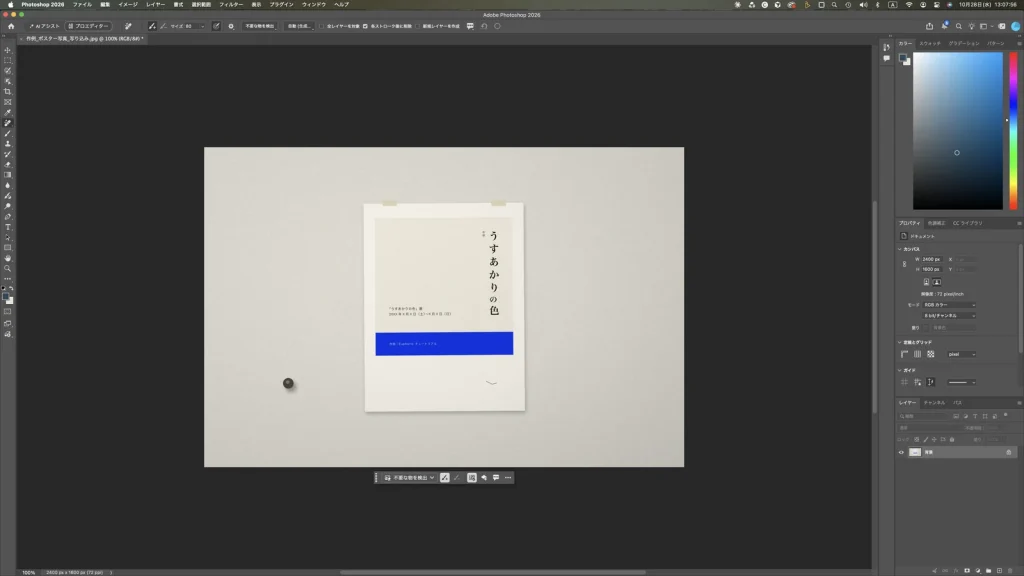
画面上部のオプションバーの「サイズ」が 80 になっていることも、この画面で確かめられます。1回で消えきらないときは、取り消してやり直すほかに、作例のように、ブラシを大きくして残った部分を重ねてなぞる方法もあります。
なお、左下のフックとポスターの紙の上の線は、この記事では消していません。消したときにどのような仕上がりになるかは、試していません。
手順5:全体を見て確かめる
最後に、写真の全体を見て、消したところが不自然に見えないかを確かめます。作例では、右上の壁は、ほかの部分と同じ無地の壁に見えました。
拡大した状態ではなじんで見えても、全体で見ると色の違いや模様のくり返しなどが目立つことがあります。逆に、全体ではきれいに見えても、拡大すると跡が残っていることもあります。拡大と全体表示の両方で確認すると安心です。拡大して確かめる操作は、この記事では試していません。
よくあるつまずきと確認方法
- 消したはずなのに、黒い跡が残った:ブラシが消したいものに対して小さかった可能性があります。作例でも、サイズ 50 では跡が残り、] キーでサイズ 80 にしてなぞり直すと、きれいに消えました。
- ブラシの大きさが分からない:画面上部のオプションバーの「サイズ」に数字が出ています。] キーで大きく、[ キーで小さくできます。作例では 35 から 50、80 と大きくしました。
- なぞった周りが不自然になった:削除ツールは、周りの様子から推測して埋めます。背景が複雑な場所では、なじみ方が変わることがあります。気になるときは取り消して、ブラシの大きさやなぞる範囲を変えて試します。
- 元の写真を残しておきたい:作例では、写真に直接削除しました。元を残したいときは、作業前に別名で保存しておくと安心です。「新規レイヤーを作成」の設定は、この記事では試していません。
まとめ
- 削除ツールは、なぞった部分を周りになじむように埋めて消します。
- オプションバーの「サイズ」や ]・[ キーで、ブラシを消したいものより少し大きくします。
- 「各ストローク後に削除」にチェックが入っていると、なぞるたびに処理が行われました。
- 1回で消えきらないときは、ブラシを大きくして、残った部分をもう一度なぞります。最後は全体を見て確かめます。
写り込みを消したあと、構図を整えたいときはフォトショでトリミングする方法、被写体だけを切り抜きたいときはフォトショで背景を透過する方法もあわせてご覧ください。
Adobe product screenshots reprinted with permission from Adobe.
Adobe and Photoshop are either registered trademarks or trademarks of Adobe in the United States and/or other countries.
画面写真は、画面全体をそのまま縮小して掲載しています。作例の画像は、編集部が撮影したポスターの写真に、練習用として壁のフックなどを編集部で描き足したものです。
画面写真はユアムーン編集部が2026年10月に撮影したものです。画面に写っている作例は、ユアムーン編集部が作成しました。