
突然ですが、皆さんはイラストレーターをパワーポイントに変換したいと思ったことはありませんか!?
今回は、イラストレーターをパワーポイントに変換する方法に加え、イラストレーターを持っていない人とデータを共有する際のちょっとしたコツを紹介したいと思います。
結論:最短で変換する3ステップ
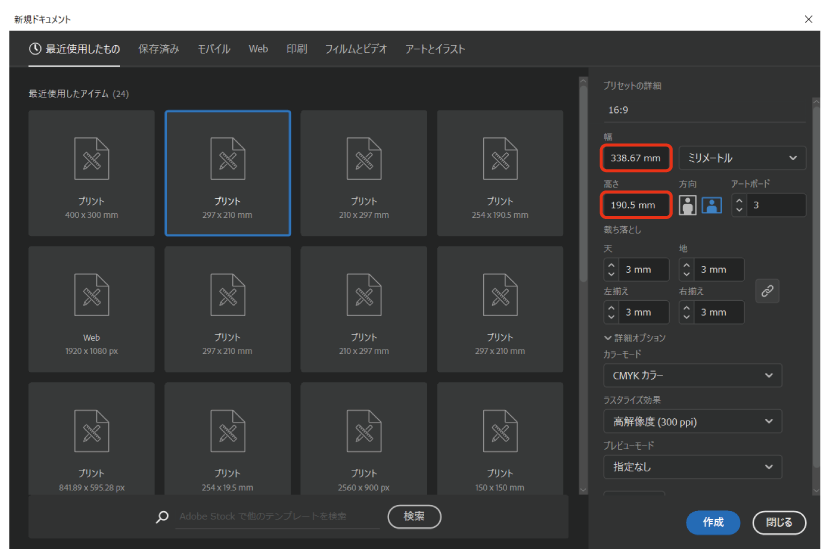
- Illustratorでアートボードをパワポのスライドサイズに合わせて作る(16:9なら幅338.67mm×高さ190.5mm、4:3なら幅254mm×高さ190.5mm)
- PDF形式で保存する
- Adobe Acrobat Pro(無料のAcrobat Readerでは書き出せません)でそのPDFを開き、「書き出し形式」からMicrosoft PowerPointを選んで保存する
手順の詳細は以下で解説します。
イラストレーターをパワーポイントに変換する方法
イラストレーターで新規作成
新規作成 → 新規ドキュメント → 幅/高さを調整 → 作成
- 「16 : 9の場合」: 幅 338.67mm / 高さ190.5mm
- 「4 : 3の場合」: 幅 254mm / 高さ190.5mm
パワポのスライドサイズとイラレのアートボード設定 早見表
| 項目 | 標準(4:3) | ワイド画面(16:9) |
| PowerPoint側のサイズ | 25.4cm×19.05cm(10in×7.5in) | 33.867cm×19.05cm(13.333in×7.5in) |
| Illustratorのアートボード設定 | 幅254mm/高さ190.5mm | 幅338.67mm/高さ190.5mm |
PowerPoint側は「デザイン」タブ→「スライドのサイズ」から標準またはワイド画面を選択します。
初めに、イラストレーターの初期の画面から新規作成を選択し、新しいファイルを作成します。この時、アートボードのサイズをパワーポイントのスライドサイズに合わせます。こうすることで、パワーポイント変換時に編集しやすい形にすることができます。
PDF形式で保存
ファイル → 別名保存 → ファイルの種類でPDFを選択 → PDFを保存
※別名保存の代わりに複製保存でも大丈夫です。
パワーポイントに変換したいファイルを開いた状態で、画面左上のファイルからPDF形式で保存します。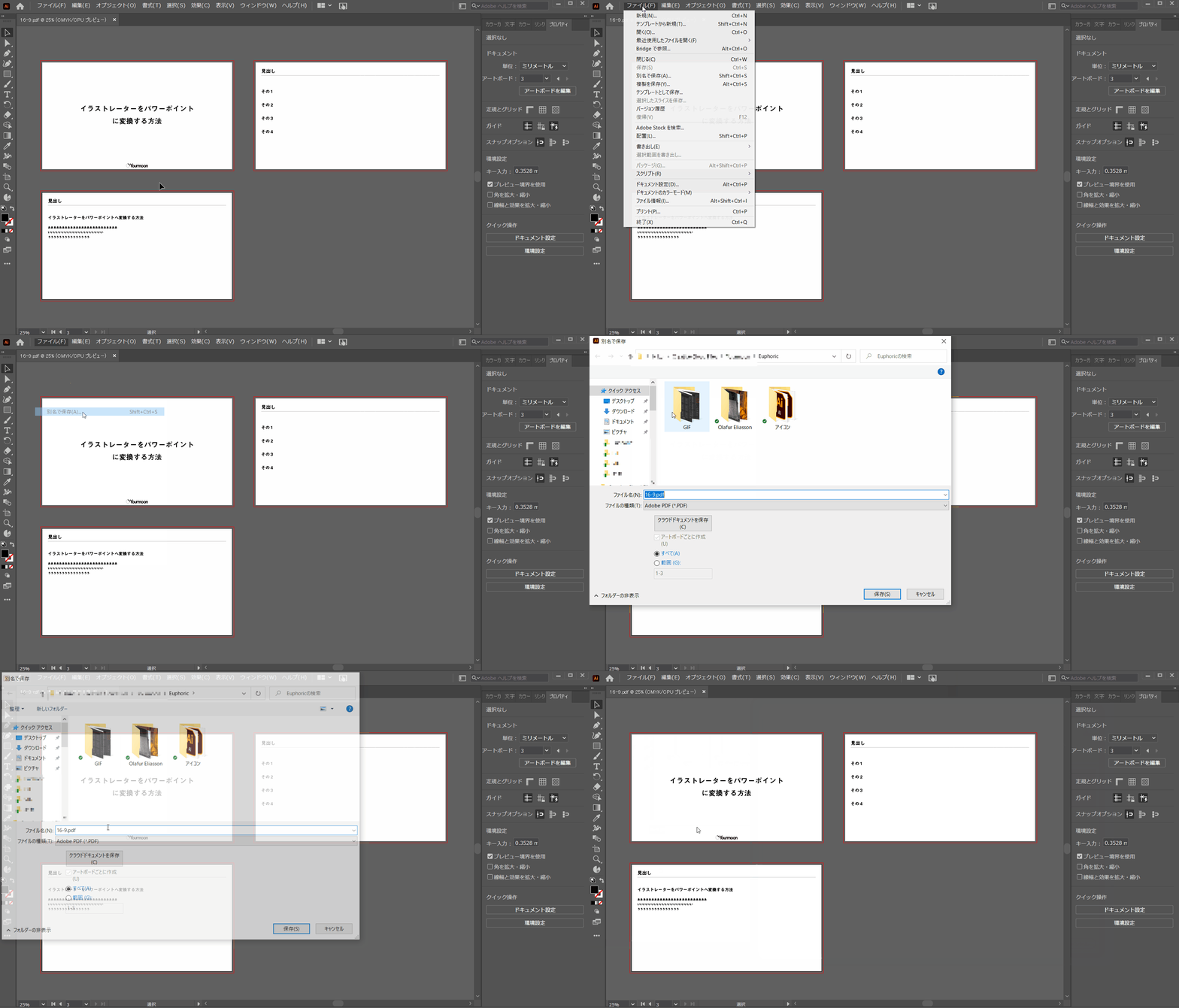
PDFを開き、パワーポイントに変換
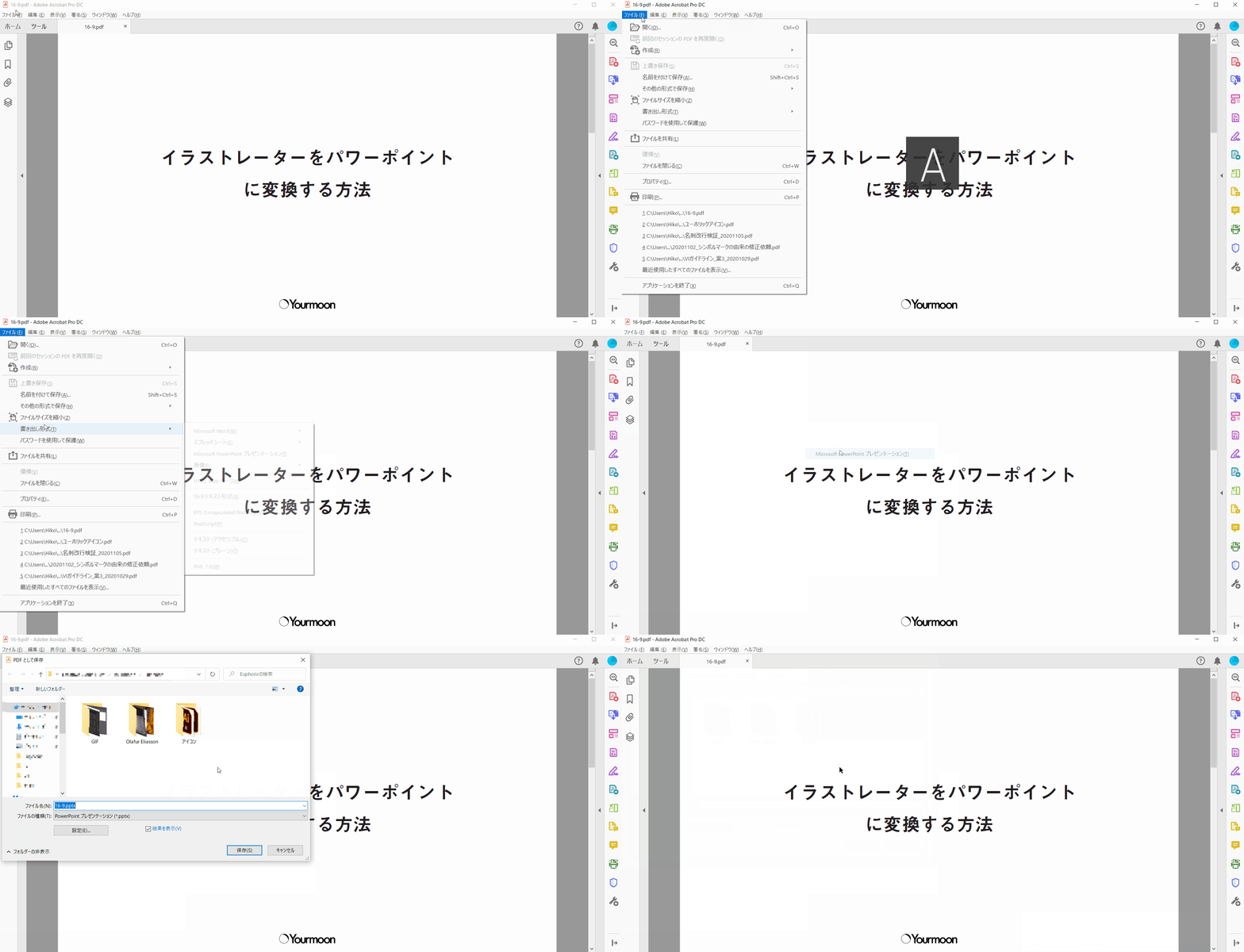
ファイル → 書き出し形式 → Microsoft PowerPoint → 保存
最後に書き出し形式からパワーポイントを選択し、出力を行います。
書き出し形式で迷ったら:SVG・EMF・PNG・PDFの違い
| 形式 | パワポ上で編集できるか | 画質 | 向く用途 |
| SVG | 「図形に変換」でパーツごとに編集できる場合がある | ベクターで劣化しない | アイコンなど単純な図形 |
| EMF | グループ化解除で図形として編集できる場合がある | ベクターで劣化しない | 複雑なイラストの書き出し |
| PNG | 編集できない(画像として貼り付くのみ) | 書き出し時の解像度に依存 | 背景や写真調のイラスト |
| そのままでは編集できない(本記事の方法でパワポに書き出した後は編集可能) | ベクターで劣化しない | イラレのデータをパワポへ変換する際の中継ファイル |
SVG・EMF・PNGはIllustratorの「ファイル」→「書き出し」→「書き出し形式」で選べます。SVGとPNGは「スクリーン用に書き出し」からまとめて書き出すことも可能です。
変換後に文字がずれる・フォントが変わるときの確認点
- Illustrator側で文字を「アウトライン化」してから保存すると、フォントが入っていない環境でも表示が崩れにくくなります。
- PDF保存時に「Illustrator編集機能を保持」のチェックを入れておくと、後からIllustratorで再編集しやすくなります。
- Illustrator側がCMYKで作られていると、パワポ(RGB)で見たときに色味が変わることがあります。
まとめ
いかがでしたでしょうか!?
イラストレーターからパワーポイントに変換するためにはPDFに変換する必要があることがわかりましたね。アドビ系のソフトを持っていない人とプロジェクトについての共有をするためにとても役に立つ方法だと思います。
今後も、知っていると便利なクリエイティブ情報を発信していきますので、よろしくお願いします!
編集可能なまま使いたいときは、コピー&ペーストする方法も
Illustrator上でオブジェクトを選択してコピーし、PowerPointのスライドに直接貼り付けると、貼り付けた図形を右クリックして「グループ化」→「グループ解除」を選ぶことで、パワポ上で色や形を編集できる図形に変換できる場合があります。データの作り方によっては一部の要素しか分解されないこともあるため、うまくいかない場合は本記事で紹介したPDF経由の方法をお試しください。
よくある質問
Q. イラレで作った図はパワポで編集できますか?
A. 書き出す形式によります。PNGで書き出すと編集できない画像になりますが、SVGやEMFで書き出すか、上記のコピー&ペーストの方法を使うと、パワポ上で図形として編集できることがあります。
Q. Illustratorを持っていなくてもPDFをパワポに変換できますか?
A. Illustrator自体は不要ですが、PDFをパワポ形式に書き出す工程にはAdobe Acrobat Pro、またはAdobeの無料オンライン変換ツール(回数制限あり)が必要です。無料のAcrobat Readerだけでは書き出しできません。
イラストレーターについての書籍もおススメです!
イラストレーターについてもっと知りたい方、体系づけて学びたい方はこちらのユアムーンデザイン部一押しの書籍もおススメです!何かを学ぶとき、やはり一冊本を持っておくと安心感がありますよね!?書籍などで一通り学ぶことで、応用テクニックも難なく理解できるようになるかと思いますので、是非読んでみてください!
フリーランス向け!Web・ゲームクリエイター案件情報なら【レバテッククリエイター】
フリーランスとして、自分のペースで働きたいですか?それとも新しいプロジェクトに挑戦したいですか? それなら、「レバテッククリエイター」があなたにピッタリです!Web・ゲームクリエイターの案件情報を豊富に取り揃え、デザイナー専門のフリーランスエージェントとして、あなたのキャリアをサポートします。
詳細は⬇︎の画像から!
クリエイター専門転職なら【HIGH FIVE】
あなたの才能、「HIGH FIVE」で輝かせませんか? 数ある求人の中から、質を重視した厳選された求人をご紹介。あなたの価値観にマッチする企業を見つけ、キャリアを一歩進めましょう!
詳細は⬇︎の画像から!

広告・Web・マスコミの求人情報・転職支援は【マスメディアン】
転職には、 人の数だけ、答えがある。 実績も、情報も、業界トップクラス。広告・Web・マスコミの転職支援は、マスメディアンへ。
詳細は⬇︎の画像から! 
障害者専門のIT・Web就労支援サービス【atGPジョブトレIT・Web】
あなたの可能性は無限大! 現役のWEBデザイナーから直接学べるチャンス!障害をハンデにしない、あなたらしい就職を応援します。
詳細は⬇︎の画像から!