
この記事のポイント
画像を選び、クイック操作の「埋め込み」をクリック
作例では書類が約0.3MB → 約3.2MBに
「(リンクファイル)」か「(埋め込みファイル)」かで分かる
こんにちは!ユアムーン編集部です!
Adobe® Illustrator®(イラレ)に写真を配置したら、画像に×の線が出ていて戸惑ったことはないでしょうか。また、印刷会社に入稿するときに「画像は埋め込んでください」と言われたり、別のパソコンで開いたら画像が表示されなかったりすることもあります。どれも、画像の「リンク」と「埋め込み」の違いが関係しています。
この記事では、作例の写真を使って、リンクと埋め込みの違い、画像を埋め込む方法、埋め込まれたかどうかの確認方法を、実際の画面で解説します。リンクのまま保存した書類と、埋め込んで保存した書類のファイルサイズも比べました。画面写真は Illustrator の画面全体をそのまま縮小しているため、本文で「画面のどこを見ればよいか」をあわせてご案内します。
2026年10月、Adobe Illustrator 2026(バージョン 30.8.2)の Mac 版で手順を確認しています。バージョンや Windows 版では、表記や画面が異なる場合があります。
まず知っておきたい「リンク」と「埋め込み」の違い
Illustrator に画像を置く方法には、「リンク」と「埋め込み」の2つがあります。
- リンク:書類の外にある元の画像ファイルを参照して表示します。書類の中には画像そのものを持たないため、書類は軽くなります。そのかわり、元の画像ファイルを移動したり消したりすると、画像が見つからなくなります。
- 埋め込み:画像のデータを書類の中に取り込みます。元の画像ファイルがなくても表示できますが、書類は重くなります。
Adobe の公式ヘルプでも、リンクしたファイルは元のファイルとのつながりを保ち、埋め込んだファイルは書類の一部になるため書類のサイズが大きくなる、と説明されています。入稿のときに埋め込みを求められることがあるのは、元の画像ファイルを一緒に渡さなくても画像が表示されるようにするためです。入稿データ全体の作り方は、イラレの入稿データの作り方で紹介しています。
手順1:「配置…」で画像を置く
「ファイル」メニューの「配置…」を選ぶと、画像を選ぶ画面が画面の中央に開きます。この画面のボタンの段のすぐ上の段を見ると、「リンク」「テンプレート」「置換」「読み込みオプションを表示」のチェックが横に並んでいます。撮影した環境では、いちばん左の「リンク」にチェックが入っていて、「置換」は薄く表示されていました。
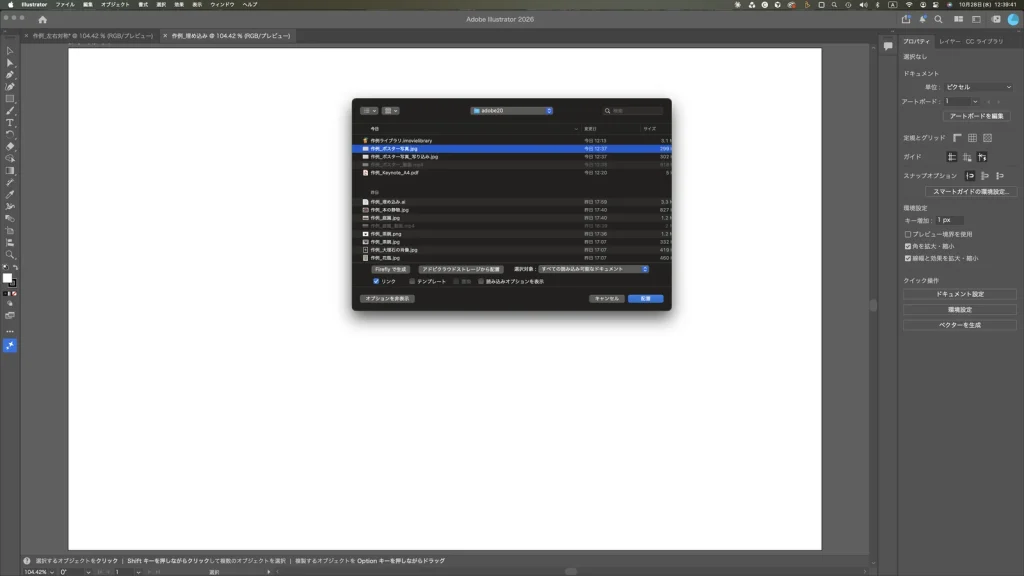
一覧から「作例_ポスター写真.jpg」を選んで、右下の「配置」をクリックし、アートボードの上でドラッグして画像を置きました。作例は、編集部が作った架空の展覧会のポスターの写真です。
手順2:リンクで置かれていることを確認する
「リンク」にチェックが入ったまま配置すると、画像の上に、角から角へ斜めの×の線が表示されました。確認したいのは、画面の右側にあるプロパティパネルです。パネルのいちばん上、「プロパティ」のタブのすぐ下に「リンクファイル」と表示されています。さらにプロパティパネルを下へたどると「クイック操作」の欄があり、その中ほどに「埋め込み」のボタンがあります。
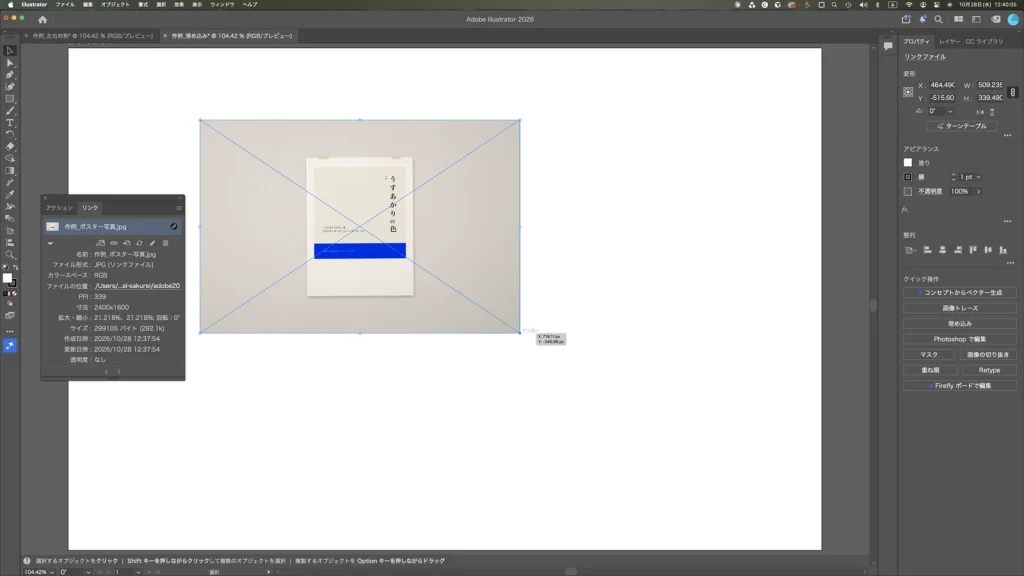
この画面では、「ウィンドウ」メニューの「リンク」でリンクパネルも開いています。画面の左側、写真の左に重なっている小さなパネルです。パネルの上の一覧に「作例_ポスター写真.jpg」があり、その下に画像の情報が並びます。上から2行目の「ファイル形式:」が「JPG (リンクファイル)」となっていました。ほかに「寸法:」は 2400×1600、「サイズ:」は 299105 バイト (292.1k) と表示されています。
手順3:プロパティパネルの「埋め込み」をクリックする
画像を選んだまま、画面右のプロパティパネルの「クイック操作」にある「埋め込み」をクリックします。「画像トレース」のボタンのすぐ下です。
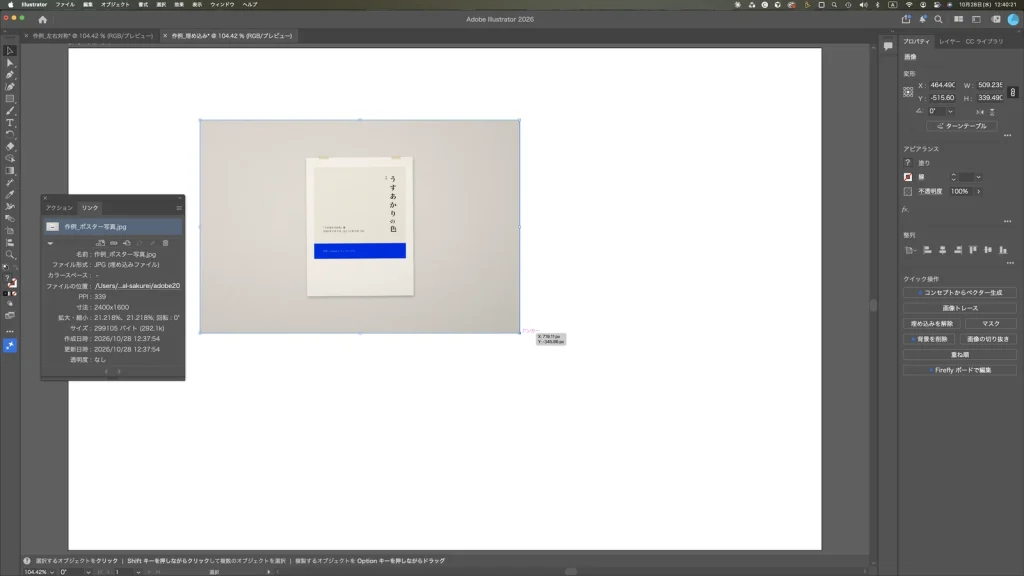
クリックすると、画像の×の線が消えました。プロパティパネルのいちばん上の表示は「リンクファイル」から「画像」に変わり、「クイック操作」の欄では「埋め込み」のボタンがなくなって、かわりに「埋め込みを解除」のボタンが出ました。その下には「背景を削除」のボタンも新しく並んでいます。
手順4:リンクパネルで埋め込まれたことを確かめる
同じ画面の左側のリンクパネルを見ると、「ファイル形式:」が「JPG (埋め込みファイル)」に変わっていました。その2行下の「カラースペース:」は「-」になっています。また、パネルの情報欄の上に並ぶ小さなボタンのうち、右から2つ目と3つ目(回転する矢印と、鉛筆の形のボタン)が薄く表示されていました。
書類にたくさんの画像があるときは、リンクパネルの一覧で画像を1つずつ選んで「ファイル形式:」を見ると、どれがリンクでどれが埋め込みかを確かめられます。
リンクパネルのメニューも見ておく
リンクパネルの右上(パネルのタブ「リンク」と同じ高さの右端)にある「≡」をクリックすると、パネルのメニューが開きます。下の写真は、埋め込んだあとの状態でメニューを開いたところです。
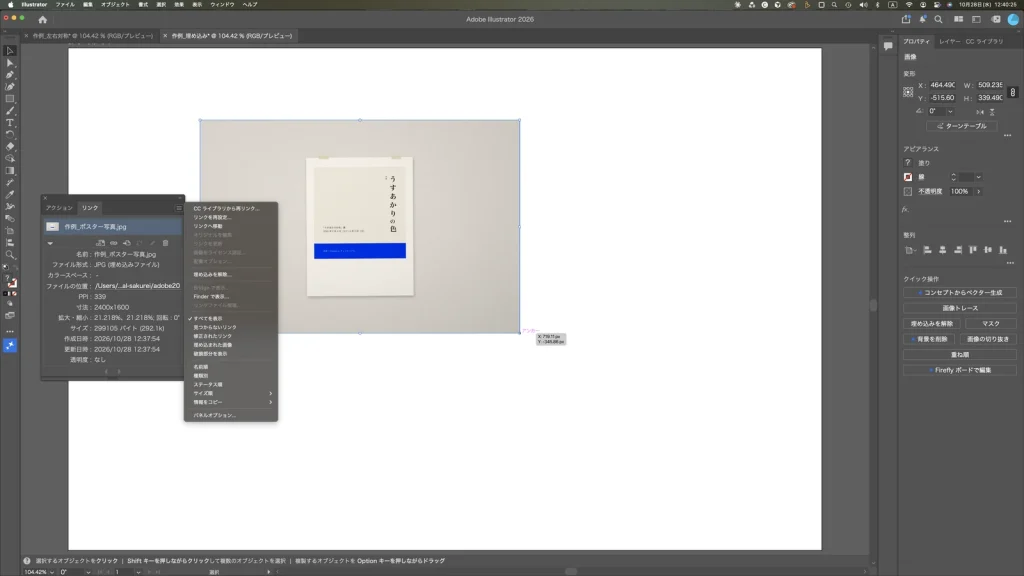
メニューの上から「CC ライブラリから再リンク…」「リンクを再設定…」「リンクへ移動」と並び、「オリジナルを編集」「リンクを更新」などは薄く表示されていました。区切り線の下には「埋め込みを解除…」があります。さらに下には「すべてを表示」「見つからないリンク」「修正されたリンク」「埋め込まれた画像」といった、一覧の表示を切り替える項目が並んでいます。画像が多い書類で「埋め込まれた画像」だけを表示する、といった使い方ができると考えられますが、この記事では切り替えは試していません。
なお、Adobe の公式ヘルプでは、リンクの状態の画像は、このパネルメニューからも埋め込めると案内されています。この記事では、リンクの状態でパネルメニューから埋め込む操作は試していません。
ファイルサイズはどれくらい変わる?
作例の書類(写真1枚だけ)を、リンクのままと、埋め込んだあとで、それぞれ保存して比べました。どちらも、保存時の「PDF互換ファイルを作成」はオフにしています。
- 元の画像(作例_ポスター写真.jpg):299,105 バイト(約 0.3MB)
- リンクのまま保存した書類:294,609 バイト(約 0.3MB)
- 埋め込んで保存した書類:3,162,141 バイト(約 3.2MB)
埋め込むと、書類は約 0.3MB から約 3.2MB になり、元の JPG ファイルの大きさよりも大きく増えました。増え方は画像や保存の設定によって変わると考えられ、この記事では理由までは確かめていません。画像の多い書類では、埋め込むと書類がかなり重くなる場合があります。
埋め込みを解除するには
埋め込んだ画像を選んで、画面右のプロパティパネルの「埋め込みを解除」をクリックすると、画面の中央付近に「埋め込みを解除」という保存の画面が開きました。画像をどこに、どの名前で書き出すかを聞かれます。作例では、いちばん上の「名前:」が「作例_ポスター写真.psd」、中ほどの「ファイル形式:」が「Photoshop (psd)」になっていました。その下には「このフォルダーに対して選択したすべての画像の埋め込みを解除」のチェックがあり、右下に「キャンセル」と「埋め込みを解除」のボタンが並んでいます。
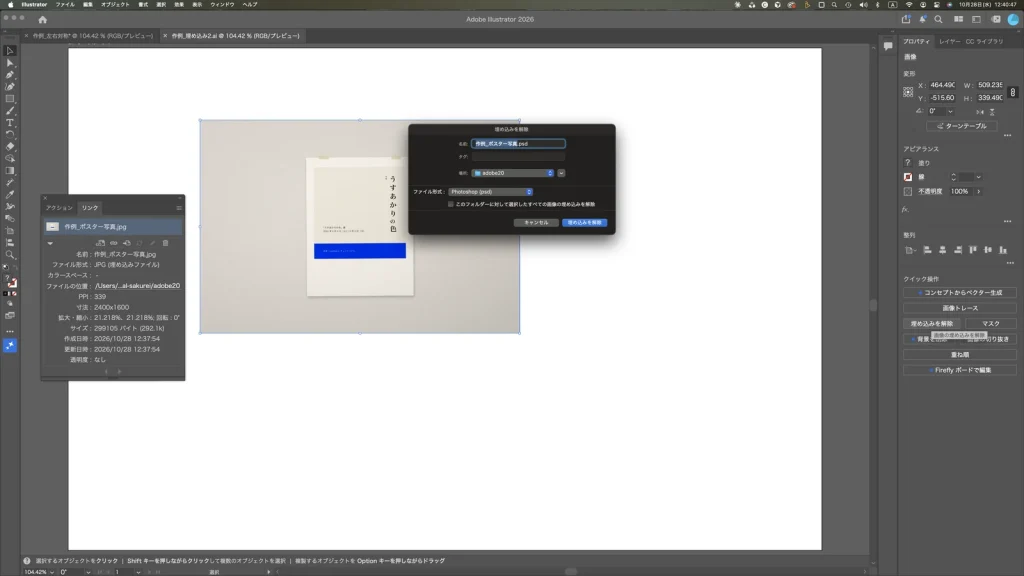
公式ヘルプでは、埋め込みを解除すると、画像がファイルとして書き出され、書類はそのファイルにリンクし直されると説明されています。解除を実行したあとの状態は、この記事では試していません。
よくあるつまずきと確認方法
- 画像に×の線が出ている:作例では、リンクで配置したときに×の線が表示され、埋め込むと消えました。×の線があるときは、リンクで置かれていると考えられます。画面右のプロパティパネルのいちばん上が「リンクファイル」か「画像」か、またはリンクパネルの「ファイル形式:」で確かめられます。
- 「埋め込み」のボタンが見当たらない:画像が選ばれていない可能性があります。画像を選んでいないときは、プロパティパネルのいちばん上が「選択なし」になっていました。また、すでに埋め込まれている画像では、ボタンが「埋め込みを解除」に変わっていました。
- 別のパソコンで開くと画像が表示されない:リンクは元の画像ファイルを参照しているため、書類だけを渡すと、元の画像が見つからないことがあります。画像も一緒に渡すか、埋め込んでから渡します。なお、リンク画像をまとめる「パッケージ」の機能は、この記事では試していません。
- 書類が急に重くなった:作例では、写真1枚の埋め込みで約 0.3MB から約 3.2MB になりました。画像を後から差し替える予定があるうちはリンクにしておき、入稿の直前に埋め込む、という使い分けもできます。
- 複数の画像をまとめて埋め込みたい:この記事では、画像1枚の埋め込みだけを試しています。複数の画像をまとめて埋め込む操作は試していません。
まとめ
- リンクは元の画像ファイルを参照し、埋め込みは画像のデータを書類の中に持ちます。
- 画像を選んで、プロパティパネルの「クイック操作」にある「埋め込み」をクリックすると埋め込めます。
- プロパティパネルのいちばん上が「リンクファイル」から「画像」に変わり、リンクパネルの「ファイル形式:」が「(リンクファイル)」から「(埋め込みファイル)」に変わります。
- 作例では、埋め込むと書類が約 0.3MB から約 3.2MB になりました。
- 元に戻すときは「埋め込みを解除」で、画像をファイルとして書き出す画面が開きます。
リンクと埋め込みの違いが分かると、作業中は軽く、入稿のときは確実に、と場面に合わせて使い分けられます。
Adobe product screenshots reprinted with permission from Adobe.
Adobe and Illustrator are either registered trademarks or trademarks of Adobe in the United States and/or other countries.
画面写真は、画面全体をそのまま縮小して掲載しています。
画面写真はユアムーン編集部が2026年10月に撮影したものです。画面に写っている作例は、ユアムーン編集部が作成しました。