
この記事のポイント
CMYK・塗り足し3mm・トンボ・アウトライン化・画像の埋め込み
「ドキュメントの裁ち落とし設定を使用」にチェックを入れる
出力プレビューでCMYKの値、ページ表示で仕上がり位置とトンボ
こんにちは!ユアムーン編集部です!
展覧会のチラシやポートフォリオの冊子を印刷会社に出すとき、Adobe® Illustrator®(イラレ)のデータは「入稿データ」として整えてから送る必要があります。塗り足しが足りない、文字が別のフォントに置き換わった、画像が見つからない、といったトラブルの多くは、入稿前の数か所の設定で防げます。
この記事では、作例の展覧会チラシ(A4)を使って、新規ドキュメントの作成から PDF/X-4 での保存、Acrobat での最終確認までを、実際の画面で順番に解説します。
2026年10月、Adobe Illustrator 2026(バージョン 30.8.2)と Adobe Acrobat(バージョン 26.002)の Mac 版で手順を確認しています。バージョンや Windows 版では、表記や画面が異なる場合があります。
入稿前に確認する5つのポイント
まず全体像です。印刷会社によって細かな指定は異なりますが、Illustrator の入稿データで確認する項目は、おおむね次の5つです。
- カラーモードが CMYK になっている(画面用の RGB のままにしない)
- 塗り足し(裁ち落とし)が 3mm ある(背景や色面を仕上がり線の外まで伸ばす)
- トンボ(トリムマーク)が付いている(印刷会社の指定がある場合)
- 文字がアウトライン化されている(フォントが無い環境でも文字が変わらない)
- 配置した画像が埋め込まれている(リンク切れを防ぐ)
最後に、PDF で入稿する場合は PDF/X-4 で保存し、Acrobat で確認します。ここから1つずつ見ていきます。
なお、ここでいう「塗り足し」は、Illustrator の画面では「裁ち落とし」と表示されます。Adobe の公式ヘルプでは、印刷用の裁ち落としは「8.5 ポイント(3mm)以上必要」とされ、必要な幅は印刷会社に確認するよう案内されています。
手順1:CMYK・裁ち落とし3mmで新規ドキュメントを作る
新規ドキュメントで「印刷」を選ぶ
「ファイル」→「新規…」を選ぶと、「新規ドキュメント」ダイアログが開きます。上のタブから「印刷」を選び、「白紙のドキュメントプリセット」から仕上がりサイズ(作例では「A4」)を選びます。
右側の「プリセットの詳細」で、次の2点を確認します。
- 「裁ち落とし」の「天」「地」「左」「右」が「3 mm」になっている
- 「詳細オプション」の「カラーモード」が「CMYK カラー」になっている
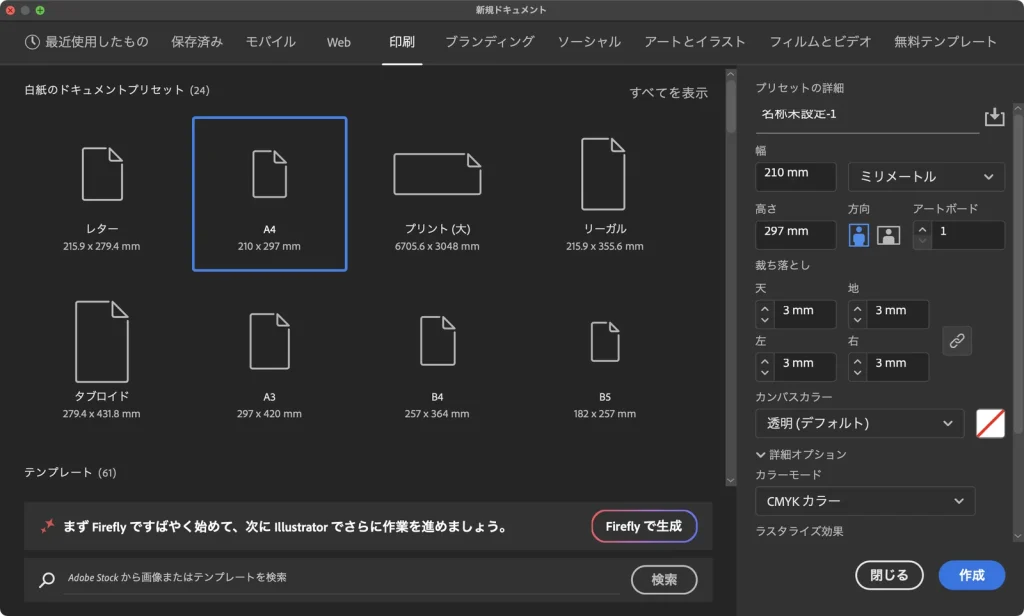
確認できたら「作成」をクリックします。
作成後のデータは「ドキュメント設定」で確認できる
すでに作ってあるデータの裁ち落としは、「ファイル」→「ドキュメント設定…」で確認・変更できます。「裁ち落とし:」の「天」「地」「左」「右」が「3 mm」になっていれば大丈夫です。0 mm の場合は、ここで 3 mm に変更します。
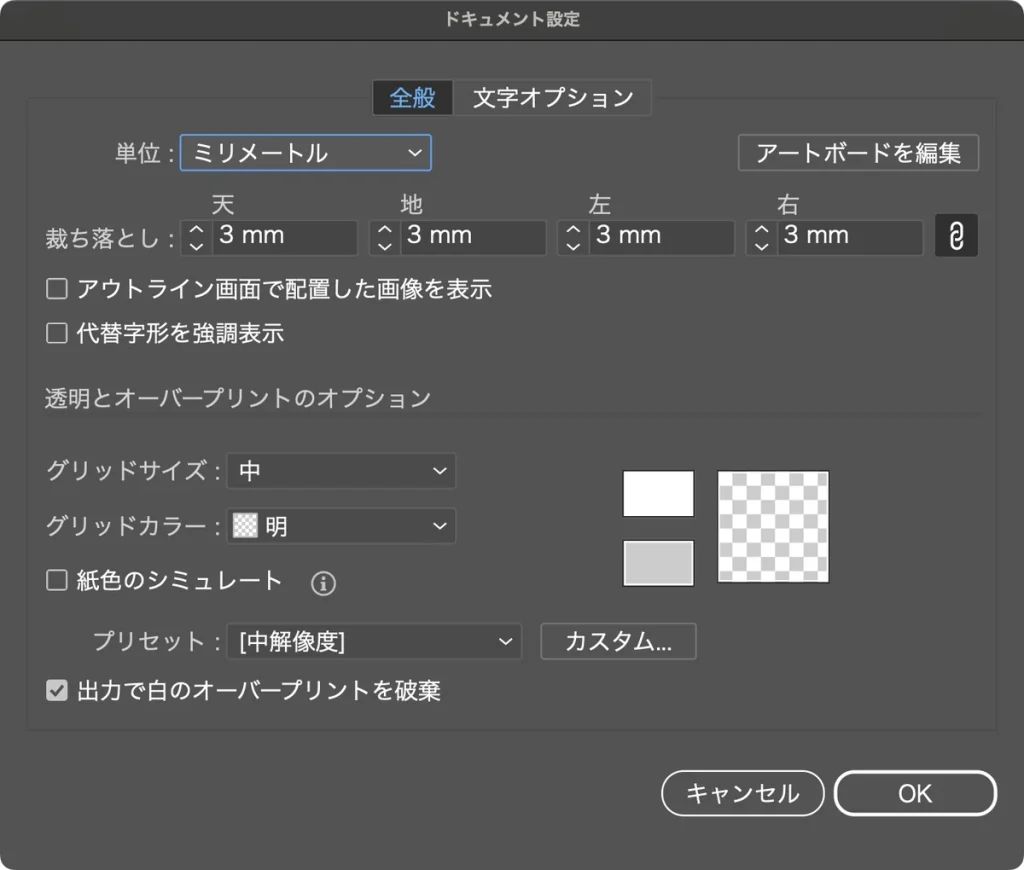
アートボードのまわりに表示される赤い線が、この裁ち落としの位置です。赤い線の意味や表示・非表示の切り替えは、イラレの裁ち落とし(赤い枠線)を表示する・消す方法で詳しく解説しています。
カラーモードは「ドキュメントのカラーモード」で確認する
カラーモードは、「ファイル」→「ドキュメントのカラーモード」で確認できます。「CMYK カラー」にチェックが付いていれば、印刷用のカラーモードです。「RGB カラー」になっている場合は「CMYK カラー」を選びます。
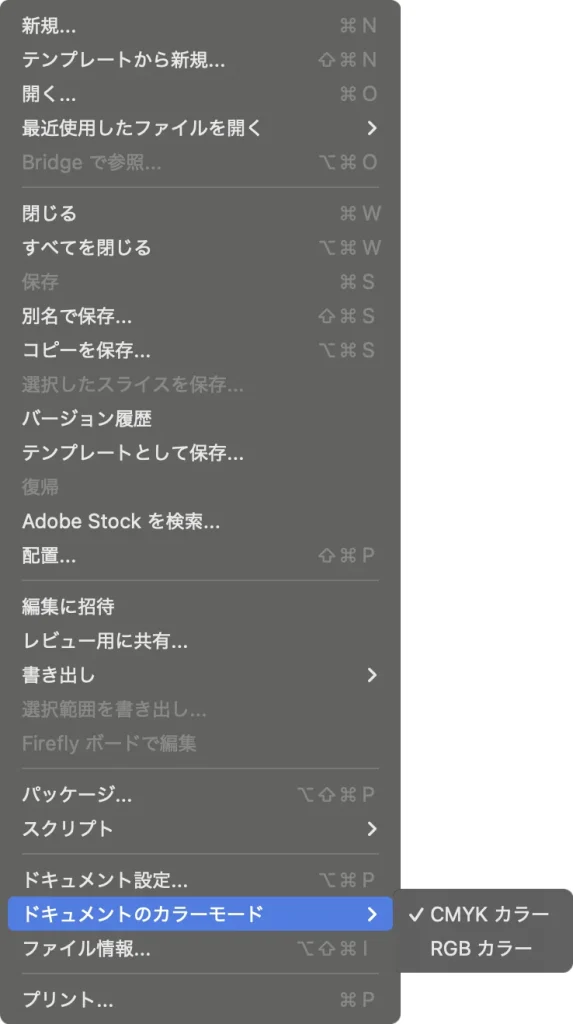
Adobe の公式ヘルプでは、プリントの場合は「CMYK カラー」、デジタルスクリーンの場合は「RGB カラー」を選ぶよう案内されています。また、蛍光色など RGB の一部の色は、対応する色が CMYK にない場合、印刷できないことがあると説明されています。
背景や色面は裁ち落としの線まで伸ばす
裁ち落としを設定しただけでは、塗り足しにはなりません。紙の端まで色を付けたい背景や色面は、アートボードの外側の赤い線(裁ち落としの線)まで伸ばして配置します。作例では、下端の藍色の色面を、下・左・右とも裁ち落としの線まで広げています。
逆に、文字やロゴなど切れては困るものは、仕上がり線から内側に余裕を持って置きます。どれくらい内側に置けばよいかは、印刷会社の入稿ガイドで確認してください。
手順2:トンボ(トリムマーク)を付ける
トンボは、印刷後に断裁する位置を示す細い線です。Adobe の公式ヘルプでは、トンボは「ページをトリミングする位置を定義するための水平と垂直の細い罫線(ヘアライン)」で、色版の見当合わせにも使われると説明されています。
トンボを付ける方法は2つあります。どちらが必要かは、印刷会社の入稿ガイドに従ってください。
- Illustrator のデータにトンボを描く:Illustrator のデータ(.ai)のまま入稿し、トンボを付けるよう指定されている場合に使います。この手順2で解説します。
- PDF の保存時にトンボを付ける:PDF で入稿する場合に使います。手順5で解説します。この方法を使う場合、手順2の作業は不要です。
PDF で入稿するのに Illustrator のデータにだけトンボを描くと、そのトンボが PDF に入らないことがあります(手順6で実際の画面を紹介します)。
アートボードと同じ大きさの長方形を用意する
まず、アートボードと同じ大きさの長方形を作ります。長方形ツールを選ぶと、画面下部に「クリックして寸法を指定し、長方形を作成」と表示されます。
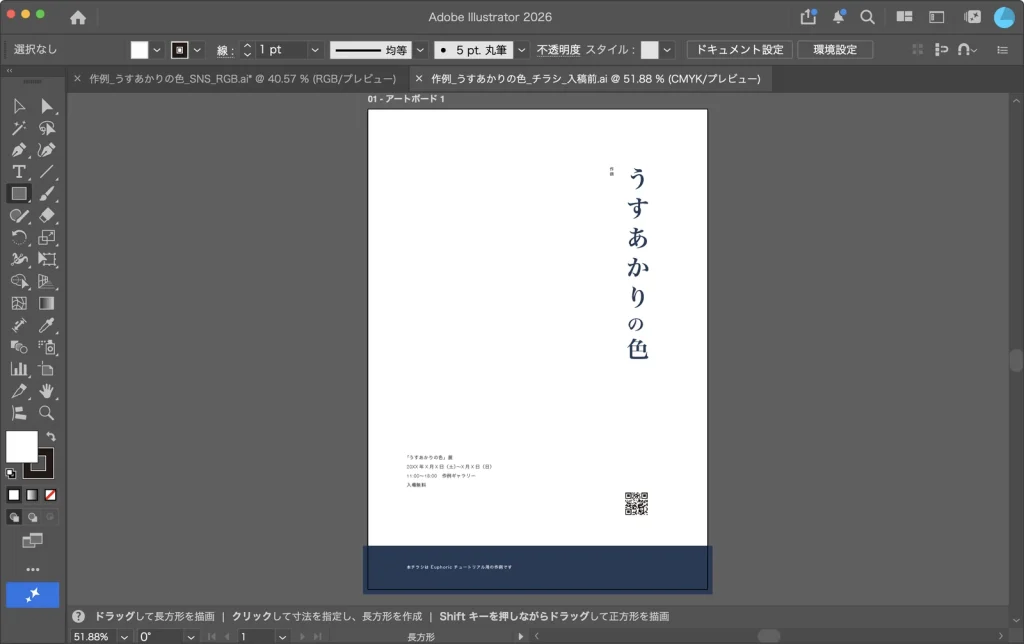
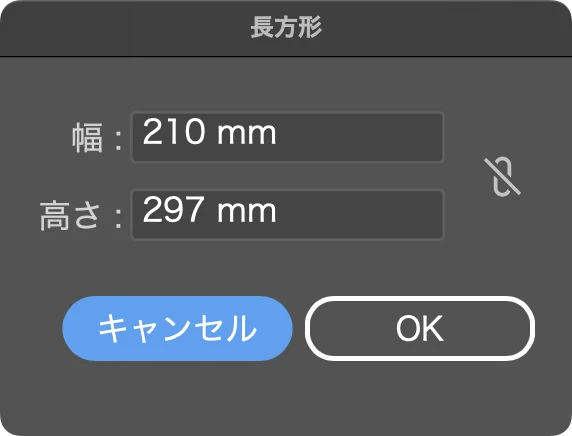
案内のとおりアートボードの上をクリックすると、「長方形」ダイアログが開きます。「幅:」と「高さ:」に仕上がりサイズ(作例は A4 なので 210 mm と 297 mm)を入力し、「OK」をクリックします。
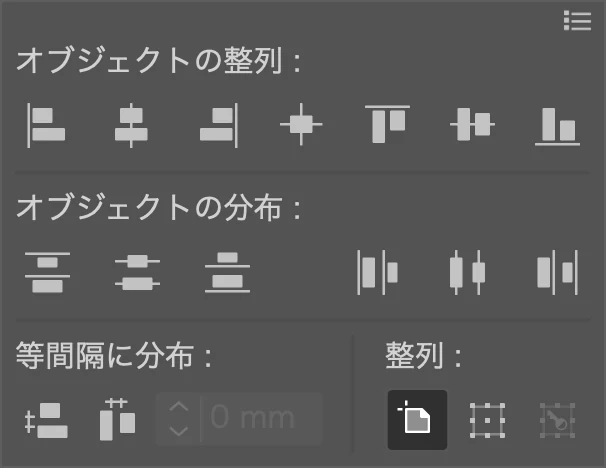
作った長方形を選んだまま、コントロールバーの「整列」をクリックします。右下の「整列:」で「アートボードに整列」を選び、「オブジェクトの整列:」の「水平方向中央に整列」と「垂直方向中央に整列」をクリックすると、長方形がアートボードにぴったり重なります。最後に、長方形の塗りと線を「なし」にします。
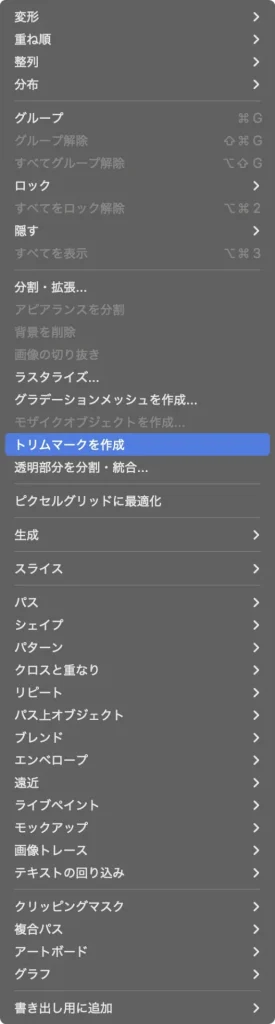
長方形を選んで「オブジェクト」→「トリムマークを作成」
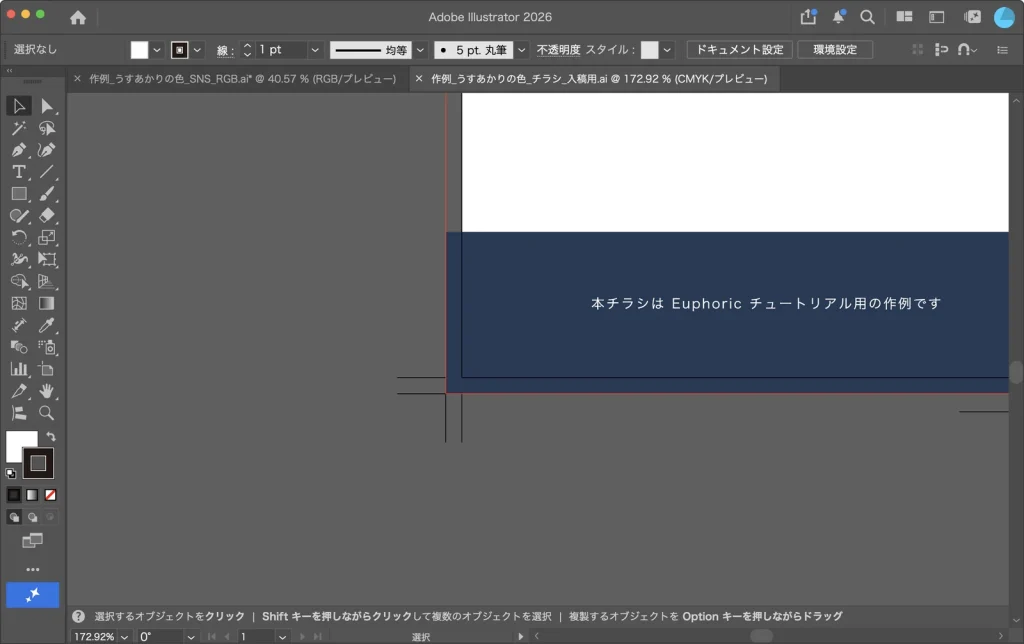
用意した長方形を選択した状態で、「オブジェクト」→「トリムマークを作成」を選びます。
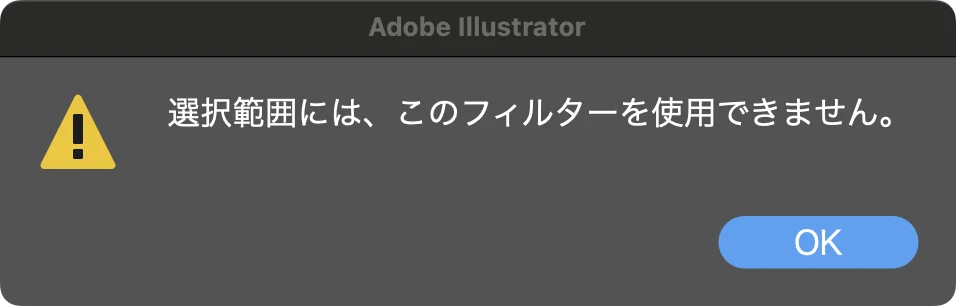
何も選択していない状態で選ぶと、「選択範囲には、このフィルターを使用できません。」と表示され、トンボは作られません。必ず長方形を選んでから実行します。
選んでいた長方形のまわりにトンボが作られます。今回の環境では、二重線の日本式トンボが作られました。Adobe の公式ヘルプによると、二重線の日本式トンボは「Illustrator」→「環境設定」→「一般」の「日本式トンボを使用」で切り替わり、二重線が 8.5 ポイント(3 mm)の裁ち落としを表します。
トンボの作り方やガイドへの変換は、Illustrator/イラレ トリムマーク(トンボ)とガイドの作り方でも解説しています。
手順3:文字をアウトライン化する
入稿先のパソコンに同じフォントが入っていないと、文字が別のフォントに置き換わってしまいます。これを防ぐために、文字を図形(アウトライン)に変換します。アウトライン化した文字は、文字として打ち直せなくなります。作業前に、文字が残ったデータを別名で保存しておくと、あとで修正が必要になっても安心です。作例でも、文字が残った「入稿前」のデータと、アウトライン化した「入稿用」のデータを分けて保存しています。
「アウトラインを作成」が選べないときは、文字が選択されていない
文字を何も選んでいない状態で「書式」メニューを開くと、「アウトラインを作成」はグレーで選べません。
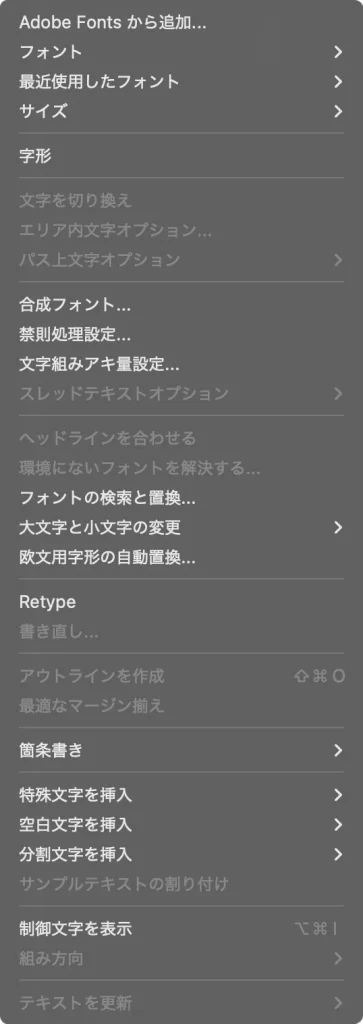
「アウトラインを作成」が選べないときは、まず文字が選択されているかを確認します。ロックされている文字や、非表示・ロック中のレイヤーにある文字は選択できません。「オブジェクト」→「すべてをロック解除」や、レイヤーパネルでロックと表示の状態を確認してください。また、Adobe の公式ヘルプでは、ビットマップフォントやアウトラインプロテクトフォントはアウトラインに変換できないとされています。
文字を選んで「書式」→「アウトラインを作成」
アウトライン化したい文字をすべて選択し、「書式」→「アウトラインを作成」を選びます。ショートカットは Mac で Shift+Command+O です。
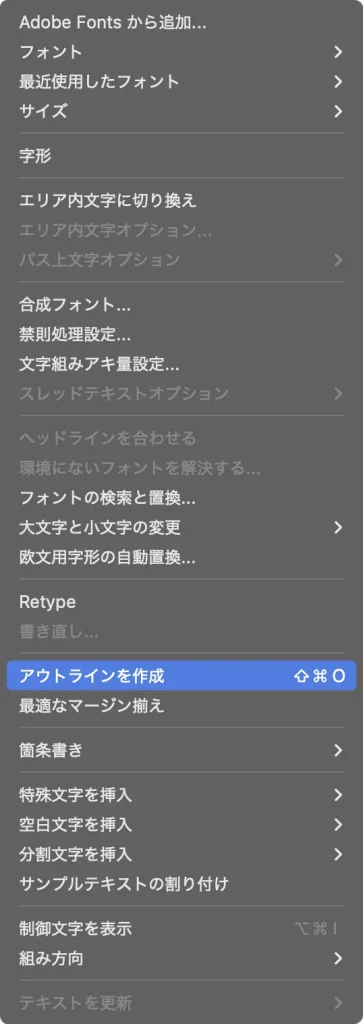
今回の Illustrator 2026 の画面ではメニュー名が「書式」でしたが、Adobe の公式ヘルプでは「文字」→「アウトラインを作成」と表記されています。お使いのバージョンでメニュー名が違う場合は、もう一方を探してみてください。
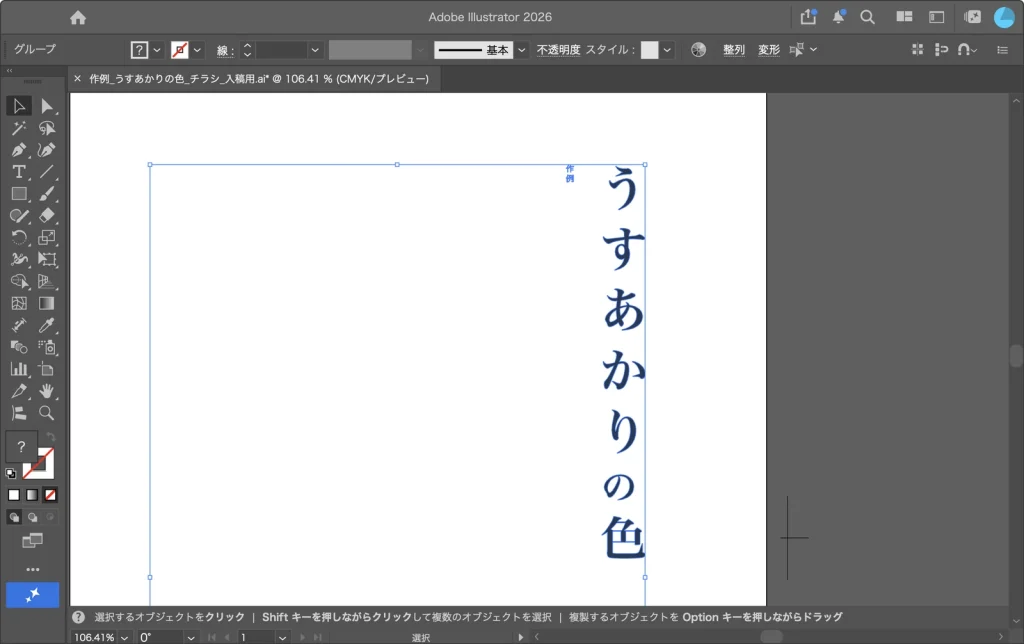
アウトライン化すると、画面上部のコントロールバーの左端の表示が「グループ」に変わります。文字が図形に変換されたことを、ここで確認できます。
アウトライン化の基本はIllustrator/イラレでアウトライン化する方法でも解説しています。
手順4:配置した画像を埋め込む
Illustrator に配置した画像は、初期状態では元の画像ファイルを参照する「リンク」になっています。リンクのまま Illustrator のデータだけを送ると、印刷会社の側で画像が見つからなくなります。作例では、展覧会サイトへの QR コードを画像として配置しています。
画像を選ぶとコントロールバーに「リンクファイル」と表示される
配置した画像を選択すると、コントロールバーに「リンクファイル」と、画像のファイル名、カラー(作例では「グレースケール」)、「PPI」が表示されます。右側の「埋め込み」をクリックします。
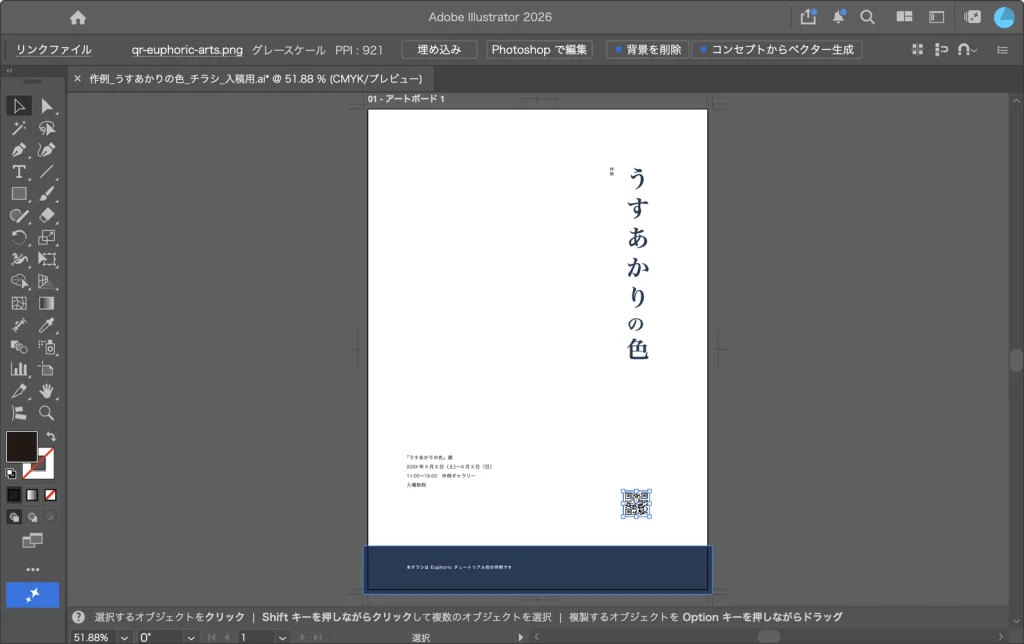
「PPI」は、画像を配置した大きさでの解像度です。作例の QR コードは 580 ピクセル四方の画像を 16 mm 四方で配置しており、580 ÷(16 ÷ 25.4)でおよそ 921 になります。印刷会社が指定する解像度を満たしているかを、ここで確認できます。
埋め込むと「画像」「埋め込みを解除」に変わる
埋め込むと、コントロールバーの左端の表示が「画像」に変わり、ボタンが「埋め込みを解除」になります。
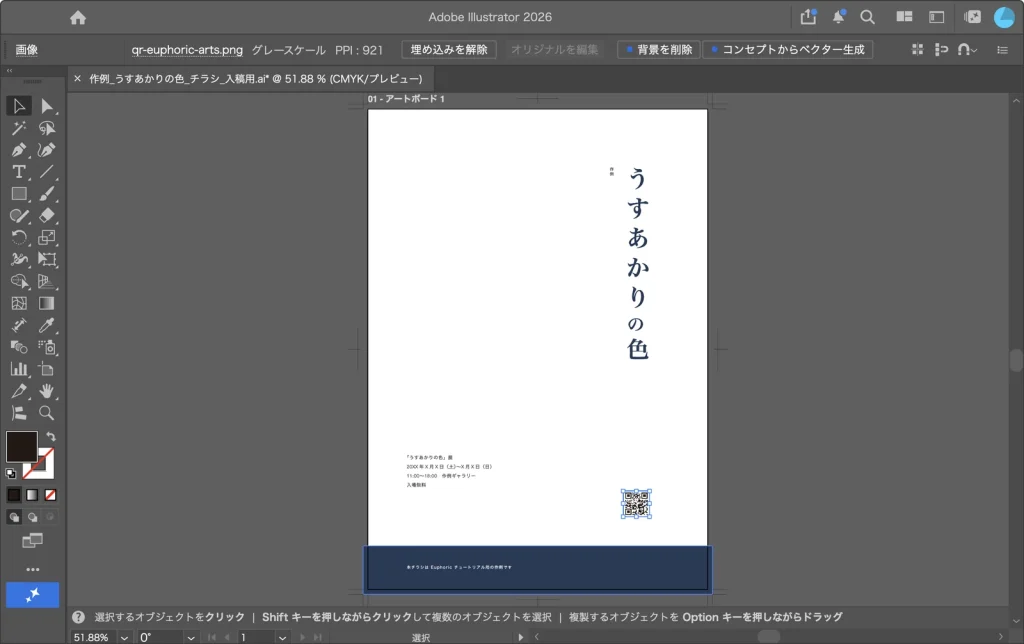
リンクと埋め込みの状態は「ウィンドウ」→「リンク」で開くリンクパネルでも確認できます。Adobe の公式ヘルプでは、埋め込んだファイルはドキュメントの一部になり、元のファイルを変更してもリンクパネルからは通知されないと説明されています。元の画像を修正したら、埋め込み直す必要があります。
手順5:PDF/X-4 で保存する(裁ち落としとトンボの設定に注意)
「コピーを保存」で「Adobe PDF (pdf)」を選ぶ
「ファイル」→「コピーを保存…」を選び、「ファイル形式」で「Adobe PDF (pdf)」を選んで保存します。「コピーを保存」を使うと、開いている Illustrator のデータはそのまま残ります。
プリセットで [PDF/X-4:2008 (日本)] を選ぶ
「Adobe PDF を保存」ダイアログが開きます。いちばん上の「Adobe PDF プリセット:」をクリックし、[PDF/X-4:2008 (日本)] を選びます。
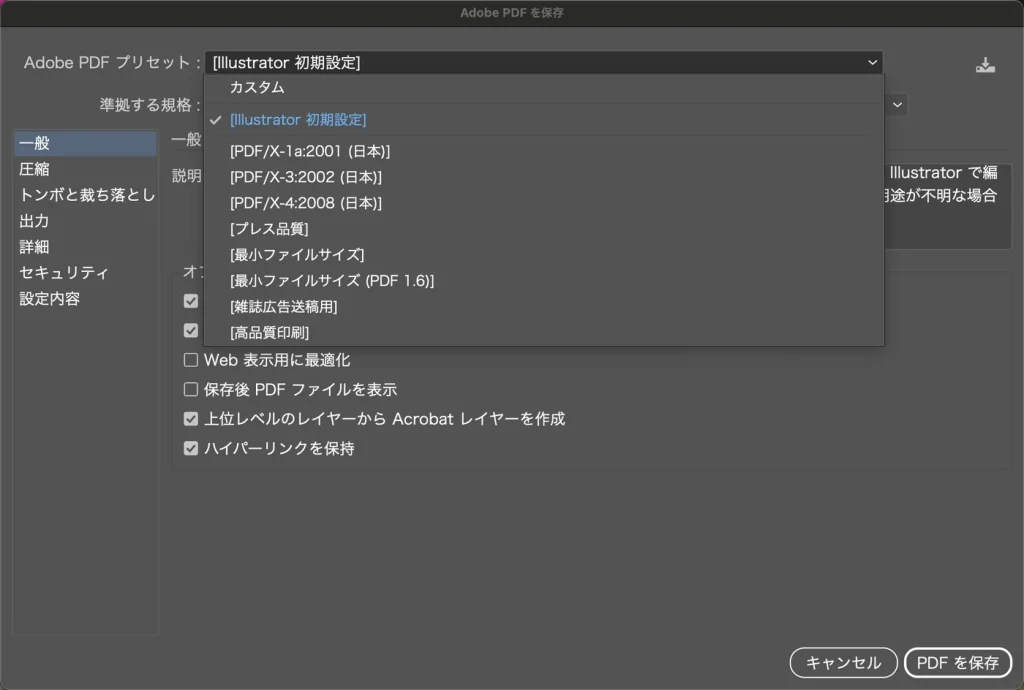
選ぶと「準拠する規格:」が「PDF/X-4:2010」、「互換性:」が「Acrobat 7 (PDF 1.6)」になります。「Illustrator の編集機能を保持」はグレーになり、選べなくなります。
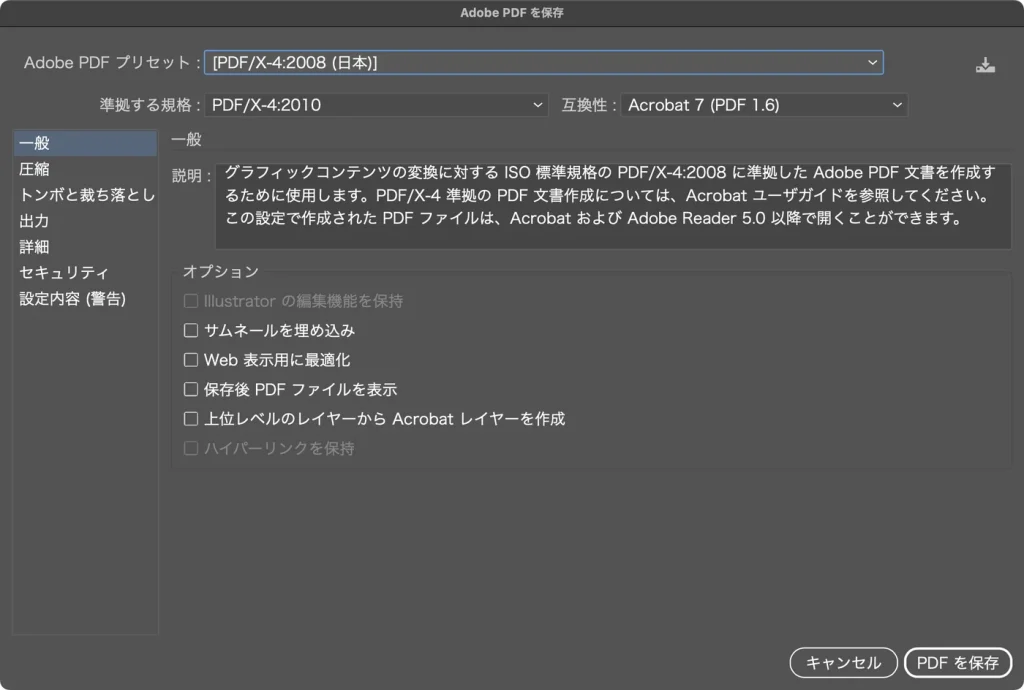
Adobe の公式ヘルプでは、PDF/X-4 は透明効果を分割・統合せずに保持でき、ICC カラーマネジメントに対応していると説明されています。また、信頼できる印刷出版ワークフローには PDF/X-4:2008 の使用が勧められています。ただし、PDF/X-1a など別の形式を指定している印刷会社もあるため、入稿ガイドの指定を優先してください。
【注意】裁ち落としが 0 mm になっていないか確認する
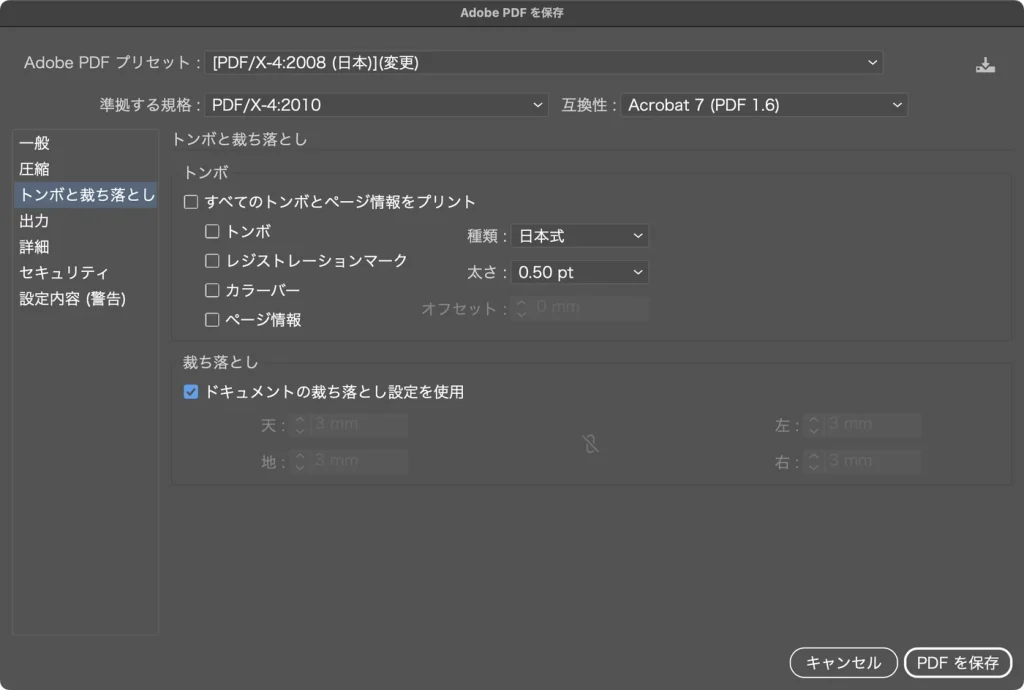
ここがいちばん見落としやすいポイントです。左側の「トンボと裁ち落とし」を開くと、今回の環境では、プリセットを選んだ直後は「裁ち落とし」が天地左右とも「0 mm」で、「ドキュメントの裁ち落とし設定を使用」のチェックが外れていました。
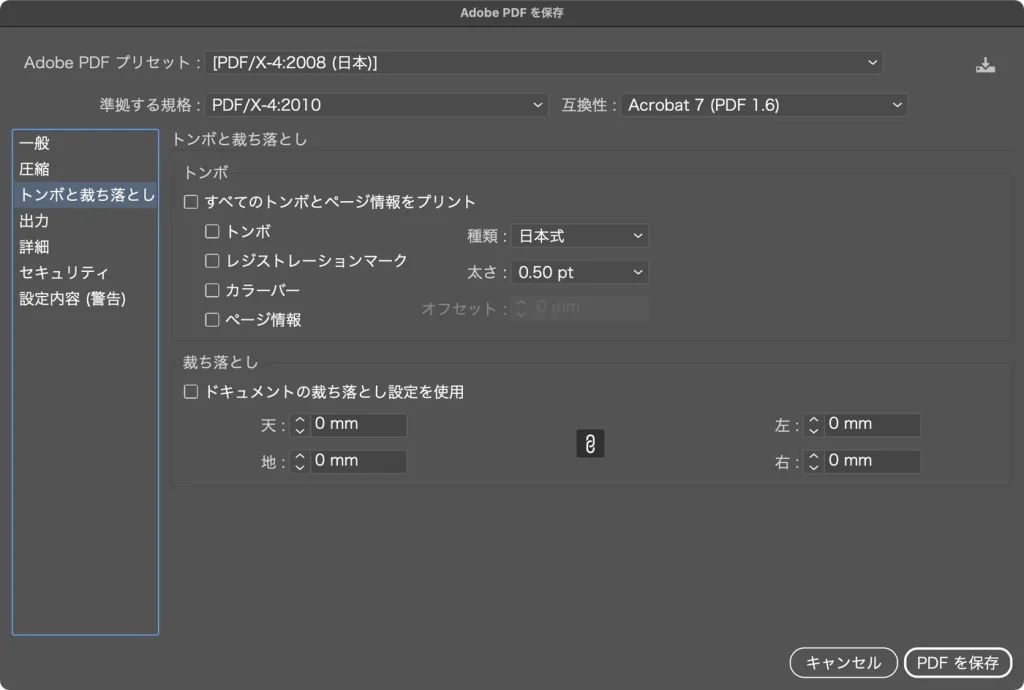
このまま保存すると、ドキュメントに 3 mm の裁ち落としを設定し、色面を伸ばしていても、その部分が PDF に含まれません。「ドキュメントの裁ち落とし設定を使用」にチェックを入れると、ドキュメント設定の 3 mm が入ります。
PDF にトンボを付けるときは「トンボ」にチェック
PDF で入稿し、トンボを付けるよう指定されている場合は、同じ「トンボと裁ち落とし」の画面の上部にある「トンボ」にチェックを入れます。「種類:」で「日本式」か「西洋式」を選べます。Adobe の公式ヘルプでも、この画面で各種トンボの追加と裁ち落とし範囲の指定を行うと説明されています。
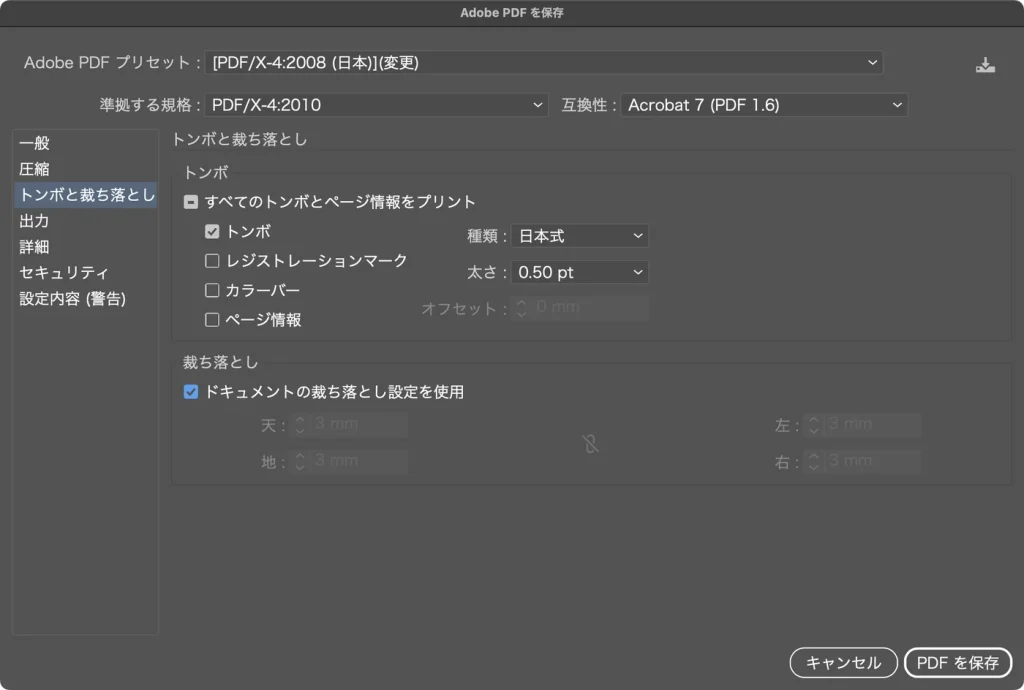
今回の画面では、「種類:」が「日本式」のとき、「オフセット:」はグレーで入力できませんでした。
この方法を使う場合は、手順2で Illustrator のデータに描いたトンボを削除してから保存します。
PDF/X の警告が出たら「OK」
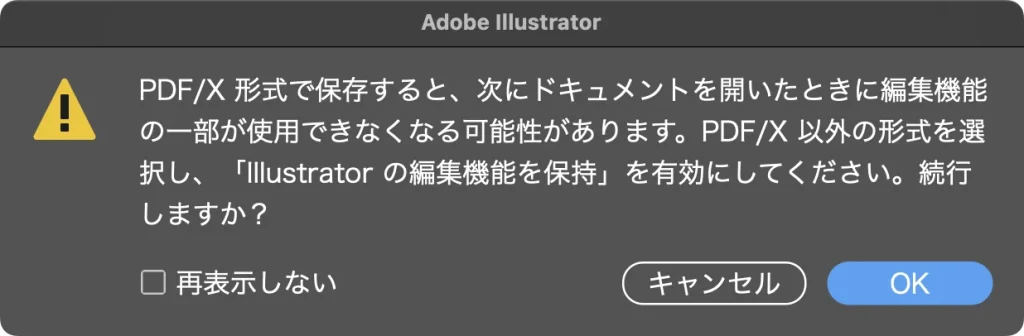
「PDF を保存」をクリックすると、「PDF/X 形式で保存すると、次にドキュメントを開いたときに編集機能の一部が使用できなくなる可能性があります。」という警告が表示されます。編集用には元の Illustrator のデータ(.ai)を残しておき、「OK」をクリックして保存します。
手順6:Acrobat の「出力プレビュー」で最終確認する
保存した PDF を Adobe Acrobat で開き、入稿前に色と仕上がり位置、トンボを確認します。
「すべてのツール」→「印刷工程を使用」→「出力プレビュー」
画面上部の「すべてのツール」をクリックすると、左側にツールの一覧が表示されます。一覧の下にある「さらに表示」をクリックすると一覧が広がり、その中に「印刷工程を使用」があります。「印刷工程を使用」を選び、表示されたツールから「出力プレビュー」をクリックします。
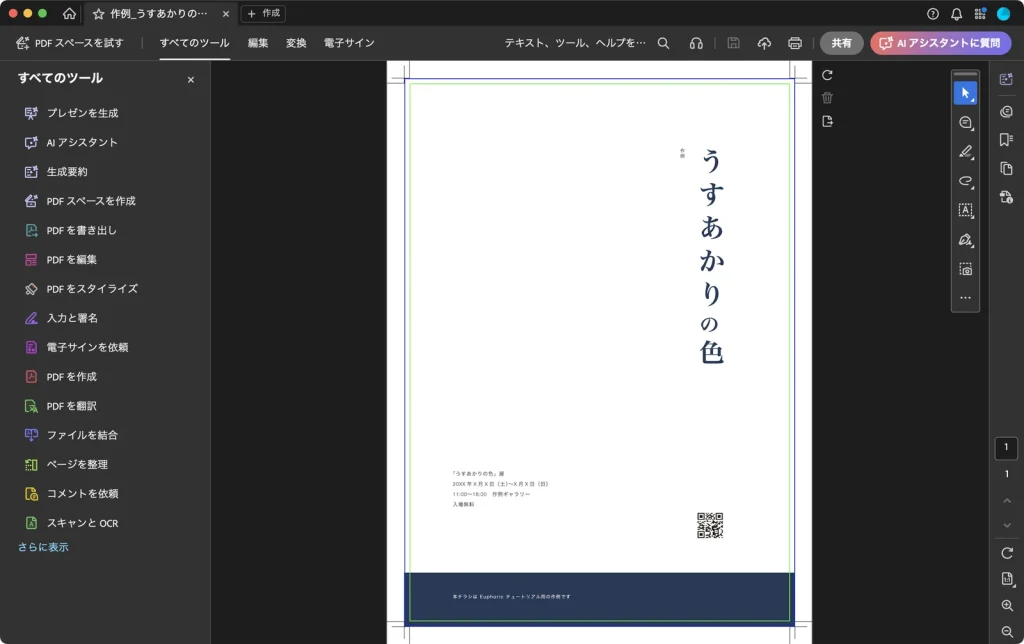
ポインタを置いた場所の CMYK の値を確認する
「出力プレビュー」を開いた状態で、PDF の上にポインタを置くと、その場所の各インキの割合が「色分解」の一覧に表示されます。作例の下端の色面では、「プロセス シアン」85%、「プロセス マゼンタ」70%、「プロセス イエロー」40%、「プロセス ブラック」40% と、Illustrator で指定した値のとおりに表示されました。
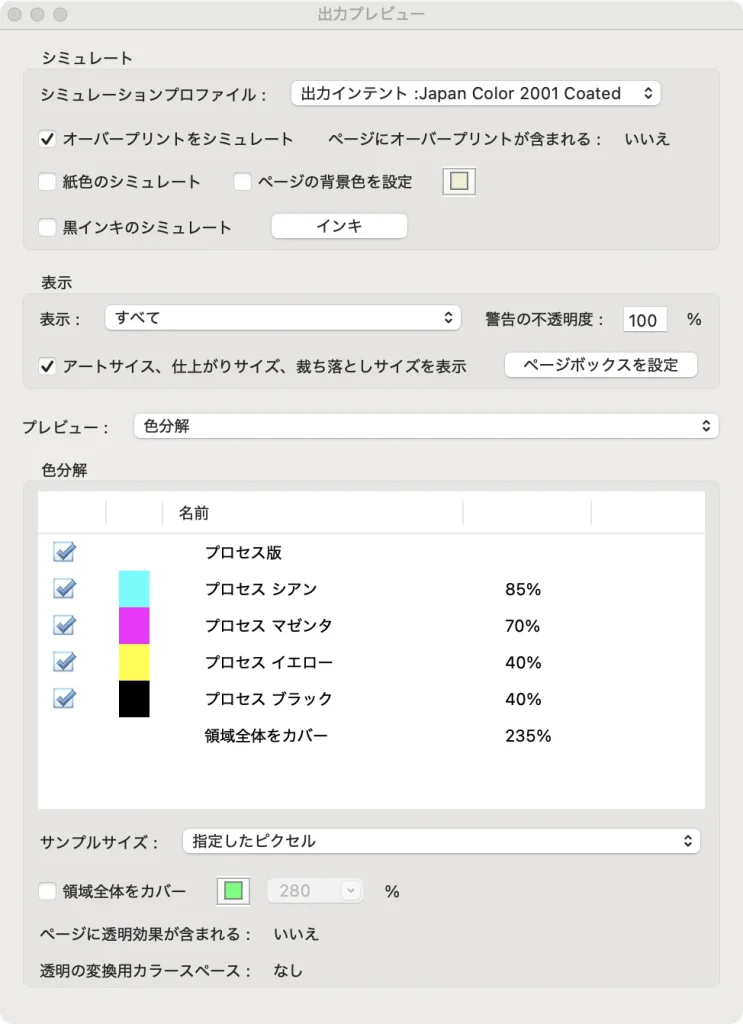
「シミュレーションプロファイル」には、PDF に埋め込まれた出力インテント(作例では「Japan Color 2001 Coated」)が表示されています。Adobe の公式ヘルプでは、出力プレビューは分版プレビューやカラー警告などを1つにまとめたツールで、トンボ類や解像度はプレビューされないと説明されています。トンボの有無は、次の方法でページ全体を見て確認します。
仕上がり位置・裁ち落とし・トンボを確認する
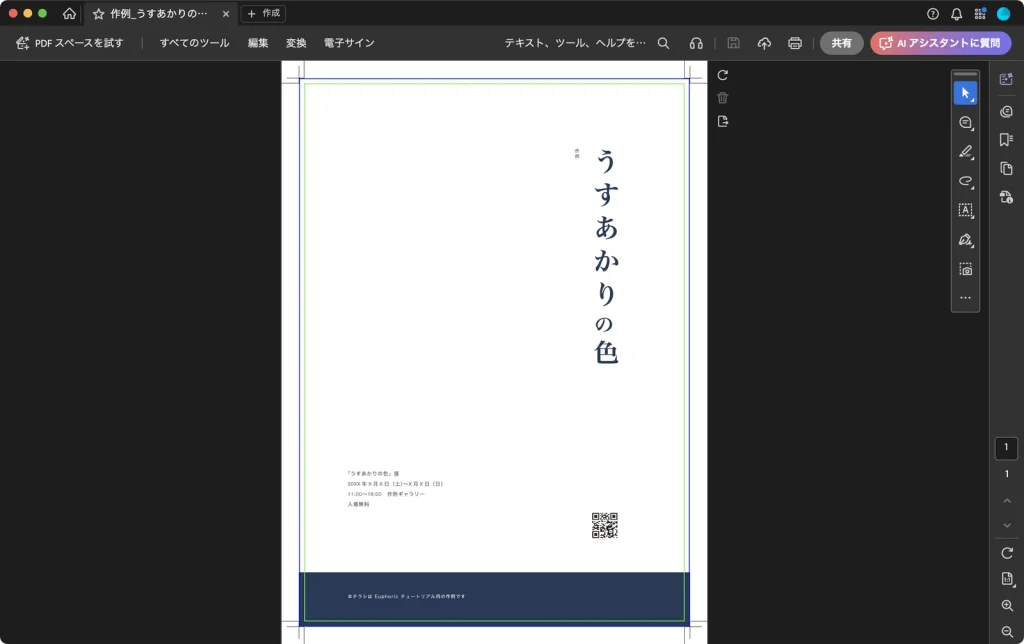
「出力プレビュー」の「アートサイズ、仕上がりサイズ、裁ち落としサイズを表示」にチェックを入れると、ページ上に仕上がり位置と裁ち落としの範囲を示す線が表示されます。手順5で「トンボ」にチェックを入れて保存した PDF では、四隅にトンボが入り、色面が仕上がり位置の線の外側まで伸びていることが確認できます。
一方、手順2で Illustrator のデータにトンボを描き、PDF の保存時は「ドキュメントの裁ち落とし設定を使用」だけにした PDF では、トンボが PDF に入っていませんでした。日本式トンボは裁ち落としの範囲より外側まで伸びるため、裁ち落としの範囲で切り取られる PDF のページには含まれないためです。
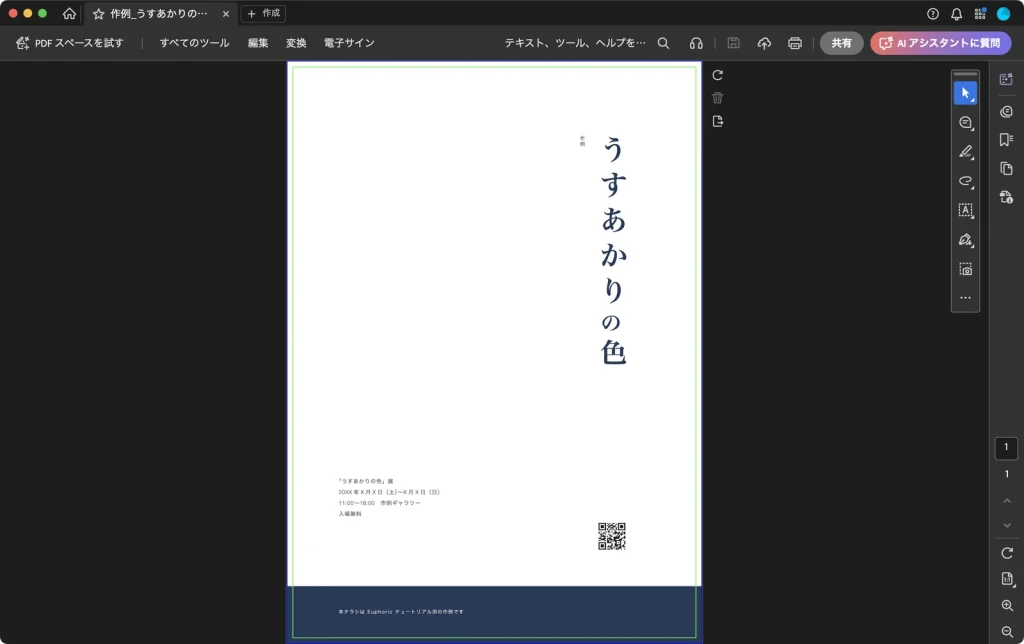
PDF で入稿する場合は、データにトンボを描くのではなく、手順5の「トンボ」で付けるようにしてください。
よくある失敗と確認方法
- PDF に塗り足しが入っていない:PDF/X-4 のプリセットを選んだあと、「トンボと裁ち落とし」の裁ち落としが 0 mm のままになっていないか確認します。
- PDF にトンボが無い:Illustrator のデータに描いたトンボは、PDF の裁ち落としの範囲の外にあると入りません。PDF の保存時に「トンボ」にチェックを入れます。
- 背景のふちが白く残る:裁ち落としを設定しても、背景や色面を赤い線まで伸ばしていないと塗り足しになりません。
- 「トリムマークを作成」で警告が出る:何も選択していないと「選択範囲には、このフィルターを使用できません。」と表示されます。長方形を選んでから実行します。
- 「アウトラインを作成」が選べない:文字が選択されていない、またはロックや非表示で選択できない状態です。
- 色が想定と違う:ドキュメントのカラーモードが RGB のままになっていないか、Acrobat の「出力プレビュー」で CMYK の値を確認します。
よくある質問
Q. 塗り足しは何 mm 必要ですか?
A. Adobe の公式ヘルプでは、印刷用の裁ち落としは 8.5 ポイント(3mm)以上必要とされています。必要な幅は印刷会社によって異なることがあるため、入稿ガイドで確認してください。
Q. アウトライン化したあとで文字を直したくなったら?
A. アウトライン化した文字は打ち直せません。アウトライン化の前に、文字が残ったデータを別名で保存しておき、そちらを直してから、もう一度アウトライン化します。
Q. PDF/X-1a と PDF/X-4 のどちらで保存すればよいですか?
A. 印刷会社の指定がある場合は、その指定に従います。指定がない場合、Adobe の公式ヘルプでは PDF/X-4:2008 の使用が勧められています。PDF/X-4 は透明効果を分割・統合せずに保持できる形式です。
まとめ
- 新規ドキュメントは「印刷」タブから作り、カラーモード「CMYK カラー」と裁ち落とし 3 mm を確認します。
- 背景や色面は裁ち落としの線まで伸ばします。トンボは、.ai で入稿するならデータに描き、PDF で入稿するなら保存時に付けます。
- 文字は「書式」→「アウトラインを作成」でアウトライン化し、画像はコントロールバーの「埋め込み」で埋め込みます。
- PDF/X-4 で保存するときは、「ドキュメントの裁ち落とし設定を使用」にチェックが入っているかを確認します。
- 最後に Acrobat で、「出力プレビュー」で CMYK の値を、ページの表示で仕上がり位置とトンボを確認してから入稿します。
入稿データの作り方を一度覚えておくと、チラシや展示パネル、ポートフォリオの冊子など、印刷物全般に応用できます。印刷会社ごとの入稿ガイドとあわせて、入稿前のチェックに活用してください。
Adobe product screenshots reprinted with permission from Adobe.
Adobe, Acrobat, and Illustrator are either registered trademarks or trademarks of Adobe in the United States and/or other countries.
画面写真はユアムーン編集部が2026年10月に撮影したものです。画面に写っている作例は、ユアムーン編集部が作成しました。
参考
- Adobe ヘルプ「Illustrator でカラーをプリント可能または web セーフにする」
- Adobe ヘルプ「Illustrator でプリンターのトンボと裁ち落としを追加する方法」
- Adobe ヘルプ「Illustrator での切り抜きまたは整列用のトリムマークの指定方法」
- Adobe ヘルプ「テキストへの詳細フォーマットの追加」
- Adobe ヘルプ「リンクされたファイルと埋め込みファイルの管理」
- Adobe ヘルプ「Illustrator で Adobe PDF ファイルを作成する方法」
- Adobe ヘルプ「Adobe PDF オプション」(Illustrator)
- Adobe ヘルプ「出力のプレビュー(Adobe Acrobat Pro)」