
この記事のポイント
SNS・Web用はRGB、プロファイルはsRGBにそろえる
1080pxのアートボードは「スクリーン (72 ppi)」で1080px
保存画面のチェックを入れて書き出す
こんにちは!ユアムーン編集部です!
Adobe® Illustrator®(イラレ)で作った画像を JPEG や PNG に書き出したら、「画面で見ていた色と違う」「文字がぼやける」「まわりに余白ができた」ということはないでしょうか。これらは、多くの場合、書き出しの設定やドキュメントの設定で直せます。
この記事では、作例の展覧会の告知画像(SNS 用・1080×1080 px)を実際に書き出しながら、症状ごとの原因と直し方を画面で解説します。
2026年10月、Adobe Illustrator 2026(バージョン 30.8.2)の Mac 版で手順を確認しています。バージョンや Windows 版、お使いのパソコンのカラー設定によって、表記や初期値が異なる場合があります。
症状別の早見表
| 症状 | 主な原因 | 確認する場所 |
|---|---|---|
| 色がくすむ・暗くなる | ドキュメントのカラーモードが CMYK | 「ファイル」→「ドキュメントのカラーモード」 |
| 色が微妙に違う | 埋め込むカラープロファイルが sRGB 以外の可能性 | 「編集」→「カラー設定」、JPEG オプションの「ICC プロファイルを埋め込む」 |
| 画像がぼやける・ギザギザ | 解像度が低い、アンチエイリアスが「なし」 | JPEG オプション・PNG オプションの「解像度」「アンチエイリアス」 |
| 画像が大きすぎる | 解像度が「高解像度 (300 ppi)」のまま | 同上 |
| 余白ができる・サイズが変わる | アートボードの外のオブジェクトまで書き出している | 保存画面の「アートボードごとに作成」 |
ここから、作例を使って1つずつ見ていきます。
書き出しのメニューは3種類
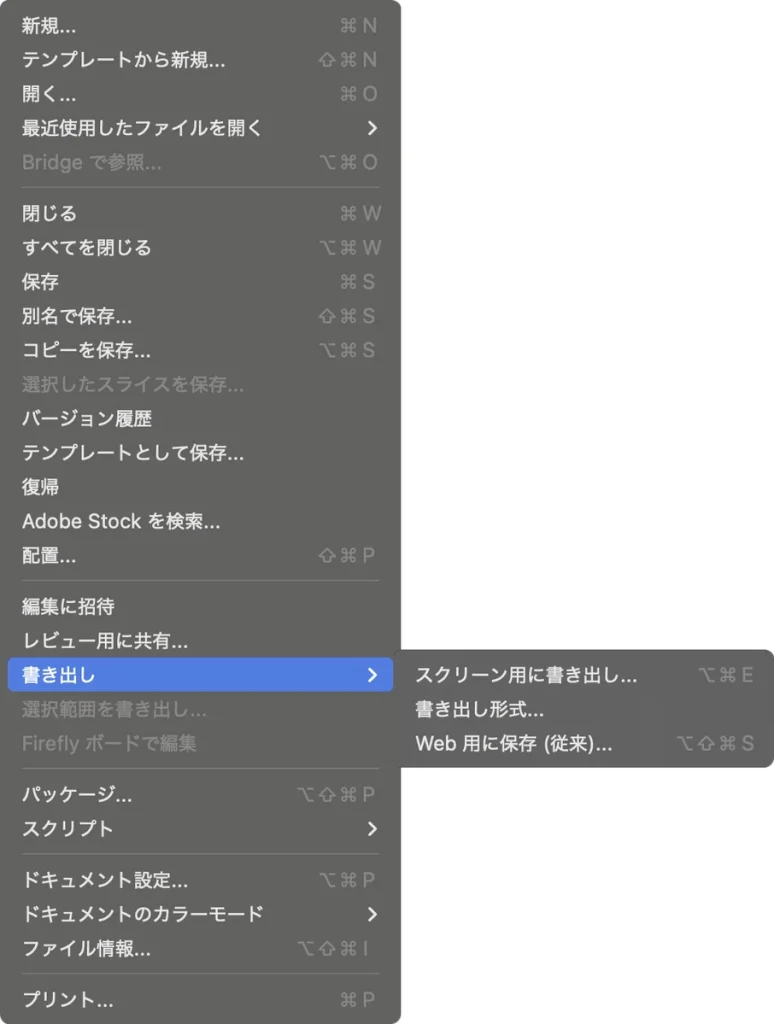
Illustrator の書き出しは、「ファイル」→「書き出し」から選びます。今回の画面では、「スクリーン用に書き出し…」「書き出し形式…」「Web 用に保存 (従来)…」の3つがありました。この記事では、主に「書き出し形式…」と「スクリーン用に書き出し…」を使います。
原因1:ドキュメントが CMYK だと鮮やかな色がくすむ
まず、ドキュメントのカラーモードを確認します。「ファイル」→「ドキュメントのカラーモード」で、「RGB カラー」と「CMYK カラー」のどちらにチェックが付いているかを見ます。SNS や Web で使う画像なら「RGB カラー」で作ります。
作例の告知画像は、下の色面に RGB の鮮やかな青(R0 G51 B255)を使っています。同じデータを「CMYK カラー」に切り替えてから書き出すと、色面の青が R54 G81 B158 になり、はっきりくすみました。
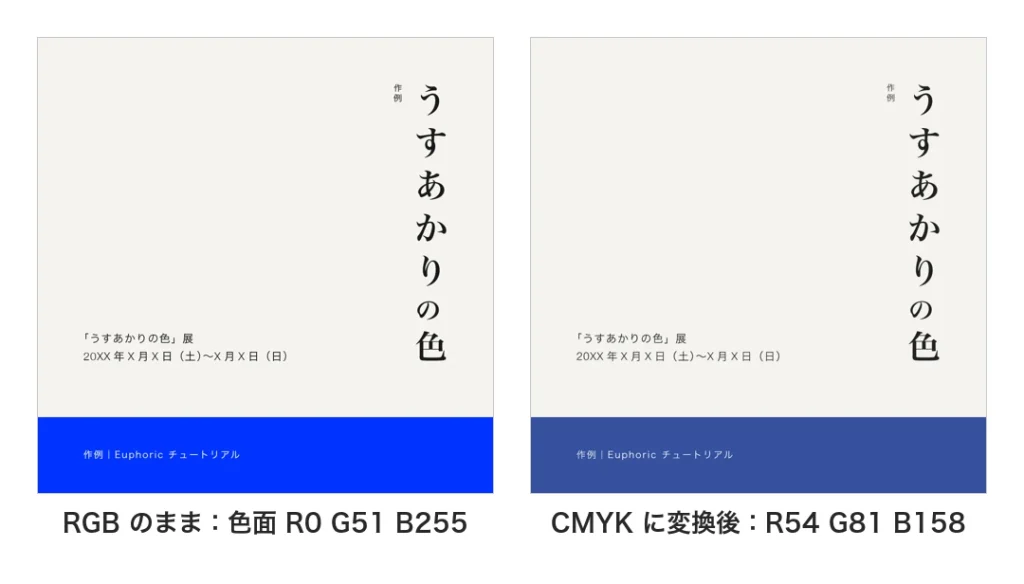
Adobe の公式ヘルプでは、モニターとプリンターなどデバイスごとに再現できる色の範囲が異なり、モニターで表示される一部の色は印刷で再現できないと説明されています。また、Photoshop のヘルプでは、RGB から CMYK への変換では色域外の RGB の色が CMYK の作業用スペースに再マッピングされ、カラー値が永続的に変更されると説明されています。印刷用のデータを流用して SNS 用の画像を書き出すときは、特に注意が必要です。
すでに CMYK にしてしまったデータは、「RGB カラー」に戻しても元の鮮やかな色には戻らないと考えておきましょう。Photoshop のヘルプでは、カラーモードの変換ではカラー値が永続的に変更されると説明されています(今回、Illustrator で RGB に戻す操作は試していません)。印刷用に CMYK にする前の RGB のデータを残しておき、SNS 用の画像はそちらから書き出します。
RGB と CMYK の違いは、色彩設定の「RGB/CMYK/HSV」って結局何が違うの?でも解説しています。
確認:埋め込まれるカラープロファイルが sRGB になっているか
JPEG の書き出しで「ICC プロファイルを埋め込む」を確認する
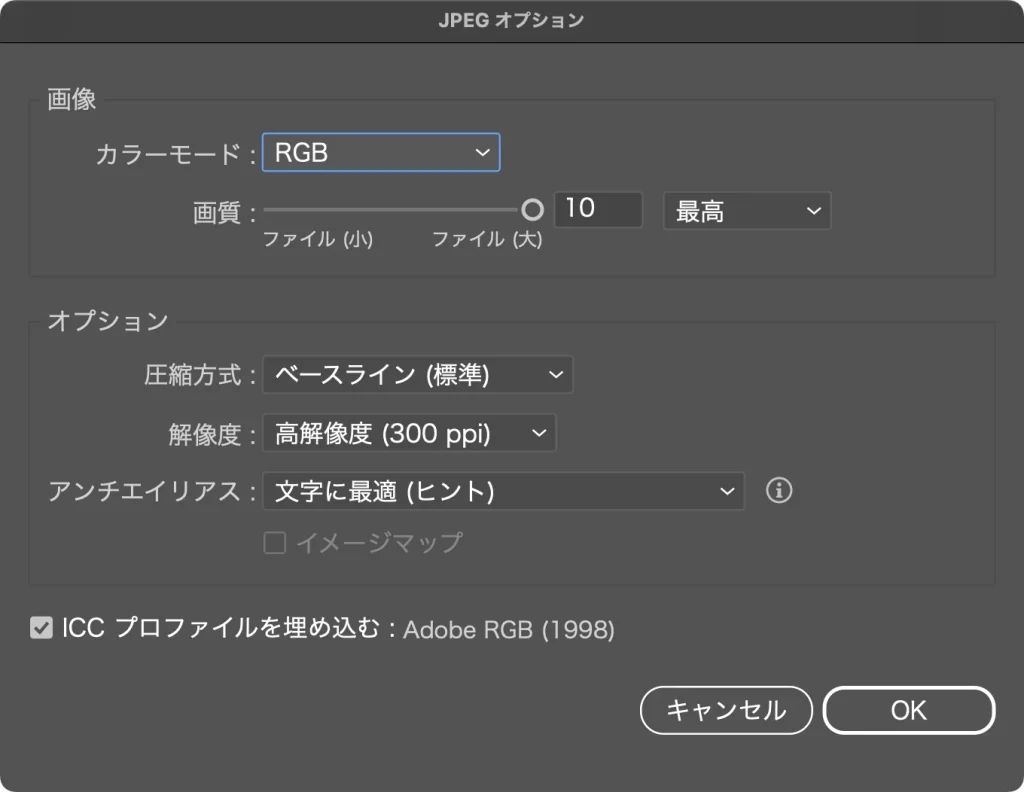
「ファイル」→「書き出し」→「書き出し形式…」で「ファイル形式」に「JPEG (jpg)」を選んで書き出すと、「JPEG オプション」が開きます。今回の環境では、初期状態で「ICC プロファイルを埋め込む」にチェックが入り、埋め込まれるプロファイルが「Adobe RGB (1998)」になっていました。
原因は「カラー設定」の作業用スペース
「編集」→「カラー設定…」を開くと、今回の環境では「作業用スペース」の「RGB:」が「Adobe RGB (1998)」、「CMYK:」が「Japan Color 2001 Coated」になっていました。RGB のドキュメントには、この RGB の作業用スペースが使われます。
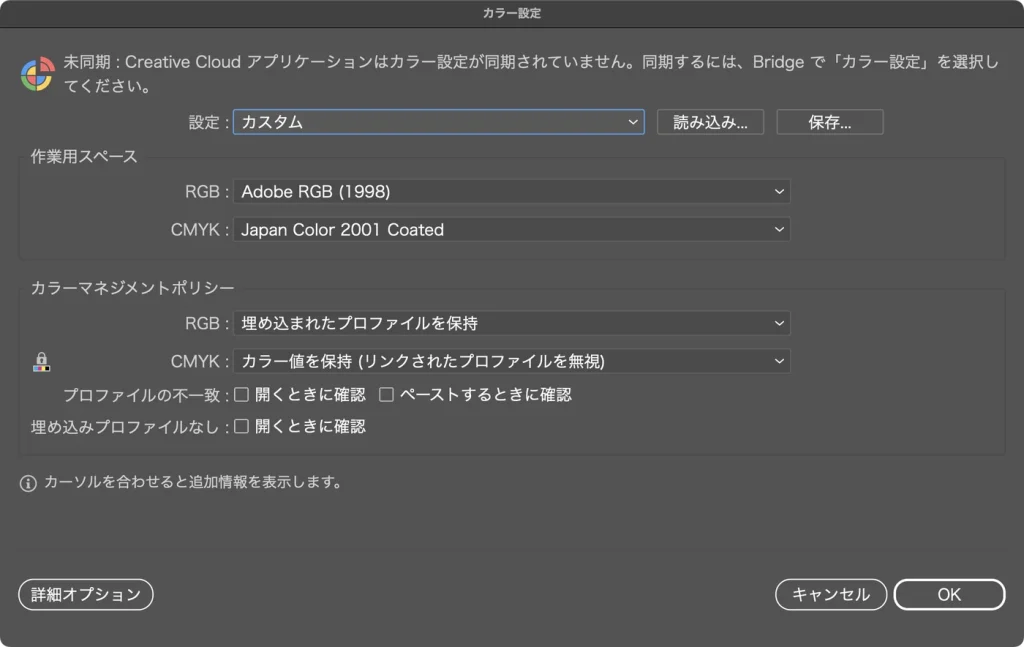
Adobe の公式ヘルプ(Photoshop)では、Web 上でだけ表示するドキュメントには sRGB カラースペースを使うことが勧められています。今回は、プロファイルの違いで色がどれだけ変わるかは計測していませんが、SNS や Web 用の画像は sRGB にそろえておくと安心です。
「プロファイルの指定」で sRGB にする
開いているドキュメントのプロファイルは、「編集」→「プロファイルの指定…」で確認・変更できます。今回の作例では、「作業用 RGB:Adobe RGB (1998)」が選ばれていました。
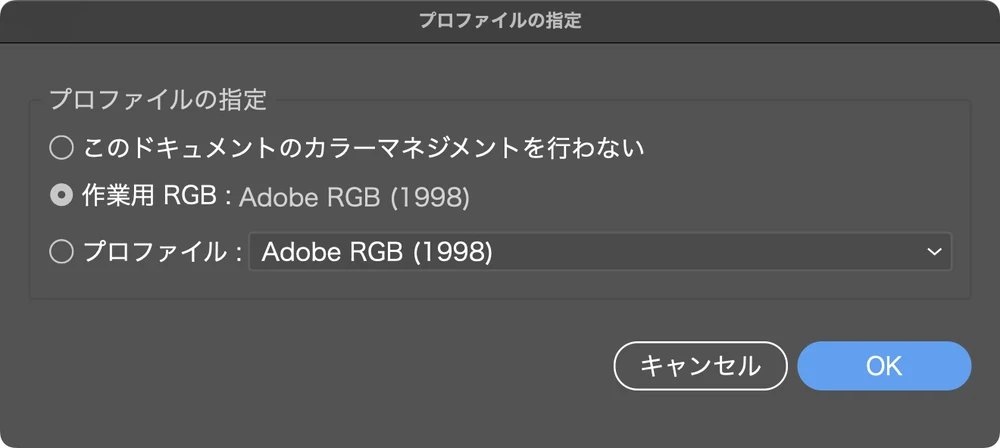
「プロファイル:」を選び、一覧から「sRGB IEC61966-2.1」を選んで「OK」をクリックします。
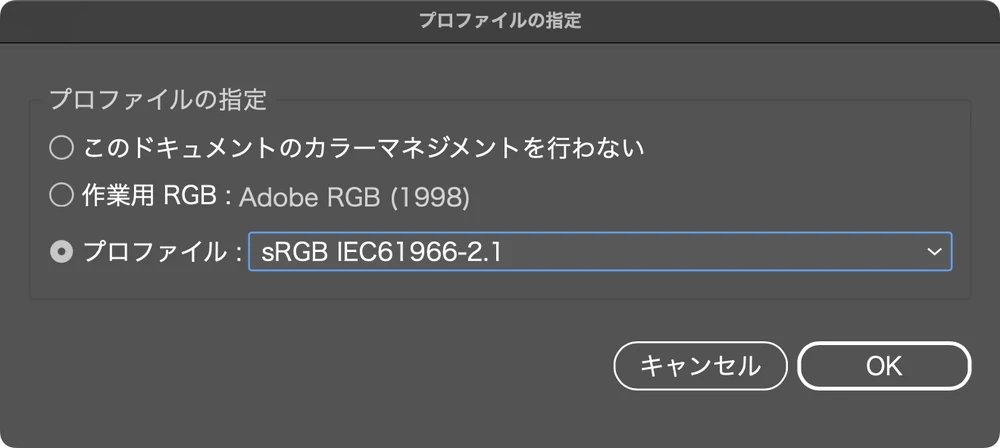
このあと同じように JPEG で書き出すと、「ICC プロファイルを埋め込む」が「sRGB IEC61966-2.1」に変わりました。
なお、Adobe の公式ヘルプ(Photoshop)では、プロファイルの割り当ては色の値を変えずに解釈だけを変えるもので、画面上の色の見え方が大きく変わる可能性があると説明されています。Illustrator で「プロファイルの指定」を変えたあとも、色の見え方を確認してから書き出してください。なお、今回の Illustrator の「編集」メニューには「カラー設定…」と「プロファイルの指定…」があり、Photoshop にある「プロファイル変換…」はありませんでした。色の見え方を保ったまま別のプロファイルに変換したい画像は、Photoshop の「プロファイル変換」を使う方法があります。これから Web 用の画像を作る場合は、作り始める前にプロファイルを sRGB にしておくと、あとで色がずれる心配が減ります。
原因2:解像度とアンチエイリアスで画質が変わる
初期設定の「高解像度 (300 ppi)」だと画像が大きくなる
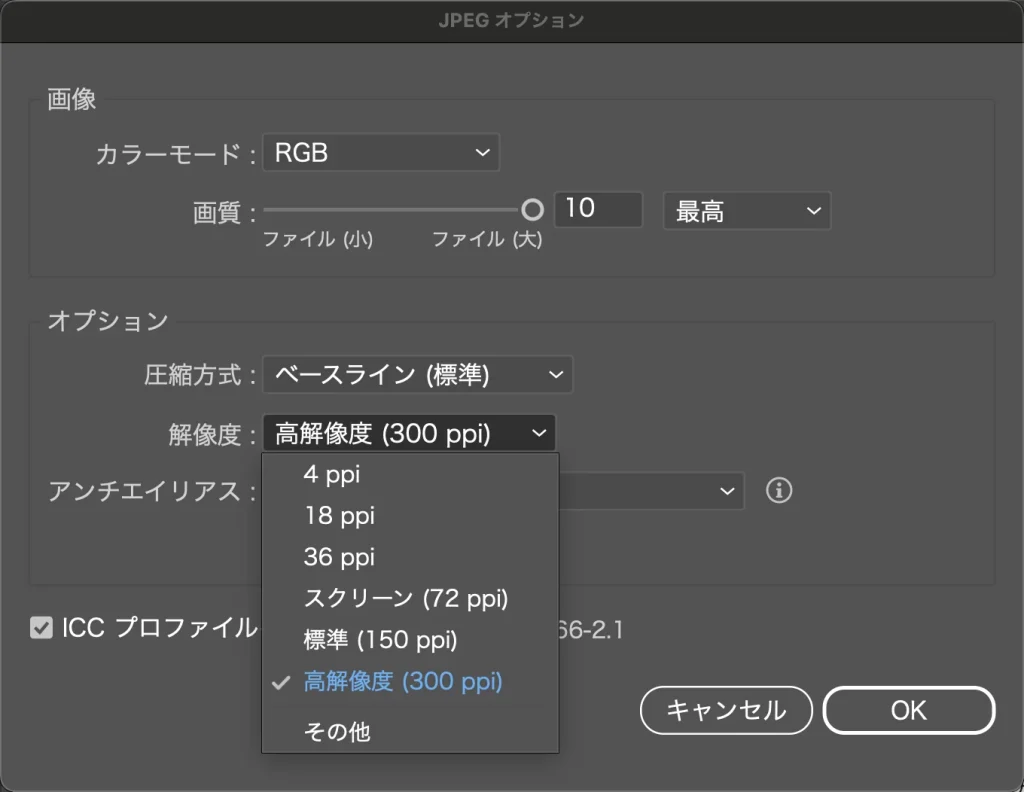
先ほどの JPEG オプションでは、「解像度:」の初期値が「高解像度 (300 ppi)」でした。この設定のまま、1080 px のアートボードの作例を書き出すと、4500×4500 px の画像になりました。SNS に投稿するには大きすぎます。
「解像度:」をクリックすると、「4 ppi」「18 ppi」「36 ppi」「スクリーン (72 ppi)」「標準 (150 ppi)」「高解像度 (300 ppi)」「その他」から選べます。
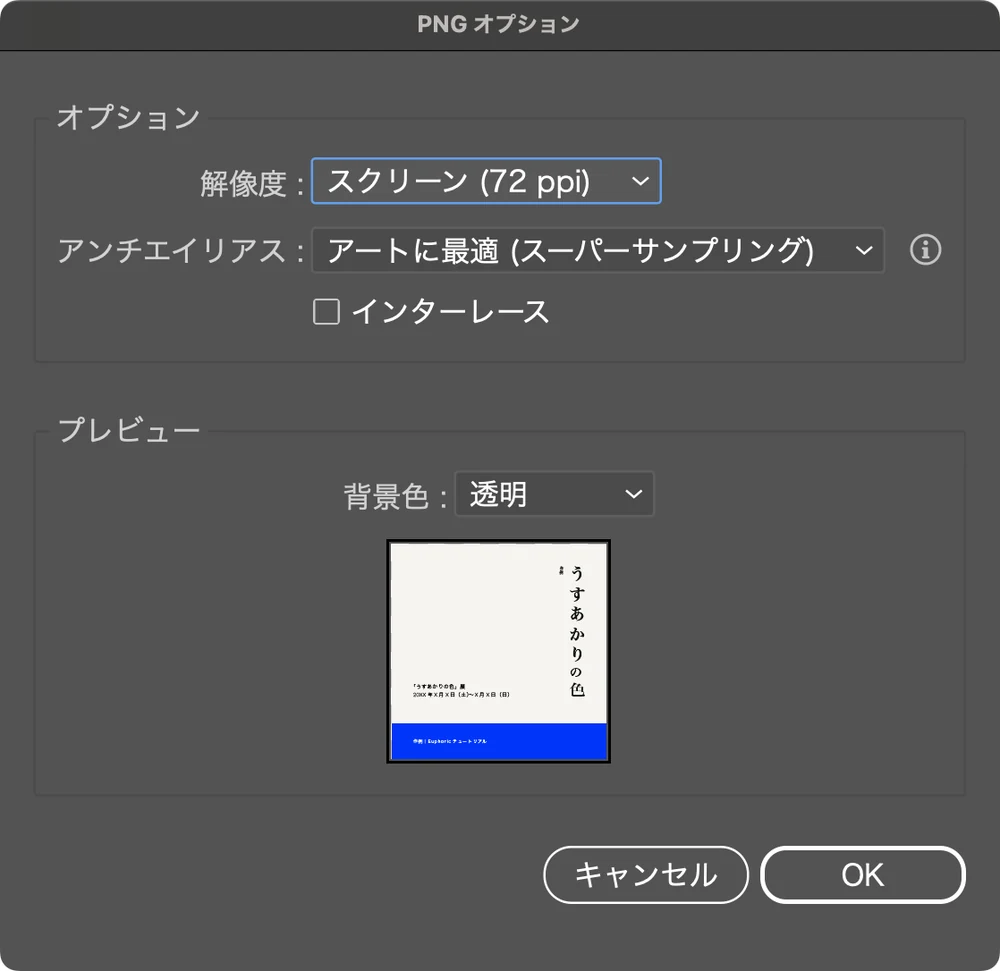
作例は 1080 px のアートボードなので、「スクリーン (72 ppi)」を選ぶと 1080×1080 px で書き出されました。「ICC プロファイルを埋め込む」も「sRGB IEC61966-2.1」になっています。
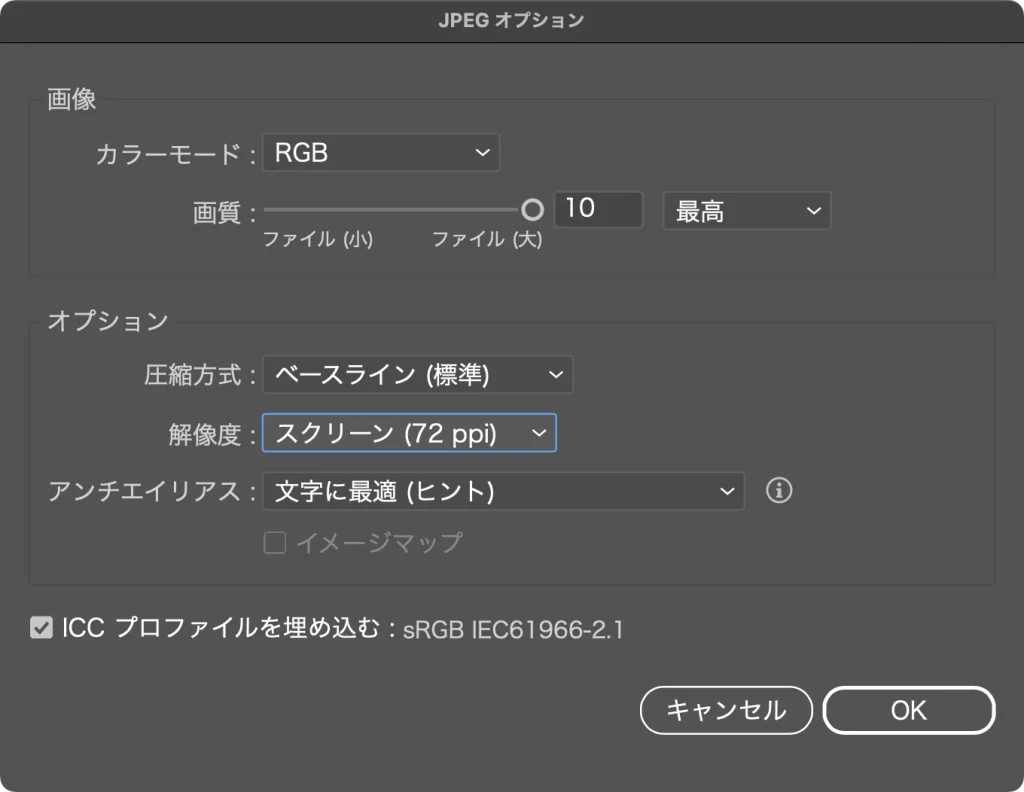
Adobe の公式ヘルプでは、解像度の値を高くすると画質は高くなり、ファイルサイズは大きくなると説明されています。高精細なディスプレイ向けに大きめの画像が必要な場合は、「標準 (150 ppi)」などを選びます。
PNG では「解像度」と「アンチエイリアス」を確認する
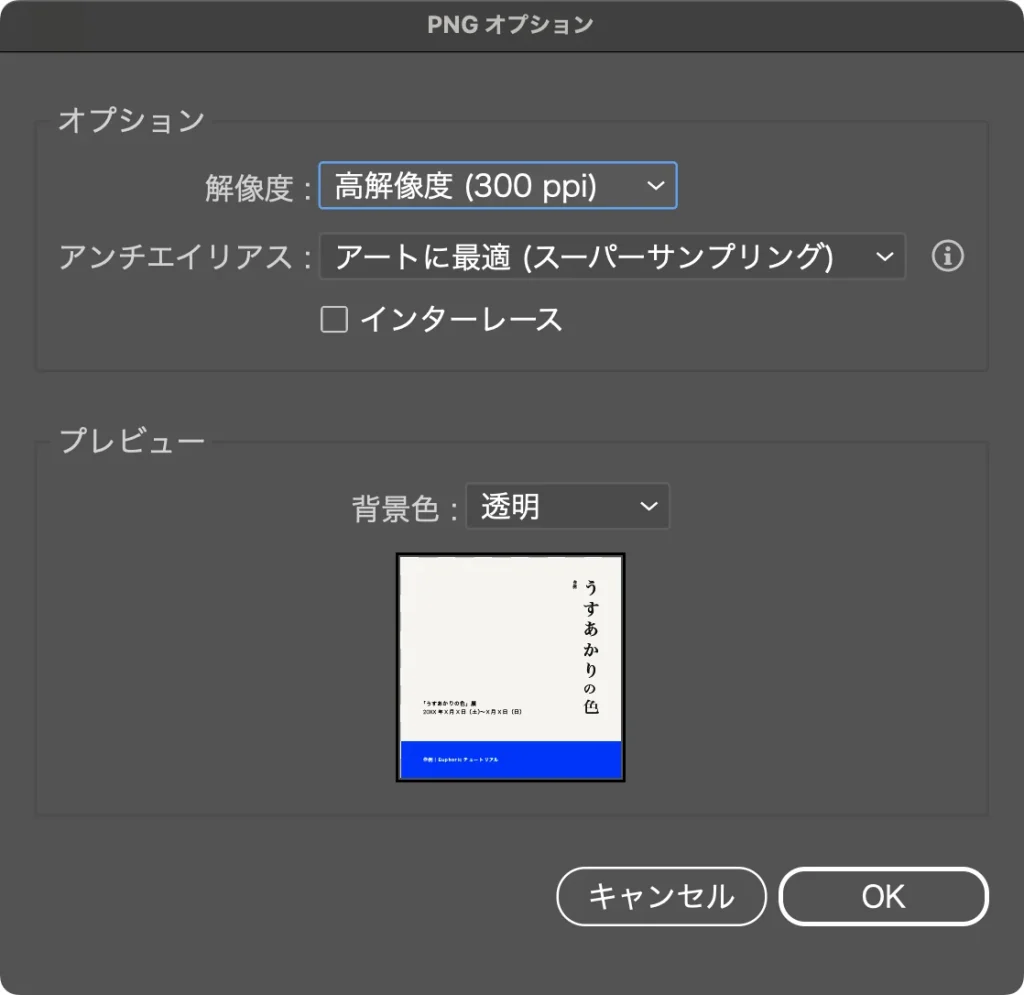
PNG で書き出すと「PNG オプション」が開きます。今回の環境では、「解像度:」が「高解像度 (300 ppi)」、「アンチエイリアス:」が「アートに最適 (スーパーサンプリング)」、「背景色:」が「透明」でした。JPEG オプションと違い、「ICC プロファイルを埋め込む」の項目はありませんでした。
SNS 用に 1080 px で書き出す場合は、「解像度:」を「スクリーン (72 ppi)」にします。
アンチエイリアスを「なし」にすると文字がギザギザになる
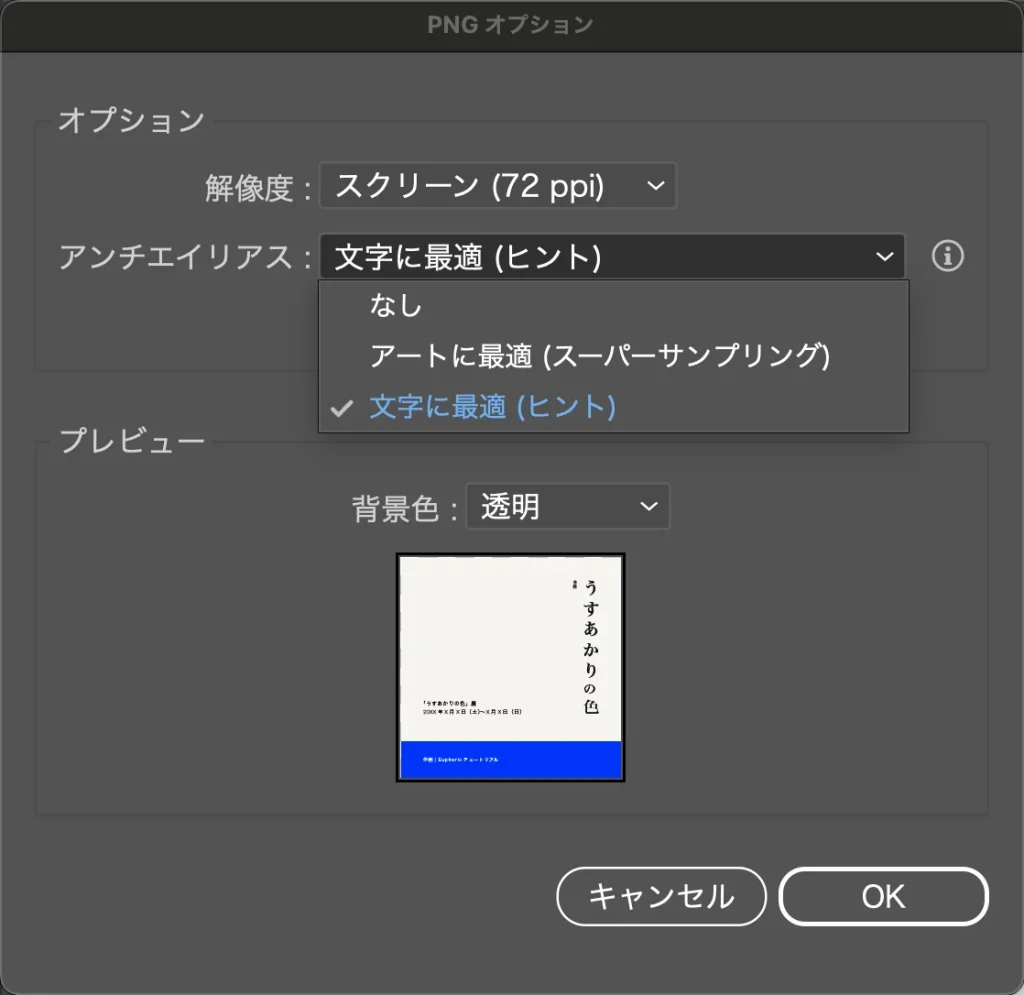
アンチエイリアスは、文字や図形のふちをなめらかに見せる処理です。Adobe の公式ヘルプでは、エッジのサンプリングを行ってアートワークのギザギザを取り除くと説明されています。PNG オプションの「アンチエイリアス:」をクリックすると、「なし」「アートに最適 (スーパーサンプリング)」「文字に最適 (ヒント)」から選べます。
作例を「スクリーン (72 ppi)」の「なし」と「文字に最適 (ヒント)」、「標準 (150 ppi)」の「文字に最適 (ヒント)」の3通りで書き出し、小さな文字の部分を同じ倍率に拡大して比べました。
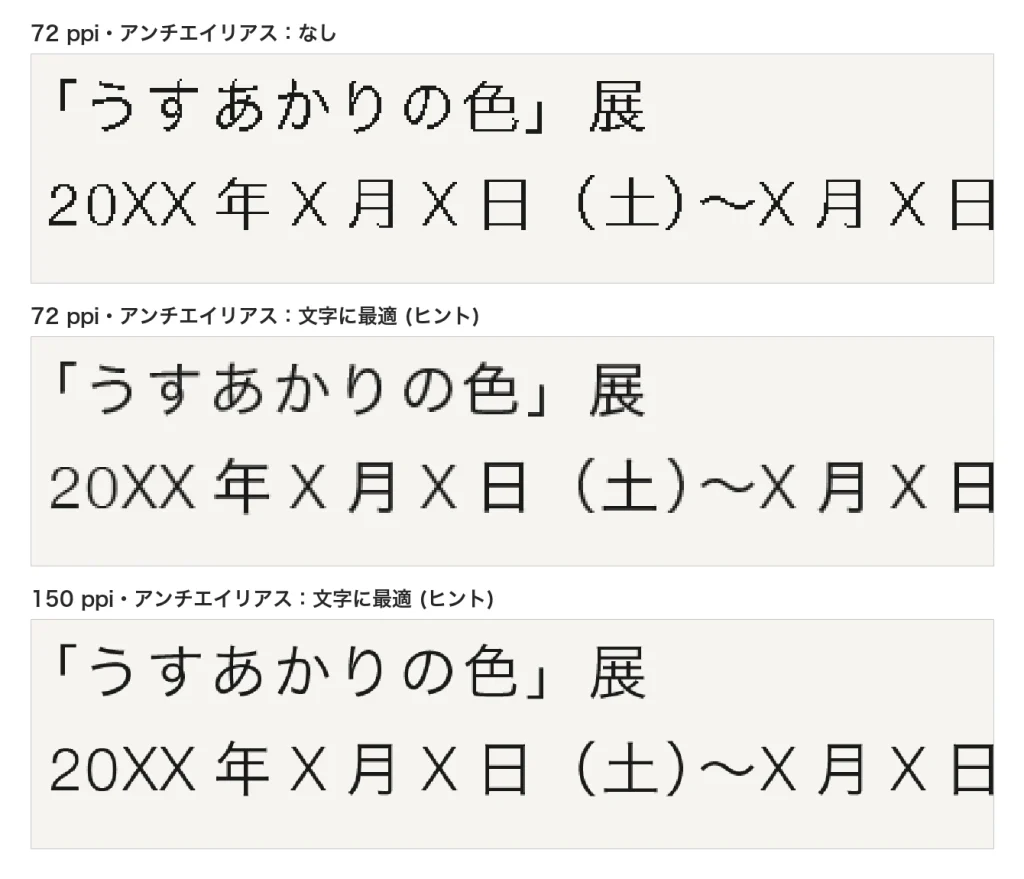
「なし」では、文字のふちが階段状のギザギザになりました。また、同じ「文字に最適 (ヒント)」でも、150 ppi で書き出したほうが文字のふちがなめらかです。拡大表示される場所に使う画像や、高精細なディスプレイで見せたい画像は、解像度を上げて書き出します。
原因3:アートボードの外まで書き出すと余白ができる
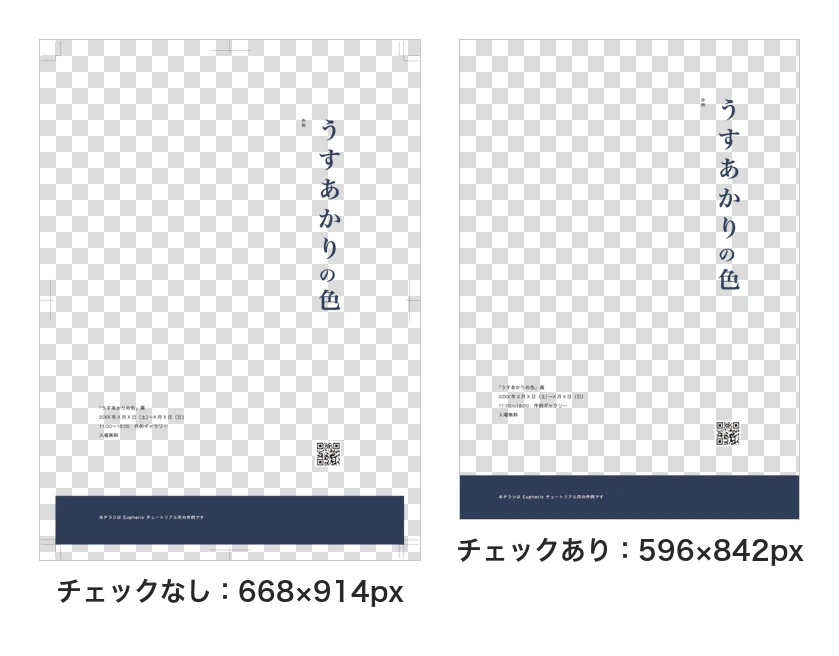
書き出した画像のまわりに余白ができたり、サイズが想定と違ったりする場合は、アートボードの外にあるオブジェクトまで書き出していることがあります。印刷用に塗り足しやトンボを付けたデータで起きやすい症状です。
「書き出し形式…」の保存画面には「アートボードごとに作成」というチェックボックスがあります。作例の展覧会チラシ(塗り足しとトンボ付きの印刷用データ)を、このチェックを外した状態と入れた状態で、PNG に書き出して比べました。
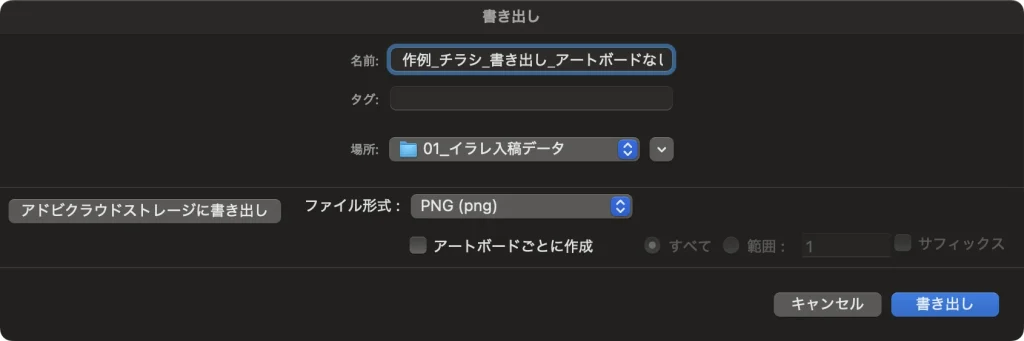
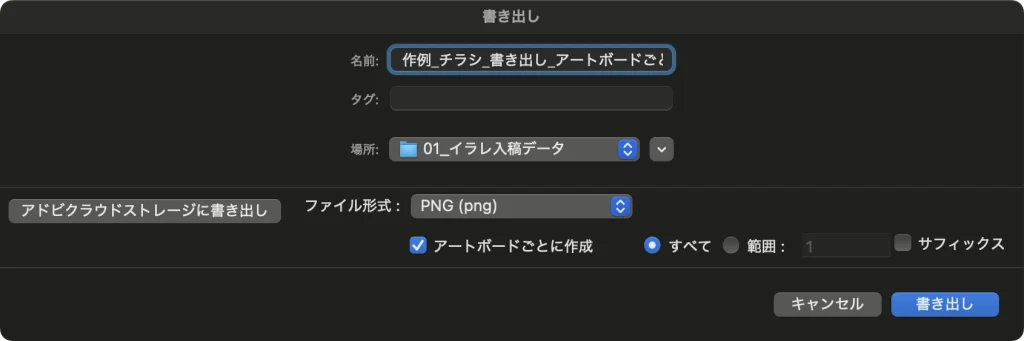
チェックを外すと 668×914 px、チェックを入れると 596×842 px になりました。チェックを外した画像には、アートボードの外にある塗り足しの色面とトンボまで含まれ、その分だけ余白ができています。
Adobe の公式ヘルプでも、各アートボードを個別のファイルとして書き出すには、書き出しダイアログボックスでアートボードごとの書き出しを選ぶよう案内されています(ヘルプでは「各アートボードごと」と表記)。
「スクリーン用に書き出し」でまとめて書き出す方法
SNS や Web 用の画像を複数のサイズや形式で書き出す場合は、「ファイル」→「書き出し」→「スクリーン用に書き出し…」も便利です。「アートボード」タブで書き出すアートボードを選び、右側の「フォーマット:」で「拡大・縮小」と「形式」を指定します。「書き出し先:」には保存するフォルダーを指定します。作例では「拡大・縮小」を「1x」、「形式」を「PNG」にしています。
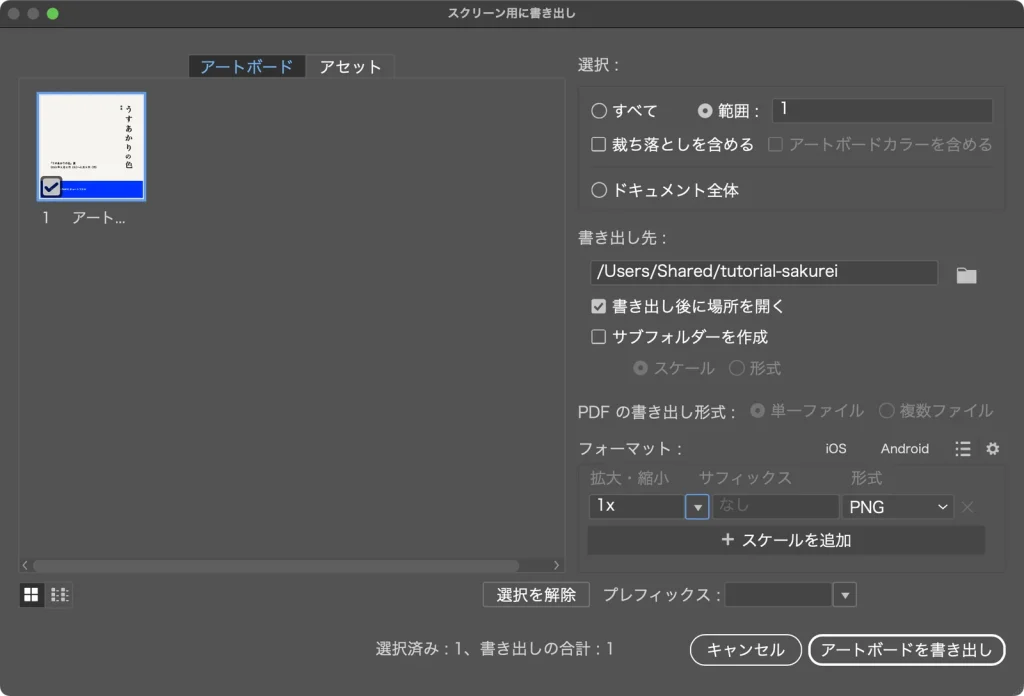
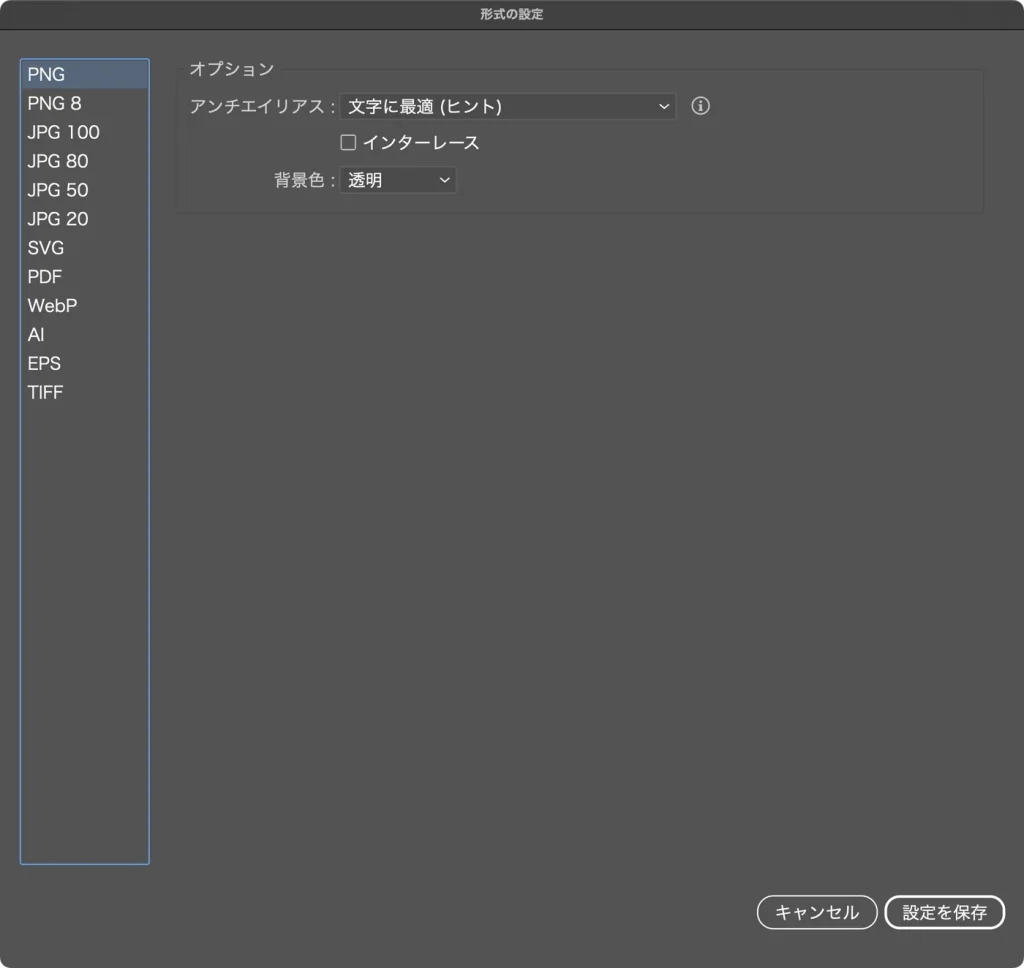
形式ごとの詳しい設定は、「フォーマット:」の右にある歯車のボタンから開く「形式の設定」で変更します。今回の画面では、「PNG」の設定は「アンチエイリアス」「インターレース」「背景色」だけでした。
用途別のおすすめ設定
- SNS・Web 用:ドキュメントは「RGB カラー」、プロファイルは「sRGB IEC61966-2.1」。アートボードを投稿したいピクセル数で作り、「スクリーン (72 ppi)」で書き出します。高精細な表示向けに大きめの画像が必要な場合は、解像度を上げます。
- ポートフォリオの PDF や資料に貼る画像:拡大して見られることがあるため、「標準 (150 ppi)」などで少し大きめに書き出し、アンチエイリアスは「なし」以外にします。
- 印刷用:JPEG や PNG ではなく、印刷会社の入稿ガイドに沿った形式(PDF/X など)で保存します。
よくある失敗と確認方法
- 印刷用のデータからそのまま SNS 用に書き出した:ドキュメントが CMYK のままだと、RGB の鮮やかな色が再現できずにくすみます。
- 画像が数千ピクセルになった:解像度が「高解像度 (300 ppi)」のままになっていないか確認します。
- 文字がギザギザ:「アンチエイリアス」が「なし」になっていないか確認します。
- 余白ができた:「アートボードごとに作成」にチェックを入れて書き出し直します。
- パソコンで見る色と書き出した画像の色が違う:「カラー設定」と「プロファイルの指定」で、ドキュメントのプロファイルを確認します。
よくある質問
Q. JPEG と PNG はどちらで書き出せばよいですか?
A. 背景を透明にしたい場合は PNG を使います。今回の画面では、PNG オプションの「背景色:」で「透明」を選べました。写真のように色数の多い画像は、JPEG の「画質」を調整してファイルサイズを抑える方法もあります。Adobe の公式ヘルプでは、JPEG は保存するたびに画質の劣化が積み重なると説明されているため、編集用のデータは Illustrator 形式で残しておきます。
Q. 「Web 用に保存 (従来)」は使わないほうがよいですか?
A. 今回の Illustrator 2026 でもメニューに残っていますが、名前のとおり従来の機能です。この記事では「書き出し形式」と「スクリーン用に書き出し」を使った方法を紹介しました。
まとめ
- 色がくすむときは、ドキュメントのカラーモードが「RGB カラー」かを確認します。
- 色が微妙に違うときは、「カラー設定」と「プロファイルの指定」で、Web 用の画像が sRGB になっているかを確認します。
- 画質は「解像度」と「アンチエイリアス」で決まります。1080 px のアートボードなら「スクリーン (72 ppi)」で 1080 px です。
- 余白ができるときは、「アートボードごとに作成」にチェックを入れて書き出します。
書き出しの設定は一度決めておけば、作品画像や告知画像を何度でも同じ品質で書き出せます。SNS 用、Web 用、資料用など、用途ごとの設定を決めておくと作業が早くなります。
Adobe product screenshots reprinted with permission from Adobe.
Adobe, Illustrator, and Photoshop are either registered trademarks or trademarks of Adobe in the United States and/or other countries.
画面写真はユアムーン編集部が2026年10月に撮影したものです。画面に写っている作例は、ユアムーン編集部が作成しました。