
この記事のポイント
作例は 8 pixel で写真全体がぼけた
「境界をぼかす」で境目をなだらかに
ダブルクリックで半径を 3 に変え直せた
こんにちは!ユアムーン編集部です!
写真全体をふんわりぼかしたい、または、見せたいところだけはくっきり残して周りをぼかしたい、と思ったことはないでしょうか。Adobe® Photoshop®(フォトショ)には、ぼかしのフィルターがたくさんあり、どれを使えばよいか迷いがちです。
この記事では、よく使われる「ぼかし (ガウス)」を使って、写真全体をぼかす方法、一部だけをぼかす方法、あとから強さを変えられるようにする方法を、実際の画面で解説します。
作例は、編集部が作った架空の展覧会のポスターを、壁に貼って撮った写真です。ポスターの縦書きのタイトルだけをくっきり残し、ほかをぼかしてみます。
2026年10月、Adobe Photoshop 2026(バージョン 27.11.0)の Mac 版で手順を確認しています。バージョンや Windows 版では、表記や画面が異なる場合があります。
まず知っておきたい「ぼかし (ガウス)」の仕組み
ぼかしのフィルターは、1つ1つのピクセルの色を、周りのピクセルの色と混ぜ合わせることで、輪郭をなだらかにします。「ぼかし (ガウス)」は、近いピクセルほど強く、遠いピクセルほど弱く混ぜる方法で、Adobe のヘルプでも、ベル型の曲線を使って、選択した範囲を調整できる量だけすばやくぼかすフィルターと説明されています。
ダイアログの「半径」は、どのくらい離れたピクセルまで混ぜるかの目安です。数字を大きくするほど、強くぼけます。
なお、色の変化がない無地の部分は、混ぜ合わせても同じ色のままなので、ぼかしてもほとんど見た目が変わりません。ぼかしが目に見えるのは、文字や紙のふちのように、色が切り替わる「輪郭」のある部分です。
この記事の画面写真は、Photoshop の画面全体をそのまま縮小して載せています。メニューやダイアログが画面のどのあたりに出ているかは、本文でご案内します。
手順1:「フィルター」→「ぼかし」でフィルターを選ぶ
作例は、2400×1600 px のポスターの写真です。薄いグレーの壁に、縦書きのタイトル「うすあかりの色」、横書きの展覧会名と日付、青い帯の入ったポスターが貼ってあります。
画面上部のメニューバーで「フィルター」→「ぼかし」を選ぶと、フィルターメニューの右側に、ぼかしの種類が並んだサブメニューが開きました。
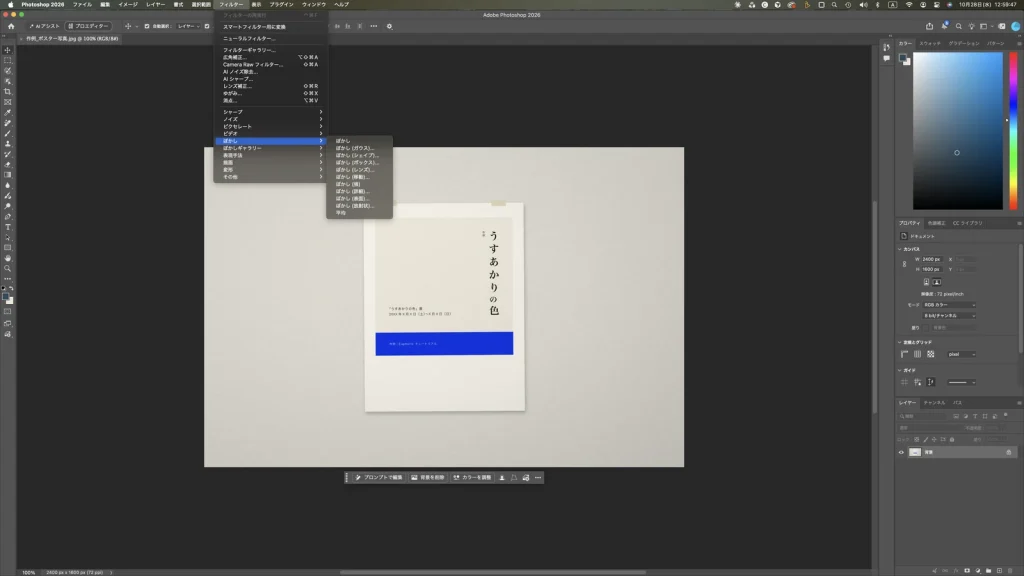
サブメニューには、「ぼかし」「ぼかし (ガウス)…」「ぼかし (シェイプ)…」「ぼかし (ボックス)…」「ぼかし (レンズ)…」「ぼかし (移動)…」「ぼかし (強)」「ぼかし (詳細)…」「ぼかし (表面)…」「ぼかし (放射状)…」「平均」が並んでいました。名前の後ろに「…」が付いているものは、選ぶと設定のダイアログが開きます。この記事では「ぼかし (ガウス)…」を使います。
フィルターメニューのいちばん上のほうには、手順4で使う「スマートフィルター用に変換」もありました。
手順2:写真全体をぼかす
「ぼかし (ガウス)…」を選ぶと、画面の中央より少し上に、小さなダイアログが開きました。ダイアログの左下にある「半径:」に「8」と入力すると、右側の「プレビュー」にチェックが入っているので、画面の写真全体がぼけて見えました。
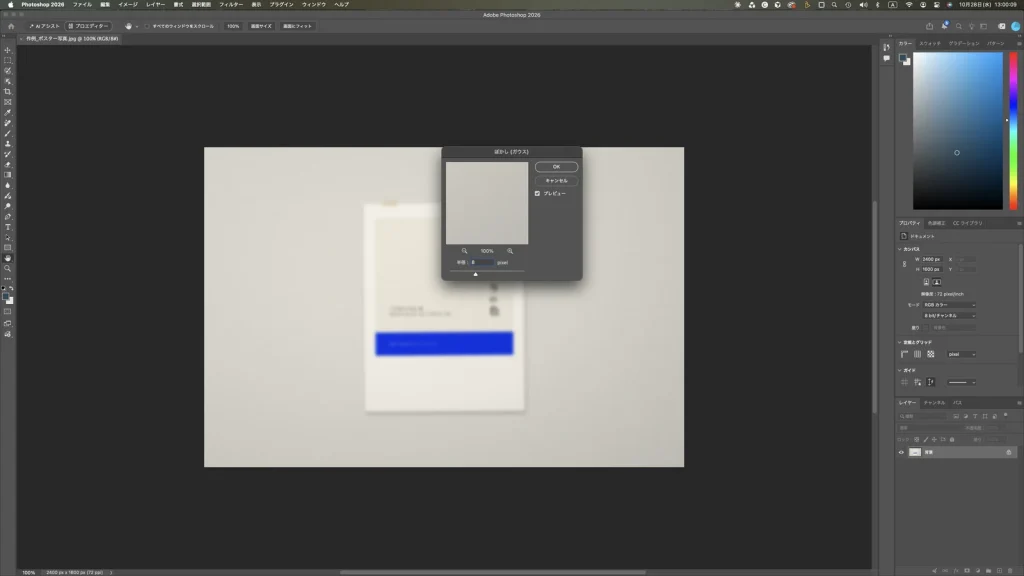
ポスターの文字も紙のふちもぼけていますが、壁の部分は、もともと無地なのでほとんど変わって見えません。このまま「OK」をクリックすると、写真全体にぼかしがかかります。作例では、このあと一部だけをぼかす方法を試すため、ここでは「キャンセル」をクリックしました。
手順3:一部だけぼかす(縦書きのタイトルだけを残す)
くっきり残したいところを選ぶ
作例では、はじめ、ポスター全体をくっきり残して周りの壁をぼかそうと、ポスター全体を楕円で囲んでみました。ところが、壁は無地なので、ぼかしてもほとんど違いが分かりませんでした。
そこで、縦書きのタイトル「うすあかりの色」だけをくっきり残し、日付や青い帯をぼかすことにしました。楕円形選択ツールに切り替え、タイトルのまわりをドラッグして囲みます。
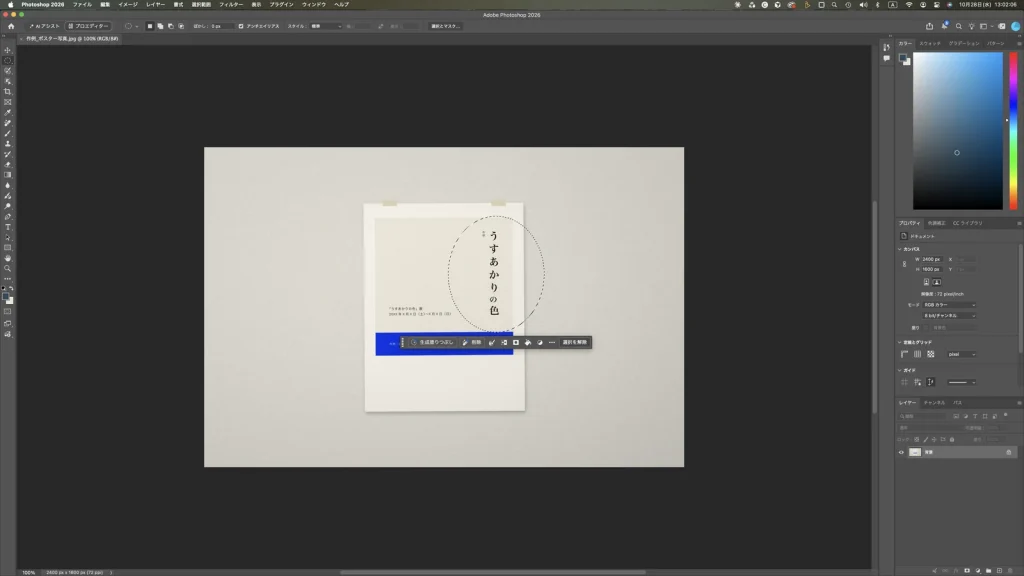
画面左のツールバーでは、上から2番目のボタンが楕円形選択ツールの形になっています。囲むと、選択範囲のすぐ下に「生成塗りつぶし」「削除」「選択を解除」などのバーが表示されましたが、この記事では使っていません。
選択範囲の境目をぼかす
このままぼかすと、くっきりした部分とぼけた部分の境目がはっきり出てしまいます。そこで、「選択範囲」→「選択範囲を変更」→「境界をぼかす…」を選びました。画面の中央に「境界をぼかす」のダイアログが開くので、「ぼかしの半径」を「40」にして「OK」をクリックしました。
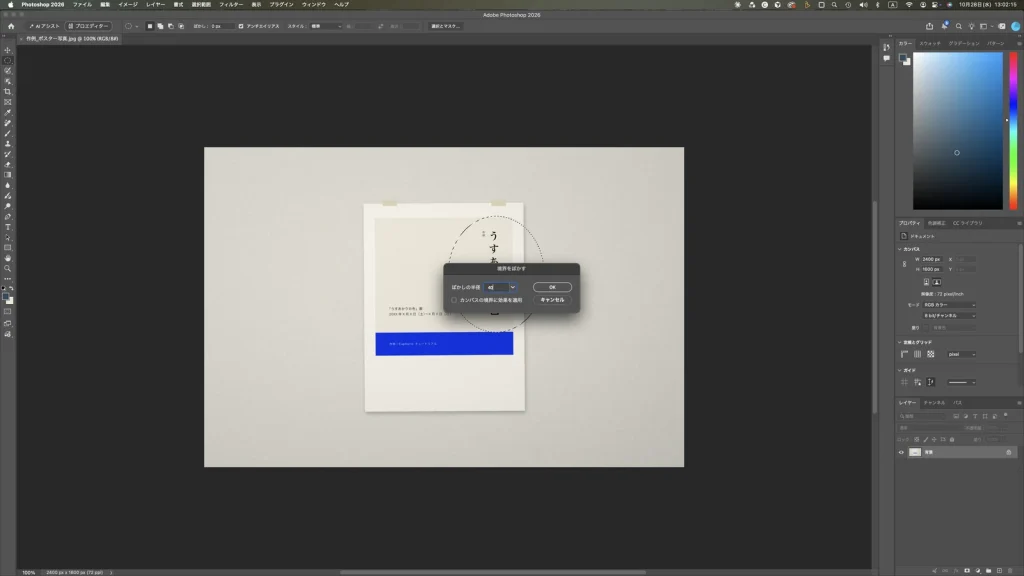
ダイアログの「カンバスの境界に効果を適用」には、チェックを入れていません。境界をぼかすと、選択範囲のふちが少しずつ薄くなり、あとでかけるぼかしが、境目でなだらかに切り替わるようになります。
選択範囲を反転して、ぼかしをかける
いま選ばれているのは、残したいタイトルの部分です。ぼかしたいのはそれ以外なので、「選択範囲」→「選択範囲を反転」で、選ばれている場所を入れ替えます。
そのうえで「フィルター」→「ぼかし」→「ぼかし (ガウス)…」を選び、「半径:」を 8 pixel にして「OK」をクリックしました。最後に選択を解除すると、縦書きのタイトルはくっきりしたまま、日付の文字、青い帯、紙のふちの多くがぼけた写真になりました。
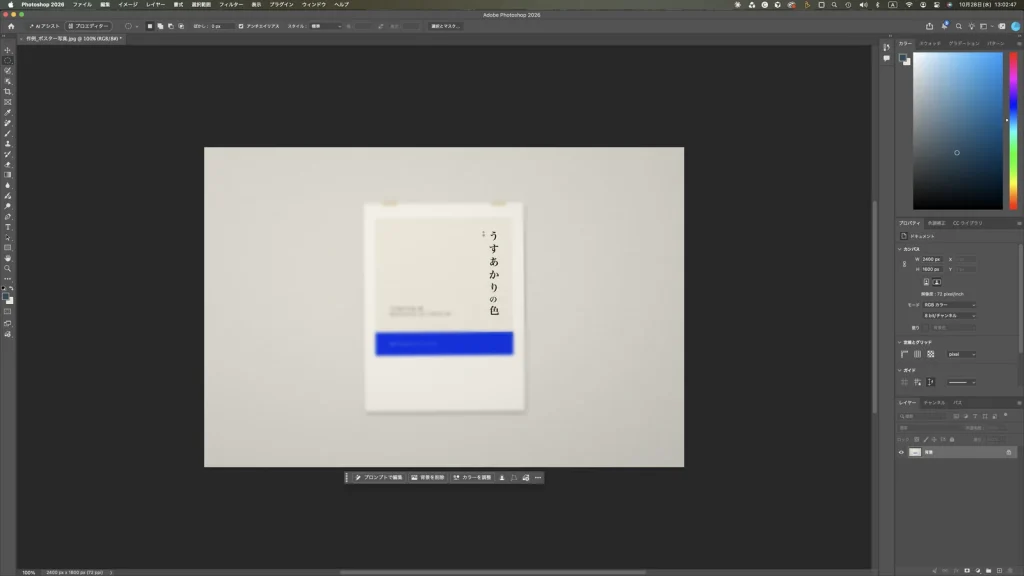
境界をぼかしたので、くっきりした部分とぼけた部分の間に、はっきりした線は出ていません。
手順4:あとから強さを変えられるようにする(スマートフィルター)
手順2・3のやり方では、ぼかしが写真に直接かかるので、あとで「やっぱり弱くしたい」と思っても、数値だけを変えることはできません。あとから調整したいときは、先に「スマートフィルター」にしておきます。
作例では、ぼかしをかける前の写真(レイヤーパネルに「背景」レイヤーが1つの状態)で、「フィルター」→「スマートフィルター用に変換」を選びました。すると、画面の中央上寄りに、次のような確認が表示されました。
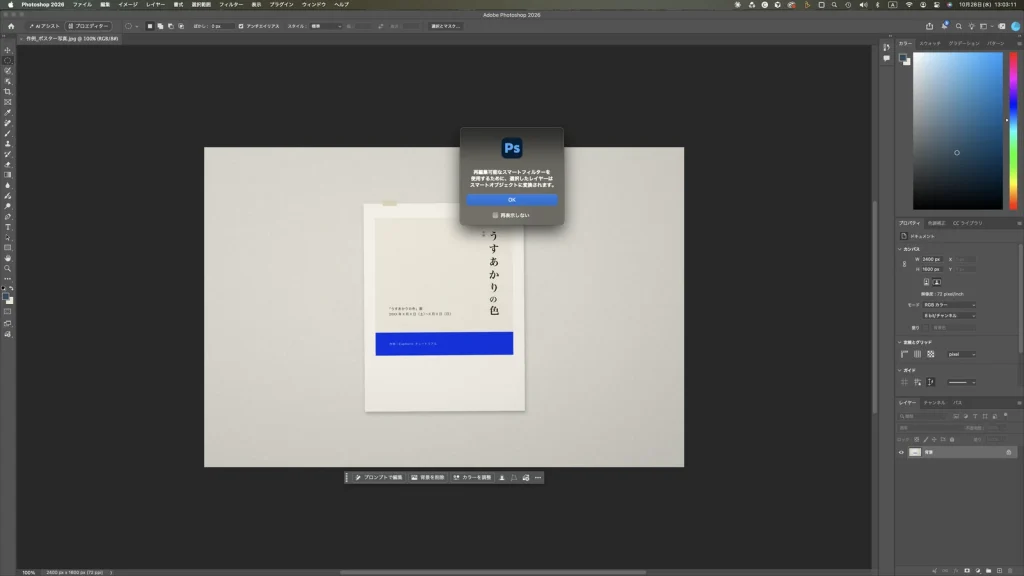
「再編集可能なスマートフィルターを使用するために、選択したレイヤーはスマートオブジェクトに変換されます。」と書かれています。「OK」をクリックしてから、手順2と同じように「ぼかし (ガウス)」を半径 8 pixel でかけました。
画面右下のレイヤーパネルを見ると、「レイヤー 0」の下に「スマートフィルター」と「ぼかし (ガウス)」の行が付いていました。その上のプロパティパネルの見出しは「埋め込みスマートオブジェクト」になっています。
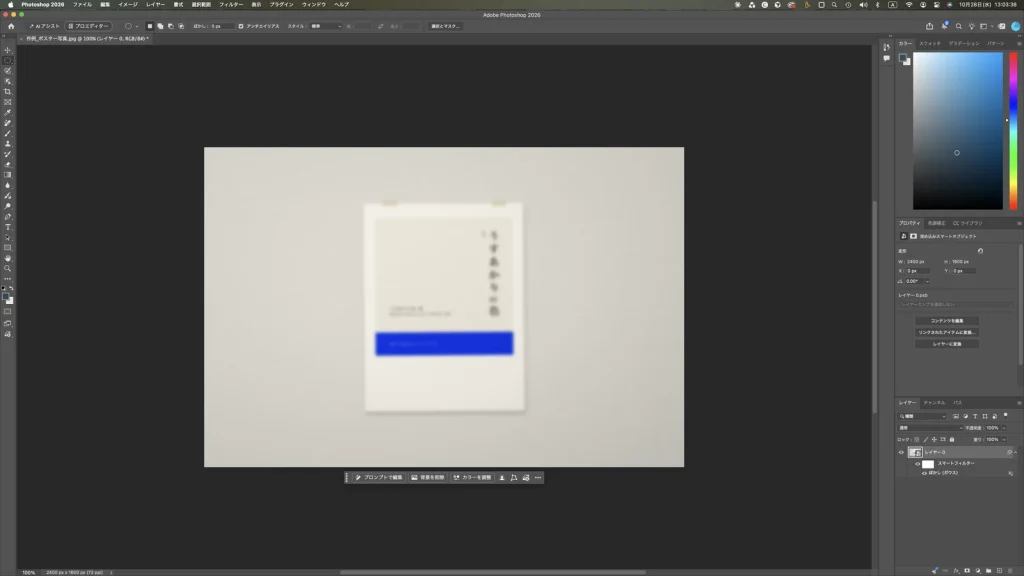
レイヤーパネルの「ぼかし (ガウス)」の文字をダブルクリックすると、「ぼかし (ガウス)」のダイアログが、さきほどの「半径:」8.0 pixel のまま、もう一度開きました。
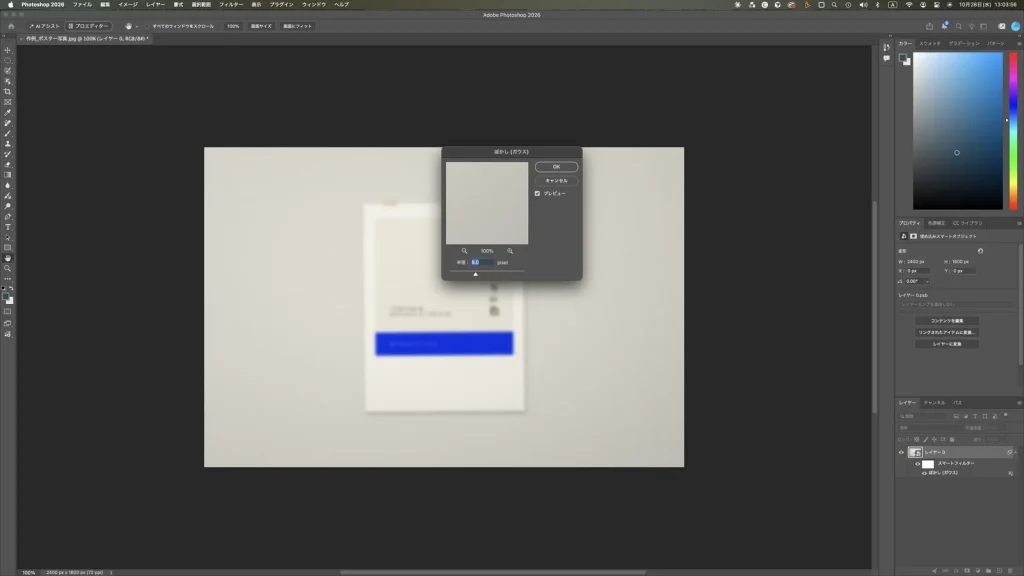
ここで「半径:」を 3 に変えると、プレビューのぼけが弱くなり、ダイアログの下に見えている「の色」の文字や日付の文字の形が、8 pixel のときより分かるようになりました。
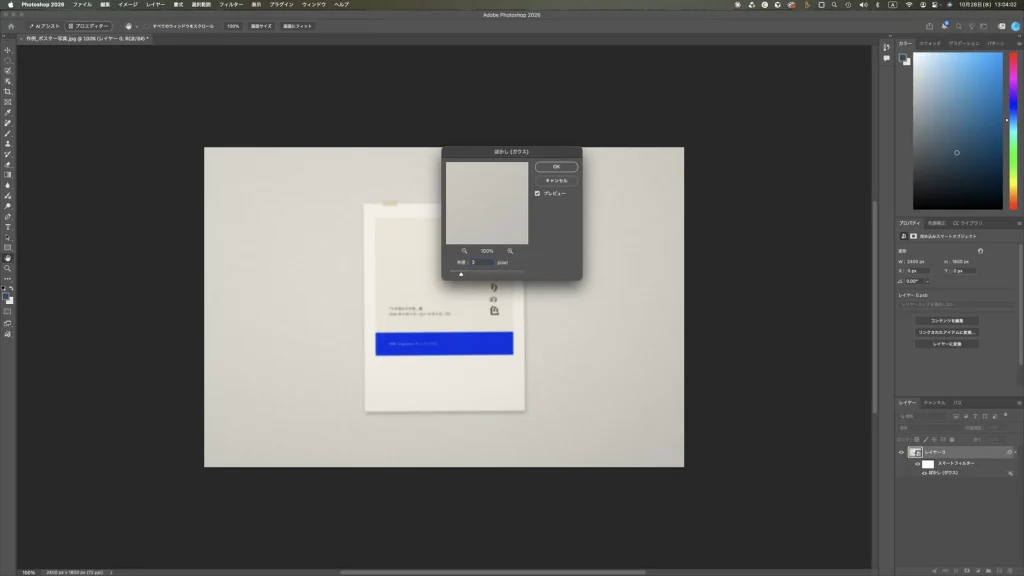
スマートフィルターは、元の写真を残したまま、フィルターの設定だけをあとから変えられる仕組みです。スマートフィルターを残したまま保存したいときは、Photoshop 形式(PSD)で保存するのが一般的です。JPG などで書き出すと、ぼかしがかかった状態の1枚の画像になります。保存や書き出しの操作は、この記事では試していません。
よくあるつまずきと確認方法
- ぼかしたのに、変化がよく分からない:ぼかした部分が無地の可能性があります。作例でも、はじめに無地の壁をぼかそうとしたときは、違いがほとんど分かりませんでした。文字や紙のふちなど、輪郭のある部分で確かめてみてください。
- ぼかしたいところと逆の部分がぼけた:残したい部分を選んだまま、ぼかしをかけた可能性があります。「選択範囲」→「選択範囲を反転」を忘れずに行います。
- ぼけた部分との境目がくっきり見える:選択範囲の境界をぼかしていない可能性があります。作例では「境界をぼかす…」で「ぼかしの半径」を 40 にしました。境目をなだらかにしたいときは、この数値を大きくします。
- あとからぼかしを弱くできない:フィルターが写真に直接かかっています。調整したい場合は、取り消して元の状態に戻し、「スマートフィルター用に変換」をしてからかけ直します。
- 半径の数値の目安がわからない:同じ数値でも、写真のピクセル数によってぼけ方の見え方が変わります。作例(2400×1600 px)では 8 pixel で日付の小さな文字が読めないほどぼけ、3 pixel では文字の形が分かる程度になりました。「プレビュー」を見ながら決めます。
まとめ
- 写真全体をぼかすには、「フィルター」→「ぼかし」→「ぼかし (ガウス)…」で「半径:」を決めます。
- 一部だけぼかすには、残したい部分を選び、「境界をぼかす…」で境目をなだらかにしてから、「選択範囲を反転」してぼかします。
- 無地の部分はぼかしても変化が見えにくいので、輪郭のある部分で効果を確かめます。
- あとから強さを変えたいときは、先に「フィルター」→「スマートフィルター用に変換」をしておきます。レイヤーパネルの「ぼかし (ガウス)」をダブルクリックすると、数値を変えられます。
顔や文字など、見せたくない部分を隠したいときは、ぼかしよりも形が分からなくなる「モザイク」が向いている場合があります。フォトショでモザイクをかける方法もあわせてご覧ください。
Adobe product screenshots reprinted with permission from Adobe.
Adobe and Photoshop are either registered trademarks or trademarks of Adobe in the United States and/or other countries.
画面写真は、画面全体をそのまま縮小して掲載しています。
画面写真はユアムーン編集部が2026年10月に撮影したものです。画面に写っている作例は、ユアムーン編集部が作成しました。