
この記事のポイント
選ばずにかけると写真全体がモザイクに
「ぼかし」の中ではないので注意
作例は 8 では文字の形が分かり、40 で読めなくなった
こんにちは!ユアムーン編集部です!
写真に写った名前や住所、車のナンバー、まだ公開前の文字など、見せたくない文字や部分を隠したいとき、モザイクをかけたいと思うことはないでしょうか。Adobe® Photoshop®(フォトショ)では、範囲を選んでフィルターをかけるだけで、モザイクをかけられます。
この記事では、写真の一部(作例ではポスターのタイトル)だけにモザイクをかける手順と、「セルの大きさ」の数値による見え方の違いを、実際の画面で解説します。
作例は、編集部が作った架空の展覧会のポスターを、壁に貼って撮った写真です。ポスターの縦書きのタイトル「うすあかりの色」を、読めないように隠してみます。
2026年10月、Adobe Photoshop 2026(バージョン 27.11.0)の Mac 版で手順を確認しています。バージョンや Windows 版では、表記や画面が異なる場合があります。
まず知っておきたいモザイクの仕組み
モザイクは、画像を小さな正方形のブロックに分け、ブロックの中を1つの色でぬりつぶす加工です。Adobe のヘルプでも、ピクセルを正方形のブロックにまとめ、ブロック内のピクセルを同じ色にするフィルターと説明されています。
ブロック(セル)が大きいほど、細かい形の情報がなくなり、元の文字や形が分かりにくくなります。逆に、セルが小さいと、モザイクをかけても元の形がある程度分かることがあります。文字は線の形で読めてしまうので、隠したい文字の大きさに対して、十分に大きなセルにすることが大切です。
また、モザイクはピクセルの色そのものを置きかえる加工です。一度かけて保存すると、元に戻すことはできません。元の画像を残すには、先にレイヤーを複製しておくか、別名で保存しておくと安心です。
この記事の画面写真は、Photoshop の画面全体をそのまま縮小して載せています。ポスターは画面の中央に小さく写っているので、本文で見る場所をご案内します。
手順1:モザイクをかけたい部分を選ぶ
作例は、2400×1600 px のポスターの写真です。ポスターの右側に、縦書きのタイトル「うすあかりの色」があります。
画面左のツールバーで、上から2番目の長方形選択ツールを選び、タイトルの文字を囲むように、縦長にドラッグしました。点線で囲まれた部分が、選択範囲です。
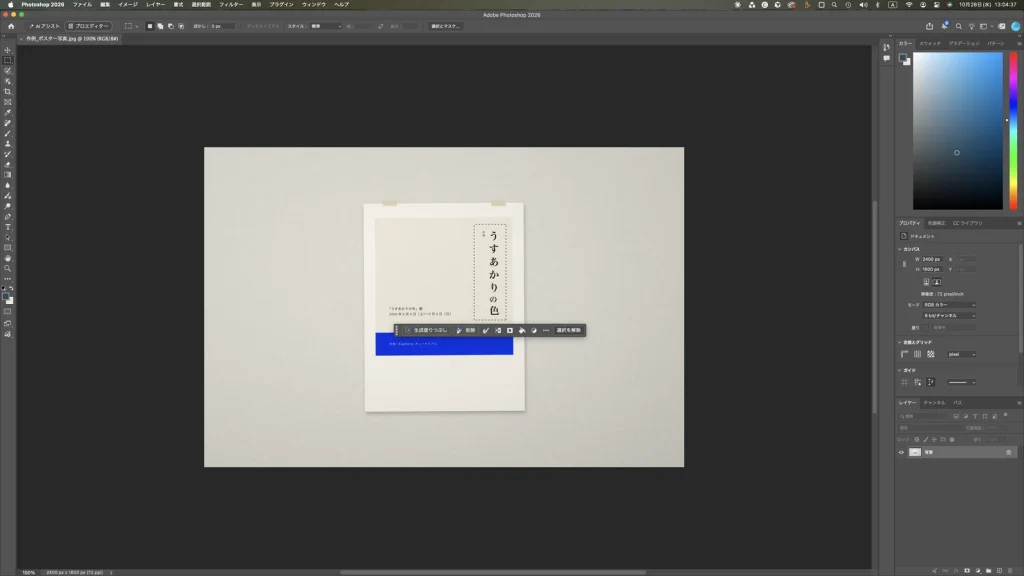
囲むと、選択範囲のすぐ下に、「生成塗りつぶし」「削除」「選択を解除」などのボタンが並んだバーが表示されました。これらのボタンは、この記事では使っていません。
選択範囲を作らずにフィルターをかけると、写真全体にモザイクがかかります。一部だけにかけたいときは、必ず先に範囲を選びます。
手順2:「フィルター」→「ピクセレート」→「モザイク…」を選ぶ
画面上部のメニューバーで「フィルター」→「ピクセレート」を選ぶと、フィルターメニューの右側にサブメニューが開きました。
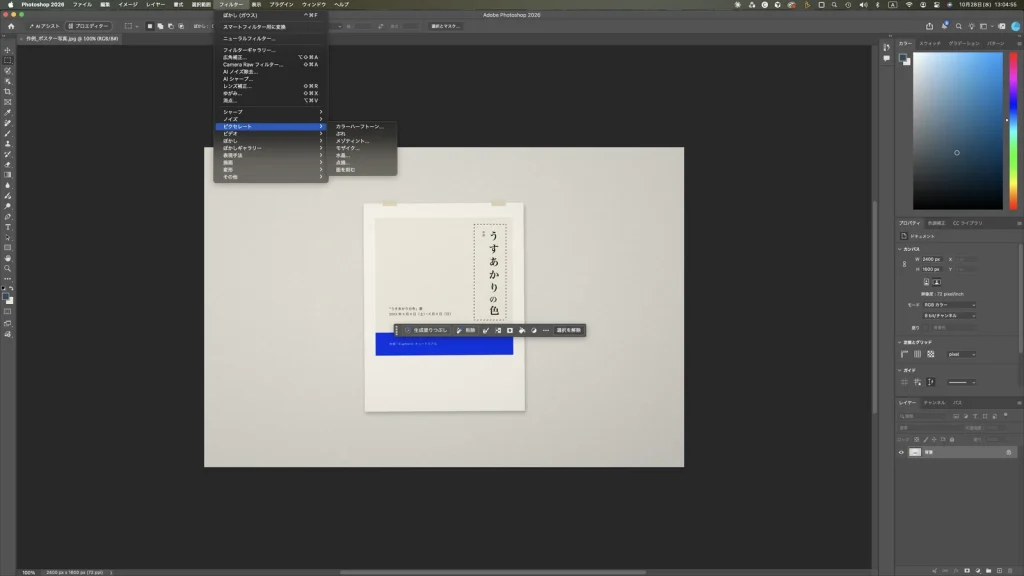
サブメニューには、「カラーハーフトーン…」「ぶれ」「メゾティント…」「モザイク…」「水晶…」「点描…」「面を刻む」が並んでいました。「モザイク」は「ぼかし」の中ではなく、「ピクセレート」の中にあります。「モザイク…」を選びます。
手順3:「セルの大きさ」を決める
画面の中央より少し上に、「モザイク」のダイアログが開きました。ダイアログの下のほうにある「セルの大きさ:」には、作例では、前回使った「40」がそのまま残っていました(単位は「平方ピクセル」)。初めて使うときに何が表示されるかは、この記事では確かめていません。
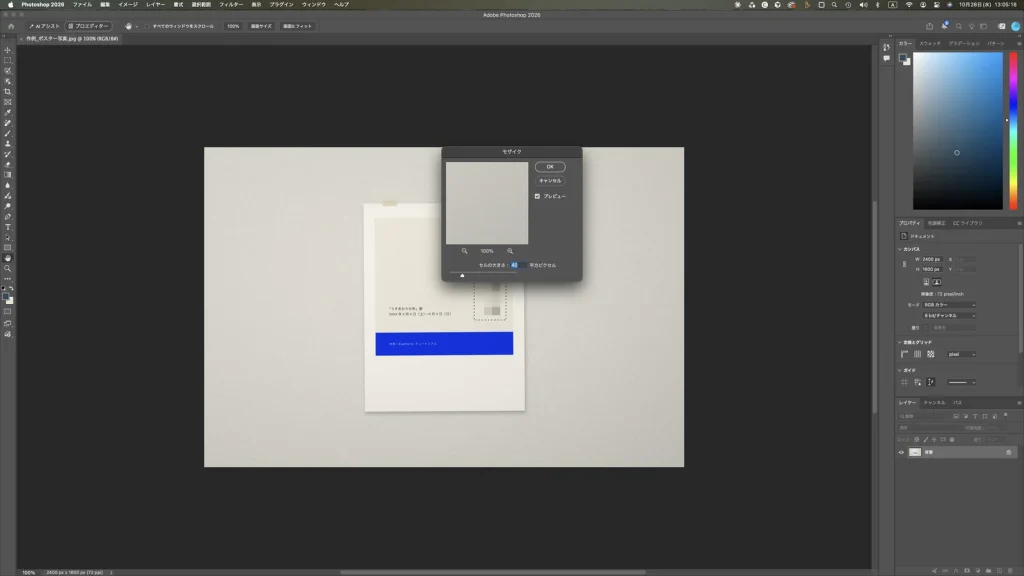
ダイアログが、タイトルの上半分に重なっています。モザイクのかかり方は、ダイアログの下に見えている、タイトルの下のほう(「り」「の」「色」のあたり)で確かめます。「プレビュー」にチェックが入っているので、画面の写真に、モザイクをかけた結果がそのまま表示されます。
比べるために、「セルの大きさ:」を「8」に変えてみました。
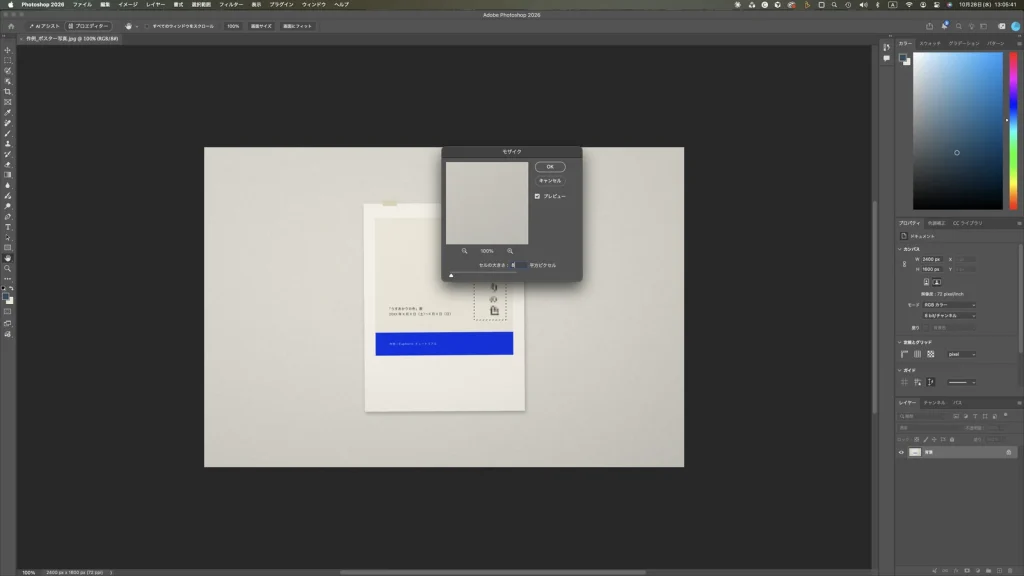
8 平方ピクセルでは、ブロックが細かく、「り」「の」「色」の輪郭の名残が見えました(読めるとは限りません)。文字を隠したい目的には、これでは足りません。
「セルの大きさ:」を「40」に戻すと、ブロックが大きくなり、タイトルの部分は、濃さの違う四角が縦に並んでいるだけに見えました。文字は読めません。
手順4:モザイクをかけて仕上がりを確かめる
「セルの大きさ:」40 のまま「OK」をクリックし、選択を解除しました。
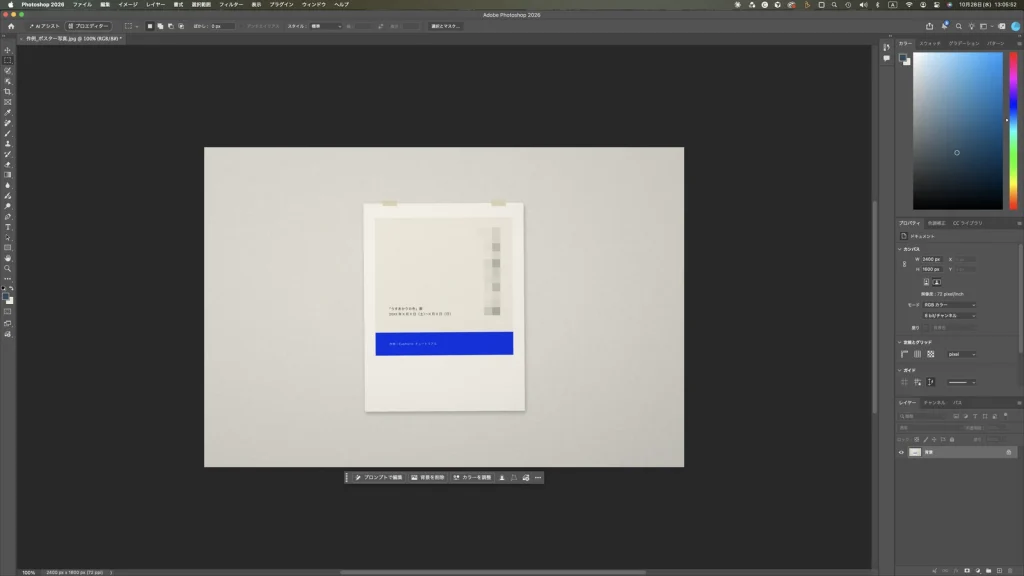
画面中央のポスターの右側、タイトルがあった部分が、縦に並んだ灰色のブロックになりました。囲んだ四角の中だけがモザイクになり、左側の展覧会名と日付、青い帯、テープなど、選んでいない部分はそのまま残っています。
作例のポスターでは、左側の小さな文字にもタイトルと同じ言葉が入っています。実際に隠したいときは、同じ情報がほかの場所に書かれていないかも、あわせて確かめると安心です。
よくあるつまずきと確認方法
- 「モザイク」がメニューに見つからない:「フィルター」→「ぼかし」ではなく、「フィルター」→「ピクセレート」の中にあります。
- モザイクをかけたのに、文字が読めてしまう:「セルの大きさ」が小さい可能性があります。作例では、8 平方ピクセルでは文字の形が分かり、40 平方ピクセルでは読めなくなりました。必要な大きさは写真のピクセル数や隠したい文字の大きさで変わるので、画面で確かめながら決めます。
- 前に使った数値のままになっている:作例では、ダイアログを開いたときに、前回の「40」が残っていました。毎回、「セルの大きさ:」の数値を確かめてから「OK」をクリックします。
- ダイアログの小さなプレビュー枠では、効果が分からない:作例では、ダイアログ内のプレビュー枠には、無地の壁の部分が映っていました。仕上がりは、ダイアログの枠ではなく、画面の写真で確認します。ダイアログが隠したい部分に重なるときは、見えている部分で確かめます。
- 写真全体にモザイクがかかった:選択範囲を作らずにフィルターをかけた可能性があります。取り消して、範囲を選んでからかけ直します。
まとめ
- モザイクをかけたい部分を、長方形選択ツールなどで選びます。
- 「フィルター」→「ピクセレート」→「モザイク…」を選びます。
- 「セルの大きさ:」の数値が大きいほど、元の形が分からなくなります。作例では 8 では文字の形が分かり、40 で読めなくなりました。
- モザイクは元に戻せない加工なので、元の画像は別に残しておくと安心です。
モザイクではなく、ふんわりとぼかしたいときは、フォトショでぼかしをかける方法をご覧ください。動画の中の文字や物にモザイクをかけたいときは、Premiere Pro でモザイクをかける方法で紹介しています。
Adobe product screenshots reprinted with permission from Adobe.
Adobe and Photoshop are either registered trademarks or trademarks of Adobe in the United States and/or other countries.
画面写真は、画面全体をそのまま縮小して掲載しています。
画面写真はユアムーン編集部が2026年10月に撮影したものです。画面に写っている作例は、ユアムーン編集部が作成しました。