
この記事のポイント
ページの文字が、まとまりごとに点線の枠で表示される
作例では「PORTFOLIO」を「WORKS」に
書き換えたあとは拡大して跡がないか確認
こんにちは!ユアムーン編集部です!
ポートフォリオや案内状の PDF で、タイトルを少しだけ直したい、会期の日付を書き足したい。でも元のデータが手元になく、PDF のまま直せないか迷うことはないでしょうか。
この記事では、Adobe® Acrobat®(アクロバット)の「PDF を編集」で、PDF の文字を書き換える方法と、新しく文字を追加する方法を、実際の画面で解説します。作例は、編集部が作ったポートフォリオの PDF です。書き換えたあとに確認しておきたい点も紹介します。
2026年10月、Adobe Acrobat(バージョン 26.002.22031)の Mac 版で手順を確認しています。バージョンや Windows 版では、表記や画面が異なる場合があります。
はじめに:PDF の文字は「枠」ごとに編集する
「PDF を編集」にすると、ページの文字は、まとまりごとに枠(テキストボックス)で囲まれて表示されます。Adobe の公式ヘルプでは、各テキストボックスは独立していて、1つの枠に文字を足しても、隣の枠が下にずれたり次のページに送られたりはしないと説明されています。
また公式ヘルプでは、文字を編集できるのは、その文字に使われているフォントがパソコンにインストールされている場合で、フォントがインストールされておらず PDF に埋め込まれているだけの場合は、色やフォントサイズしか変えられないと説明されています。思うように編集できない文字があるときは、このフォントの条件が関係している可能性があります。
手順1:「すべてのツール」から「PDF を編集」を選ぶ
PDF を開き、画面の上のほうにある「すべてのツール」をクリックすると、画面の左にツールの一覧が表示されました。
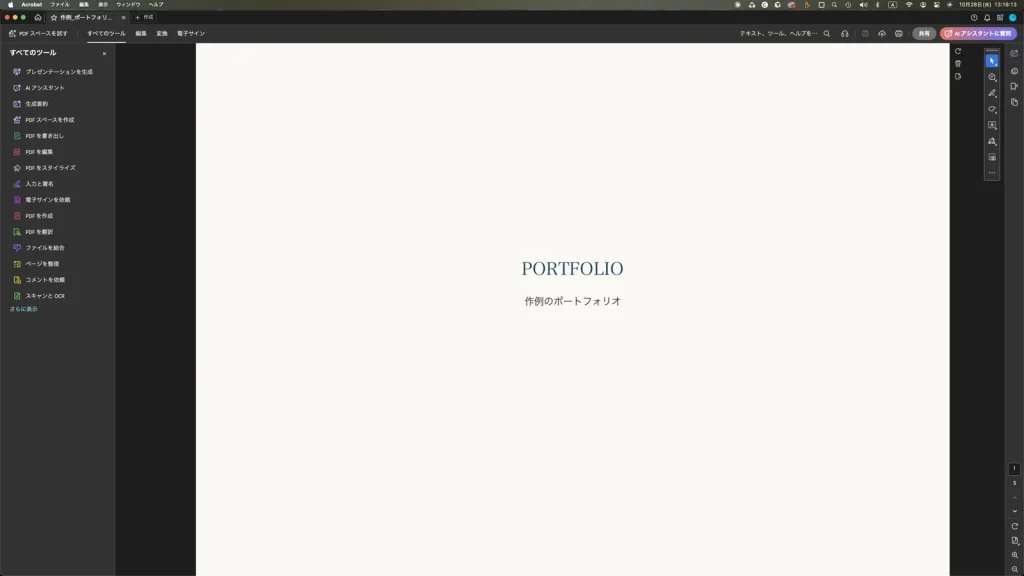
画面左の一覧を上から見ていくと、「プレゼンテーションを生成」「AI アシスタント」「生成要約」「PDF スペースを作成」「PDF を書き出し」に続いて、「PDF を編集」がありました。これをクリックします。
画面左のパネルが「編集」に切り替わりました。
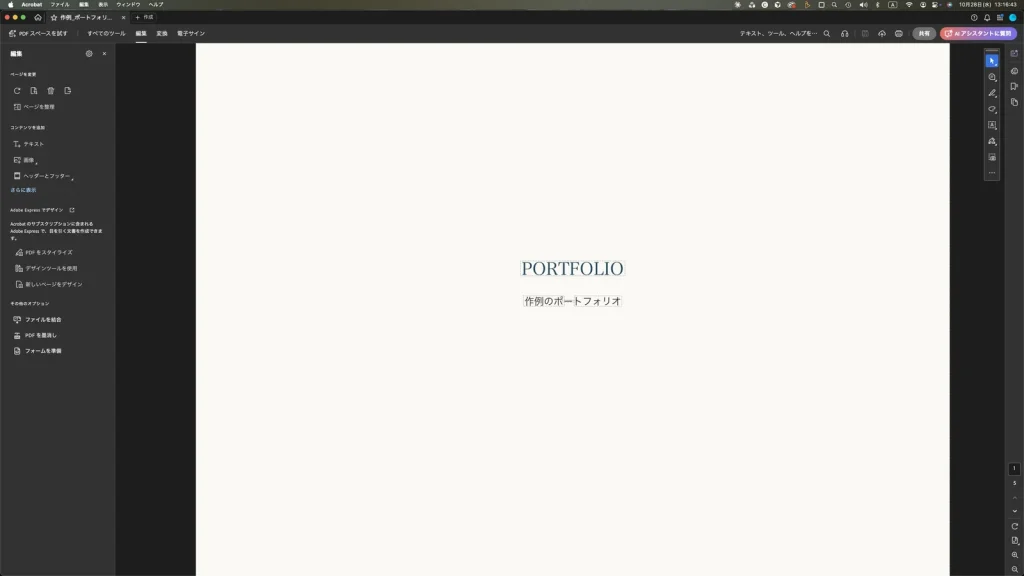
画面左の「編集」のパネルには、上から「ページを変更」(「ページを整理」など)、「コンテンツを追加」(「テキスト」「画像」「ヘッダーとフッター」)、「Adobe Express でデザイン」、「その他のオプション」が並んでいました。
作例では、「PDF を編集」を開いた直後に、画面の右上に「テキストは言語「日本語」で認識されました。変更するには、設定 / その他の設定をクリックしてください。」という青い案内が表示されました。案内には「設定」と「次回から表示しない」のボタンがありました。
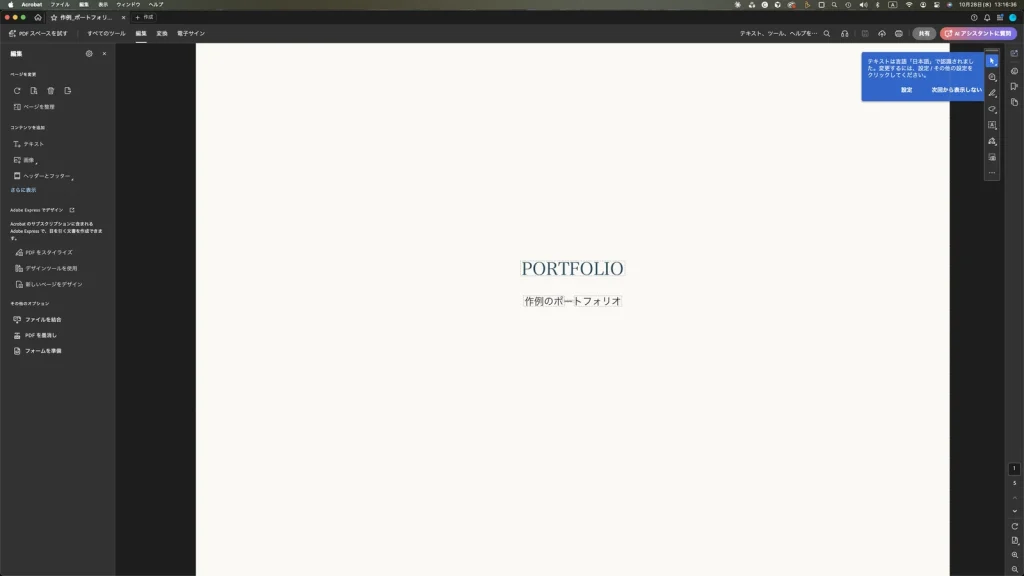
案内の「設定」の中身は、この記事では試していません。
手順2:文字の点線の枠を確認する
「PDF を編集」にすると、画面中央のページの文字が、まとまりごとに点線の枠で囲まれて表示されました。作例の表紙では、「PORTFOLIO」の文字と、その下の「作例のポートフォリオ」の文字が枠で囲まれていました。
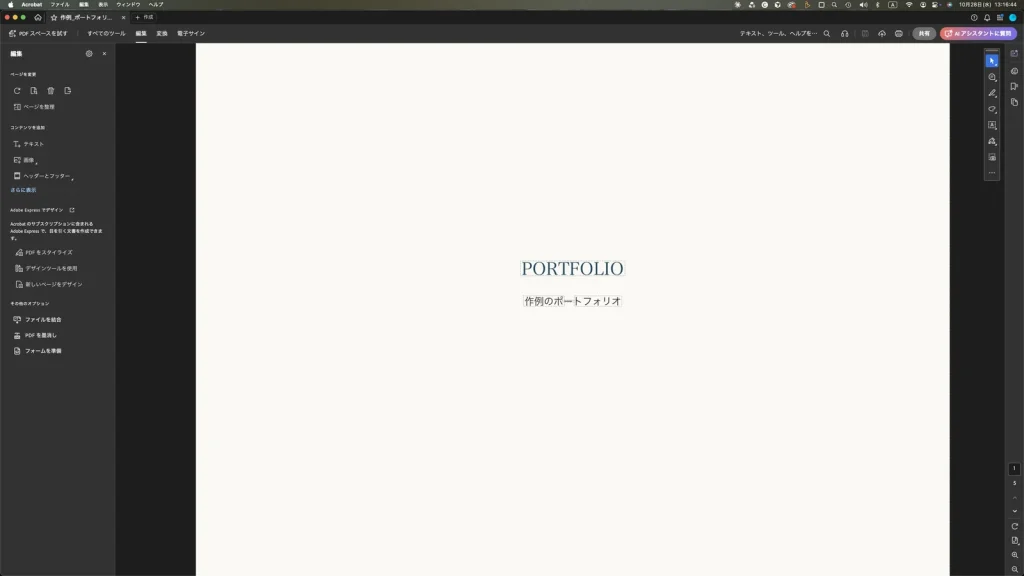
点線はとても細いので、画面を拡大して見ると分かりやすくなります。よく見ると、「作例のポートフォリオ」の行は、1行なのに途中で枠が分かれていました。見た目の1行と、編集するときの枠の区切りが一致しないことがあります。
手順3:単語を選んで書き換える
「PORTFOLIO」をダブルクリックすると、単語が選ばれて青く表示されました。
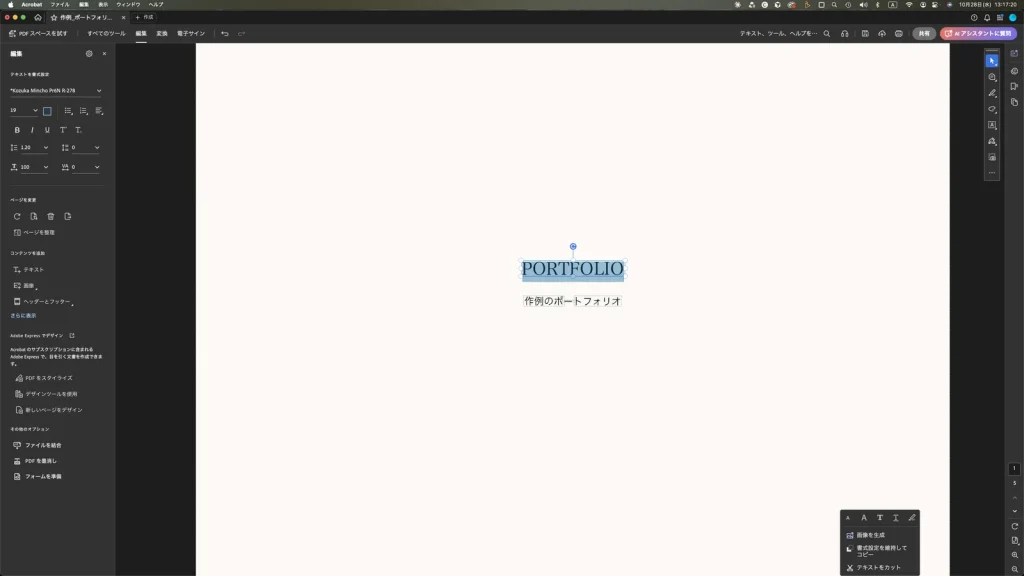
このとき、画面左のパネルのいちばん上が「テキストを書式設定」に切り替わり、フォント名(作例では「*Kozuka Mincho Pr6N R-278」)や文字の大きさ(19)、行間などが表示されていました。画面の右下には、「画像を生成」「書式設定を維持してコピー」「テキストをカット」の小さなメニューも表示されました。フォントの変更や、これらのメニューは、この記事では試していません。
単語が選ばれた状態で、キーボードで「WORKS」と入力しました。そのあと、文字の枠の外をクリックすると、表紙のタイトルが「WORKS」に変わっていました。
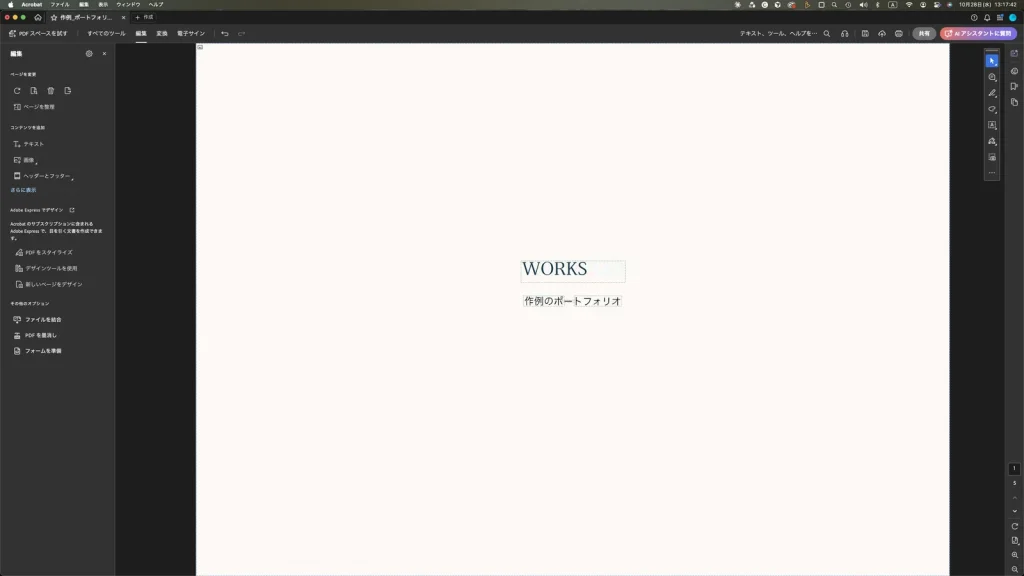
画面中央の「WORKS」のすぐ右側を見ると、点線の枠の中に、元の文字の薄い跡のようなものが残って見えました。この点は、手順5で確認します。
手順4:新しく文字を追加する
文字を書き足すときは、画面左の編集パネルの「コンテンツを追加」にある「テキスト」をクリックします。
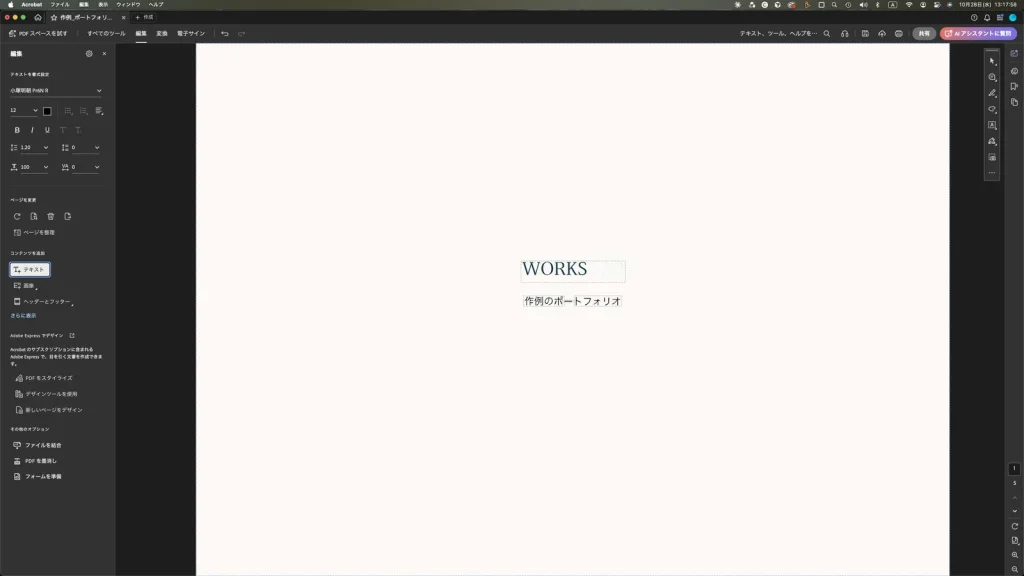
「テキスト」を選ぶと、画面左のパネルの上の「テキストを書式設定」に、これから入れる文字の設定(作例では「小塚明朝 Pr6N R」、大きさ 12)が表示されました。
ページの文字を入れたい場所をクリックして、「2026.11.3 – 11.29」と入力しました。新しい文字が追加されました。
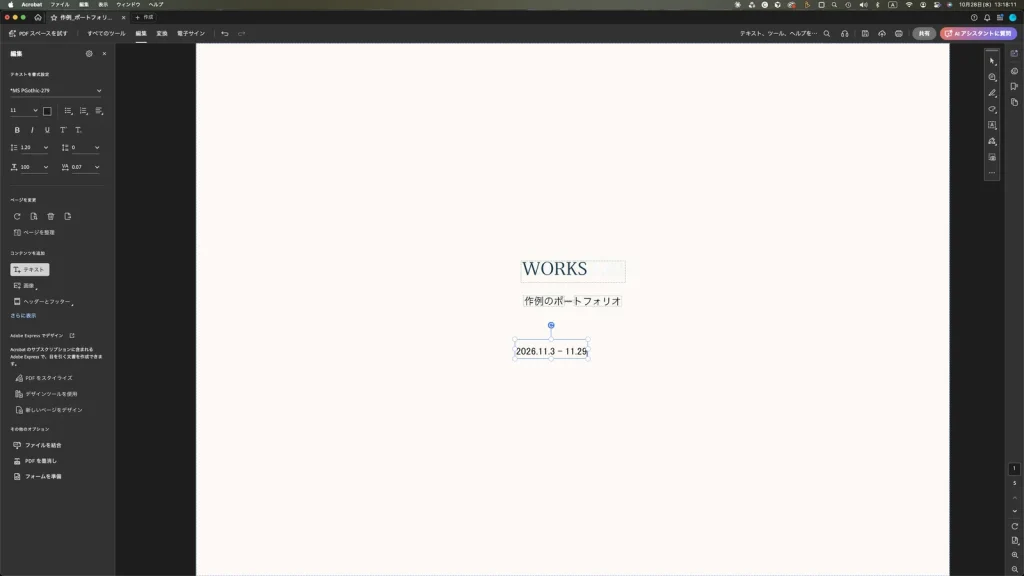
作例では、入力したあと、画面左のパネルのフォント名は「*MS PGothic-279」、大きさは 11 と表示されていました。手順4の最初に表示されていた「小塚明朝 Pr6N R」・12 とは違う表示です。追加した文字の見た目は、入力後にパネルの表示とあわせて確認しておくと安心です。
最後に command+S で保存しました。作例では、保存すると「変更が保存されました。共有する準備は整いましたか?」という案内(「閉じる」「共有」)と、「PDF スペースを試す」のパネルが表示されました。どちらも、この記事では使っていません。
ページ番号を入れたい場合は、AcrobatでPDFにページ番号を入れる方法、ページの向きを直したい場合は、AcrobatでPDFのページを回転して保存する方法で紹介しています。
手順5:書き換えたところを確認する
保存したあとの表示でも、「WORKS」の右側に、元の文字の薄い跡のようなものが残って見えました。
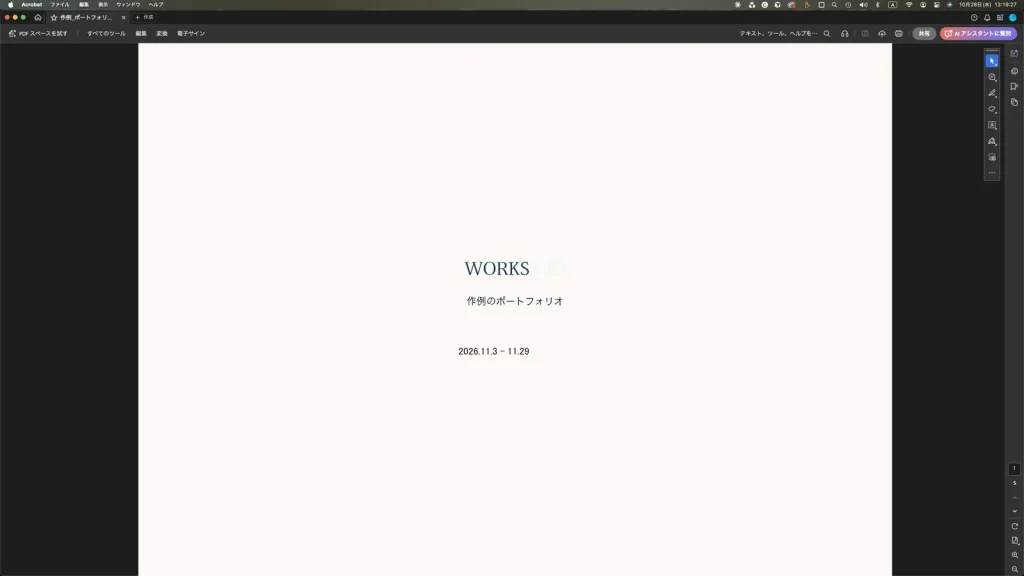
画面中央の表紙を見ると、「WORKS」「作例のポートフォリオ」「2026.11.3 – 11.29」が並び、「WORKS」の右側に、白っぽくかすれた部分が見えます。原因は確かめられていませんが、書き換えたあとは、拡大して周りに不要な跡がないかを確認しておくと安心です。
よくあるつまずきと確認方法
- 書き換えたあとに、元の文字の跡のようなものが見える:作例では、枠の外をクリックしたあとも、保存したあとも、「WORKS」の右に薄い跡のようなものが見えました。保存の前後に、拡大して確認します。
- 1行の文字が途中で分かれて選ばれる:作例では、「作例のポートフォリオ」の1行が、途中で別の枠に分かれていました。直したい文字がどの枠に入っているかを、点線の枠で確認します。
- 追加した文字のフォントが思っていたものと違う:作例では、「テキスト」を選んだときは「小塚明朝 Pr6N R」・12 と表示されていましたが、入力後は「*MS PGothic-279」・11 と表示されました。入力したあとに、パネルの表示と見た目を確認します。
- 編集できない文字がある:公式ヘルプでは、フォントがパソコンにインストールされていない場合は、色やフォントサイズしか変えられないか、編集できないことがあると説明されています。スキャンした PDF の文字の編集は、この記事では試していません。
まとめ
- 「すべてのツール」→「PDF を編集」で、文字がまとまりごとの点線の枠で表示されます。
- 書き換えたい文字をダブルクリックして選び、入力します。作例では「PORTFOLIO」を「WORKS」にしました。
- 文字を足すときは、編集パネルの「テキスト」を選んで、ページをクリックして入力します。
- 保存したら、書き換えた部分を拡大して、跡や文字の抜けがないかを確認します。
Adobe product screenshots reprinted with permission from Adobe.
Adobe and Acrobat are either registered trademarks or trademarks of Adobe in the United States and/or other countries.
画面写真は、画面全体をそのまま縮小して掲載しています。
画面写真はユアムーン編集部が2026年10月に撮影したものです。画面に写っている作例は、ユアムーン編集部が作成しました。