



この記事のポイント
欄を選んで「ページ番号を挿入」を押す
「ページ範囲オプション」で指定する
あとから書式を変えたら、番号を入れ直す
こんにちは!ユアムーン編集部です!
ポートフォリオや作品資料を PDF にまとめたあと、ページ番号を入れたくなることはないでしょうか。元のデータに戻って番号を入れ直さなくても、Adobe® Acrobat® なら、できあがった PDF にあとからページ番号を入れられます。
この記事では、作例の4ページのポートフォリオ PDF(表紙+作品3ページ)に、表紙を除いてページ番号を入れる手順を、実際の画面で解説します。
2026年10月、Adobe Acrobat(バージョン 26.002、Mac 版デスクトップアプリ)で手順を確認しています。バージョンや Windows 版、ご契約のプランによって、表記や画面が異なる場合があります。
手順1:「ヘッダーとフッター」の「追加」を開く
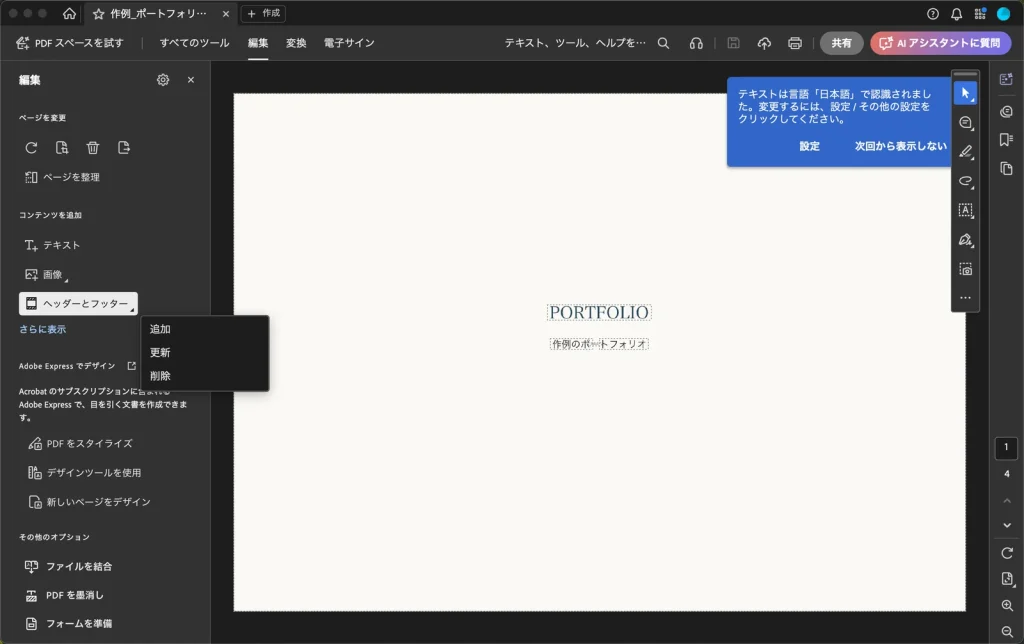
PDF を開き、画面上部の「編集」をクリックすると、左側に編集のパネルが表示されます。「コンテンツを追加」の「ヘッダーとフッター」をクリックすると、「追加」「更新」「削除」が表示されます。「追加」を選びます。
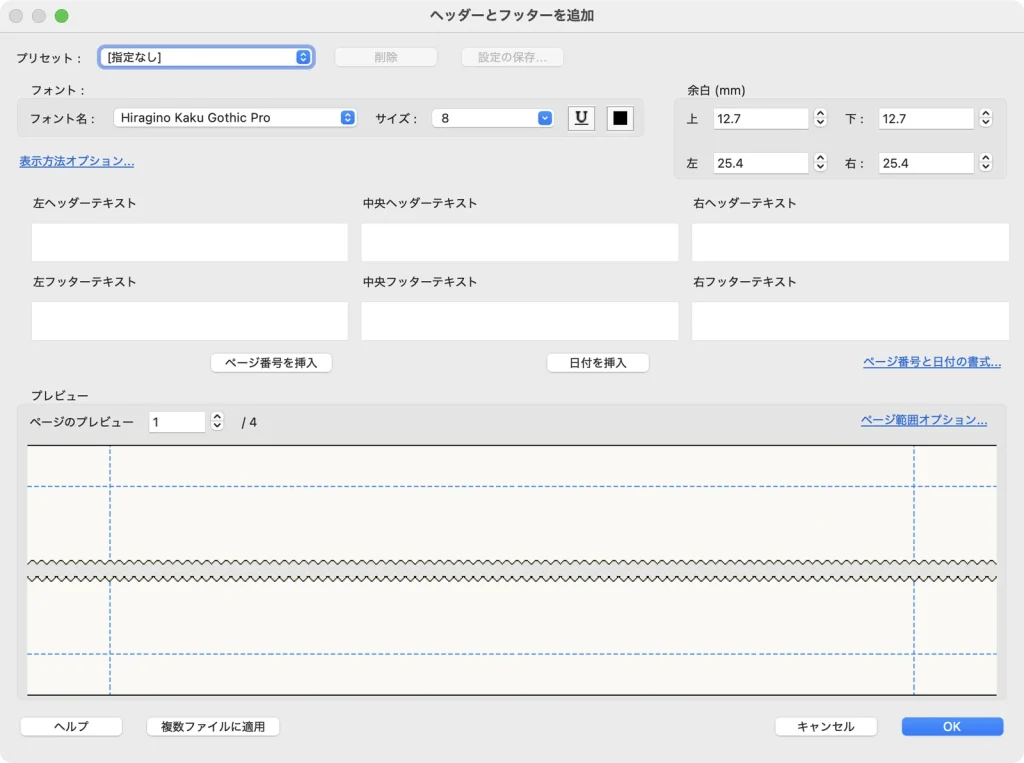
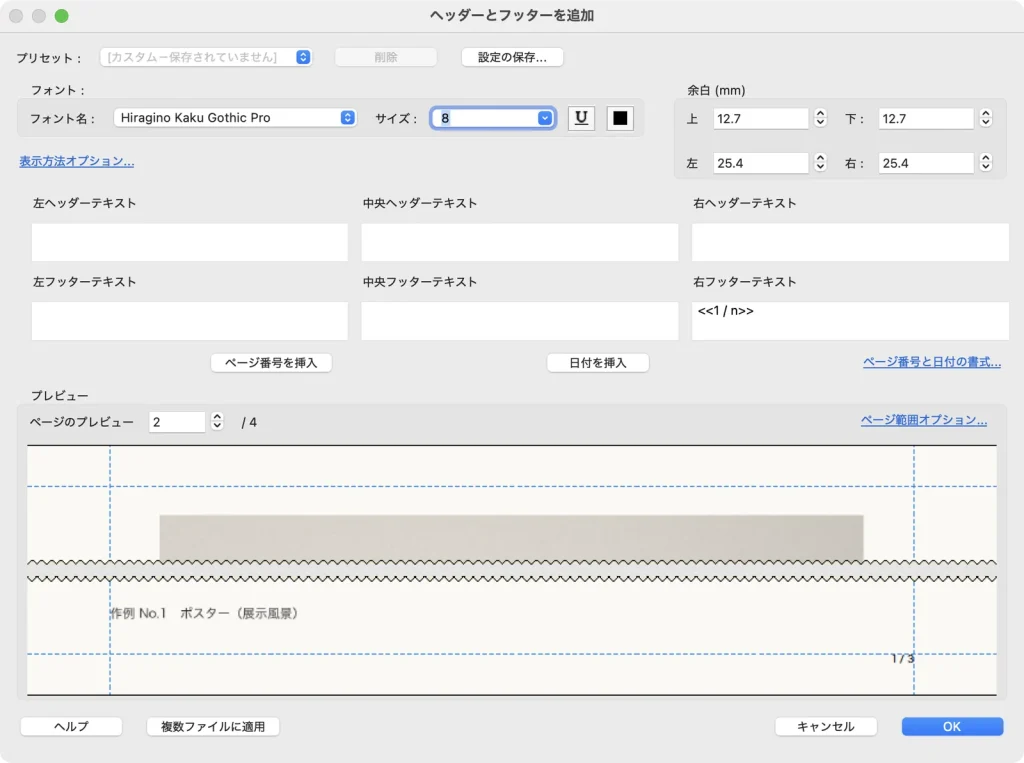
「ヘッダーとフッターを追加」の画面が開きます。上に「フォント」と「余白 (mm)」、中ほどにヘッダーとフッターの6つの欄(左・中央・右)、下にプレビューがあります。
手順2:ページ番号を入れる位置を選んで挿入する
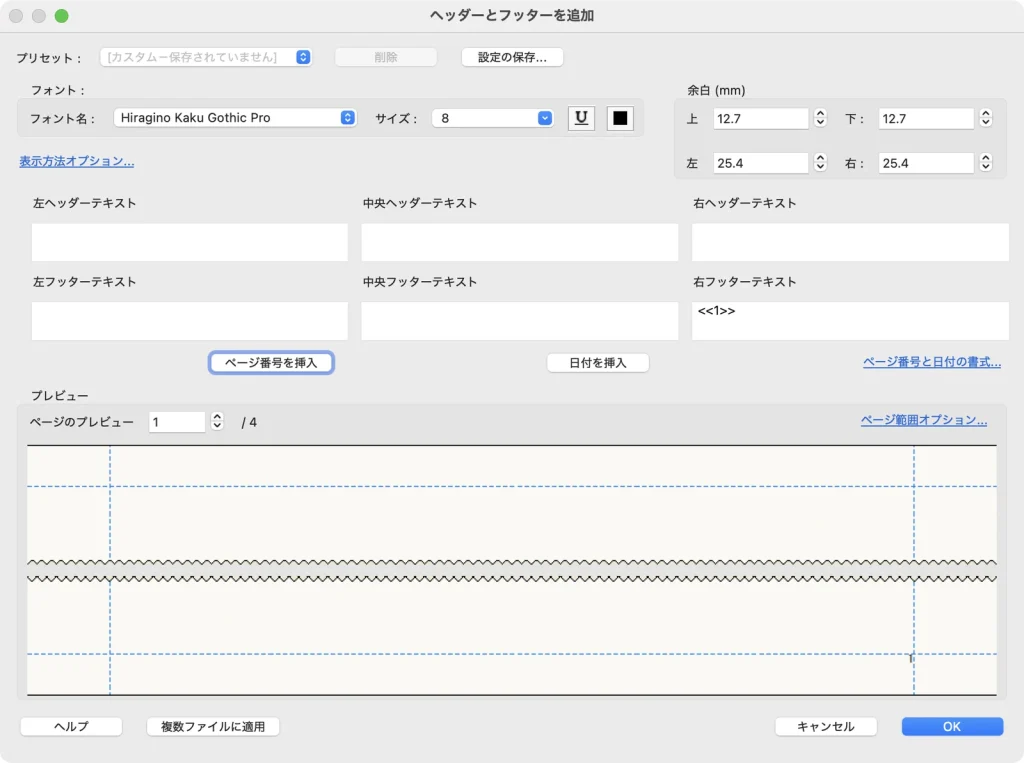
番号を入れたい位置の欄をクリックします。作例では、ページの右下に入れるため「右フッターテキスト」をクリックしました。続けて「ページ番号を挿入」をクリックすると、欄に「<<1>>」と入ります。これが、ページごとの番号に置き換わる部分です。
Adobe の公式ヘルプでも、ヘッダーやフッターの欄で「ページ番号を挿入」を使ってページ番号を入れる手順が案内されています。
手順3:表紙を除く(ページ範囲オプション)
このままでは、表紙にも「1」が入ります。表紙を除くには、プレビューの右上にある「ページ範囲オプション」をクリックします。
「開始ページ:」を選び、「2」と入力しました。「終了ページ:」は「4」(最後のページ)のままです。
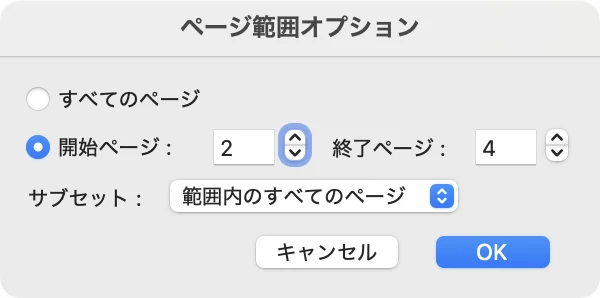
Adobe の公式ヘルプでも、ヘッダーとフッターを表示するページは「ページ範囲オプション」で指定すると説明されています。「OK」をクリックして元の画面に戻ります。
手順4:「1 / 3」のような書式にする
「ページ番号と日付の書式」をクリックすると、番号の書式と開始番号を選べる画面が開きます。今回の環境では、「ページ番号の書式:」が「1」、「開始ページ番号:」が「1」でした。
「ページ番号の書式:」をクリックすると、「1」「1 / n」「1/n」「1 ページ」「1 / n ページ」から選べます。
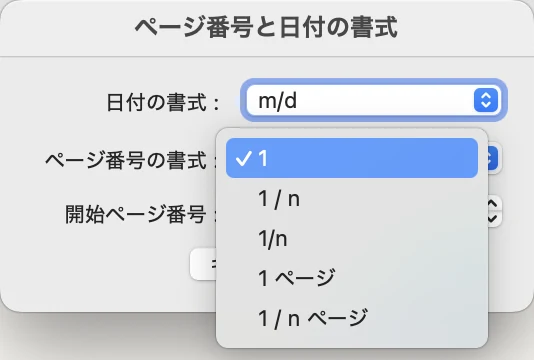
作例では「1 / n」を選びました。
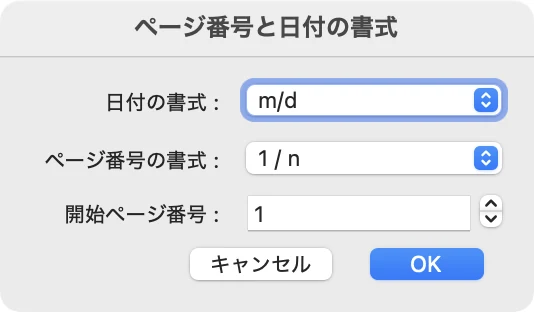
書式を変えたら、番号を挿入し直す
「OK」で戻ると、今回の環境では、右フッターの欄は「<<1>>」のままでした。書式は、このあとに挿入する番号に反映されるようです。欄の「<<1>>」を消して、もう一度「ページ番号を挿入」をクリックすると、「<<1 / n>>」に変わりました。
「ページのプレビュー」を「2」にすると、プレビューの右下に「1 / 3」と表示されました。表紙を除いた3ページの中で、1ページ目という意味です。
手順5:「OK」で追加して保存する
「OK」をクリックするとページ番号が追加されます。Command+S キーなどで保存します。2ページ目を表示すると、右下に「1 / 3」と入っていました。
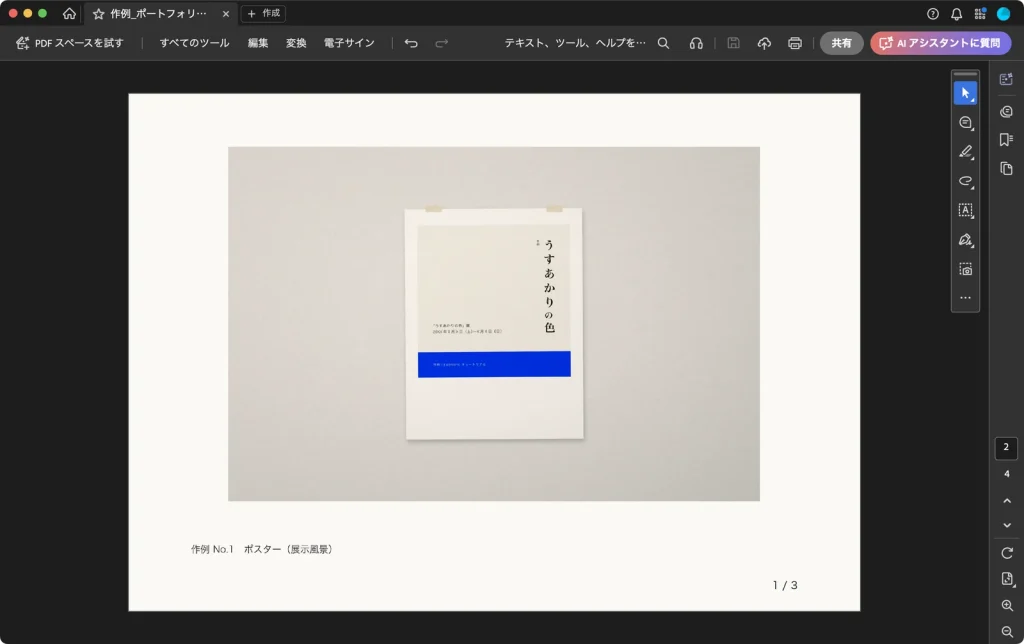
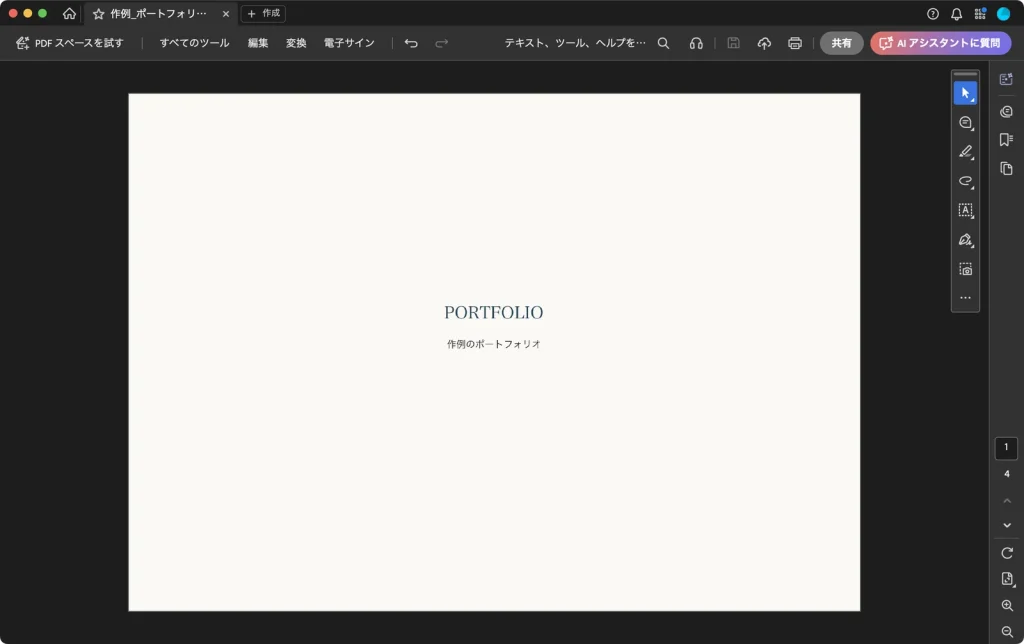
表紙(1ページ目)には、番号は入っていません。
保存した PDF から文字を読み取って確かめると、2〜4ページに「1 / 3」「2 / 3」「3 / 3」が入っていました。
よくある失敗と確認方法
- 表紙にも番号が入った:「ページ範囲オプション」で開始ページを 2 にします。
- 書式を変えたのに「1」のまま:書式を変えたあと、欄の番号を消して「ページ番号を挿入」を押し直します。
- 番号の位置が端すぎる:「余白 (mm)」の値を変えると位置が変わります。変えたあとはプレビューで確認します。
- 番号を付け直したい:「ヘッダーとフッター」の「更新」で設定を変えられます。「削除」で取り除くこともできます。
よくある質問
Q. Acrobat のサムネールに出るページ番号を変えるのとは違いますか?
A. 違います。Adobe の公式ヘルプ(英語版)では、ページラベルの機能はサムネールやページ移動に表示される番号を変えるだけで、ページに番号は表示されず、ページ上に番号を表示するにはヘッダーとフッターを使うと説明されています。
Q. 表紙の次のページを「2」から始めたい場合は?
A. 「ページ番号と日付の書式」の「開始ページ番号:」で、始まりの番号を変えられます(今回の作例では「1」のままにしています)。
まとめ
- 「編集」→「ヘッダーとフッター」→「追加」で、番号を入れる欄を選び「ページ番号を挿入」をクリックします。
- 表紙を除くには、「ページ範囲オプション」で開始ページを 2 にします。
- 「1 / n」などの書式は、「ページ番号と日付の書式」で選んでから挿入します。
- 「OK」で追加したら保存し、ページを表示して確認します。
ページ番号が入ると、ポートフォリオを見る人が「何ページ目の作品」と話しやすくなります。面接や講評の場で使う資料にもおすすめです。PDF を軽くする方法は、ポートフォリオPDFを軽くする方法で紹介しています。
Adobe product screenshots reprinted with permission from Adobe.
Adobe and Acrobat are either registered trademarks or trademarks of Adobe in the United States and/or other countries.
画面写真はユアムーン編集部が2026年10月に撮影したものです。画面に写っている作例は、ユアムーン編集部が作成しました。