

この記事のポイント
追加して「ファイルを単一の PDF に結合」を選ぶ
ごみ箱のボタンで削除、サムネールのドラッグで移動
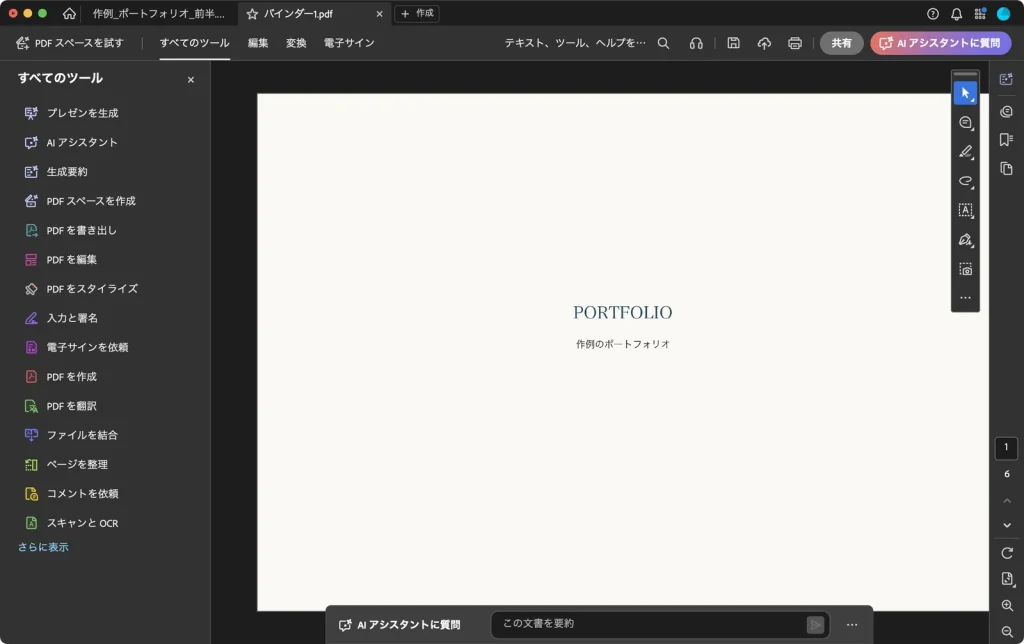
結合した PDF は「バインダー1」という仮の名前になる
こんにちは!ユアムーン編集部です!
ポートフォリオを作り直したり、新しい作品を足したりするたびに、PDF を最初から書き出し直すのは手間がかかります。Adobe® Acrobat® を使えば、手元の PDF をつなげて、不要なページを消し、順番を入れ替えるところまで、PDF のまま整理できます。
この記事では、作例の「前半のポートフォリオ」(3ページ)と「追加の作品」(3ページ)を1つにまとめ、古いページを削除し、作品の順番を入れ替える手順を、実際の画面で解説します。
2026年10月、Adobe Acrobat(バージョン 26.002、Mac 版デスクトップアプリ)で手順を確認しています。バージョンや Windows 版、ご契約のプランによって、表記や画面が異なる場合があります。
手順1:「ファイルを結合」で PDF をつなげる
Acrobat の「すべてのツール」から「ファイルを結合」を選ぶと、「ファイルを結合」の画面が開きます。
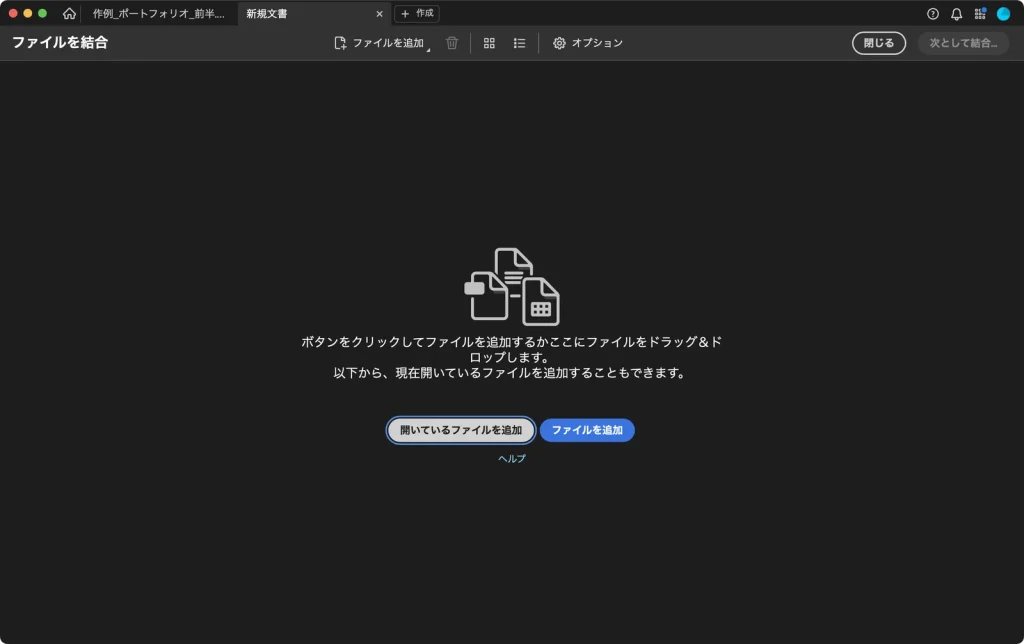
「ファイルを追加」をクリックし、まとめたい PDF を選んで追加します。作例では、「作例_ポートフォリオ_前半.pdf」と「作例_追加の作品.pdf」の2つを選びました。
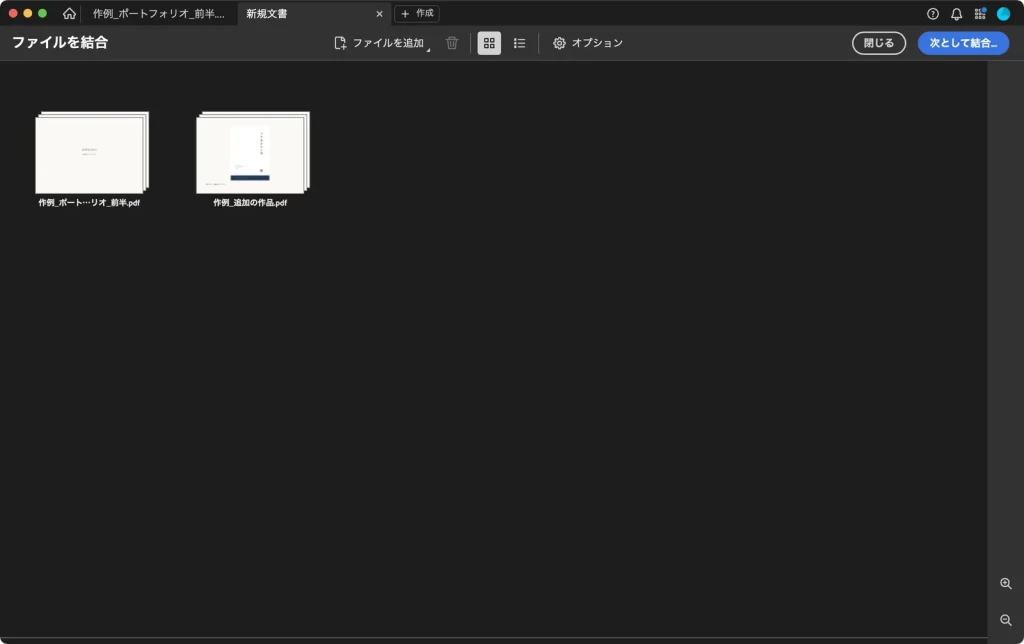
並んだ順番に結合されます。順番を変えたい場合は、ここでファイルをドラッグして入れ替えます。Adobe の公式ヘルプでも、結合する前にファイルのサムネールをドラッグして並べ替えられると説明されています。
右上の「次として結合…」をクリックすると、「ファイルを単一の PDF に結合」と「PDF スペースを作成」が表示されました。「ファイルを単一の PDF に結合」を選びます。
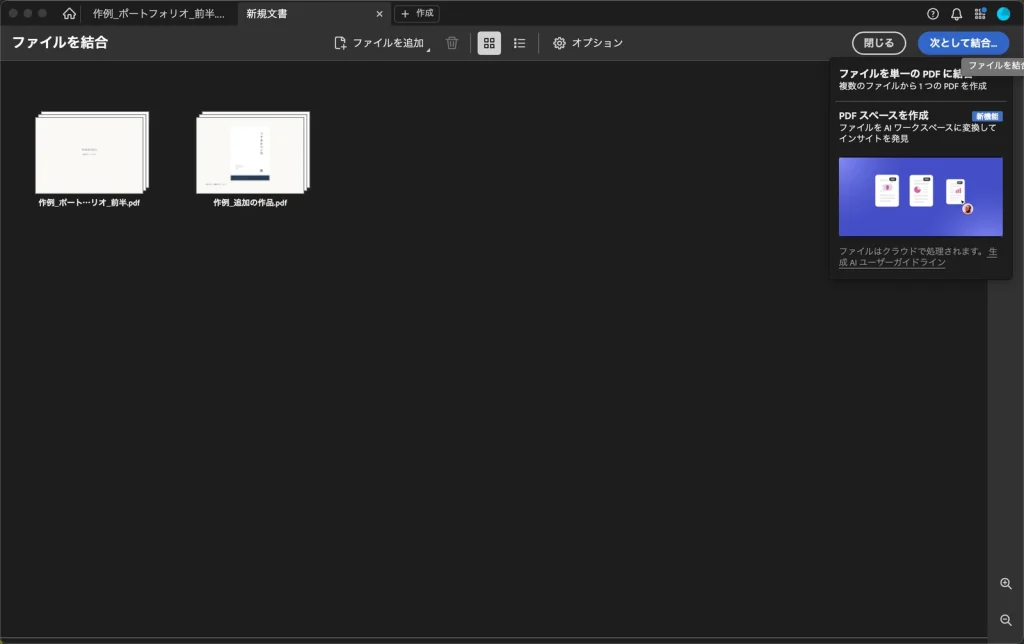
今回の画面では、「PDF スペースを作成」には「ファイルはクラウドで処理されます。」と書かれていました。この記事では「ファイルを単一の PDF に結合」を選んでいます。
結合が終わると、「バインダー1.pdf」という名前の新しい PDF が開きました。右下のページ数は「6」です。
手順2:「ページを整理」で不要なページを削除する
「すべてのツール」から「ページを整理」を選ぶと、ページが一覧で表示されます。左には、回転・削除などのボタンや「挿入」「置換」「分割」が並んでいます。
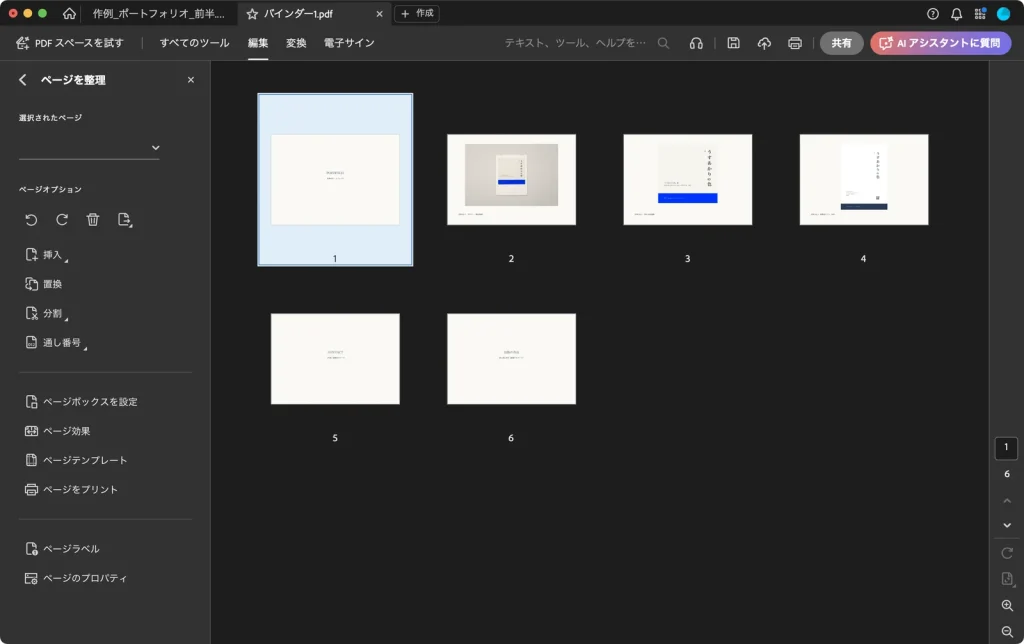
削除したいページ(作例では6ページ目の「旧版の作品」)をクリックして選びます。
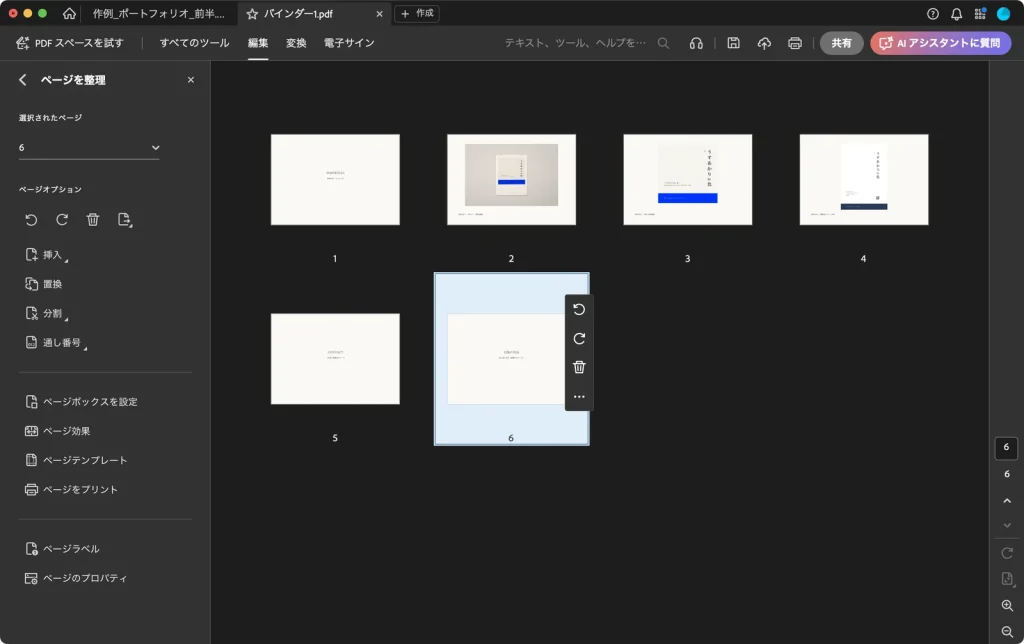
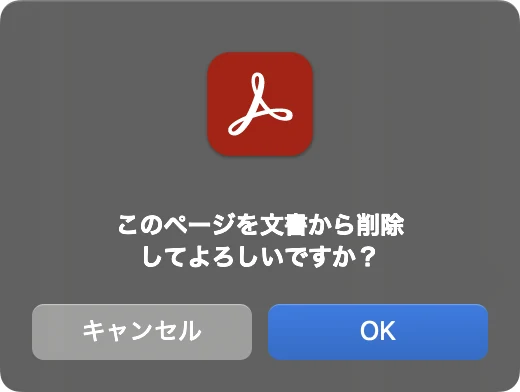
左の「ページオプション」にあるごみ箱のボタンをクリックすると、「このページを文書から削除してよろしいですか?」と確認が表示されます。「OK」をクリックします。
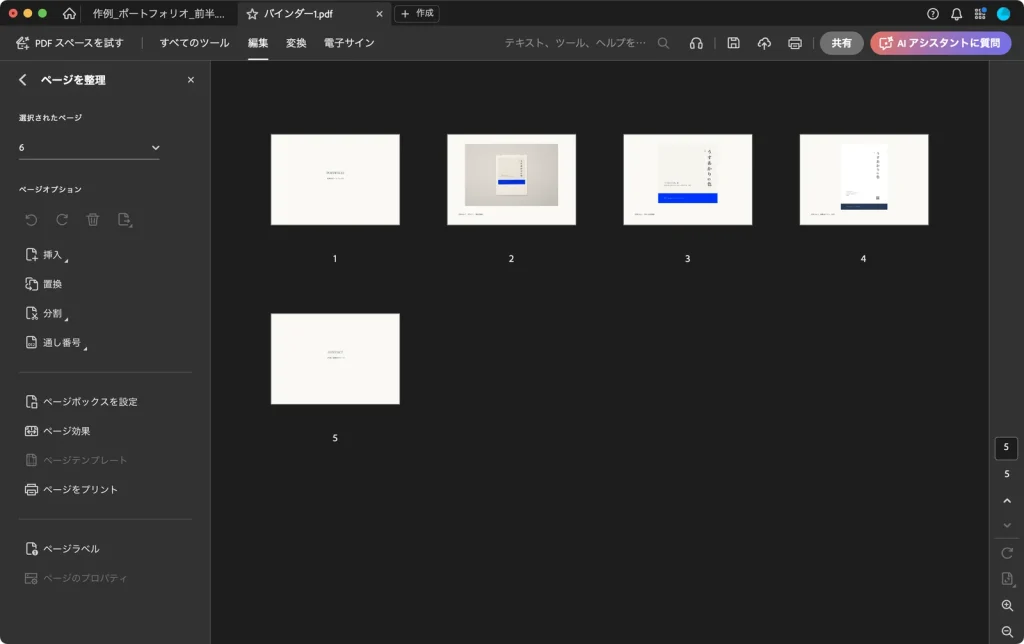
6ページ目が消えて、5ページになりました。
Adobe の公式ヘルプ(英語版)では、複数のページを選んでまとめて削除することもできますが、すべてのページは削除できず、少なくとも1ページは残す必要があると説明されています。
手順3:ドラッグでページの順番を入れ替える
作例では、4ページ目の「作例 No.3 展覧会チラシ」を、表紙のすぐあと(2ページ目)に移動しました。4ページ目のサムネールを、1ページ目と2ページ目の間までドラッグします。ドラッグ中は、入る位置に青い線が表示されます。
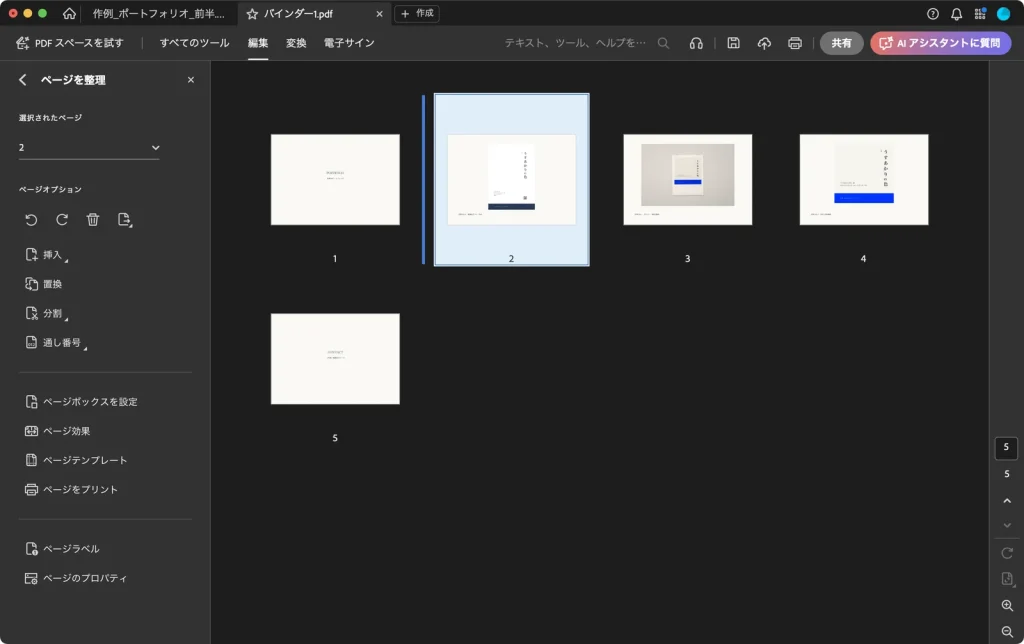
Adobe の公式ヘルプでも、ページのサムネールをドラッグして順序を並べ替えられると説明されています。複数のページをまとめて動かす場合は、Command キー(Windows は Ctrl キー)を押しながらサムネールを選んでからドラッグします。
手順4:名前を付けて保存する
最後に保存します。結合してできた PDF は「バインダー1.pdf」という仮の名前です。今回の環境では、Command+S キーを押すと「PDF として保存」の画面が開き、保存先のフォルダーとファイル名を指定できました。作例では「作例_ポートフォリオ_結合済み.pdf」として保存しました。
保存した PDF を開き直すと、表紙、チラシ、ポスター、SNS 告知画像、連絡先の順に、5ページが並んでいました。
よくある失敗と確認方法
- 順番が逆になった:「ファイルを結合」の画面で、左から順に結合されます。結合前にファイルを並べ替えるか、結合後に「ページを整理」で入れ替えます。
- 元のファイルが変わってしまった?:結合すると新しい PDF ができ、元のファイルはそのまま残ります(作例でも、元の2つの PDF は変わっていませんでした)。
- 削除してしまったページを戻したい:結合前の元のファイルは残っているので、そこからやり直せます。元のファイルは消さずに残しておきます。
- 保存し忘れた:結合した PDF は保存するまでファイルになっていません。閉じる前に名前を付けて保存します。
よくある質問
Q. ページ番号も入れたいときは?
A. 整理が終わったあとに、「ヘッダーとフッター」でページ番号を入れられます。手順はAcrobatでPDFにページ番号を入れる方法で解説しています。
まとめ
- PDF をつなげるときは「ファイルを結合」で追加し、「ファイルを単一の PDF に結合」を選びます。
- 不要なページは「ページを整理」で選び、ごみ箱のボタンで削除します。
- 順番は、サムネールをドラッグして入れ替えます。
- 最後に「PDF として保存」で、分かりやすい名前を付けて保存します。
作品が増えるたびにポートフォリオを作り直さなくても、PDF のまま差し替えや並べ替えができます。応募先ごとに作品の順番を変えたいときにも便利です。
Adobe product screenshots reprinted with permission from Adobe.
Adobe and Acrobat are either registered trademarks or trademarks of Adobe in the United States and/or other countries.
画面写真はユアムーン編集部が2026年10月に撮影したものです。画面に写っている作例は、ユアムーン編集部が作成しました。