
この記事のポイント
暗い背景に置くと白フチとして見える
作例ではふちの色が文字と同じ藍色になった
「書き出し形式」のプレビューが便利
こんにちは!ユアムーン編集部です!
白い背景のロゴや文字を Adobe® Photoshop®(フォトショ)で切り抜き、背景を透明にした PNG にしたのに、暗い色の背景に置くと、まわりに白い縁がうっすら見える、ということはないでしょうか。いわゆる「白フチ」「ハロ」と呼ばれる状態です。
この記事では、作例の白い背景に藍色の文字を置いた画像を透過 PNG にして、白い縁ができる様子と、その直し方を、実際の画面で解説します。
2026年10月、Adobe Photoshop 2026(バージョン 27.11.0)の Mac 版で手順を確認しています。バージョンや Windows 版では、表記や画面が異なる場合があります。
作例:白い背景の文字を透過 PNG にする
作例は、白い背景に藍色の明朝体の文字を置いた、1080×1080 px の画像です。
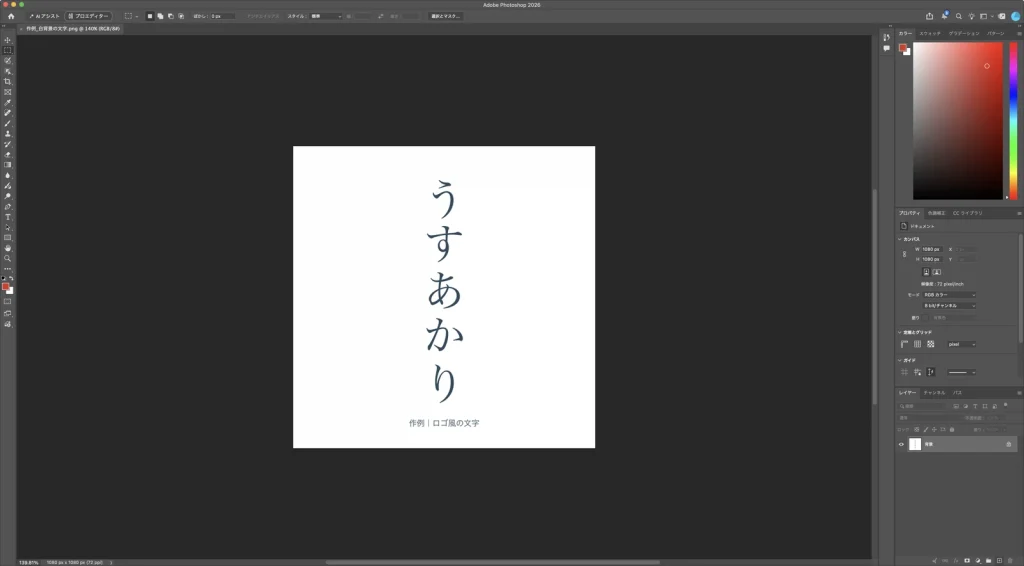
白い部分を選択して削除する
開いたばかりの画像は「背景」レイヤーで、そのままでは透明にできません。「レイヤー」→「新規」→「背景からレイヤーへ…」を選び、表示された画面で「OK」をクリックして、通常のレイヤーにします。
次に、「選択範囲」→「色域指定…」を選びます。「色域指定」の画面が開きます。
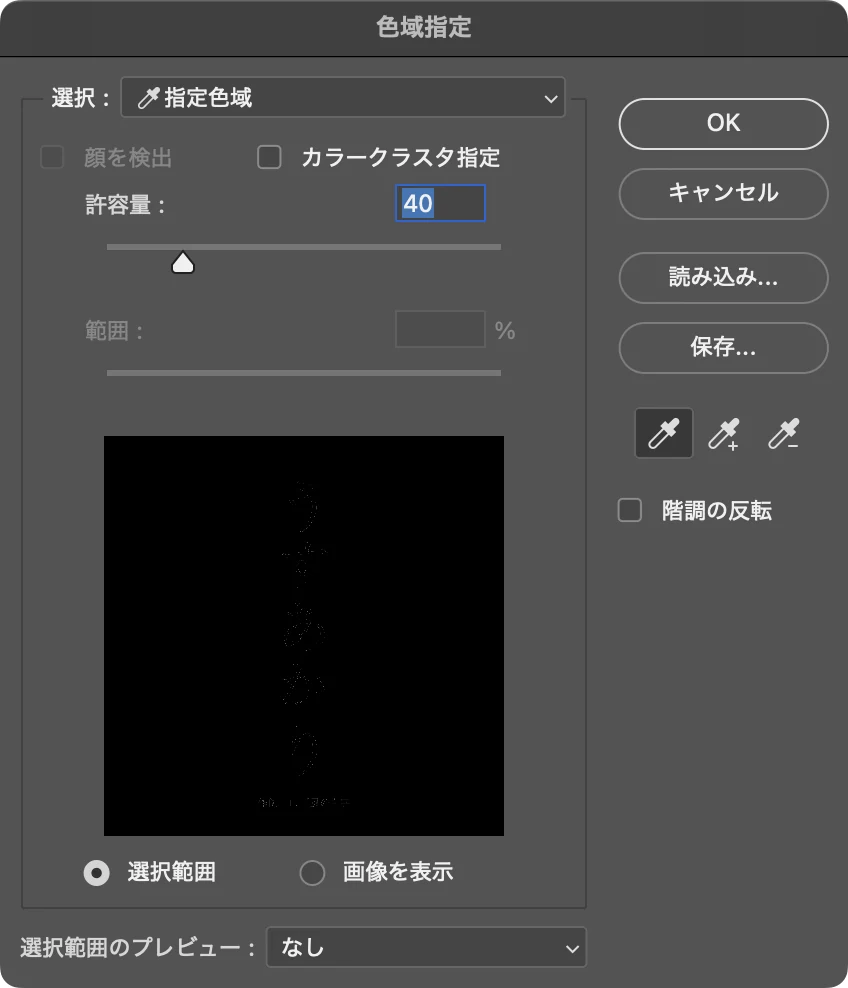
スポイトで画像の白い部分をクリックすると、プレビューで白い背景が選択されます(白く表示された部分が選択される範囲です)。
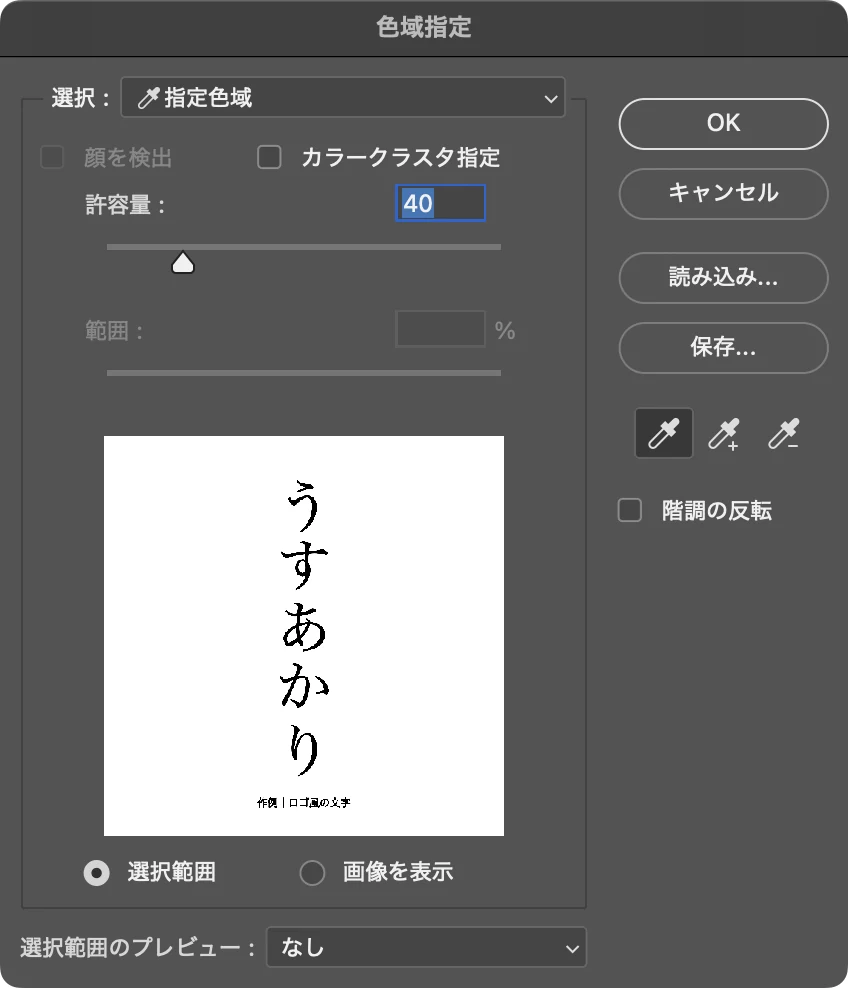
「OK」をクリックし、Delete キーを押して白い部分を削除してから、「選択範囲」→「選択を解除」を選びます。背景が透明になり、市松模様で表示されました。
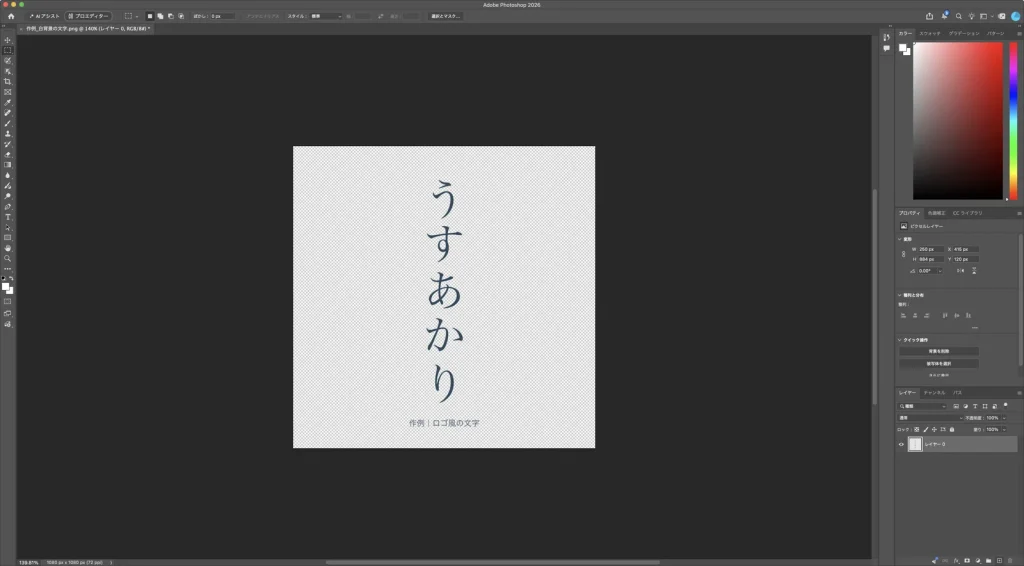
症状:暗い背景で白い縁が見える
この状態で「ファイル」→「書き出し」→「書き出し形式…」を開き、「形式:」を「PNG」にしました。プレビューは暗い背景の上に表示されるので、透明部分のふちがよく分かります。文字のまわりに、白っぽい縁が見えました。
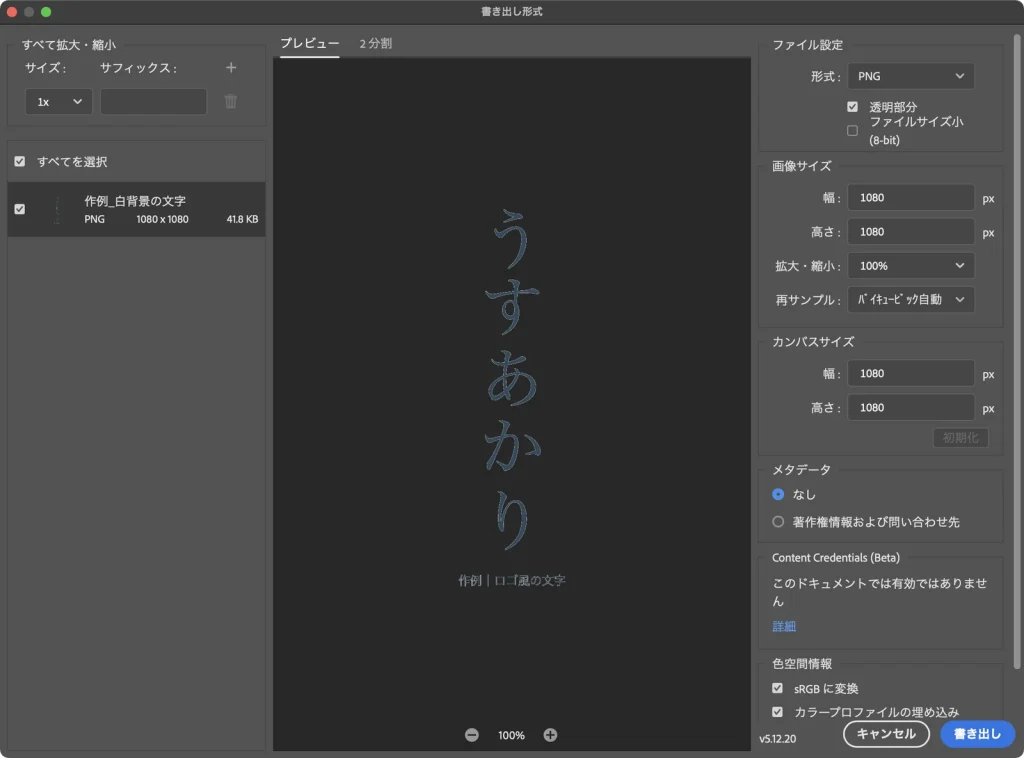
文字のふちは、なめらかに見せるために、文字の色と背景の白が混ざった色のピクセルになっています。白い部分を削除しても、そのふちのピクセルは半透明で残り、白が混ざった色のままです。そのため、暗い背景に重ねると白い縁として見えます。Adobe の公式ヘルプでも、なめらかな(アンチエイリアスがかかった)選択範囲の境界のピクセルが残ることで、ふちに縁取り(フリンジやハロ)ができると説明されています。
実際に書き出した PNG を調べると、ふちの半透明のピクセル(1430 個)の色は、平均で R234 G237 B239 と、ほぼ白でした。
直し方:「マッティング」でふちの色を直す
「レイヤー」→「マッティング」には、「不要なカラーの除去…」「フリンジ削除…」「黒マット削除」「白マット削除」が並んでいます。
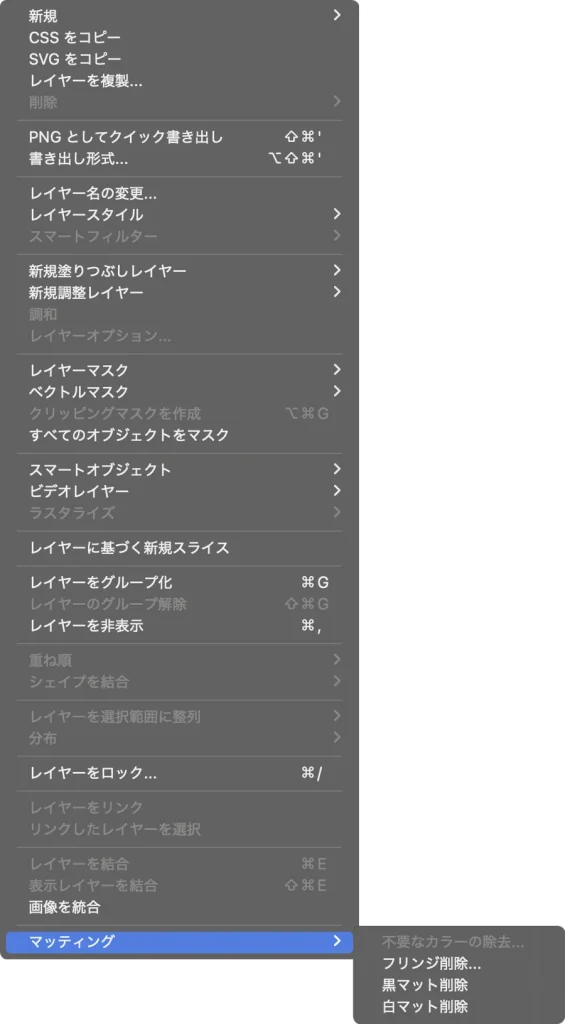
方法1:白マット削除
「白マット削除」は、白い背景の上でできた、ふちの白っぽいピクセルを取り除く機能です。Adobe の公式ヘルプでは、なめらかな選択範囲のふちに出る白や黒のマット(混ざった背景色)を取り除けると説明されています。
作例で「白マット削除」を実行して書き出すと、ふちのピクセルの色は平均で R146 G158 B165 になりました。白っぽさは減りましたが、拡大すると、まだ明るいふちが残っていました。
方法2:フリンジ削除(おすすめ)
「白マット削除」を取り消し、「レイヤー」→「マッティング」→「フリンジ削除…」を選びました。今回の画面では、見出しが「選択範囲をふちどる」の画面が開き、「幅」が「1 px」になっていました。
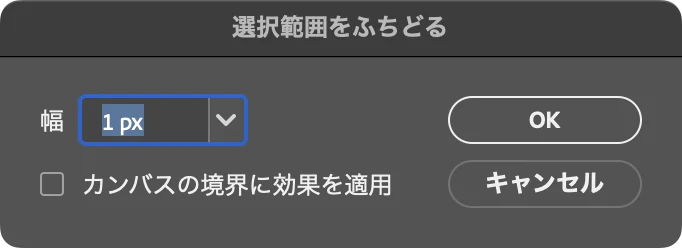
画面の見出しや項目の名前は、別の機能(選択範囲の境界線)と同じ表示でしたが、メニューは「レイヤー」→「マッティング」→「フリンジ削除…」から開いています。そのまま「OK」をクリックしました。Adobe の公式ヘルプでは、フリンジ削除は、ふちのピクセルの色を、その内側にあるピクセルの色に置き換える機能と説明されています。
もう一度「書き出し形式」を開くと、プレビューの白い縁が見えなくなっていました。
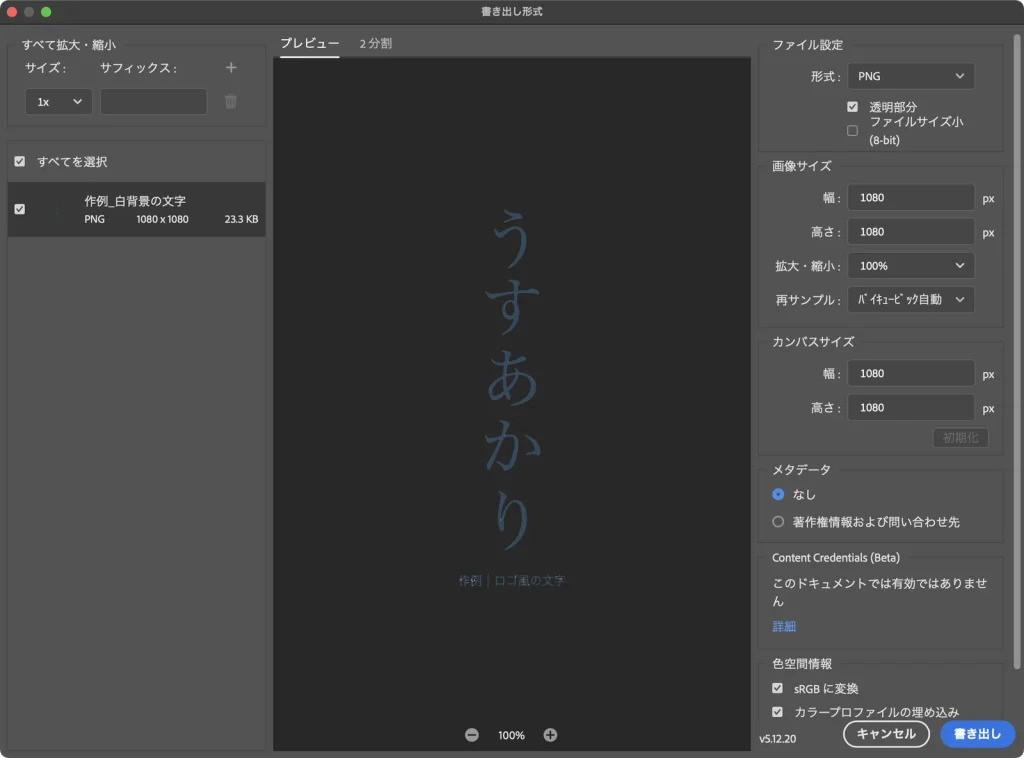
書き出した PNG を調べると、ふちのピクセルの色は平均で R49 G76 B94 になり、文字の藍色(R47 G74 B92)とほぼ同じになっていました。
3つの結果を比べる
書き出した3つの PNG を暗い背景に重ね、同じ部分を拡大して並べました。
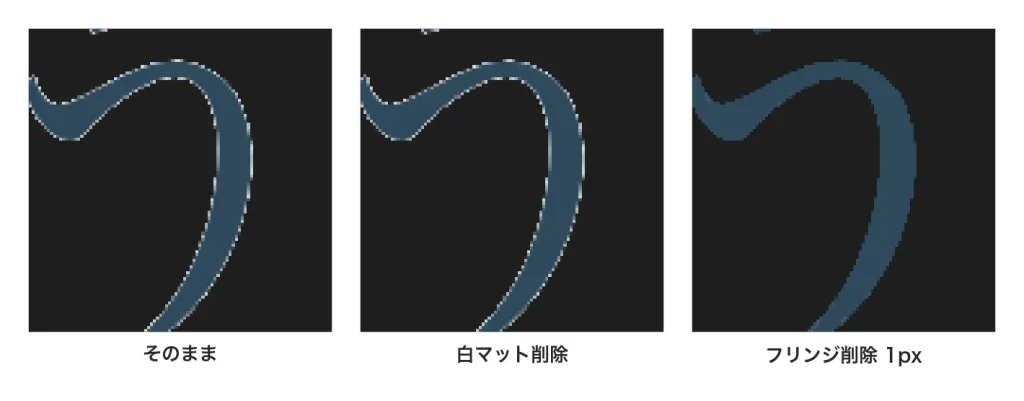
作例では、「フリンジ削除」の 1 px がいちばんきれいでした。ふちの色が内側の色に置き換わるので、細い線が多いロゴや文字では、形が少し太って見えることがあります。幅は 1 px から試してください。
よくある失敗と確認方法
- 白い背景では縁が見えない:白い縁は、白い背景の上では目立ちません。暗い背景に置いて確認します。「書き出し形式」のプレビューは暗い背景で表示されるので、確認に便利です。
- フリンジ削除で形が太って見える:幅を大きくするほど、置き換わる範囲が広がります。1 px から試し、拡大して確認します。
- PNG にしたのに背景が白い:「書き出し形式」で「形式:」が「PNG」になっているか、「透明部分」にチェックが入っているかを確認します。
よくある質問
Q. 最初から白い縁が出ないように切り抜く方法はありますか?
A. Adobe の公式ヘルプ(英語版)では、ふちに混ざった背景の色を、近くの十分に選択されたピクセルの色に置き換える別のコマンド(Color Decontaminate)も紹介されています。今回の作例では試していませんが、どの方法でも、暗い背景で確認してから書き出すのがおすすめです。
Q. 黒い背景から切り抜いた場合は?
A. 黒い背景から切り抜いたときは、ふちに黒っぽいピクセルが残ります。同じ「マッティング」の「黒マット削除」や「フリンジ削除」を試してください(今回の作例では、黒い背景の場合は試していません)。
まとめ
- 白い背景を消した透過 PNG は、ふちに白が混ざったピクセルが残り、暗い背景で白い縁に見えます。
- 「レイヤー」→「マッティング」→「フリンジ削除…」で、幅 1 px から試します。
- 「白マット削除」でも白っぽさは減りますが、作例ではフリンジ削除のほうがきれいでした。
- 仕上がりは、「書き出し形式」の暗いプレビューで確認します。
作品のロゴや展覧会のタイトル文字を、写真や色の背景に重ねる機会は多くあります。書き出す前にふちを確認しておくと、仕上がりがぐっと整います。
Adobe product screenshots reprinted with permission from Adobe.
Adobe and Photoshop are either registered trademarks or trademarks of Adobe in the United States and/or other countries.
画面写真はユアムーン編集部が2026年10月に撮影したものです。画面に写っている作例は、ユアムーン編集部が作成しました。