
この記事のポイント
スポイトで色を選び、許容量と色相で調整する
ほかの場所の色が変わるのを防げる
作例では文字のふちまできれいにそろった
こんにちは!ユアムーン編集部です!
作品の告知画像や写真の一部の色だけを変えたいとき、Adobe® Photoshop®(フォトショ)の「色の置き換え」を使うと、塗り直さずに色を変えられます。ただ、「関係ない場所まで色が変わった」「ふちに元の色が残った」とうまくいかないこともあります。
この記事では、作例の告知画像の青い帯を朱色に変えながら、「色の置き換え」の基本と、うまくいかないときの直し方を、実際の画面で解説します。
2026年10月、Adobe Photoshop 2026(バージョン 27.11.0)の Mac 版で手順を確認しています。バージョンや Windows 版では、表記や画面が異なる場合があります。
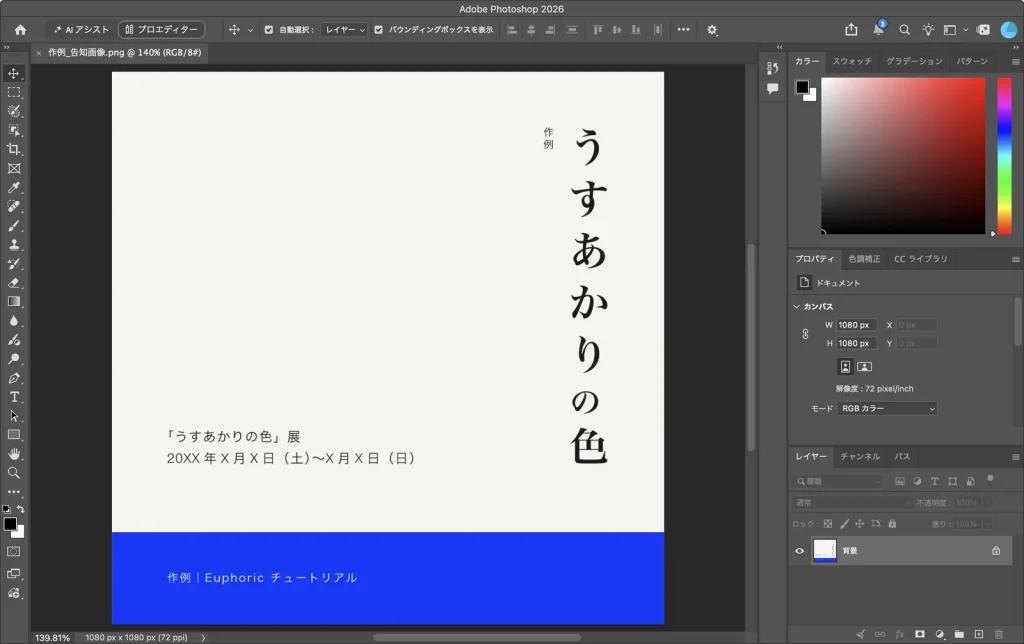
作例:青い帯の色を変える
作例は、下に青い帯がある正方形の告知画像です。帯の中には白い小さな文字があります。この青を、落ち着いた朱色に変えます。
手順1:「色の置き換え」で色を選ぶ
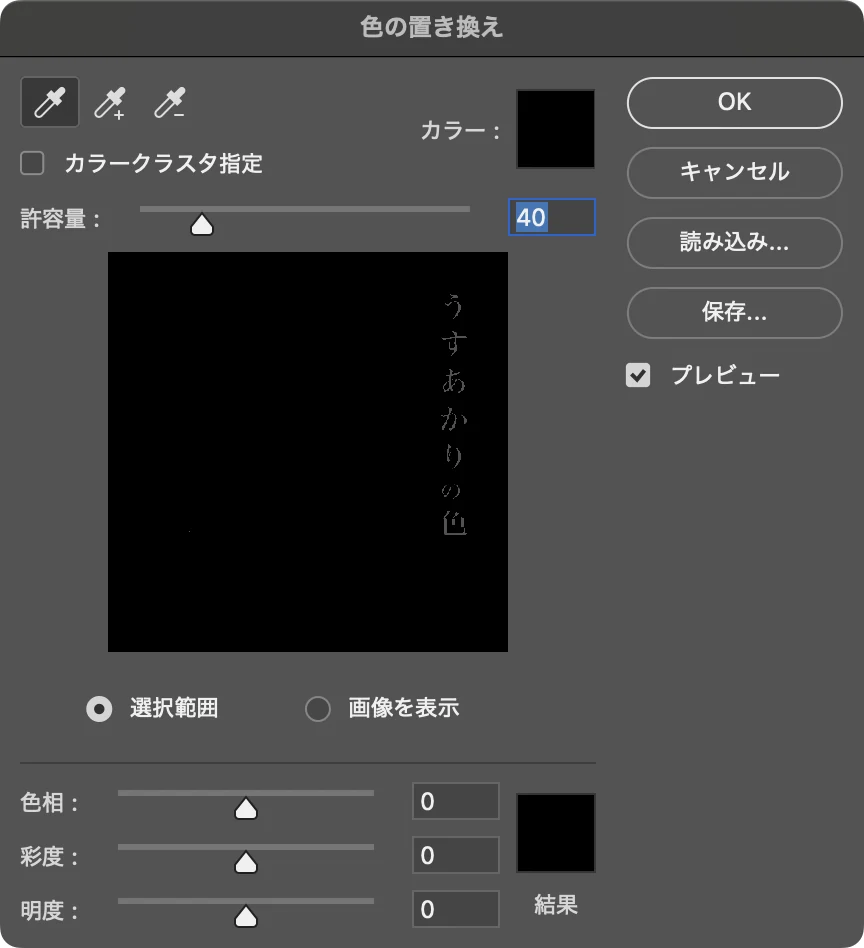
「イメージ」→「色調補正」→「色の置き換え…」を選ぶと、「色の置き換え」の画面が開きます。まだ色を選んでいないので、プレビューは黒く表示されています。
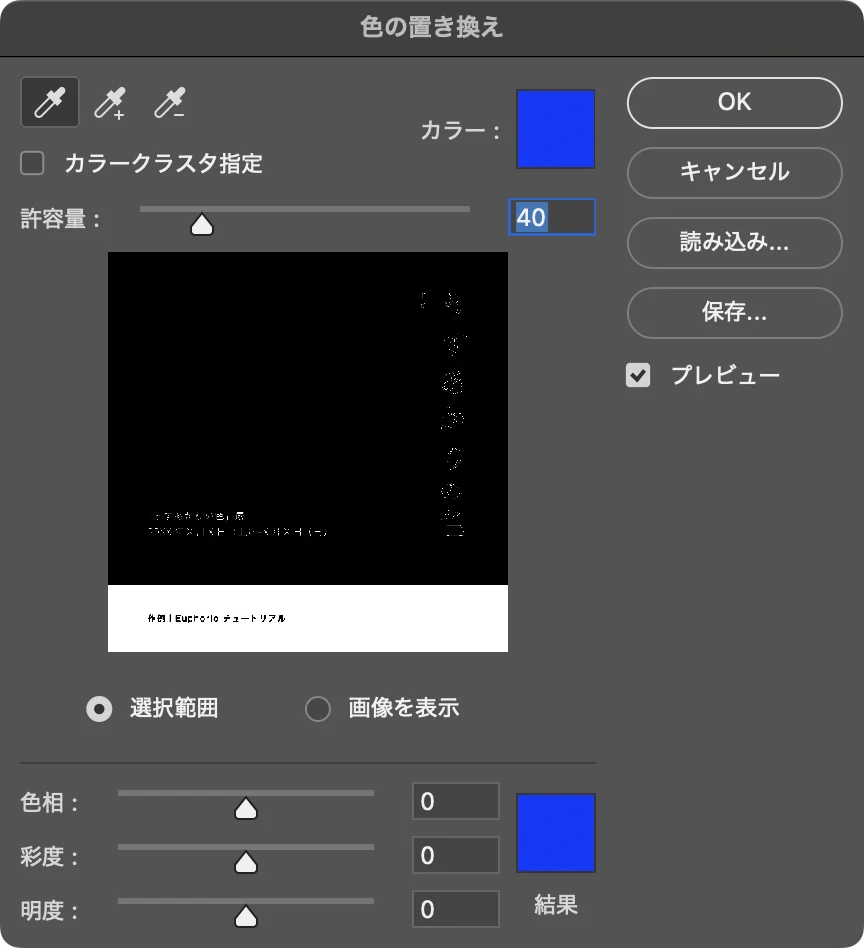
左上のスポイトが選ばれた状態で、画像の青い帯をクリックします。「カラー:」に青が入り、プレビューで、置き換えの対象になる部分が白く表示されます。
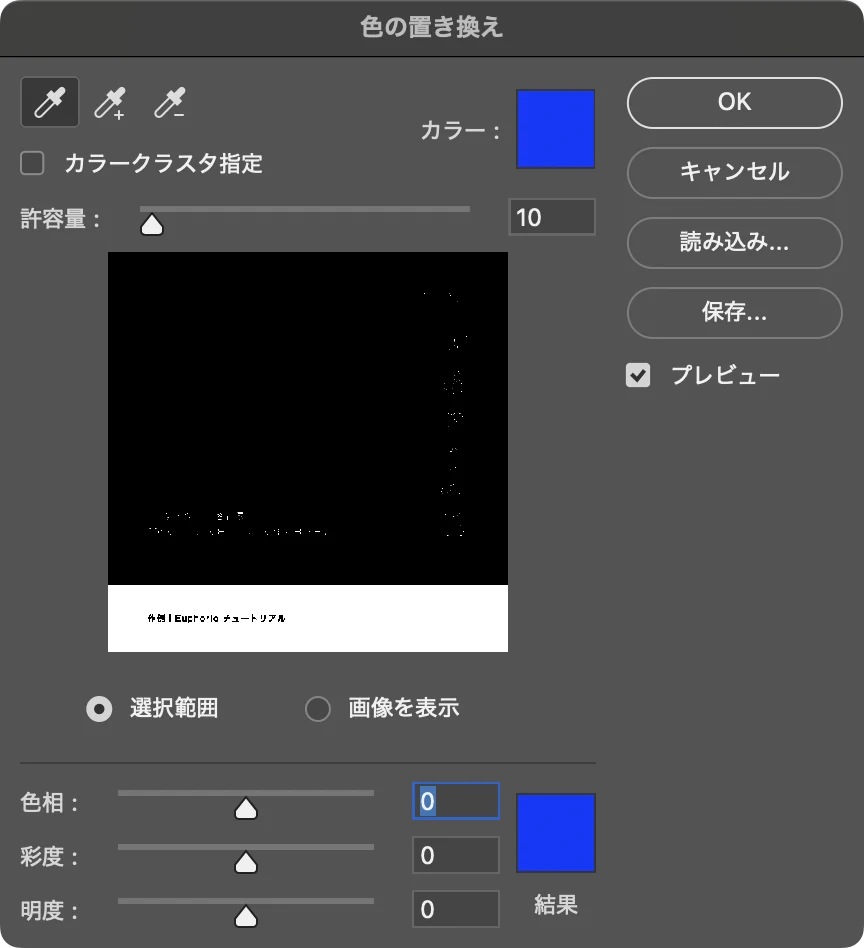
今回の画面では、許容量 40 のとき、帯のほかに、上の黒い文字のふちも白く表示されていました。このまま色を変えると、文字のふちの色も変わってしまいます。
許容量で範囲を調整する
「許容量:」を「10」に下げると、文字のふちはほとんど対象から外れました。Adobe の公式ヘルプ(Photoshop Elements の「色の置き換え」)でも、クリックした色にごく近い色だけを置き換える場合は低い値に、幅広い色を置き換える場合は高い値にすると説明されています。
手順2:色相・彩度で新しい色にする
下の「色相:」に「+137」、「彩度:」に「-30」を入力すると、右の「結果」が朱色になり、画像の帯も朱色に変わりました。
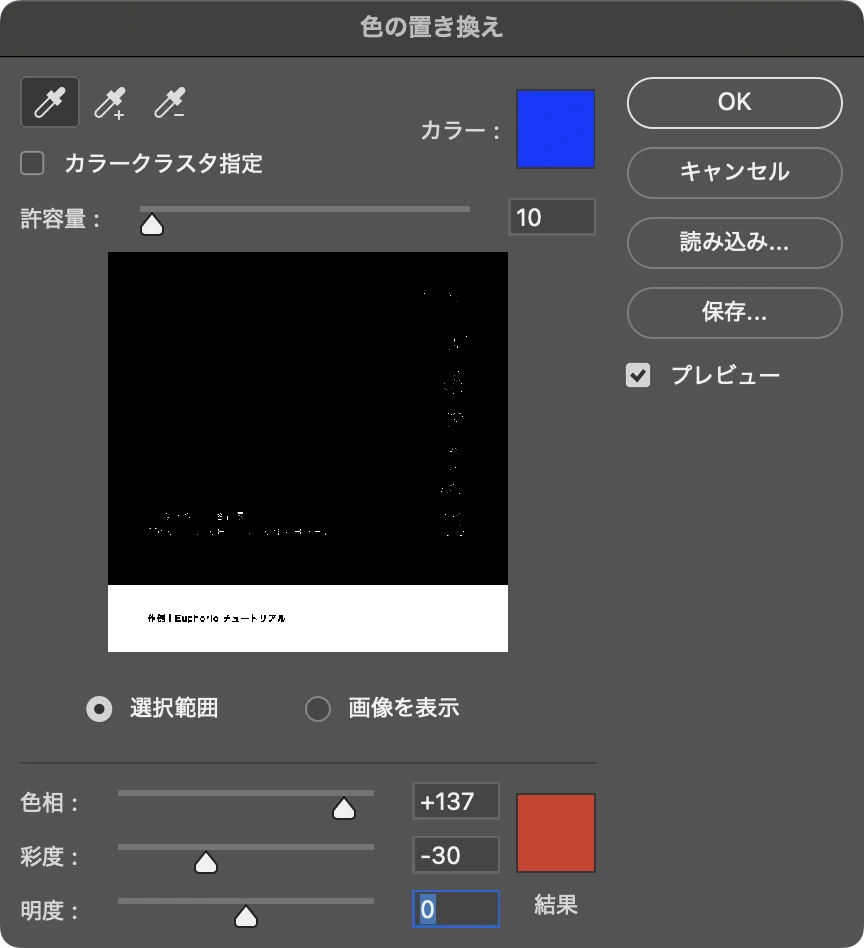
「OK」をクリックすると、色が置き換わります。
うまくいかない例:文字のふちに元の色が残る
確定した画像を拡大して見ると、帯の中の白い文字が、うっすら水色がかって見えました。
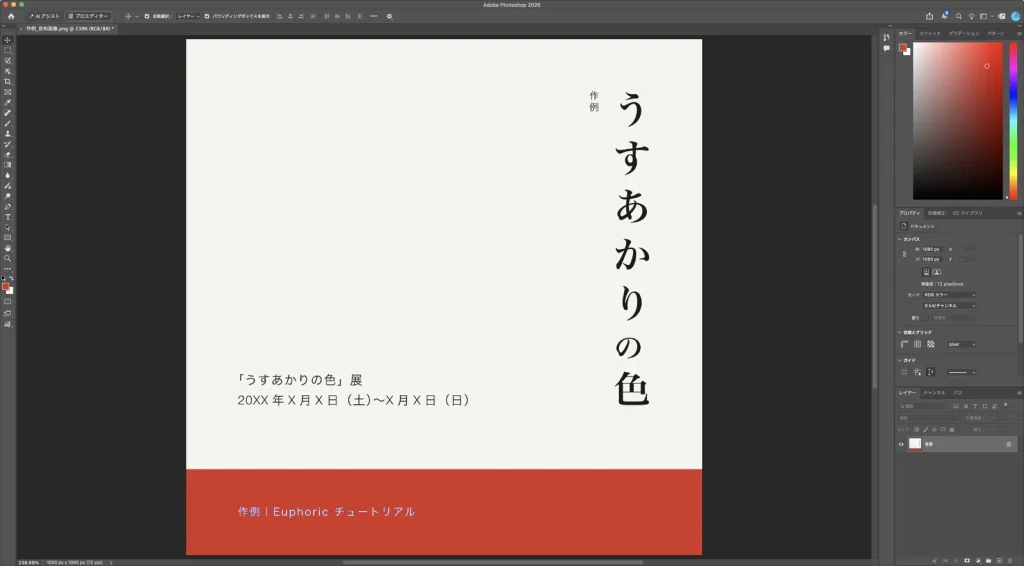
文字のふちは、なめらかに見せるために、白と元の青が混ざった色になっています。その薄い水色は元の青とも白とも違う色のため、「色の置き換え」ではきれいに置き換わらず、元の色合いが残ったと考えられます(このあと許容量を 100 に上げても残りました)。
直し方1:選択範囲で囲んでから、許容量を上げる
まず「編集」→「取り消し」で元に戻し、長方形選択ツールで帯だけを囲みます。選択範囲がある状態で色調補正を行うと、選択範囲の外は変わりません。
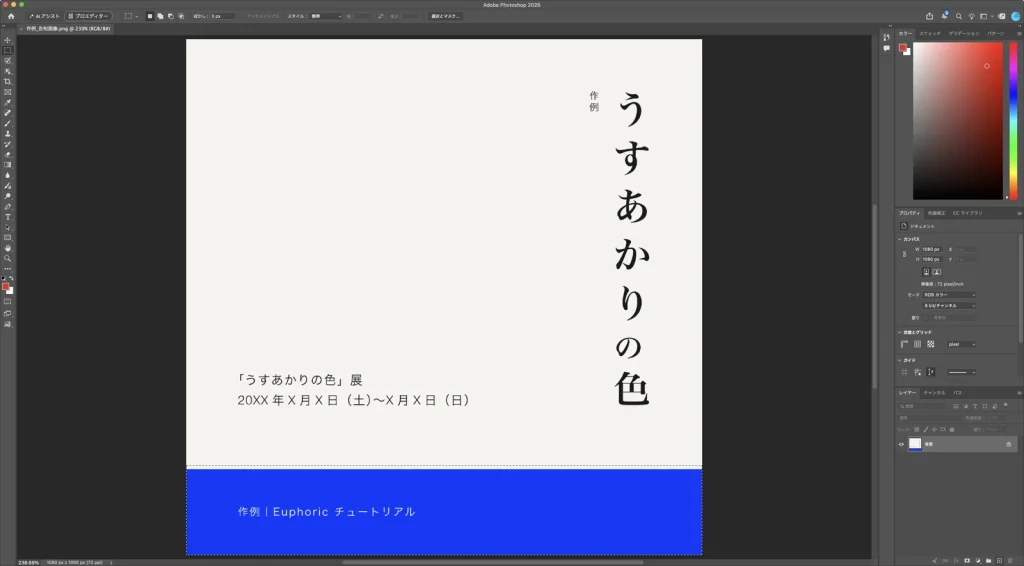
この状態で「色の置き換え…」を開き、もう一度スポイトで帯の青をクリックしてから、「許容量:」を「100」にしました。選択範囲の外にある黒い文字には影響しないので、許容量を大きくしても安心です。
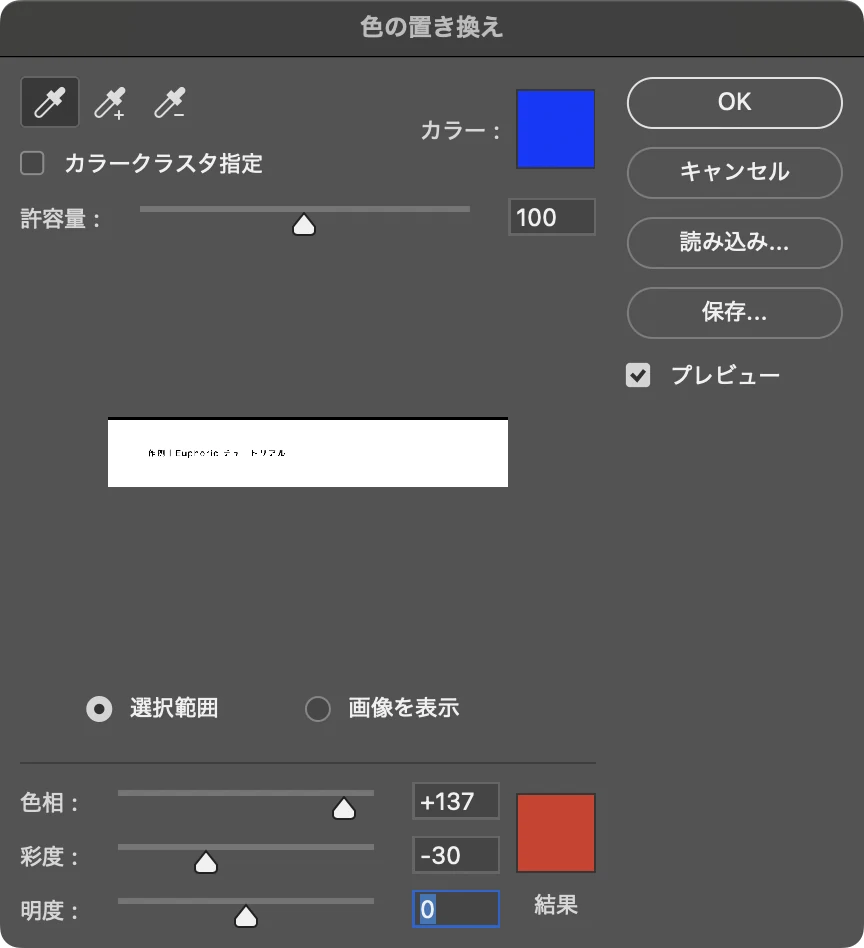
ところが、同じように色相と彩度を変えて確定しても、細い白文字のふちの水色はまだ残っていました。
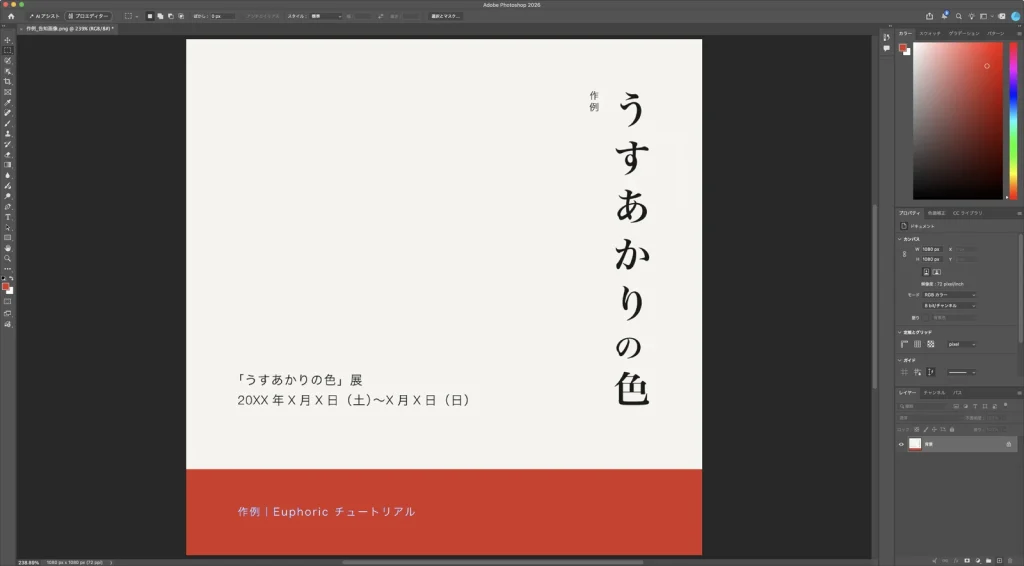
直し方2:選択範囲の中を「色相・彩度」で変える
もう一度元に戻し、帯を選択した状態で、「イメージ」→「色調補正」→「色相・彩度…」を開きました。「色相」に「137」、「彩度」に「-30」と、先ほどと同じ値を入力します。
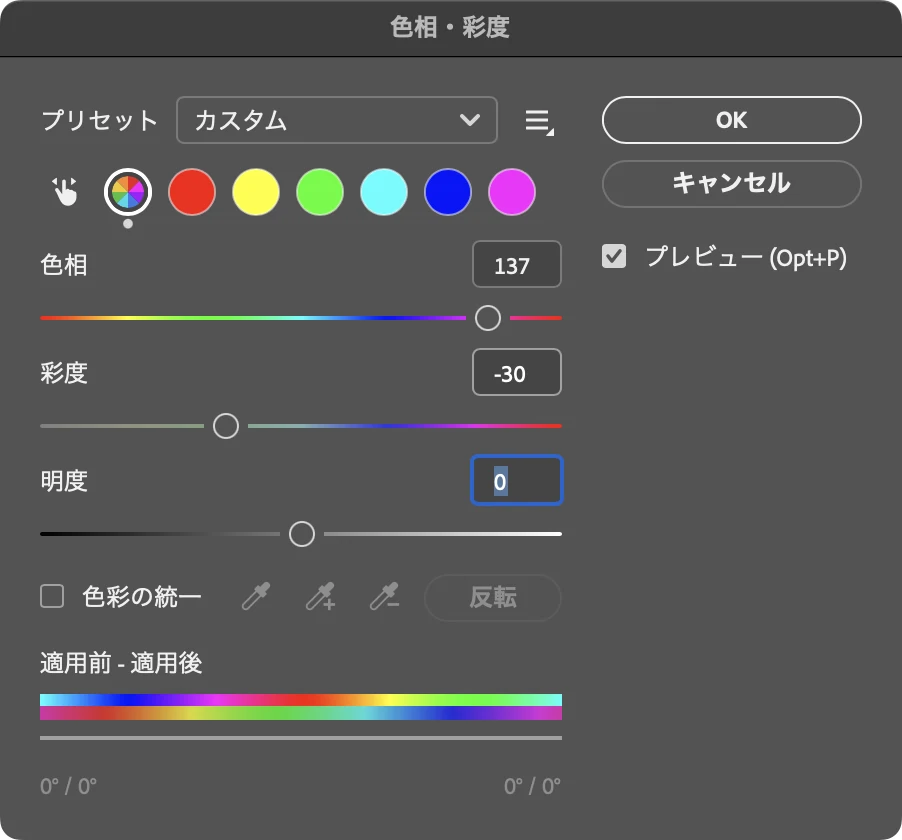
「色相・彩度」は、色を1つ選ぶのではなく、選択範囲の中の色全体の色合いを回します。白は色合いがないので白のまま残り、文字のふちの薄い水色も、帯と同じように朱色寄りに変わりました。
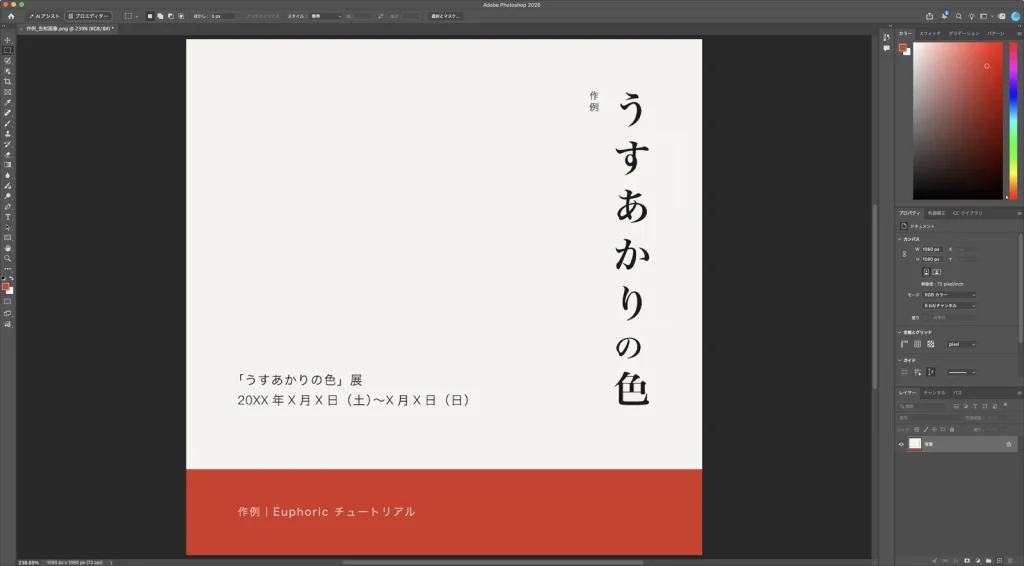
2つの結果を並べると、違いがよく分かります。

変えたい場所が帯のようにはっきり分かれている場合は、選択範囲+「色相・彩度」が手早くきれいです。写真の中の、ほかの色と混ざっている特定の色だけを変えたい場合は、「色の置き換え」で許容量を調整する方法が向いています。
よくある失敗と確認方法
- 関係ない場所まで色が変わった:許容量が大きすぎます。下げるか、変えたい場所を選択範囲で囲んでから行います。
- ふちに元の色が残る:元の色と別の色が混ざった部分は残りやすくなります。選択範囲の中を「色相・彩度」で変える方法を試します。
- 2回目に開いたらスポイトの色が違う:今回の環境では、「色の置き換え」を開き直すと、前回の結果の色が「カラー:」に残っていました。もう一度スポイトで変えたい色をクリックします。
- 元に戻せない:「色の置き換え」は画像のピクセルを直接変えます。作業前に複製や別名保存をしておくと安心です。
よくある質問
Q. あとから色を変え直せるようにしたい場合は?
A. Adobe の公式ヘルプ(英語版)では、「色相・彩度」を調整レイヤーとして追加し、マスクで範囲を決めて色を変える方法が紹介されています。調整レイヤーにすると、画像そのものを変えずに、あとから数値を変え直せます(今回の作例では、画像に直接適用しています)。
まとめ
- 「色の置き換え」は、スポイトで色を選び、「許容量」で範囲を調整し、「色相」「彩度」「明度」で新しい色にします。
- ほかの場所が変わらないよう、変えたい場所は先に選択範囲で囲みます。
- ふちに元の色が残るときは、選択範囲の中を「色相・彩度」で変えると、ふちまで自然になじみます。
色だけを変えられると、告知画像の色違いのバリエーションや、作品の展示イメージの検討にも使えます。目的に合わせて2つの方法を使い分けてください。
Adobe product screenshots reprinted with permission from Adobe.
Adobe, Photoshop, and Photoshop Elements are either registered trademarks or trademarks of Adobe in the United States and/or other countries.
画面写真はユアムーン編集部が2026年10月に撮影したものです。画面に写っている作例は、ユアムーン編集部が作成しました。