
この記事のポイント
ピクセル数と、幅・高さ・解像度の組み合わせを見る
3000pxのまま、72 → 350で幅105.83cm → 21.77cm
拡大すると画質が下がることがある
こんにちは!ユアムーン編集部です!
印刷会社やコンテストの応募要項で「350dpi 以上」と指定されたとき、Adobe® Photoshop®(フォトショ)で画像の解像度をどう確認し、どう変えればよいか迷うことはないでしょうか。解像度は、変え方によって画質が変わる場合と変わらない場合があります。
この記事では、作例の写真(3000×2000 px)を使って、解像度の確認方法と、「再サンプル」のオン・オフによる違いを、実際の画面で解説します。
2026年10月、Adobe Photoshop 2026(バージョン 27.11.0)の Mac 版で手順を確認しています。バージョンや Windows 版では、表記や画面が異なる場合があります。
まず知っておきたい「ピクセル数」と「解像度」の関係
画像は、たくさんの小さな四角(ピクセル)でできています。解像度(dpi、ppi)は、印刷するときに1インチ(2.54 cm)の中にピクセルをいくつ並べるかを表す数字です。
- ピクセル数が同じなら、解像度を上げるほど、印刷サイズは小さくなります。
- ピクセル数が同じなら、解像度を下げるほど、印刷サイズは大きくなります。
つまり、「3000×2000 px の画像を 350 dpi で印刷すると何 cm になるか」は、ピクセル数 ÷ 解像度 × 2.54 で計算できます。Photoshop の画面では、この計算を自動でしてくれます。なお、この記事の手順2・3では、違いを見比べるため「OK」を押さずに数値だけを入力しています。実際に変えるときは、数値を入力したあと「OK」をクリックして確定します。Photoshop では解像度の単位は「pixel/inch」と表示されます。印刷の現場でいう dpi と同じ意味で使われることが多い数字です。
手順1:「画像解像度」で今の解像度を確認する
画像を開いて、「イメージ」→「画像解像度…」を選びます。「画像解像度」の画面が開き、画像のサイズと解像度が表示されます。
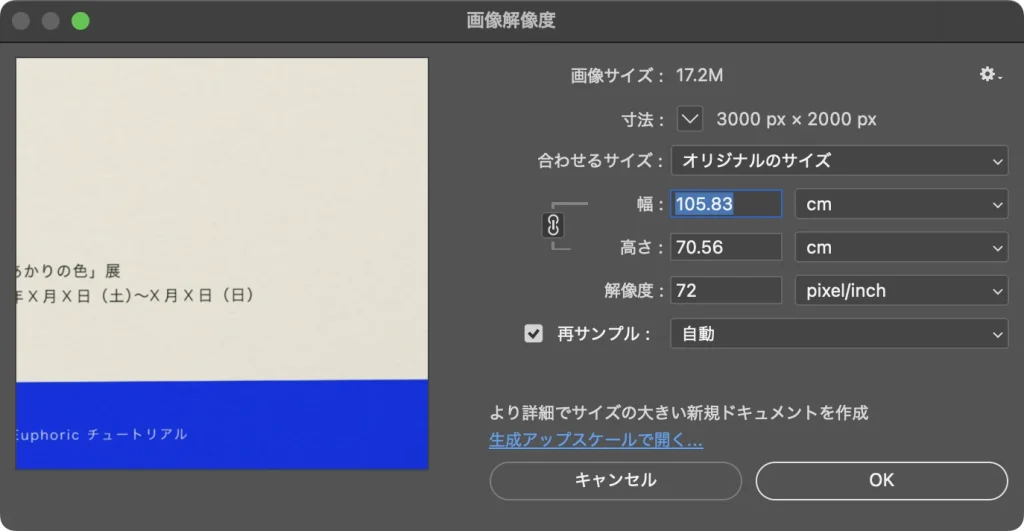
作例の画像では、次のように表示されました。
- 「寸法:」3000 px × 2000 px(ピクセル数)
- 「幅:」105.83 cm、「高さ:」70.56 cm(印刷したときの大きさ)
- 「解像度:」72 pixel/inch
72 pixel/inch のまま印刷すると、幅 1 m を超える大きさになる計算です。印刷用に「350 dpi」と指定されている場合は、解像度を変える必要があります。
手順2:画質を変えずに解像度だけ変える(再サンプルなし)
「再サンプル」のチェックを外してから、「解像度:」に「350」と入力しました。
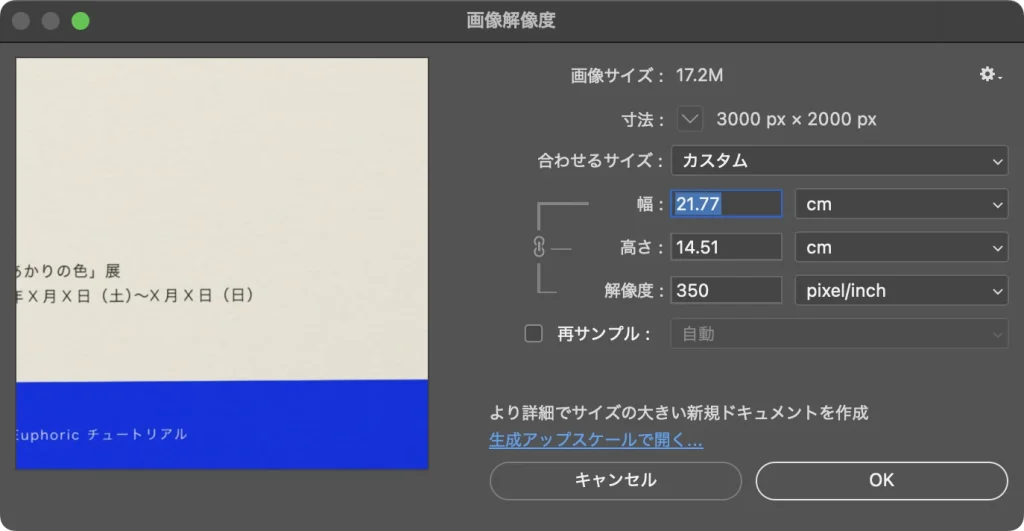
「寸法:」は 3000 px × 2000 px のままで、「幅:」が 21.77 cm、「高さ:」が 14.51 cm になりました。「画像サイズ:」も 17.2M のままです。ピクセルの数は変えずに、1インチに並べる数だけを変えたので、画質は変わりません。この状態で「OK」をクリックすると、幅 21.77 cm の大きさで、350 dpi の密度で印刷される画像になります。
Adobe の公式ヘルプでも、「再サンプル」の選択を外すと、現在のピクセル数を保ったまま解像度と大きさを変えられると説明されています。印刷用に解像度を指定されたときは、まずこの方法で、必要な大きさで印刷できるかを確認します。
手順3:ピクセル数ごと変える(再サンプルあり)
次に、同じ画面のまま(「OK」は押さずに)、「再サンプル」にチェックを入れ直し、幅 21.77 cm のまま「解像度:」を「150」にしました。
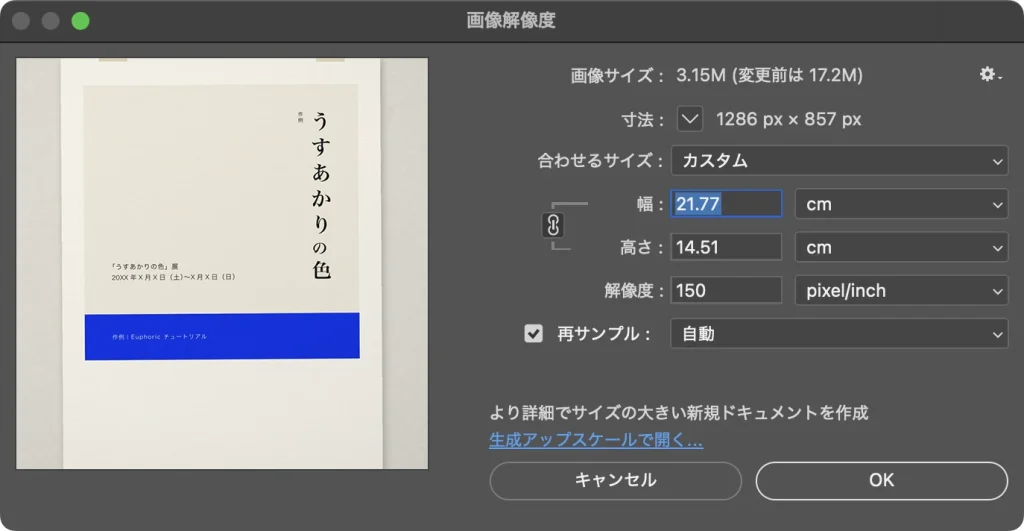
今度は「寸法:」が 1286 px × 857 px になり、「画像サイズ:」は「3.15M(変更前は 17.2M)」と表示されました。印刷サイズは同じまま、ピクセルの数を減らしたことになります。この状態で「OK」をクリックすると、画像のピクセル数が実際に変わります。
Adobe の公式ヘルプでは、再サンプルで画像を拡大すると、元のピクセルから新しいピクセルを推定して追加するため、シャープさが落ちることがあり、元の画像にない細部は補えないと説明されています。縮小は情報を減らすので、拡大より画質への影響が少ないとされています。
再サンプルの方式を選ぶ
「再サンプル:」の右の一覧では、ピクセルの増やし方・減らし方を選べます。今回の画面では、「自動」「ディテールを保持 (拡大)」「ディテールを保持 2.0」「バイキュービック法 – 滑らか (拡大)」「バイキュービック法 – シャープ (縮小)」などが並んでいました。
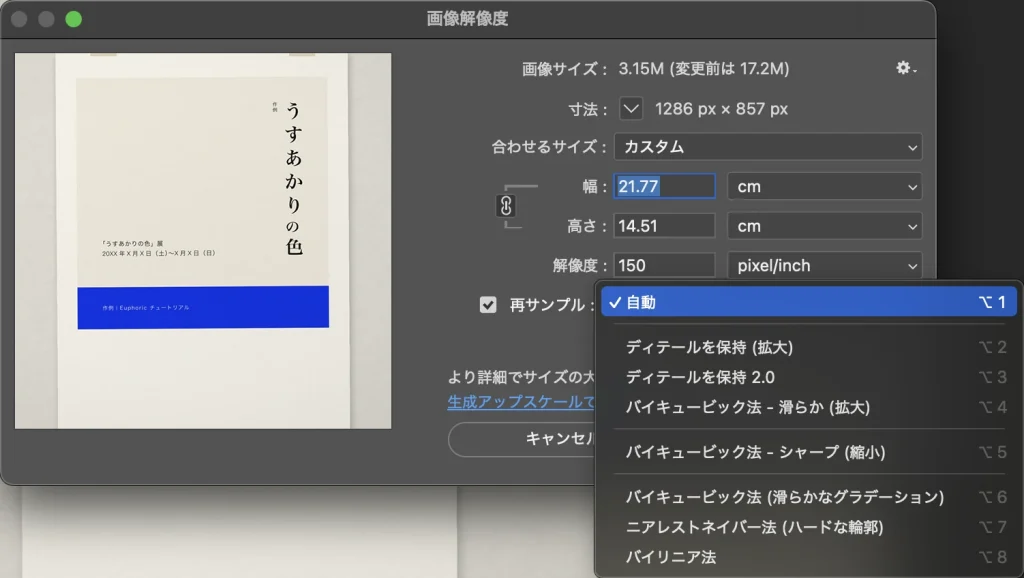
迷ったら「自動」のままで構いません。公式ヘルプでも、Photoshop が再サンプルの方式を自動で選び、必要に応じて一覧から変えられると説明されています。
用途別の考え方
- 印刷所から「350 dpi」と指定された:まず「再サンプル」を外して 350 にし、表示される幅・高さが印刷したい大きさ以上あるかを確認します。足りない場合は、元のピクセル数が不足しているので、より大きな画像を用意するのが基本です。
- Web や SNS に載せる:解像度の数字より、ピクセル数が大切です。「再サンプル」にチェックを入れ、単位を「pixel」にして、幅や高さのピクセル数を決めます。
- 小さい画像を大きく印刷したい:再サンプルで拡大すると、推定で補った分だけ画質が下がることがあります。拡大する場合は、仕上がりを原寸で確認してください。
よくある失敗と確認方法
- 解像度を上げたら画像が荒れた:「再サンプル」にチェックが入ったまま解像度を上げると、ピクセルが推定で増やされます。画質を変えたくないときはチェックを外します。
- 解像度を変えたのに印刷サイズが変わらない:「再サンプル」にチェックが入っていると、幅・高さを保ったままピクセル数が変わります。印刷サイズを変えたいときは、チェックを外してから解像度を変えます。
- 72 dpi の画像は使えない?:72 pixel/inch でも、ピクセル数が十分にあれば、「再サンプル」を外して解像度を上げるだけで印刷に使える場合があります。まずピクセル数を確認します。
よくある質問
Q. dpi と ppi は違うものですか?
A. 厳密には、ppi は画像の1インチあたりのピクセル数、dpi は印刷機が1インチあたりに打つ点の数を表します。ただ、印刷用データの入稿では、画像の解像度の意味で「dpi」と書かれることが多く、Photoshop の「pixel/inch」の数字を指定どおりにすれば問題ないことがほとんどです。不安な場合は印刷会社に確認してください。
Q. 一度小さくした画像を、あとで元の大きさに戻せますか?
A. 再サンプルで減らしたピクセルは元に戻りません。作業前の画像は別名で保存しておくと安心です。
まとめ
- 解像度は「イメージ」→「画像解像度…」で確認します。
- 画質を変えずに解像度を変えるには、「再サンプル」のチェックを外します。ピクセル数はそのままで、印刷サイズが変わります。
- 「再サンプル」にチェックを入れると、ピクセル数そのものが変わります。拡大は画質が下がることがあります。
- 印刷用は解像度と印刷サイズ、Web 用はピクセル数を基準に考えます。
解像度の仕組みが分かると、作品写真を印刷に使うときも、Web に載せるときも、必要な大きさを迷わず準備できます。
Adobe product screenshots reprinted with permission from Adobe.
Adobe and Photoshop are either registered trademarks or trademarks of Adobe in the United States and/or other countries.
画面写真はユアムーン編集部が2026年10月に撮影したものです。画面に写っている作例は、ユアムーン編集部が作成しました。