
この記事のポイント
間隔は線幅の2倍くらいから調整する
「コーナーやパス先端に破線の先端を整列」を選ぶ
線分0のまま「線端なし」だと点が見えなくなる
こんにちは!ユアムーン編集部です!
Adobe® Illustrator®(イラレ)で、チケットの切り取り線や、地図の道順などに点線を使いたいとき、「点が四角くなる」「角で点がずれる」「点が消える」ということはないでしょうか。点線は、線パネルの数か所の設定でつくれます。
この記事では、作例の招待券(線幅 6 pt の長方形の枠)を使って、破線から丸い点線にするまでと、角をきれいにそろえる方法を、実際の画面で解説します。
2026年10月、Adobe Illustrator 2026(バージョン 30.8.2)の Mac 版で手順を確認しています。バージョンや Windows 版では、表記や画面が異なる場合があります。
手順1:線パネルを開いて「破線」にチェックを入れる
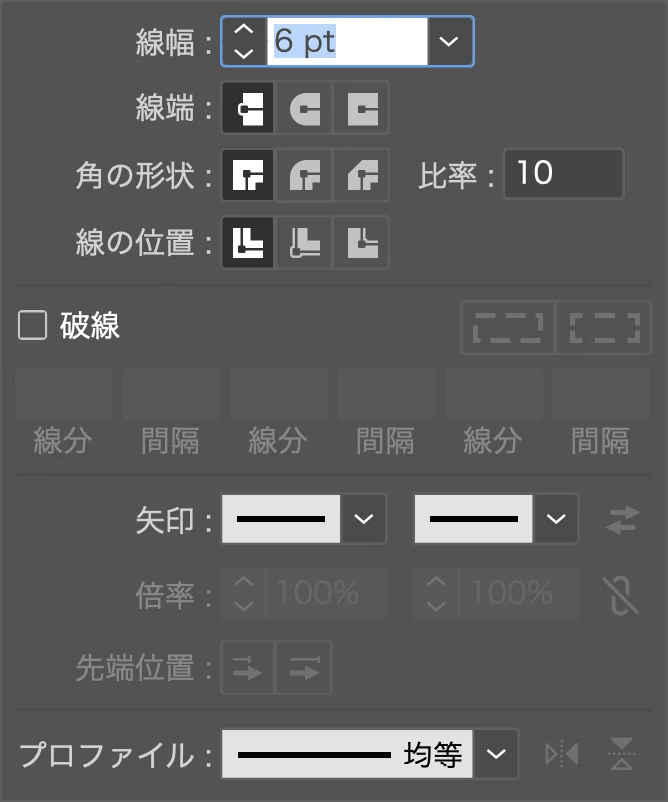
点線にしたい枠を選び、画面上部のコントロールバーの「線:」の文字(点線の下線が付いた部分)をクリックすると、線パネルが開きます。「線幅」「線端」「角の形状」「破線」などの設定が並んでいます。
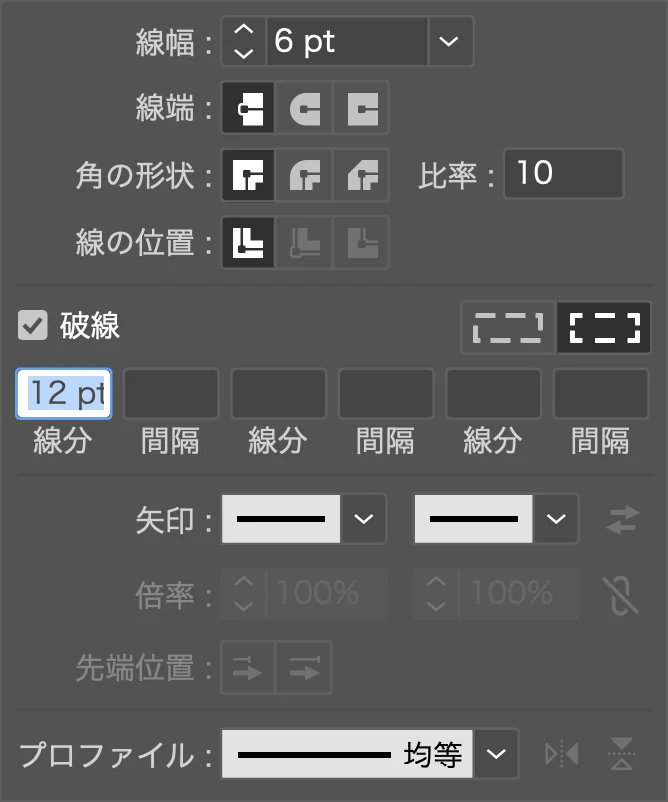
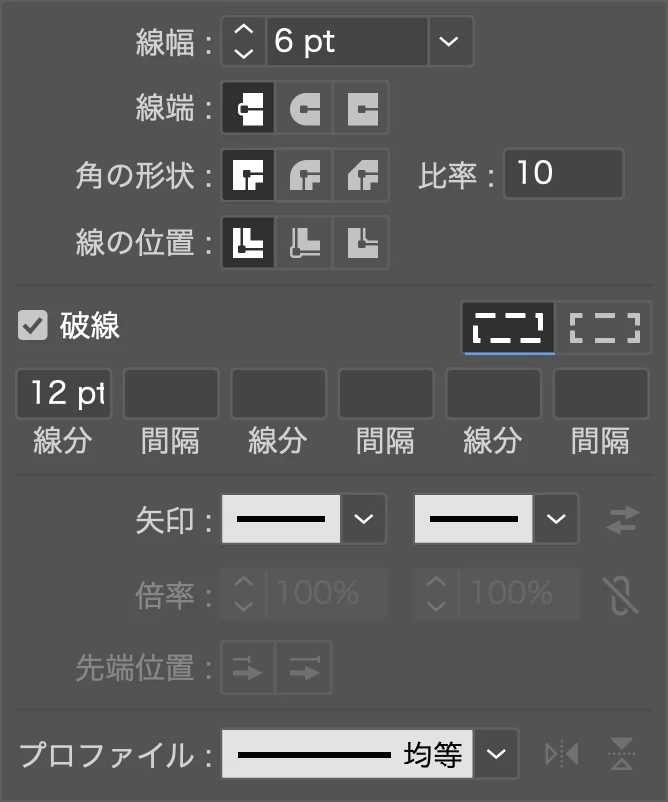
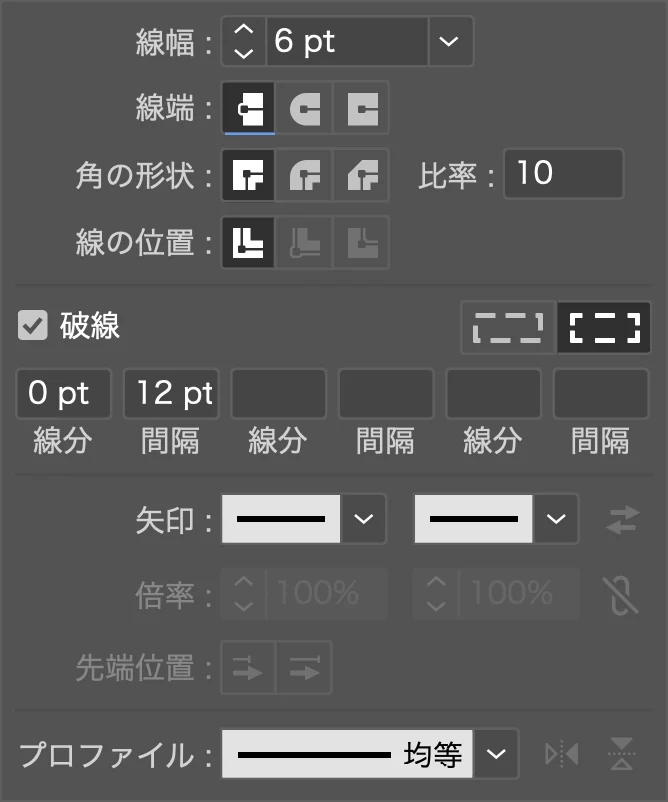
「破線」にチェックを入れると、枠が破線になります。今回の環境では、チェックを入れた直後は「線分」が「12 pt」で、「間隔」は空欄でした。
手順2:角をそろえる設定を確認する
「破線」の右に、2つのボタンがあります。今回の環境では、右側のボタンが選ばれていました。Adobe の公式ヘルプでは、2つの設定は次のように説明されています。
- 右側(コーナーやパス先端に破線の先端を整列):角やパスの端で破線の見え方がそろうように、長さを調整します。
- 左側(線分と間隔の正確な長さを保持):設定した線分と間隔の長さをそのまま保ちます。
右側が選ばれた状態で枠の左上の角を拡大すると、角に L 字の破線がきちんと入っていました。
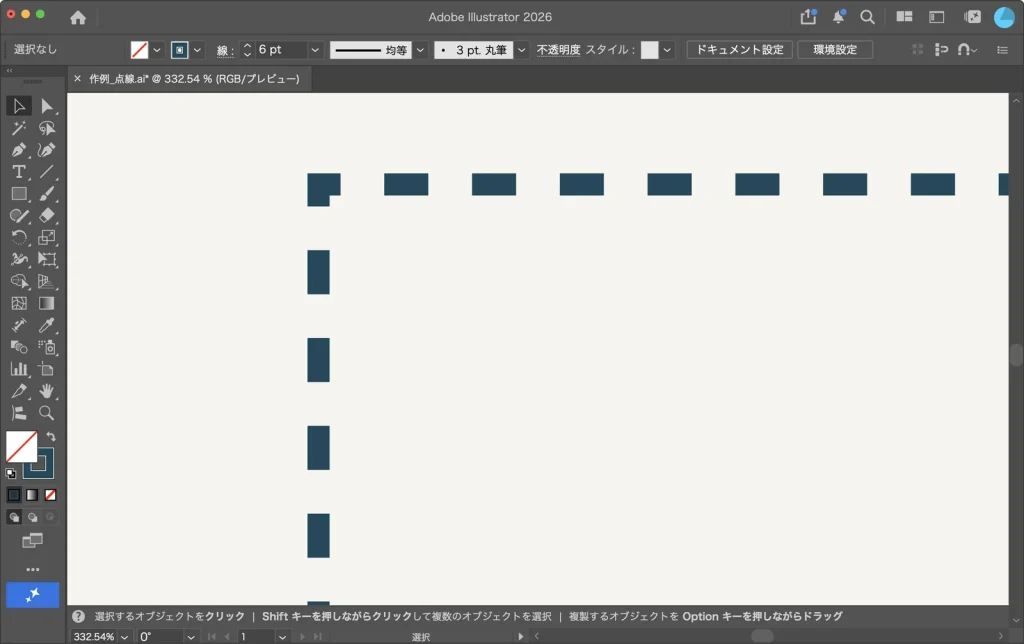
左側のボタンに切り替えました。
同じ角を拡大すると、角の破線が途中で途切れ、上の辺と左の辺で破線の位置がそろっていませんでした。
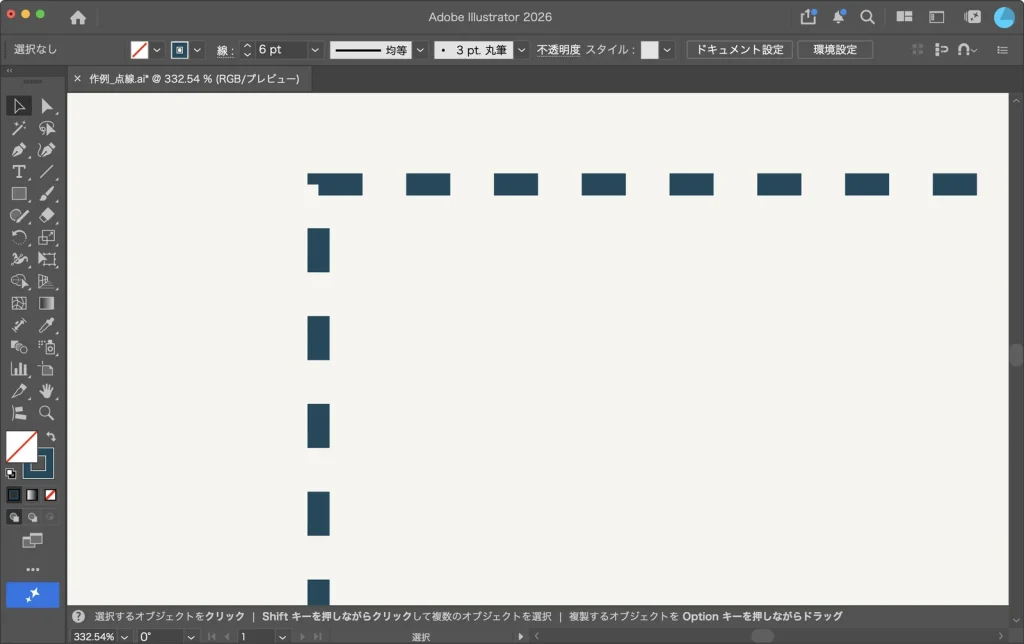
枠や図形の点線・破線は、右側のボタン(整列)を選んでおくと、角がきれいにそろいます。
手順3:丸い点線にする
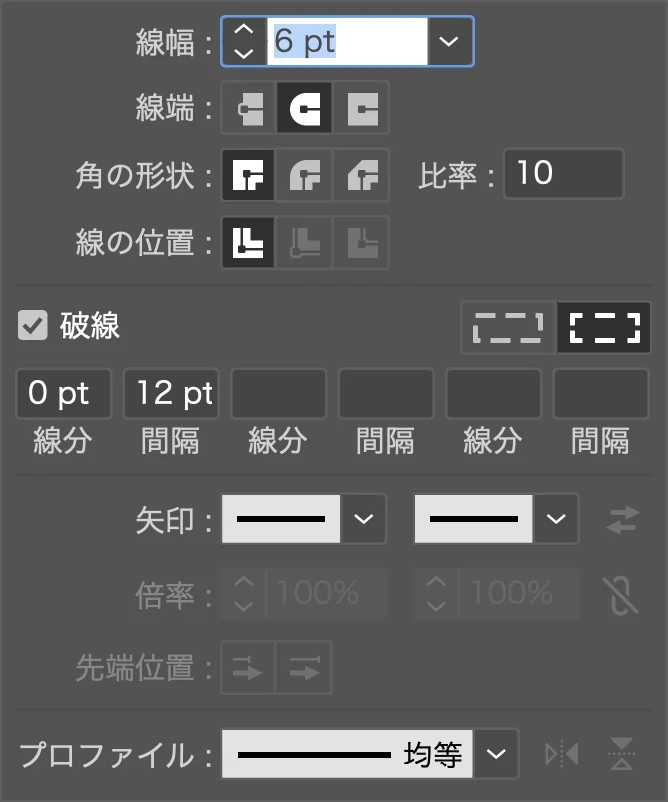
破線を丸い点線にするには、線パネルで次の3つを設定します。
- 「線端」を「丸型線端」(真ん中のボタン)にする
- 「線分」を「0 pt」にする
- 「間隔」を線幅の2倍程度にする(作例は線幅 6 pt なので「12 pt」)
枠の角を拡大すると、丸い点が等間隔に並び、角にも点が1つ入っていました。
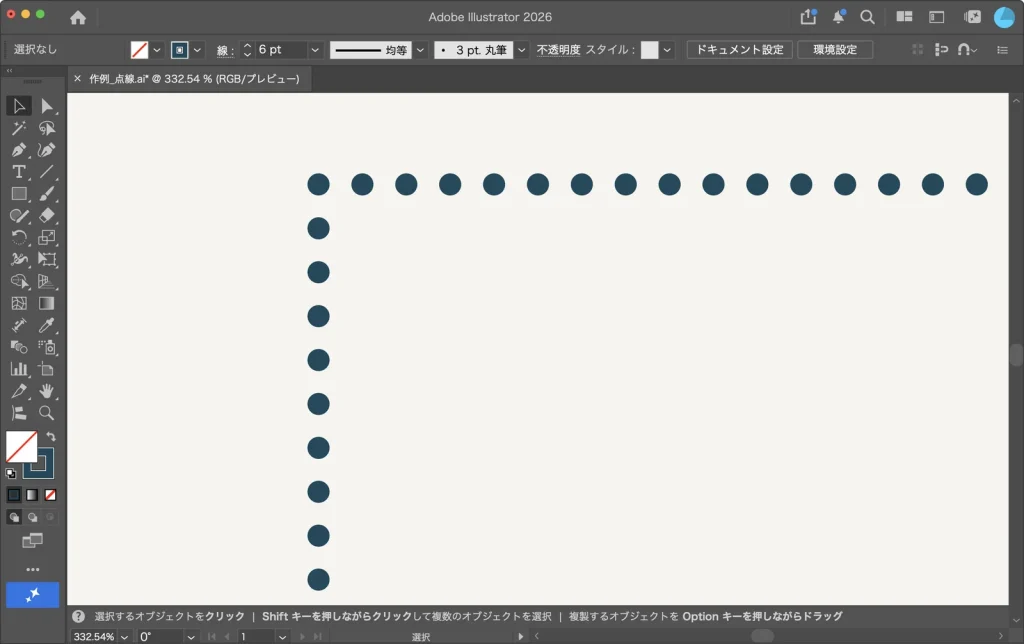
Adobe の公式ヘルプでは、「丸型線端」は線の端を半円形にする設定と説明されています。線分を 0 pt にすると、線の長さがない分、半円が2つ合わさって丸い点だけが残ります。間隔を線幅と同じにすると点どうしがくっつくので、線幅の2倍程度から、見た目に合わせて調整してください。
よくある失敗:点が消える・四角くなる
線分を 0 pt にしたまま、「線端」を「線端なし」(左のボタン)にしました。
すると、丸い点が消えて、間隔ごとの細い線だけが表示されました。線の長さが 0 pt で、端に丸も付かないため、点として見える部分がなくなるためです。
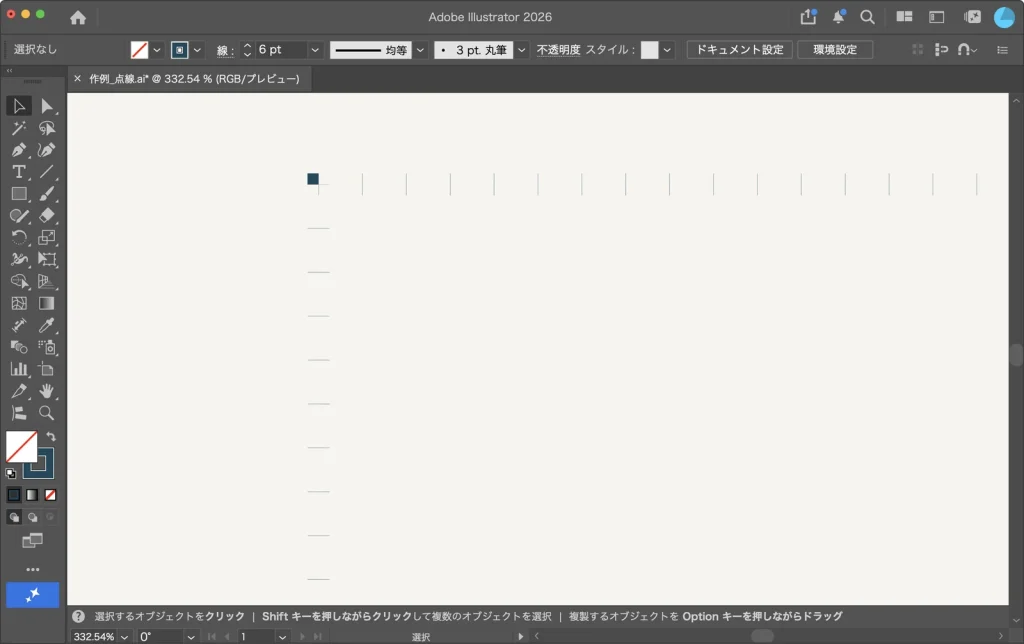
点線を作ったのに点が見えないときは、「線端」が「丸型線端」になっているかを確認します。
完成した招待券の点線
丸型線端に戻して全体を表示すると、招待券の枠が丸い点線になりました。
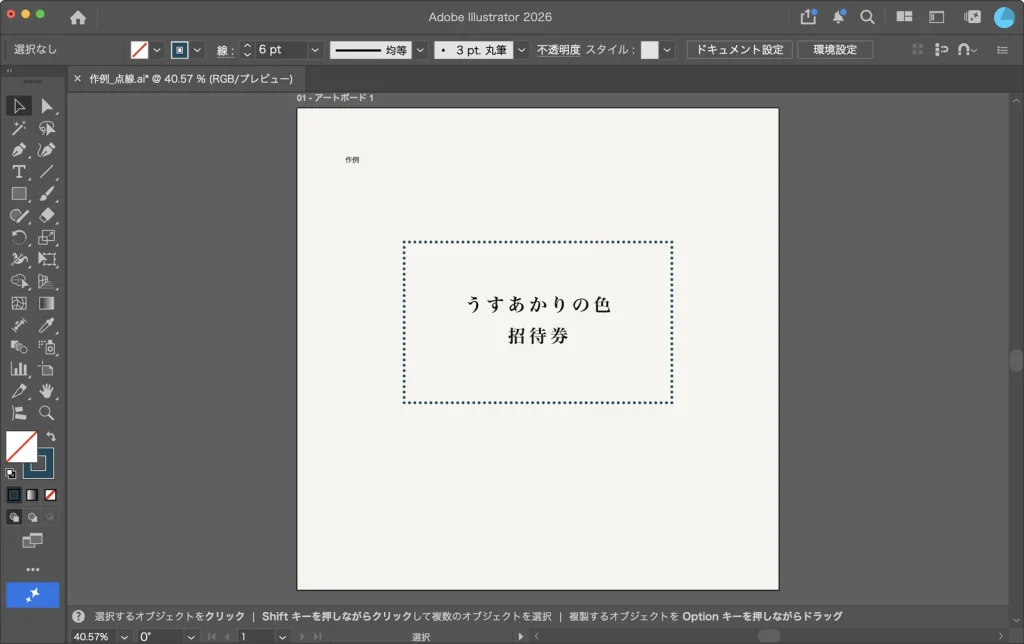
よくある失敗と確認方法
- 点が丸くならない:「線端」が「丸型線端」になっているか確認します。
- 点が見えない:線分 0 pt で「線端なし」になっていると、点が消えます。
- 点がくっつく:間隔が線幅と同じか、それより小さくなっています。間隔を広げます。
- 角で点や破線がずれる:破線の右のボタンで、右側(コーナーやパス先端に破線の先端を整列)を選びます。
よくある質問
Q. 点線を印刷すると細くなりすぎませんか?
A. 点の大きさは線幅で決まります。印刷物で点線をはっきり見せたい場合は、線幅を少し太めにし、印刷前に原寸で表示して確認してください。
まとめ
- 丸い点線は、「破線」にチェック、「線分」0 pt、「間隔」を線幅の2倍程度、「線端」を「丸型線端」にして作ります。
- 角をそろえるには、破線の右のボタンで「コーナーやパス先端に破線の先端を整列」を選びます。
- 点が見えない・四角いときは、「線端」を確認します。
点線は、切り取り線や地図、図解など、展示物や印刷物のさまざまな場面で使えます。線パネルの設定を覚えておくと、思いどおりの点線をすぐに作れます。
Adobe product screenshots reprinted with permission from Adobe.
Adobe and Illustrator are either registered trademarks or trademarks of Adobe in the United States and/or other countries.
画面写真はユアムーン編集部が2026年10月に撮影したものです。画面に写っている作例は、ユアムーン編集部が作成しました。