
この記事のポイント
「書式」→「環境にないフォントを解決する…」で確認
「フォントの検索と置換…」で「すべてを置換」
相手のパソコンに同じフォントがあるとは限らない
こんにちは!ユアムーン編集部です!
人から受け取った Adobe® Illustrator®(イラレ)のデータや、別のパソコンで作ったデータを開いたら、文字がピンク色で強調されていたり、「環境にないフォント」と表示されたりすることがあります。データを作ったパソコンにあるフォントが、開いたパソコンに入っていないためです。
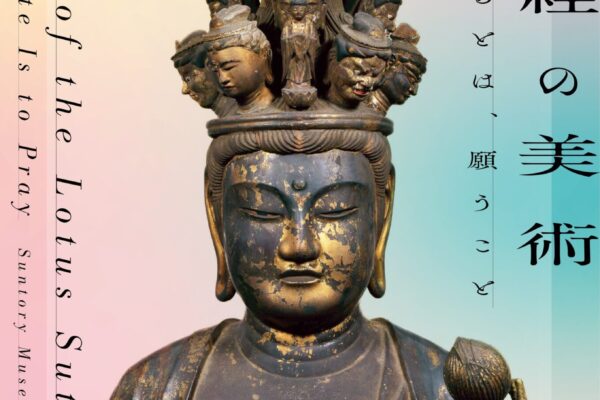
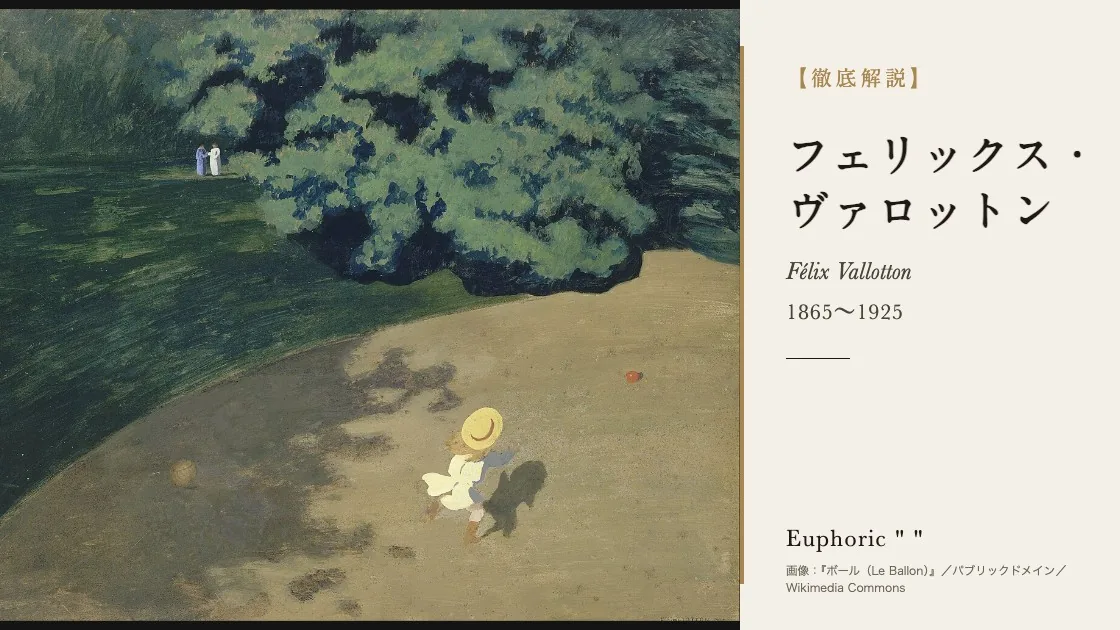
この記事では、作例の展覧会の告知画像(タイトルに、このパソコンに入っていないフォントを使ったもの)を開いて、足りないフォントの確認から置き換えまでを、実際の画面で解説します。
2026年10月、Adobe Illustrator 2026(バージョン 30.8.2)の Mac 版で手順を確認しています。バージョンや Windows 版、設定によって、表示される画面が異なる場合があります。
症状:文字がピンク色で強調される
作例のデータを開くと、縦組みのタイトル「うすあかりの色」がピンク色の背景で強調され、作ったときとは違う書体(ゴシック体)で表示されました。このタイトルには、作例を作ったときに一時的に入れていた「しっぽり明朝」(オープンライセンスの無料フォント)を使っており、開いたときにはそのフォントをパソコンから外していました。
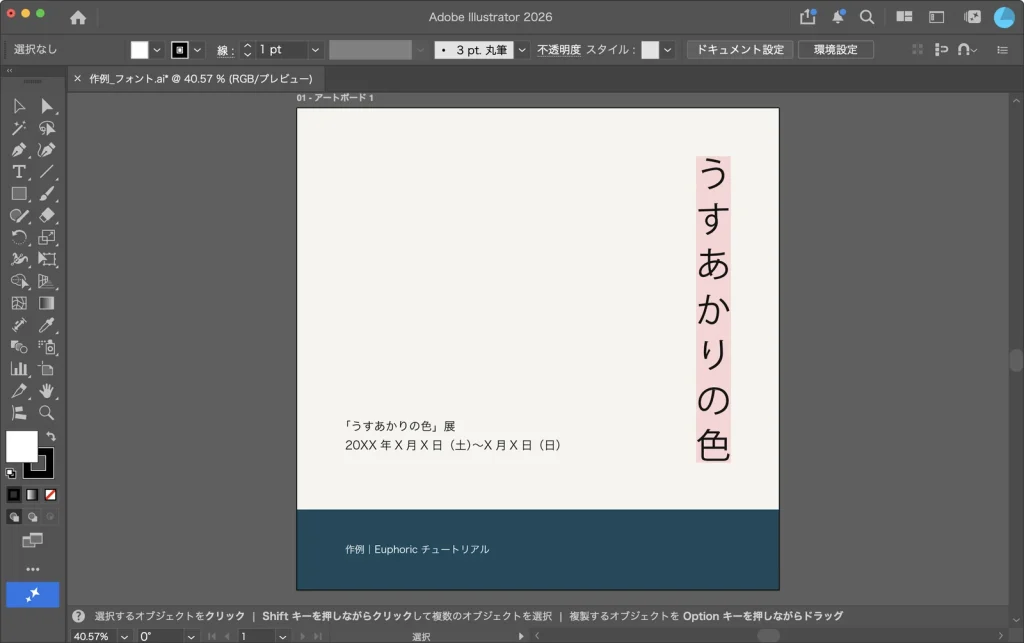
Adobe の公式ヘルプでは、環境にないフォントの文字は、フォントによっては既定のフォントに置き換えられてハイライト表示されると説明されています。ピンクの強調は、環境にないフォントの箇所を知らせる画面上の目印です。
なお、ファイルを開いたときに「環境にないフォント」の画面が出ないことがあります。今回の環境では、後で紹介する画面の「ドキュメントを開く時に表示しない」にチェックが入っていたため、開いたときには表示されませんでした。
手順1:足りないフォントを確認する
「書式」→「環境にないフォントを解決する…」を選ぶと、「環境にないフォント」の画面が開きます。「ドキュメントには、ご使用のコンピューターにないフォントが使用されています。」と表示され、足りないフォントの一覧が出ます。
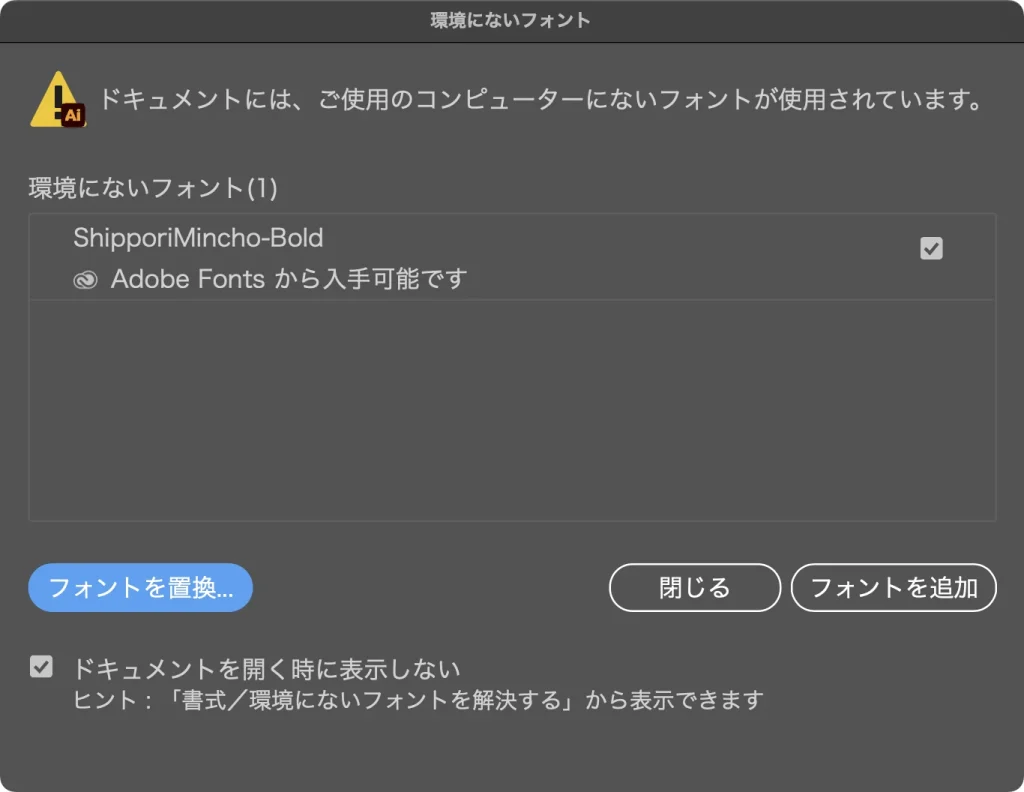
作例では「ShipporiMincho-Bold」が表示され、その下に「Adobe Fonts から入手可能です」と出ていました。Adobe Fonts で入手できるフォントには、右側にチェックが入っています。
Adobe Fonts で入手できるなら「フォントを追加」
Adobe の公式ヘルプでは、Adobe Fonts で入手できるフォントは「フォントを追加」で追加でき、この機能は Creative Cloud デスクトップアプリで Adobe Fonts が有効になっている場合に使えると説明されています。
作例では、手元のフォントに置き換える手順を紹介するため、「フォントを追加」は使わずに進めます。
手順2:手元のフォントに置き換える
「フォントを置換…」から「フォントの検索と置換」を開く
「環境にないフォント」の画面で「フォントを置換…」をクリックすると、「フォントの検索と置換」が開きます。「書式」→「フォントの検索と置換…」からも開けます。
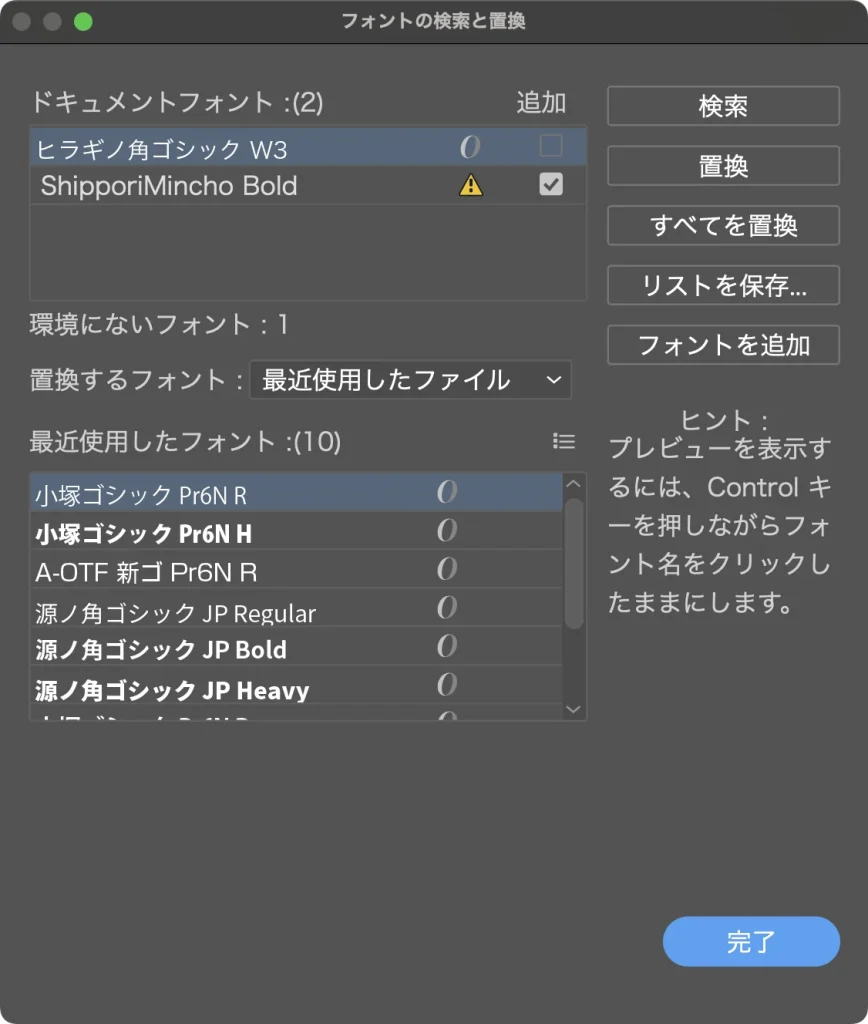
上の「ドキュメントフォント」には、データで使われているフォントが並びます。パソコンにないフォントには、黄色い警告のマークが付いています。
置き換え先のフォントを選ぶ
「ドキュメントフォント」で置き換えたいフォント(作例では「ShipporiMincho Bold」)を選び、「置換するフォント:」で置き換え先の一覧を切り替えます。「ドキュメント」「最近使用したファイル」「システム」から選べます。
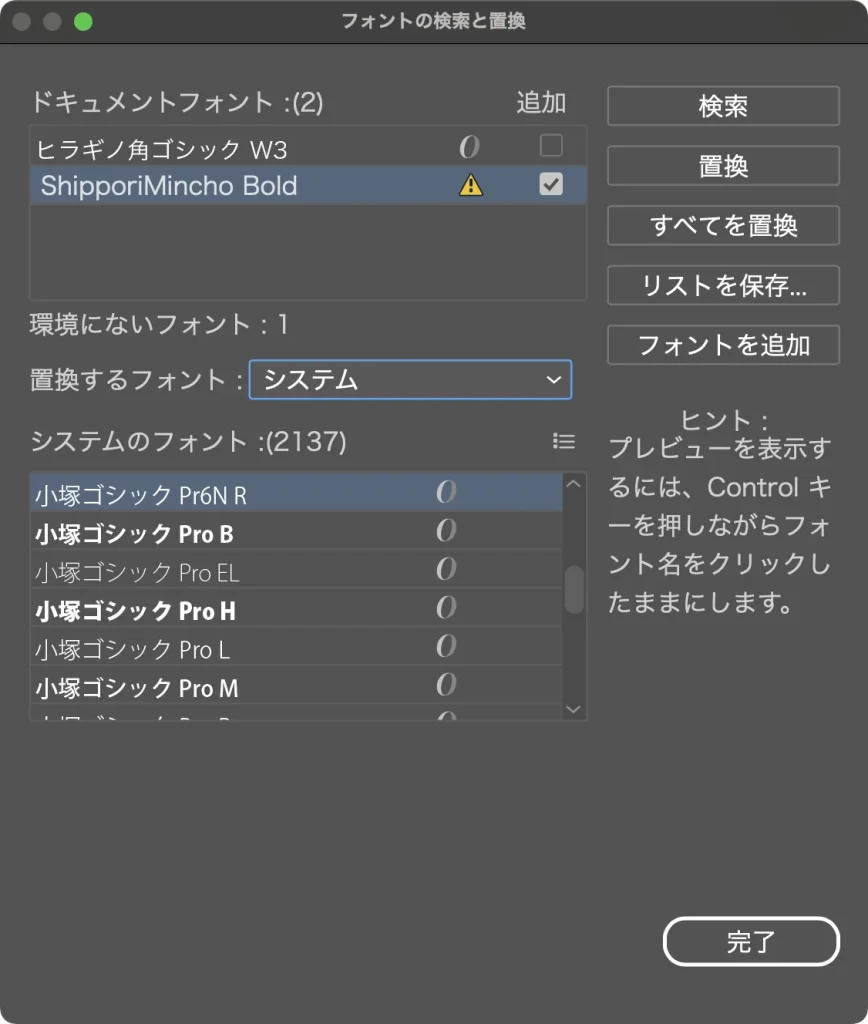
「システム」を選ぶと、パソコンに入っているフォントがすべて表示されます(作例の環境では 2137 書体)。データの中ですでに使っている書体に合わせたい場合は「ドキュメント」を選ぶと、選びやすくなります。作例では、置き換え先を選びやすくするため、あらかじめタイトルの横に縦書きの小さな「作例」の文字を「ヒラギノ明朝 ProN W6」で加えておき、「ドキュメント」の一覧から同じ書体を選びました(そのため、この画面以降は「ドキュメントフォント」が3つになっています)。
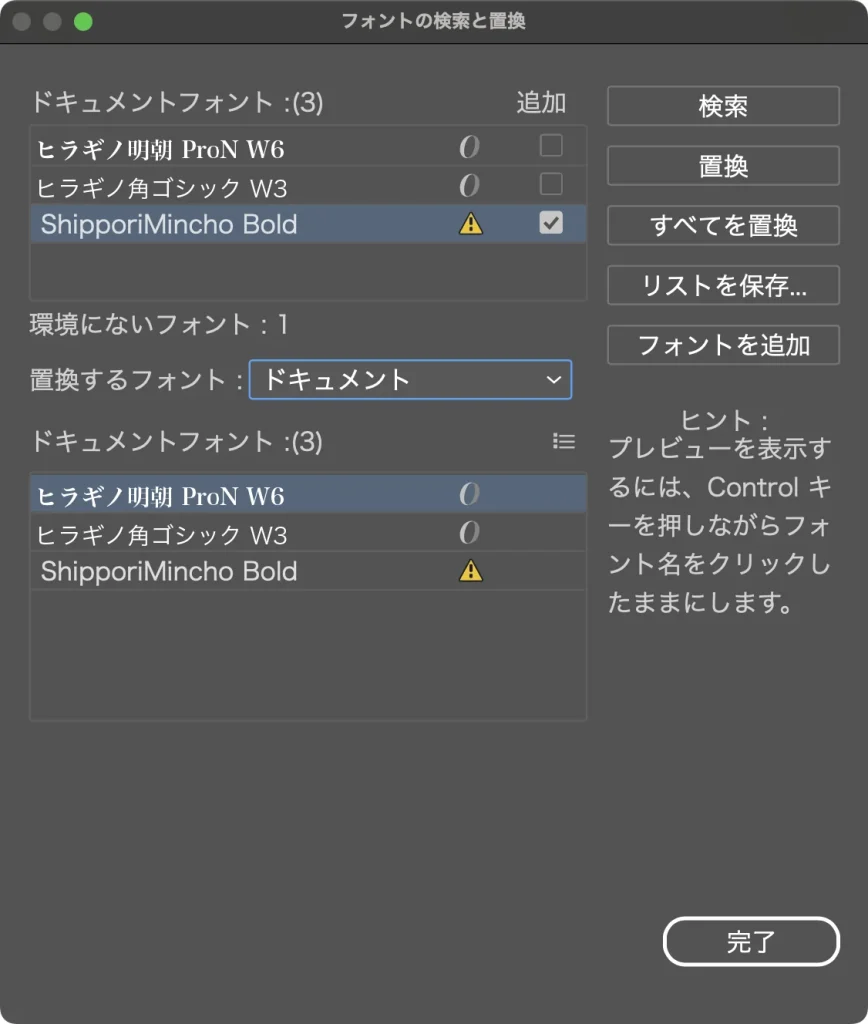
「すべてを置換」をクリックする
右側の「すべてを置換」をクリックすると、データの中の該当するフォントがすべて置き換わります。「置換」は、選んでいる箇所だけを置き換えるボタンです。置き換えると、上の「ドキュメントフォント」から「ShipporiMincho Bold」が消えました。
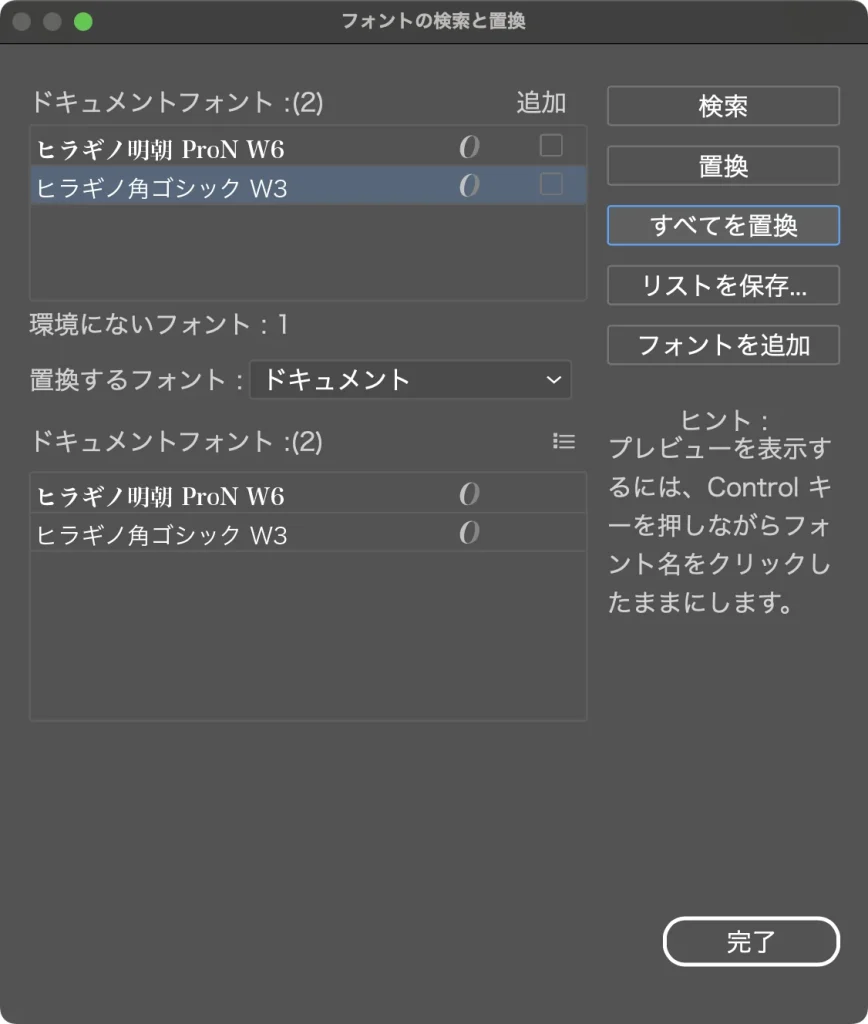
「完了」をクリックして画面を閉じると、タイトルのピンクの強調が消え、ヒラギノ明朝で表示されました。
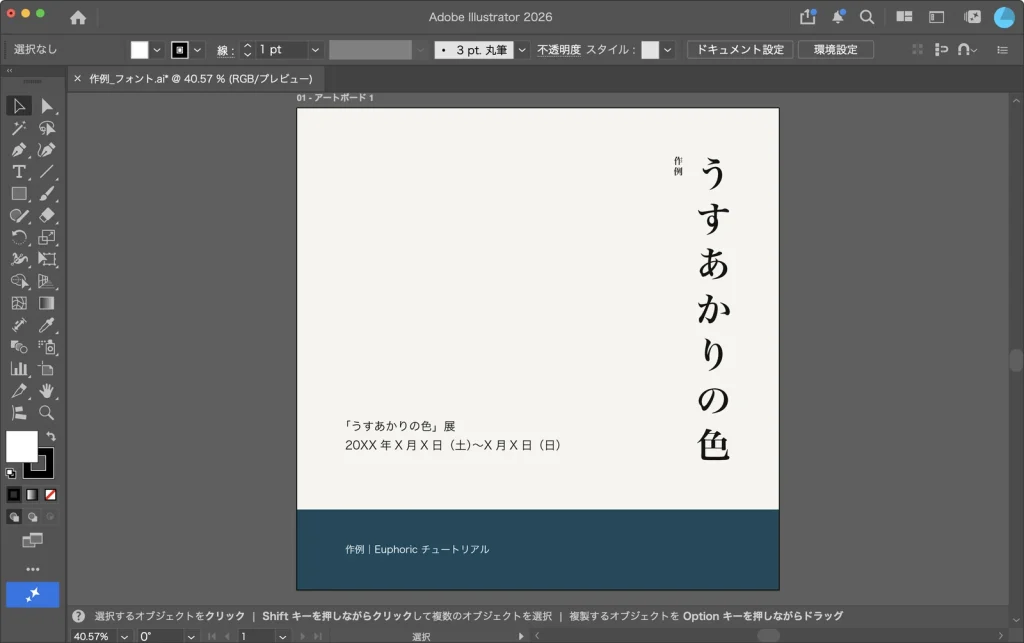
書体が変わると、文字の幅や行の長さが変わることがあります。置き換えたあとは、レイアウトが崩れていないか確認してください。
Adobe Fonts を自動で追加する設定
作例では、フォントを置き換える操作の途中で、「Adobe Illustrator は、ドキュメントで使用している Adobe Fonts で利用可能なフォントを自動的にアクティベートできます。」という確認が表示されました。
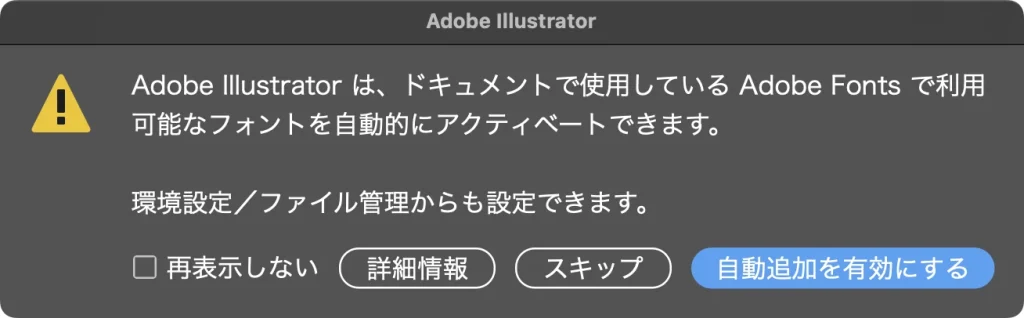
「自動追加を有効にする」を選ぶと、Adobe Fonts で入手できるフォントが自動で追加されるようになります。この設定は、「Illustrator」→「設定…」→「ファイル管理…」の「Adobe Fonts を自動アクティベート」でも切り替えられます。
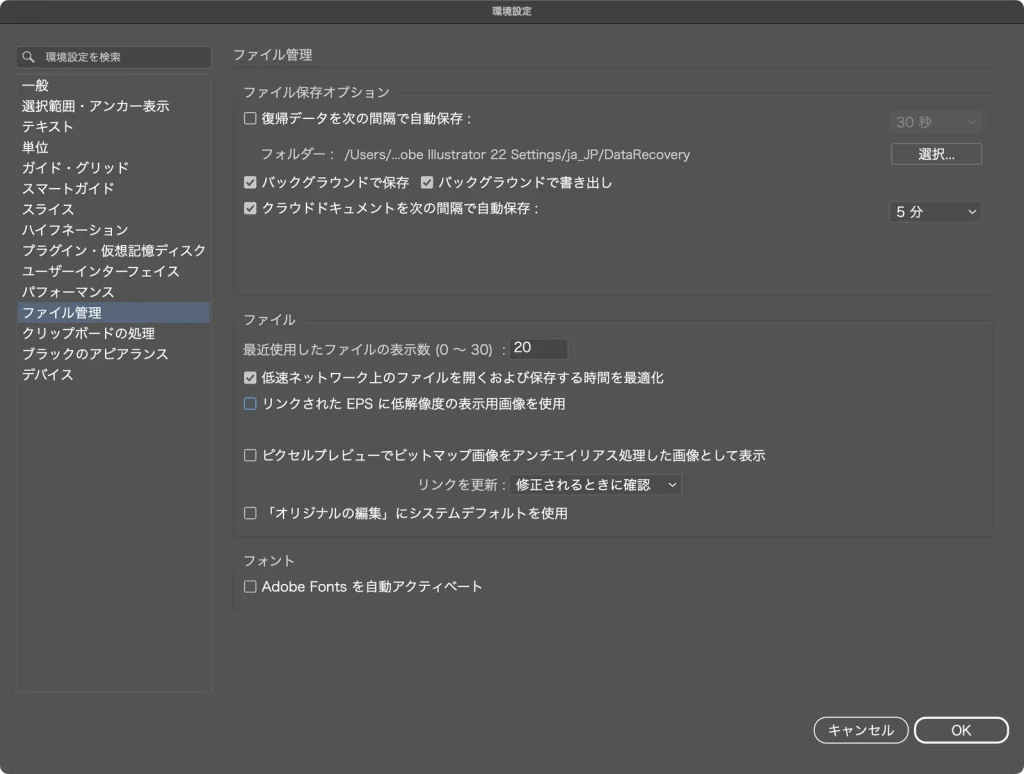
Adobe の公式ヘルプでも、この項目を選ぶと、環境にないフォントがすべて Adobe Fonts で利用できる場合に、バックグラウンドで追加されると説明されています。
データを人に渡すときに防ぐ方法
自分が作ったデータを人に渡すときは、相手のパソコンに同じフォントが入っているとは限りません。次のような方法で、フォントが見つからない状態を防げます。
- 文字をアウトライン化する:文字を図形に変換すれば、相手のパソコンにフォントがなくても同じ形で表示されます。アウトライン化した文字は打ち直せないので、元のデータは別に残しておきます。手順はIllustrator/イラレでアウトライン化する方法や、イラレの入稿データの作り方で解説しています。
- 使っているフォントを伝える:「フォントの検索と置換」の「ドキュメントフォント」で使っているフォントを確認し、相手に伝えておくと、相手が同じフォントを用意できます。Adobe Fonts のフォントなら、相手も Adobe Fonts で追加できる場合があります。
- PDF で渡す:見るだけでよい場合は、PDF にして渡す方法もあります。
フォントのファイルそのものを人に渡すことは、フォントの利用規約で認められていない場合があります。渡す前に、各フォントの利用規約を確認してください。
よくある失敗と確認方法
- 開いたときに警告が出なかった:「環境にないフォント」の画面で「ドキュメントを開く時に表示しない」にチェックが入っていると表示されません。文字のピンクの強調で気づいたら、「書式」→「環境にないフォントを解決する…」で確認します。
- 置き換えたらレイアウトが崩れた:書体によって文字の幅が違うため、行の長さや改行の位置が変わることがあります。置き換えたあとに確認し、文字の大きさや字間を調整します。
- 置き換えたい書体が一覧で見つからない:「置換するフォント:」を「システム」にすると、パソコンにあるすべての書体から選べます。
- 相手に渡したら文字が変わっていた:相手のパソコンに同じフォントがなかったためです。アウトライン化するか、使ったフォントを伝えます。
よくある質問
Q. ピンクの強調は印刷されますか?
A. ピンクの強調は、環境にないフォントの箇所を知らせるための画面上の表示です(今回は印刷して確かめてはいません)。ただし、フォントが足りないまま印刷や書き出しをすると、作ったときと違う書体で出力されるおそれがあります。フォントを追加するか置き換えてから出力してください。
Q. 元のフォントが手に入らない場合、どの書体に置き換えればよいですか?
A. 明朝体なら明朝体、ゴシック体ならゴシック体というように、同じ系統の書体を選ぶと雰囲気が大きく変わりにくくなります。データを作った人に、どのフォントを使ったかを確認できれば確実です。
まとめ
- 文字のピンクの強調は、パソコンにないフォントの目印です。
- 「書式」→「環境にないフォントを解決する…」で足りないフォントを確認し、Adobe Fonts で入手できれば「フォントを追加」します。
- 入手できない場合は、「フォントの検索と置換…」で手元のフォントに「すべてを置換」します。
- 人に渡すデータは、アウトライン化や使用フォントの共有で、フォントが見つからない状態を防ぎます。
フォントの問題は、データのやり取りが多い展示パネルやチラシの制作でよく起こります。受け取ったときと渡すときの両方で確認する習慣をつけておくと安心です。
Adobe product screenshots reprinted with permission from Adobe.
Adobe and Illustrator are either registered trademarks or trademarks of Adobe in the United States and/or other countries.
画面写真はユアムーン編集部が2026年10月に撮影したものです。画面に写っている作例は、ユアムーン編集部が作成しました。