

この記事のポイント
チェックありなら線も変わり、なしなら太さはそのまま
チェックを外すと3ptのままだった
拡大・縮小ダイアログ、変形パネル、環境設定の「一般」
こんにちは!ユアムーン編集部です!
Adobe® Illustrator®(イラレ)で図形を大きくしたら、枠の線だけ細いままで見た目のバランスが崩れた、あるいは逆に、小さくしたら線が細くなりすぎた、ということはないでしょうか。これは不具合ではなく、線の太さを拡大・縮小に合わせるかどうかの設定によるものです。
この記事では、作例の展覧会タイトルの枠(線 3pt の角丸長方形)を使って、線の太さが変わる・変わらないときの原因と切り替え方を、実際の画面で解説します。
2026年10月、Adobe Illustrator 2026(バージョン 30.8.2)の Mac 版で手順を確認しています。バージョンや Windows 版では、表記や画面が異なる場合があります。
作例:線 3pt の枠を拡大する
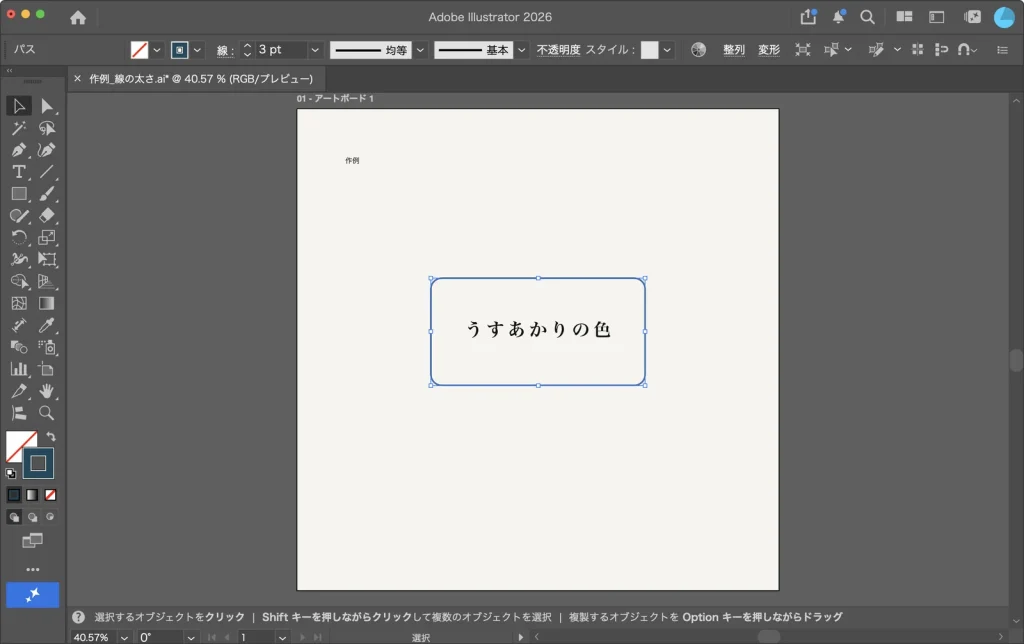
作例は、展覧会タイトルを囲む角丸長方形です。線の太さは 3pt で、選択するとコントロールバーの「線:」に「3 pt」と表示されます。この枠を 200% に拡大して、線の太さがどうなるかを確かめます。
原因:「線幅と効果を拡大・縮小」の設定
「オブジェクト」→「変形」→「拡大・縮小…」を選ぶと、「拡大・縮小」ダイアログが開きます。「オプション」に「線幅と効果を拡大・縮小」というチェックボックスがあり、今回の環境では初期状態でチェックが入っていました。
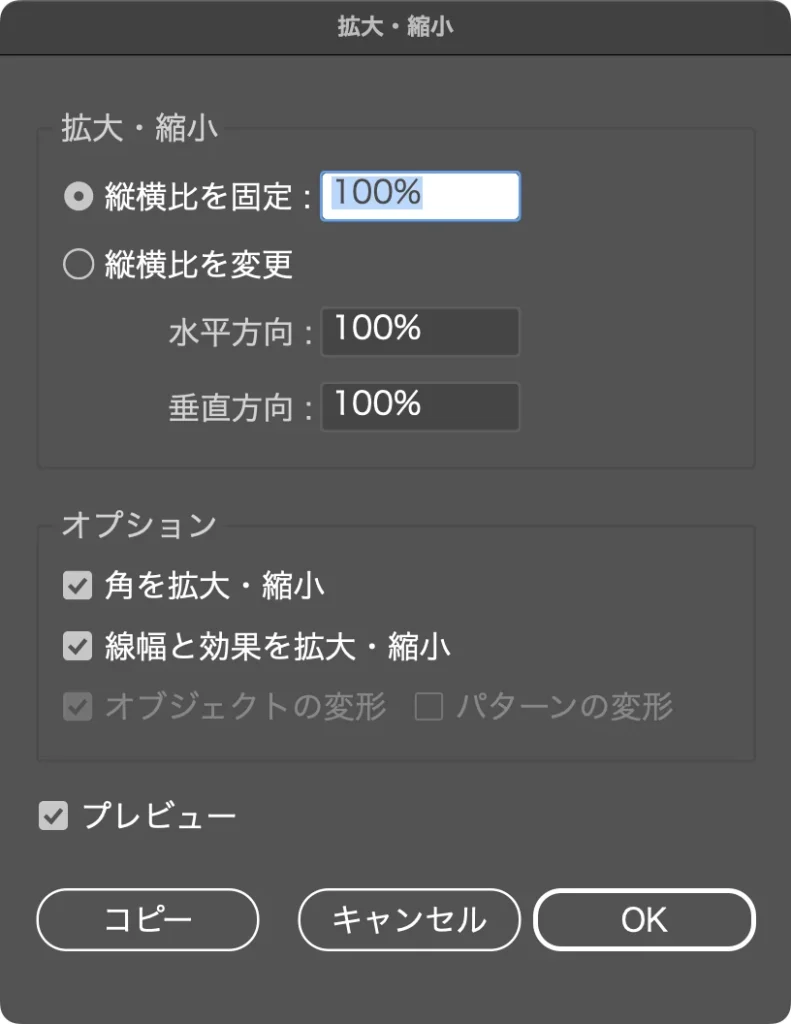
Adobe の公式ヘルプでは、線が適用されたパスやサイズに関係する効果も一緒に拡大・縮小するには、「線幅と効果を拡大・縮小」を選ぶと説明されています。
チェックありで 200% にすると、線も 6pt になる
「縦横比を固定:」に「200」と入力して「OK」をクリックしました。
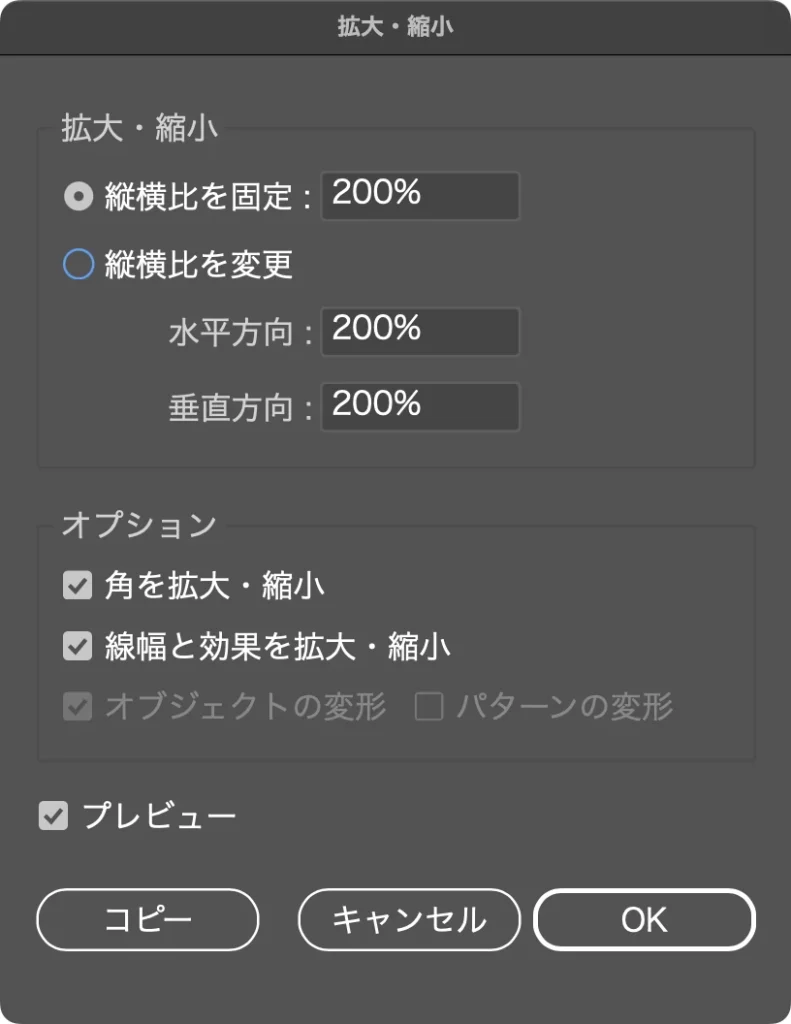
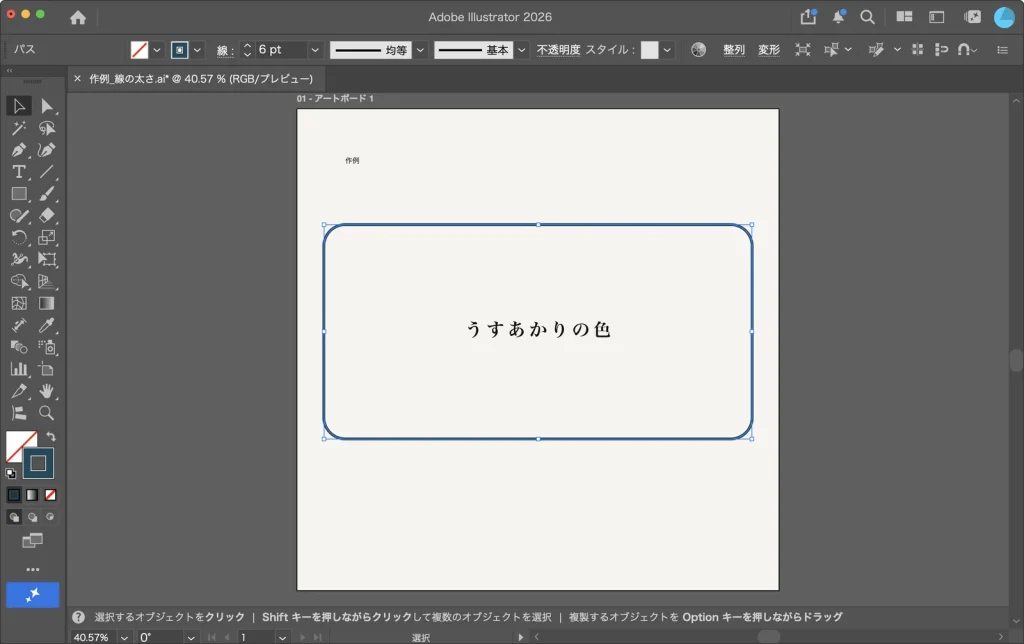
枠が2倍になり、線の太さも「6 pt」になりました。線が太くなったぶん、枠が重たく見えます。
チェックなしで 200% にすると、線は 3pt のまま
拡大を取り消し、もう一度「拡大・縮小」ダイアログを開いて、「線幅と効果を拡大・縮小」のチェックを外してから、200% にしました。
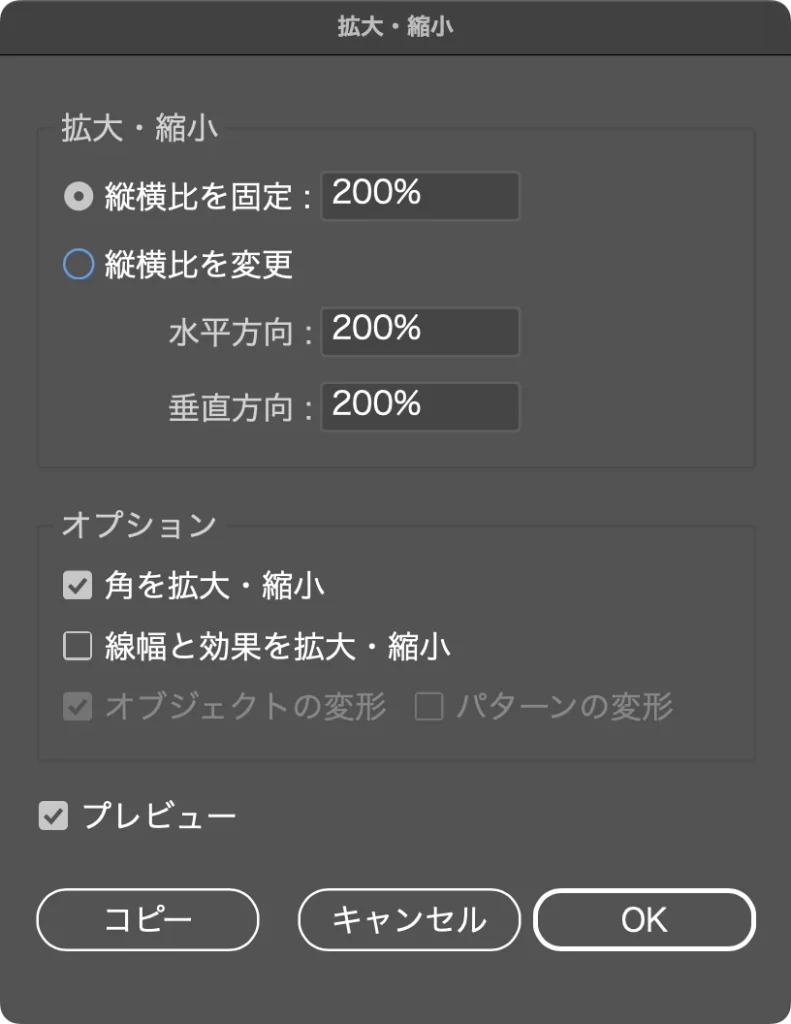
枠の大きさは同じように2倍になりましたが、線の太さは「3 pt」のままでした。
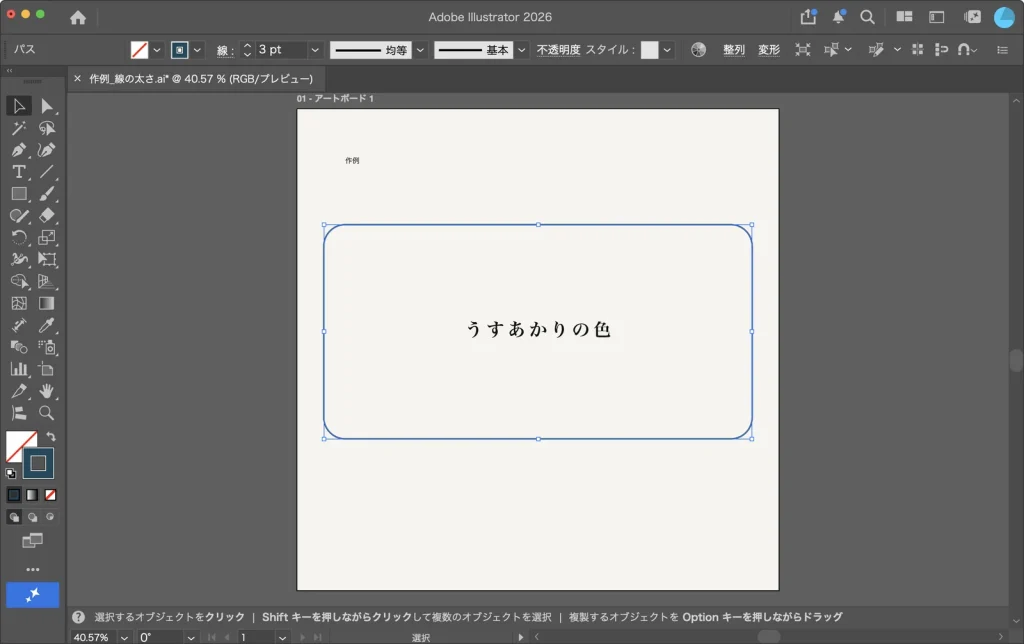
拡大しても線の太さをそろえたいときはチェックを外し、図形全体を写真のように比率どおり大きくしたいときはチェックを入れる、と使い分けます。なお、「角を拡大・縮小」は作例ではどちらもチェックを入れたままにしており、どちらの場合も角丸が一緒に大きくなっています。
ドラッグで拡大するときも同じ設定が効く
環境設定の「一般」にも同じ項目がある
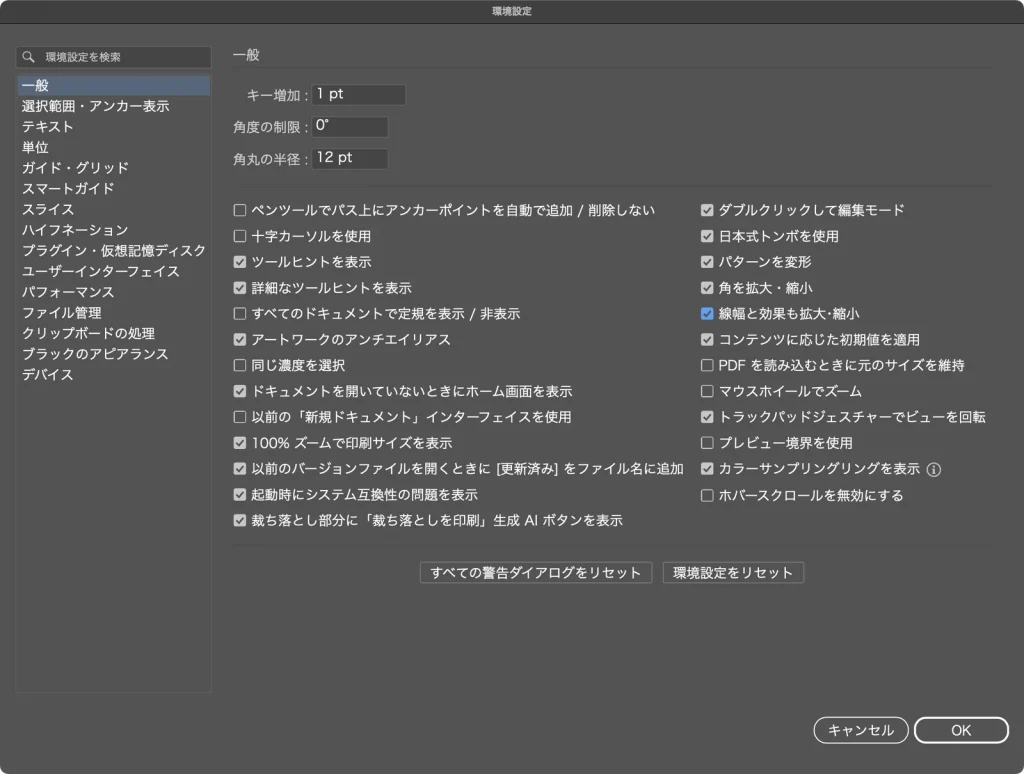
「Illustrator」→「設定…」→「一般…」を開くと、「線幅と効果も拡大・縮小」という項目があります。今回の環境では、先ほど「拡大・縮小」ダイアログでチェックを外したあとに開くと、こちらのチェックも外れていました。
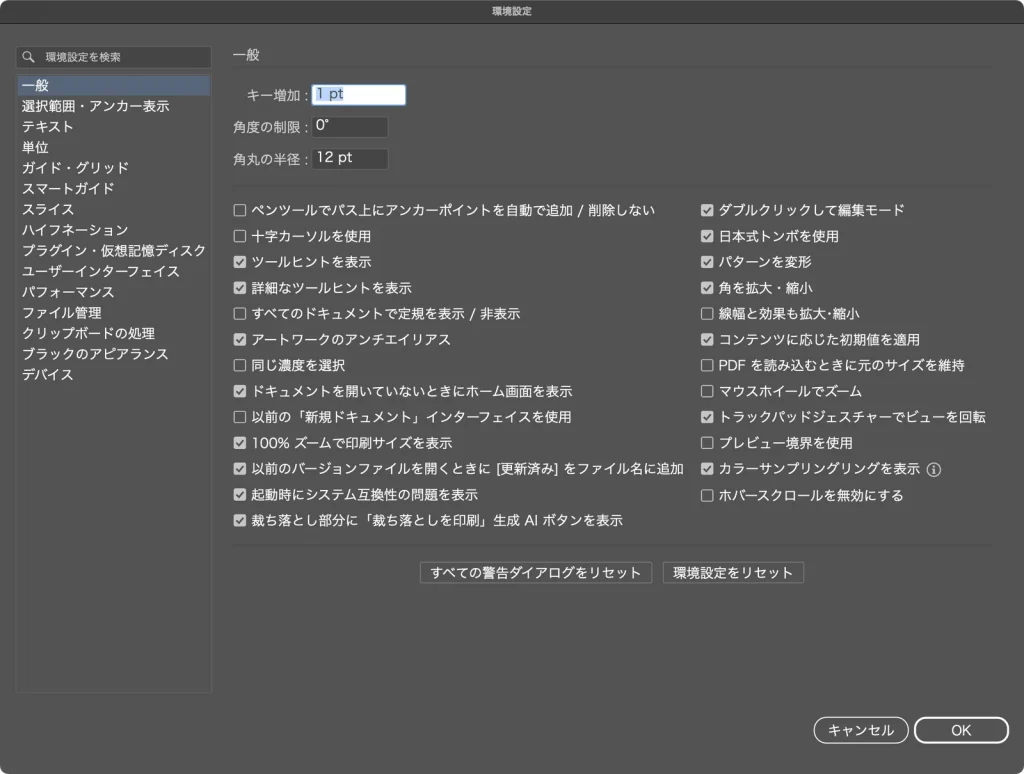
この設定は、バウンディングボックス(選択したときに出る四角の枠)をドラッグして拡大・縮小するときにも使われます。チェックが外れた状態で、枠の右下のハンドルを Shift キーを押しながらドラッグして約 1.5 倍に拡大すると、線は「3 pt」のままでした。
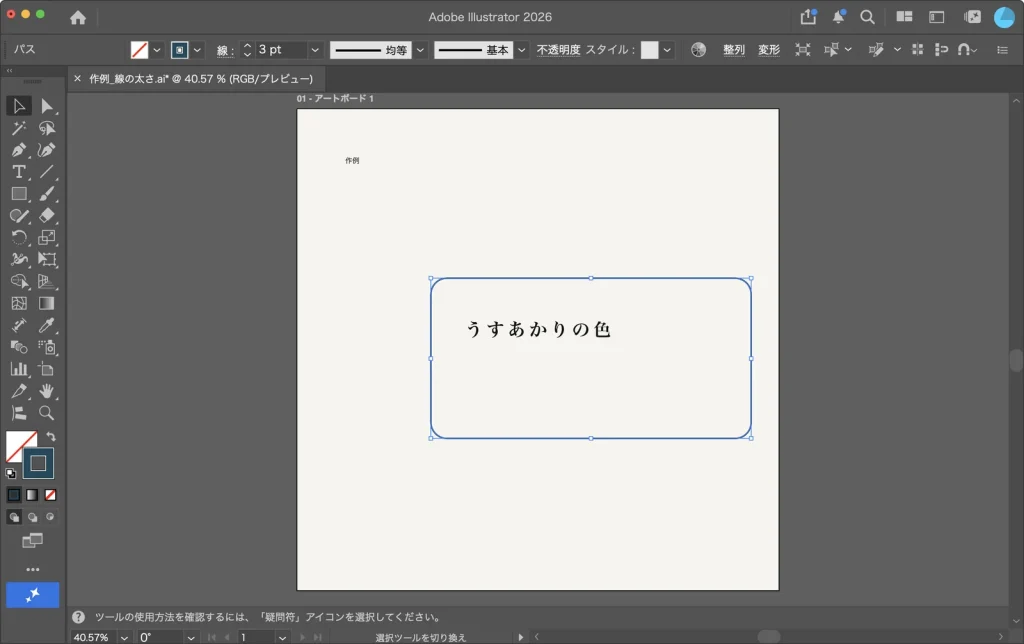
チェックを入れてドラッグすると、線も太くなる
拡大を取り消し、環境設定の「一般」で「線幅と効果も拡大・縮小」にチェックを入れました。
同じように約 1.5 倍に拡大すると、線は「4.4862 pt」になりました。
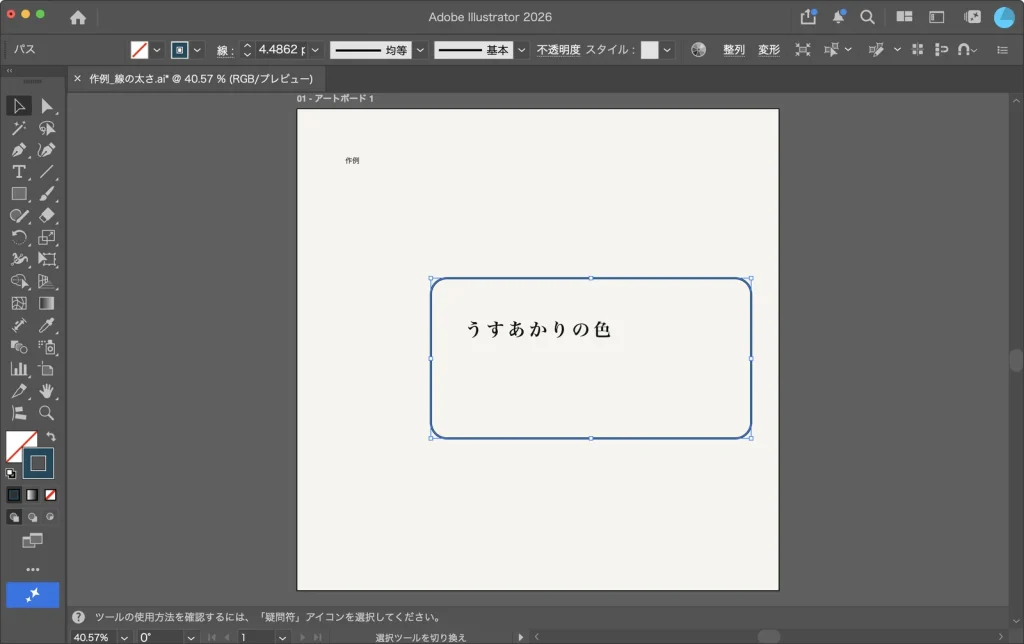
ドラッグで拡大・縮小するたびに線の太さが思いどおりにならない場合は、まずこの設定を確認してください。
コントロールバーの「変形」からも切り替えられる
図形を選んだ状態で、コントロールバーの「変形」をクリックすると、位置や大きさを数値で入力するパネルが開きます。下に「角を拡大・縮小」と「線幅と効果を拡大・縮小」のチェックボックスがあり、ここでも切り替えられます。
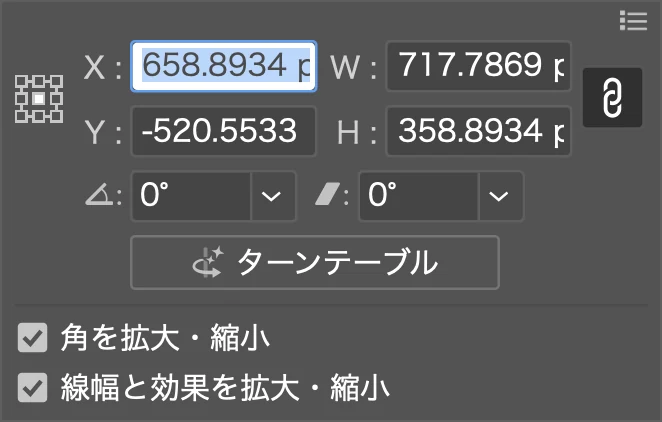
Adobe の公式ヘルプでも、変形パネルのメニューから「線幅と効果を拡大・縮小」を選ぶ手順が案内されています。
あとから線の太さをそろえ直す方法
すでに拡大・縮小して線の太さが変わってしまった場合は、図形を選んで、コントロールバーの「線:」に元の太さを入力し直します。作例では「3 pt」と入力して Return キーを押すと、線の太さが 3 pt に戻りました。
複数の図形の線をまとめてそろえたい場合は、すべて選択してから同じように入力します。
よくある失敗と確認方法
- 拡大したら線だけ細く見える:「線幅と効果を拡大・縮小」のチェックが外れています。図形と一緒に線も太くしたい場合はチェックを入れます。
- 縮小したら線が細くなりすぎた:チェックが入っています。線の太さを保ちたい場合はチェックを外してから縮小します。
- ダイアログで変えたら、ドラッグのときの動きも変わった:今回の環境では、ダイアログでチェックを外すと環境設定のチェックも外れ、ドラッグのときの動きも変わりました。作業の前に状態を確認します。
- 角丸の大きさが変わってしまう:「角を拡大・縮小」の設定を確認します。
よくある質問
Q. どちらの設定にしておくのがおすすめですか?
A. 作業の内容によります。ロゴやアイコンのように、図形全体の比率を保って大きさだけ変えたい場合はチェックを入れておくと、線とのバランスが崩れません。展示パネルやチラシのように、線の太さを統一したまま枠の大きさを調整したい場合は、チェックを外しておくと便利です。
Q. ドロップシャドウなどの効果も一緒に変わりますか?
A. Adobe の公式ヘルプでは、この設定で、線が適用されたパスに加えて、サイズに関係する効果も一緒に拡大・縮小されると説明されています。効果を使っている図形を拡大・縮小するときも、この設定を確認してください。
まとめ
- 拡大・縮小で線の太さが変わるかどうかは、「線幅と効果を拡大・縮小」のチェックで決まります。
- チェックありなら線も一緒に変わり、チェックなしなら線の太さはそのままです。
- 設定は「拡大・縮小」ダイアログ、コントロールバーの「変形」、環境設定の「一般」にあります。今回の環境では、ダイアログで外すと環境設定も外れていました。
- 変わってしまった線は、コントロールバーの「線:」に元の太さを入力し直します。
線の太さがそろっていると、チラシやパネル全体が整って見えます。拡大・縮小の前にこの設定を確認する習慣をつけておくと、仕上げの手直しが減ります。
Adobe product screenshots reprinted with permission from Adobe.
Adobe and Illustrator are either registered trademarks or trademarks of Adobe in the United States and/or other countries.
画面写真はユアムーン編集部が2026年10月に撮影したものです。画面に写っている作例は、ユアムーン編集部が作成しました。