
この記事のポイント
白やグレーのはずの場所をクリックする
「色温度」と「色かぶり補正」、比較表示で確認
寸法・画質を決め、透かしも入れられる
こんにちは!ユアムーン編集部です!
作品や展示を撮った写真が、全体に青っぽい、黄色っぽいなど、実物と違う色になってしまうことはないでしょうか。照明の色や撮影環境の影響で、写真全体に色が乗ってしまう状態を「色かぶり」といいます。
この記事では、作例の画像(壁に留めたポスターを撮った写真に見立てて編集部が作成した画像に、青緑寄りの色かぶりを加えたもの)を使って、Adobe® Lightroom® で色かぶりを補正し、SNS・Web 用に書き出すまでを、実際の画面で解説します。
2026年10月、Adobe Lightroom(バージョン 9.6、Mac 版デスクトップアプリ)で手順を確認しています。Lightroom Classic とは画面や操作が異なります。
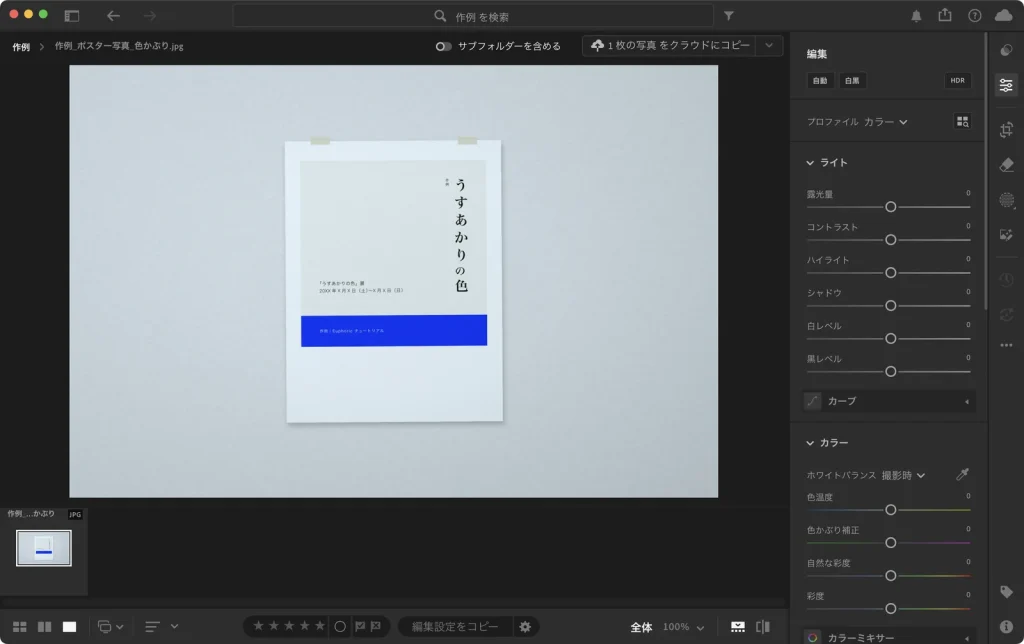
補正前の作例写真
作例の写真を Lightroom の編集画面で開きました。白い紙のはずのポスターの余白や壁が、青緑がかって見えます。右側の「編集」パネルの「カラー」にある「ホワイトバランス」は「撮影時」、「色温度」と「色かぶり補正」は「0」です。
Lightroom の基本的な画面や操作は、Lightroom 初心者編|RAW現像の基本!でも紹介しています。
手順1:スポイトで色かぶりを補正する
ホワイトバランス選択ツールを選ぶ
「カラー」の「ホワイトバランス」の右にあるスポイトのアイコンをクリックします。アイコンが選ばれた状態になり、写真の上でポインターがスポイトに変わります。
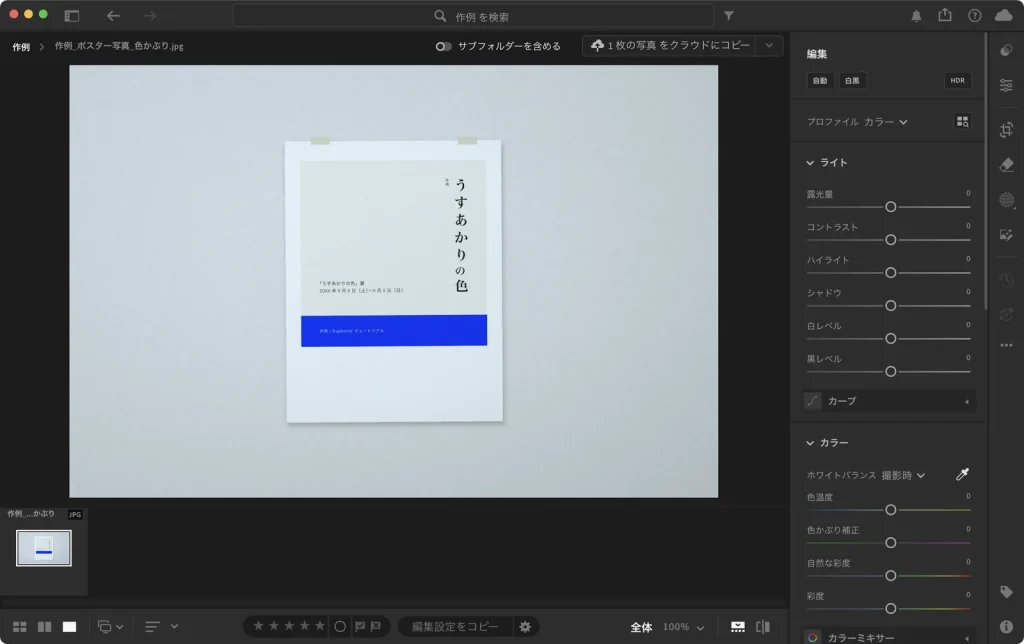
Adobe の公式ヘルプでは、ホワイトバランス選択ツール(スポイトツール)を使うと、ワンクリックで色かぶりを補正できると説明されています。
白やグレーであるはずの場所をクリックする
写真の中で、本来は白やグレー(色が付いていない)はずの場所をクリックします。作例では、ポスターの下の白い余白部分をクリックしました。
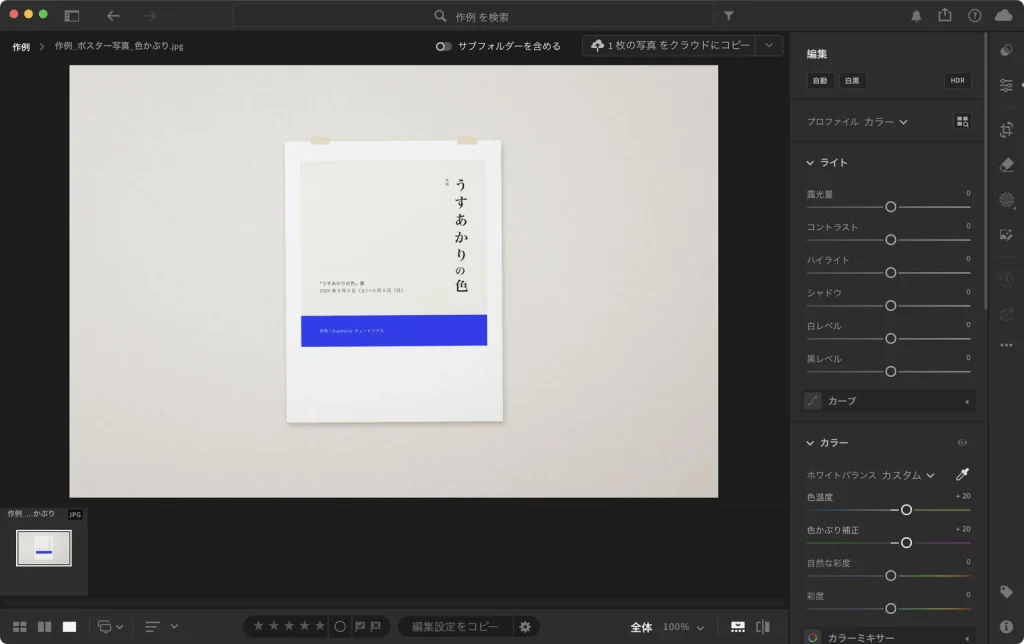
クリックすると、「ホワイトバランス」が「カスタム」に変わり、「色温度」が「+20」、「色かぶり補正」が「+20」になりました。写真の青緑がなくなり、紙が白く、壁が自然な色に戻っています。
クリックする場所は、白い紙や、グレーの壁、グレーカードなど、色が付いていないことが分かっている場所を選びます。作品そのものの色の部分をクリックすると、作品の色が無彩色になるように全体が補正されてしまうので注意しましょう。
手順2:スライダーで微調整する
スポイトで合わせたあと、見た目に合わせて「色温度」と「色かぶり補正」のスライダーで微調整します。Adobe の公式ヘルプでは、まずホワイトバランス選択ツールで調整してから、色温度と色かぶり補正のスライダーでさらに調整する手順が案内されています。
- 色温度:左に動かすと寒色系(青寄り)、右に動かすと暖色系(黄色寄り)になります。
- 色かぶり補正:グリーンまたはマゼンタの色かぶりを調整します。
作品の色をより正確に合わせたい場合は、同じ「カラー」にある「カラーミキサー」で、色ごとに色相・彩度・輝度を調整できます。Adobe の公式ヘルプでは、色相は色合い、彩度は色の強さ、輝度は色の明るさと説明されています。作品の記録写真では、調整は控えめにして、実物との見比べを優先するのがおすすめです。
手順3:編集前と編集後を比べる
「表示」→「編集前と編集後を比較」を選ぶと、補正前と補正後が並んで表示されます。補正しすぎていないかを、ここで確認します。
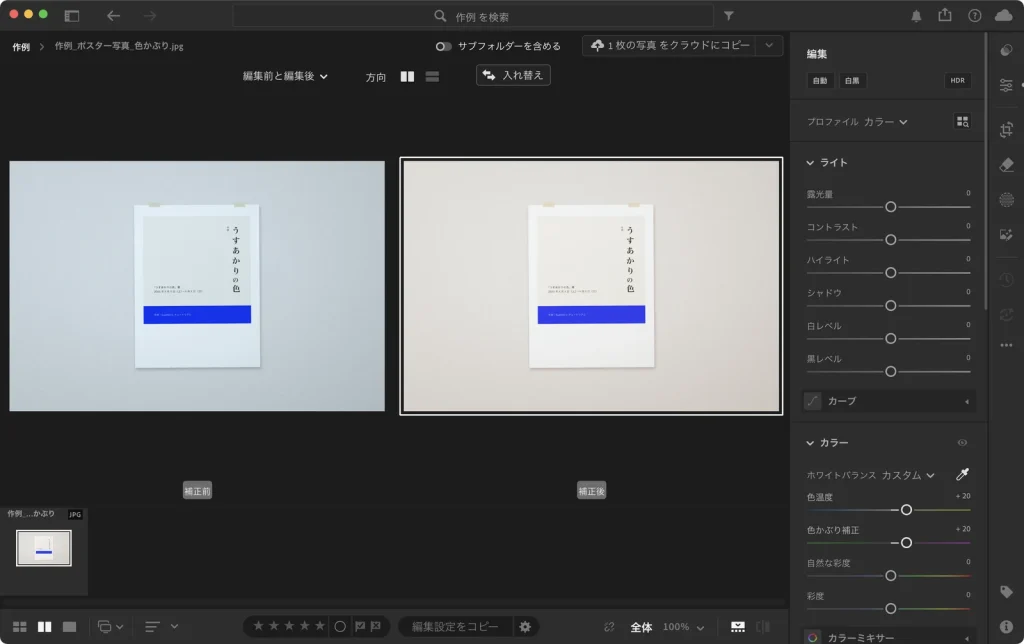
今回の画面では、確認したあと「表示」→「ディテール」を選ぶと、1枚の表示に戻りました。
手順4:SNS・Web 用に書き出す
書き出しの画面を開く
「ファイル」→「書き出し…」を選ぶと、書き出しの画面が開きます。今回の画面では、初期状態で「画像タイプ」が「JPG」、「寸法」が「小」、「画質」が「90%」、「カラースペース」が「sRGB」でした。
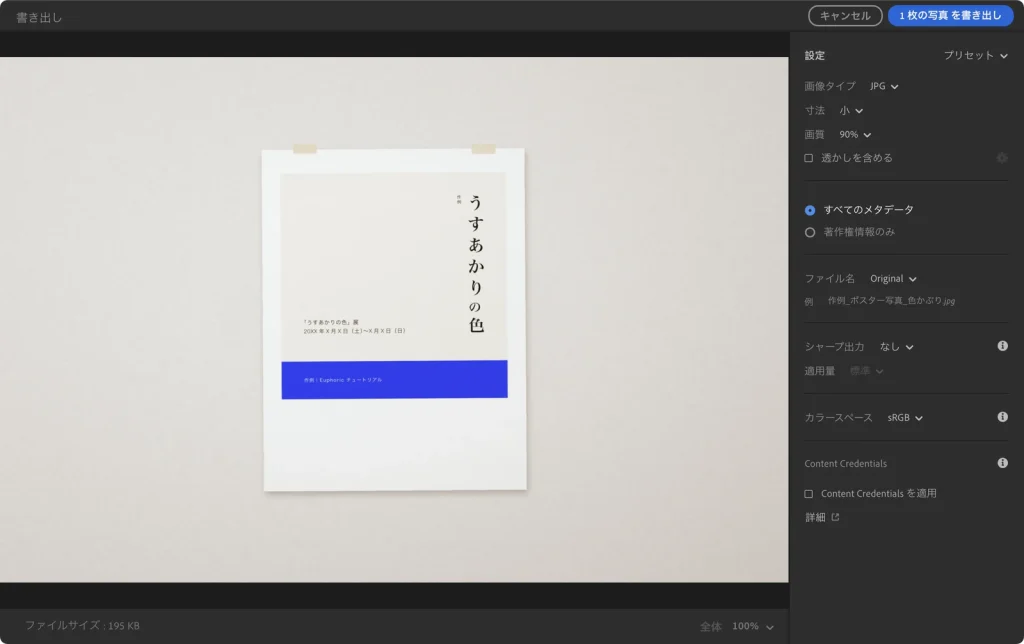
寸法と画質を決める
「寸法」は「小」「フルサイズ」「カスタム」から選べます。Adobe の公式ヘルプ(英語版)では、「小」は長辺を 2048 ピクセルに制限する設定と説明されています。「カスタム」を選ぶと、「長辺」などのピクセル数を指定できます。作例では「カスタム」で「長辺」を「2048」pixel にしました。
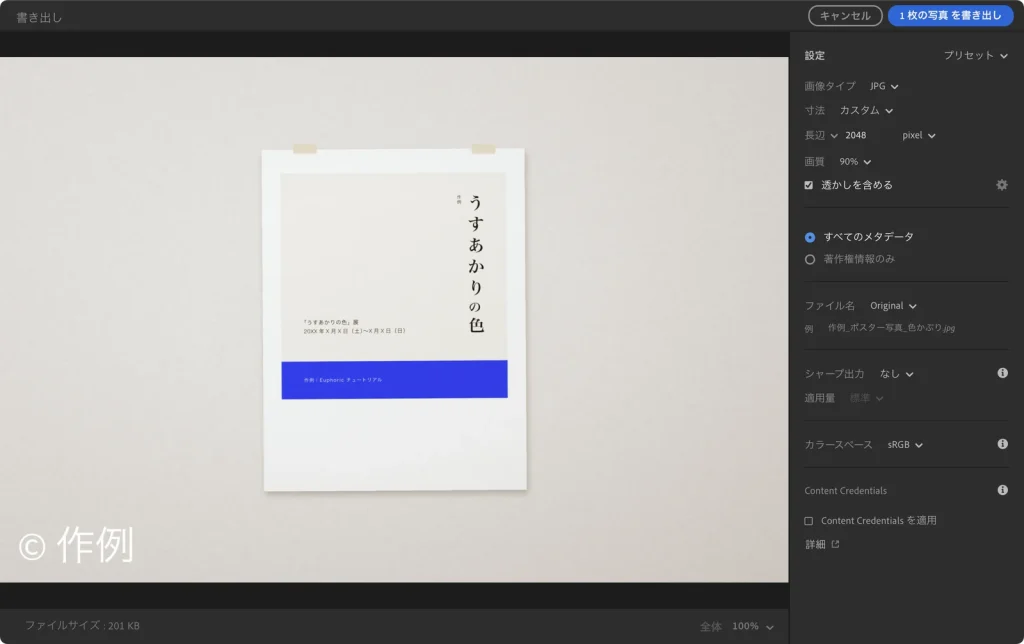
投稿先の SNS や Web サイトによって推奨される大きさが異なるため、投稿先の案内に合わせて調整してください。画面の左下には、設定に応じた「ファイルサイズ」の目安が表示されます。
カラースペースは sRGB にする
「カラースペース」をクリックすると、「sRGB」「Display P3」「Adobe RGB」「ProPhoto RGB」「Rec. 2020」から選べました。SNS・Web 用には「sRGB」を選びます。
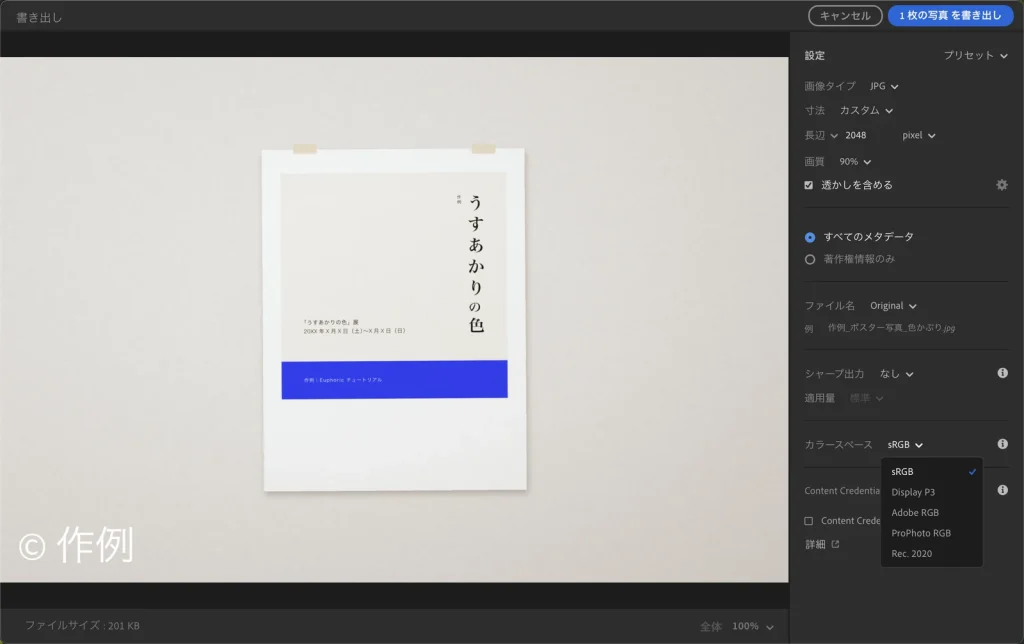
Adobe の公式ヘルプ(Photoshop)では、Web 上でだけ表示するドキュメントには sRGB を使うことが勧められています。作例を sRGB で書き出したファイルには、「sRGB IEC61966-2.1」のプロファイルが埋め込まれていました。
透かし(著作権表示)を入れる
「透かしを含める」にチェックを入れると、写真に文字の透かしが入ります。右の歯車のアイコンをクリックすると、「透かし」の設定が開きます。
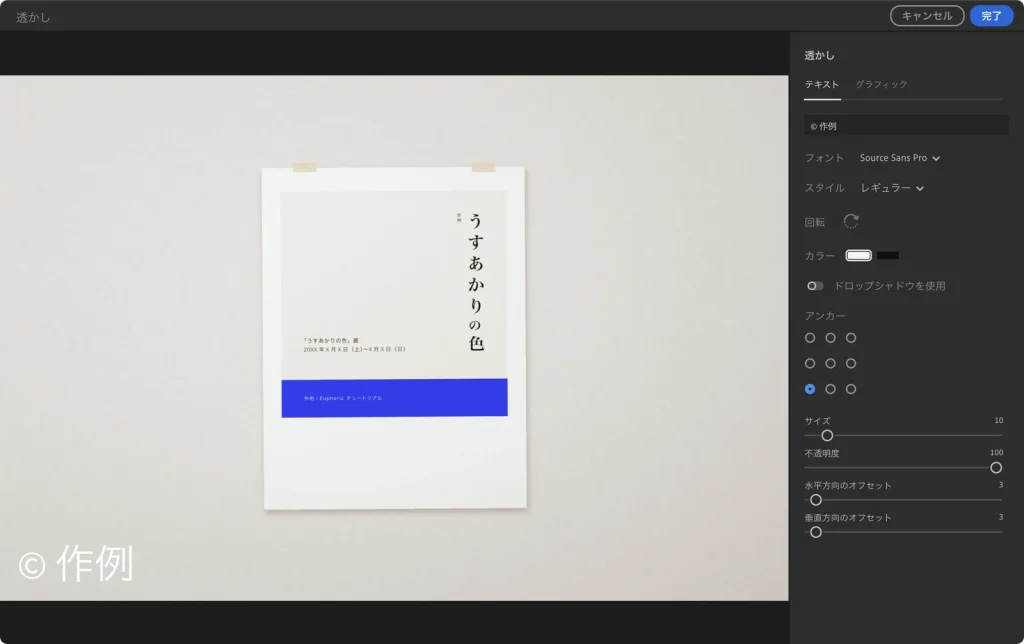
「テキスト」タブでは、表示する文字、フォント、カラー、位置(アンカー)、サイズ、不透明度などを設定できます。「グラフィック」タブでは、ロゴなどの画像を透かしにできます。Adobe の公式ヘルプ(英語版)では、初期状態では名前の透かしが入ると説明されています。作例では、文字を「© 作例」に変えています。実際には、作家名やサイト名など、表示したい文字に変えてください。
設定できたら「完了」をクリックし、書き出しの画面に戻って、右上の「1 枚の写真 を書き出し」をクリックします。書き出し先のフォルダーを選ぶと書き出されます。
書き出した写真を確認する
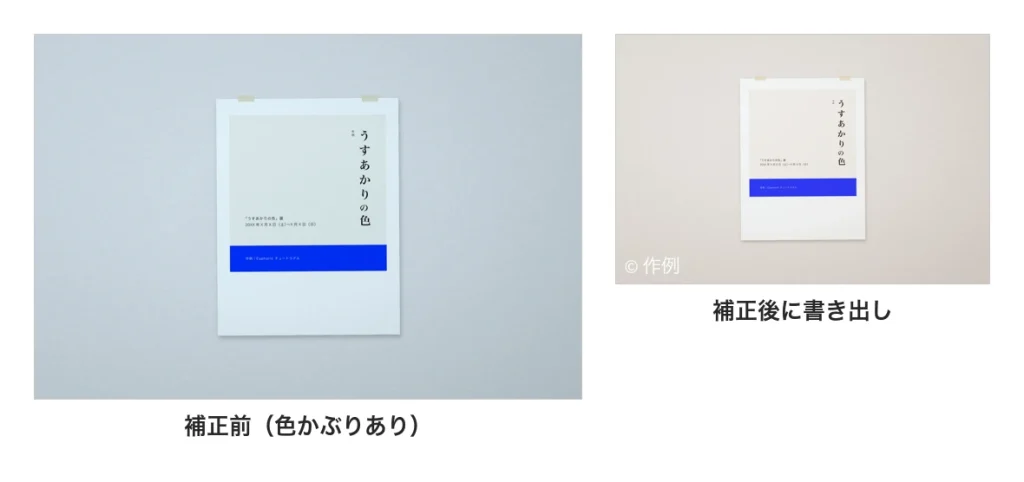
補正前の写真と、補正して書き出した写真を並べました。書き出した写真は 2048×1365 px で、左下に透かしが入っています。
よくある失敗と確認方法
- 補正したら作品の色が変わってしまった:スポイトで作品の色の部分をクリックしていないか確認します。白い紙や壁など、色のない場所をクリックし直します。
- SNS に載せると色が違う:書き出しの「カラースペース」が「sRGB」になっているか確認します。
- 画像が粗い・大きすぎる:「寸法」と「画質」を確認します。「小」は長辺 2048 px です。
- 透かしに意図しない名前が入った:「透かし」の設定の「テキスト」を確認します。
よくある質問
Q. 作品の色を実物とまったく同じにできますか?
A. 写真は、撮影時の照明やカメラ、見る画面によって見え方が変わります。この記事の方法は、色かぶりを取り除いて自然な色に近づけるものです。作品の色を厳密に記録したい場合は、撮影時にグレーカードやカラーチャートを一緒に写しておくと、補正の基準にできます。
Q. Lightroom Classic でも同じ手順ですか?
A. この記事は Lightroom(デスクトップアプリ)の画面で確認しています。Lightroom Classic にもホワイトバランスのスポイトや書き出しの機能がありますが、画面や項目の名前が異なる場合があります。
まとめ
- 色かぶりは「ホワイトバランス」のスポイトで、白やグレーのはずの場所をクリックして補正します。
- 「色温度」と「色かぶり補正」で微調整し、「編集前と編集後を比較」で確認します。
- SNS・Web 用は「カラースペース」を「sRGB」にし、「寸法」と「画質」を投稿先に合わせて書き出します。
- 「透かしを含める」で、作家名などの著作権表示を入れられます。
作品写真の色が整うと、作品の印象をより正確に伝えられます。撮影のたびに同じ手順で補正しておくと、ポートフォリオや SNS の写真の色もそろいます。
Adobe product screenshots reprinted with permission from Adobe.
Adobe, Lightroom, and Photoshop are either registered trademarks or trademarks of Adobe in the United States and/or other countries.
画面写真はユアムーン編集部が2026年10月に撮影したものです。画面に写っている作例は、ユアムーン編集部が作成しました。