
この記事のポイント
作例では17.24MB → 8.48MB
作例では0.17MBまで小さくなった
作例では約9MBまでしか下がらなかった
こんにちは!ユアムーン編集部です!
作品のポートフォリオを PDF にしたら、ファイルが大きすぎてメールに添付できない、応募フォームにアップロードできない、ということはないでしょうか。作品の画像をたくさん載せたポートフォリオは、保存の設定しだいで何十 MB にもなります。
この記事では、作例のポートフォリオ(A4 横・3ページ、作品写真入り)を実際に PDF にして、Illustrator と Acrobat のそれぞれの方法で、どれくらい軽くなるかを測りました。画質の違いも並べて比べています。
2026年10月、Adobe® Illustrator® 2026(バージョン 30.8.2)と Adobe Acrobat(バージョン 26.002)の Mac 版で手順を確認しています。ファイルサイズは作例での結果で、載せる画像の数や大きさによって変わります。
作例で測ったファイルサイズの比較
同じ Illustrator のデータ(作品写真 3000×2000 px を2枚、1080×1080 px を1枚配置した3ページ)を、設定を変えて PDF にしました。
| 保存のしかた | ファイルサイズ | 作品写真の解像度(PDF 内) |
|---|---|---|
| Illustrator:[Illustrator 初期設定] のまま | 17.24MB | 3000×2000 px |
| Illustrator:「Illustrator の編集機能を保持」を外す | 8.48MB | 3000×2000 px |
| Illustrator:上に加えて 150 ppi・JPEG・画質「高」 | 0.17MB | 1400×934 px |
| Illustrator:[最小ファイルサイズ] | 0.12MB | 934×623 px |
| Acrobat:「PDF を圧縮」→「単一ファイル」(17.24MB の PDF から) | 8.98MB | 1398×932 px |
| Acrobat:「高度な最適化」の「標準」(17.24MB の PDF から) | 8.88MB | 1398×932 px |
PDF 内の解像度は、保存した PDF に含まれる画像のピクセル数を調べた結果です。作例では、「Illustrator の編集機能を保持」を外すことと、画像のダウンサンプル・JPEG 圧縮のそれぞれで、ファイルサイズが大きく小さくなりました。ここから、それぞれの方法を画面で見ていきます。
方法1:Illustrator で保存するときに設定する(おすすめ)
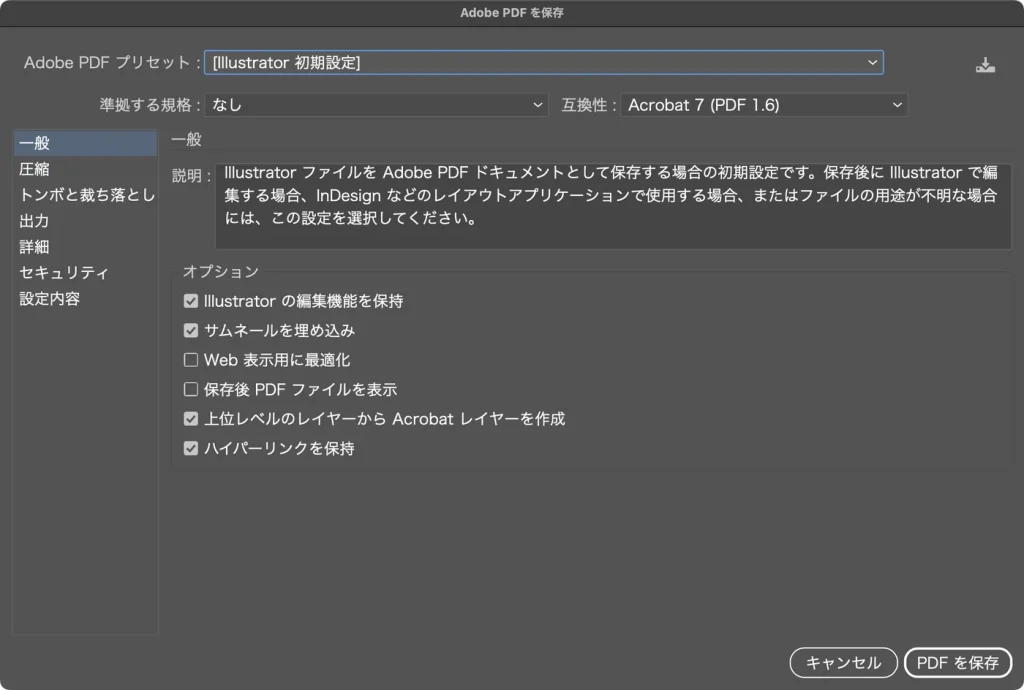
[Illustrator 初期設定] のままだと編集用のデータが入る
「ファイル」→「コピーを保存…」などで「Adobe PDF (pdf)」を選ぶと、「Adobe PDF を保存」ダイアログが開きます。プリセットが [Illustrator 初期設定] の場合、「一般」の「オプション」で「Illustrator の編集機能を保持」にチェックが入っています。
「圧縮」を開くと、「カラー画像」が「ダウンサンプルしない」、「圧縮:」が「ZIP」になっていました。配置した画像が、元の解像度のまま PDF に入る設定です。
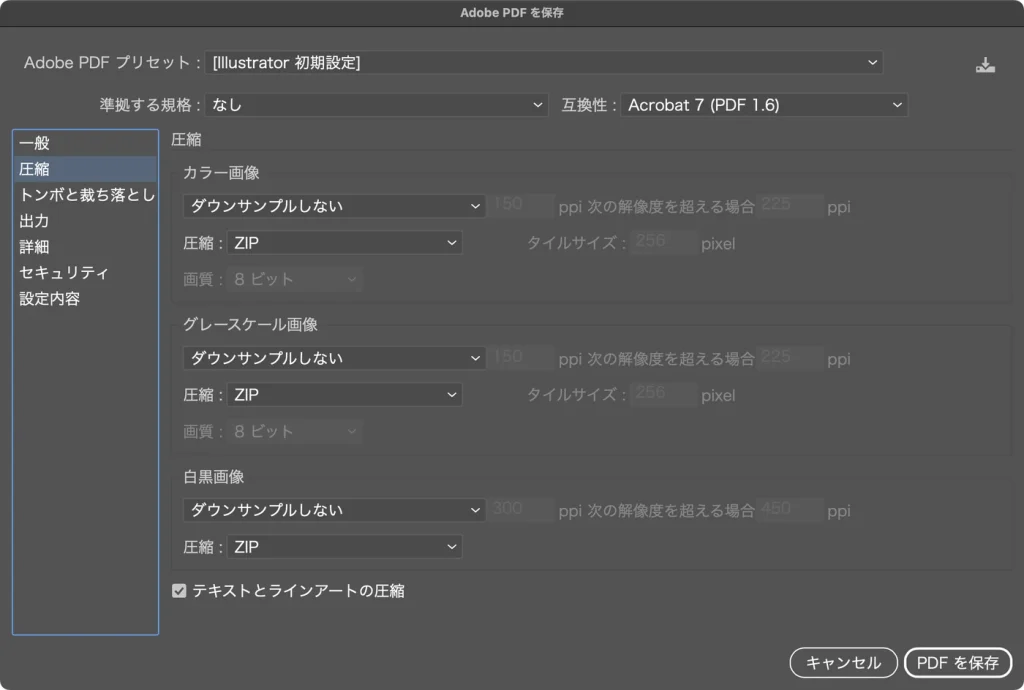
この設定のまま保存した作例の PDF は、17.24MB でした。
「Illustrator の編集機能を保持」を外すだけで約半分に
「一般」で「Illustrator の編集機能を保持」のチェックを外して保存すると、作例の PDF は 8.48MB になりました。Adobe の公式ヘルプでも、このオプションを選択しない(オフにする)とファイルサイズが小さくなると説明されています。
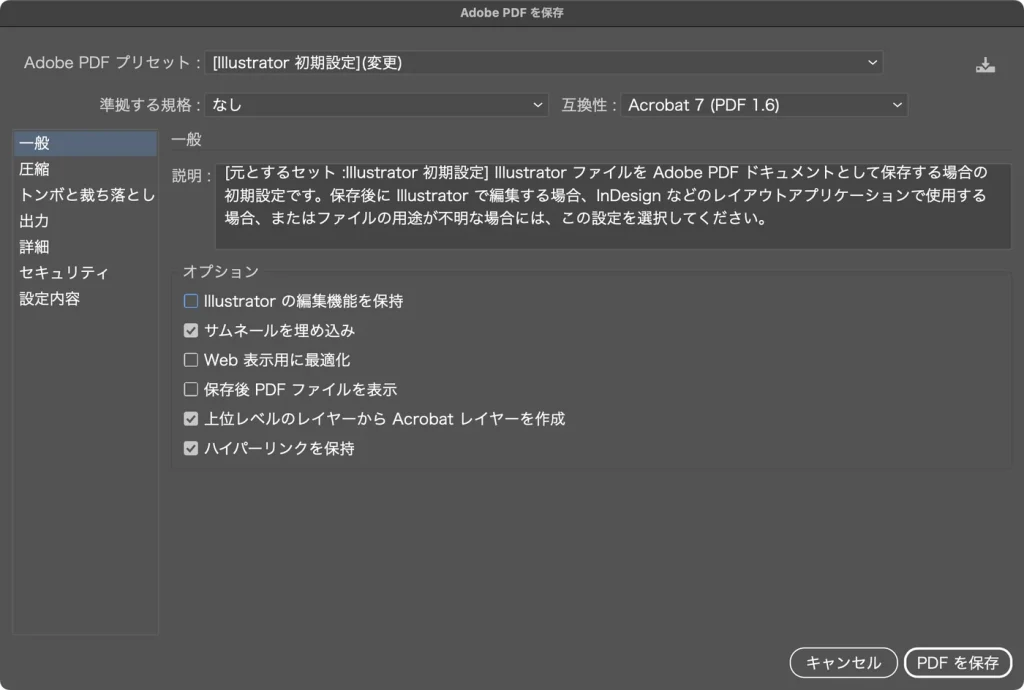
このオプションを外した PDF は、Illustrator で開き直しても元のデータのようには編集できません。ポートフォリオの元データ(.ai)は別に保存しておき、提出用の PDF だけを軽くするようにします。
「圧縮」で画像をダウンサンプルする
さらに「圧縮」の「カラー画像」で、次のように設定しました。
- 「ダウンサンプル (バイキュービック法)」を選び、「150」ppi(「次の解像度を超える場合」は「225」ppi のまま)
- 「圧縮:」を「JPEG」
- 「画質:」を「高」
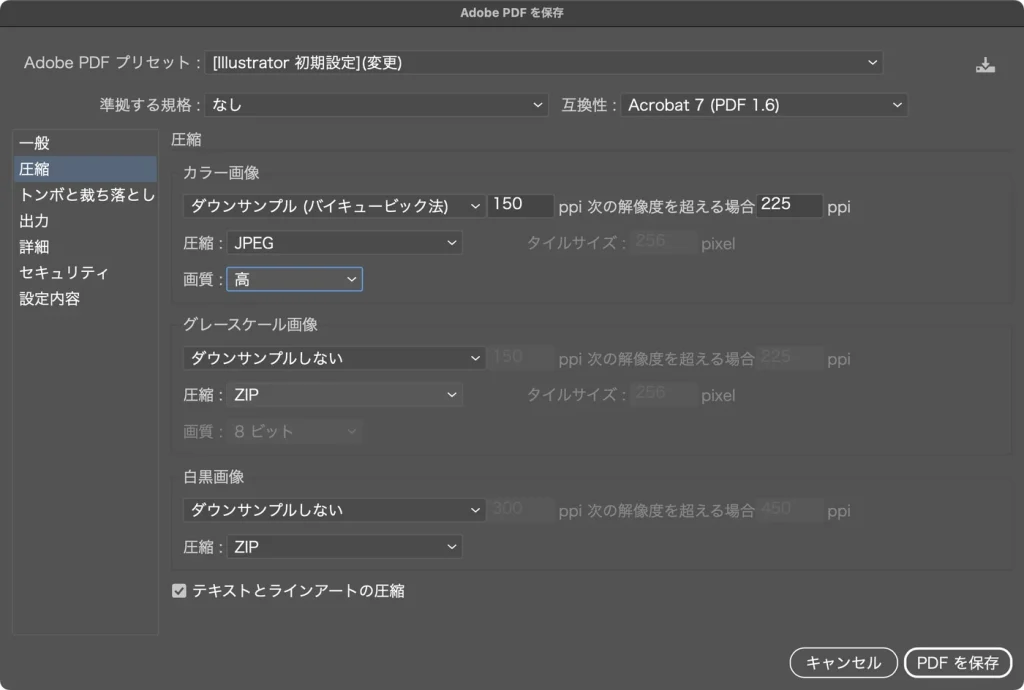
この設定で保存すると、作例の PDF は 0.17MB になりました。PDF 内の作品写真は 1400×934 px で、画面で見るポートフォリオとしては十分な大きさです。Adobe の公式ヘルプでは、ダウンサンプルは指定した解像度を超える画像の解像度を下げる設定で、画像の圧縮方法を選べると説明されています。
なお、この「圧縮」の「150」ppi は、画像を配置した大きさでの解像度です。拡大して見せたい作品が多い場合や、印刷にも使う場合は、ppi を上げるか、ダウンサンプルをしない設定にします。
[最小ファイルサイズ] は軽いが画質に注意
プリセットには [最小ファイルサイズ] もあります。「一般」の説明には「画面上での表示、または電子メールやインターネット経由で送信するための Adobe PDF 文書の作成に適しています。」とあり、「Illustrator の編集機能を保持」のチェックも外れています。
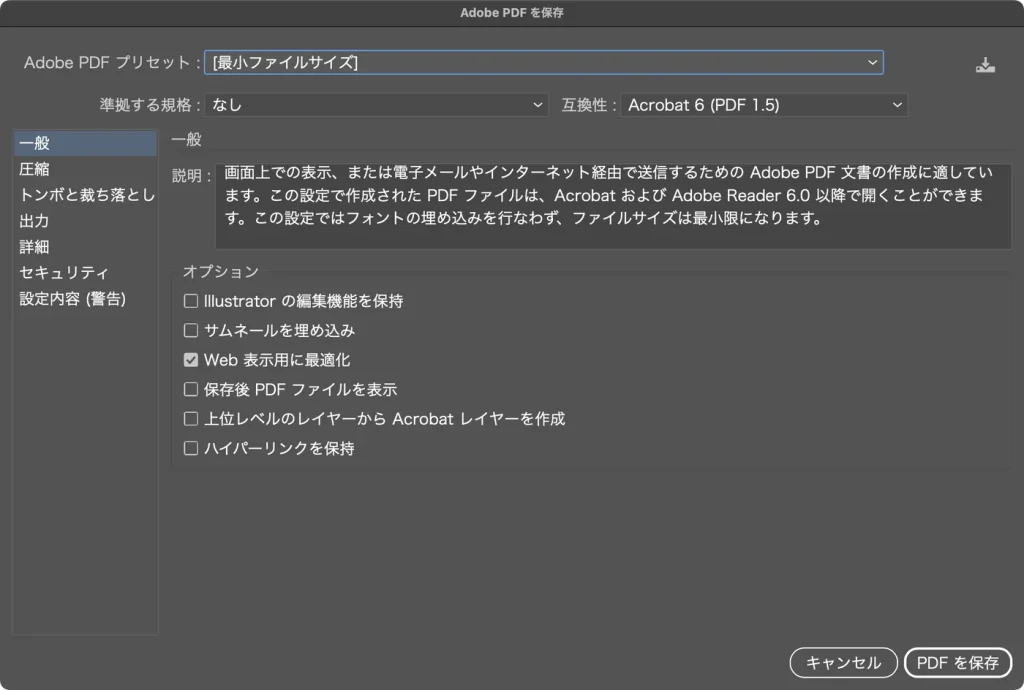
「圧縮」を開くと、「カラー画像」は「ダウンサンプル (バイキュービック法)」の「100」ppi、「圧縮:」は「自動 (JPEG)」、「画質:」は「低」でした。
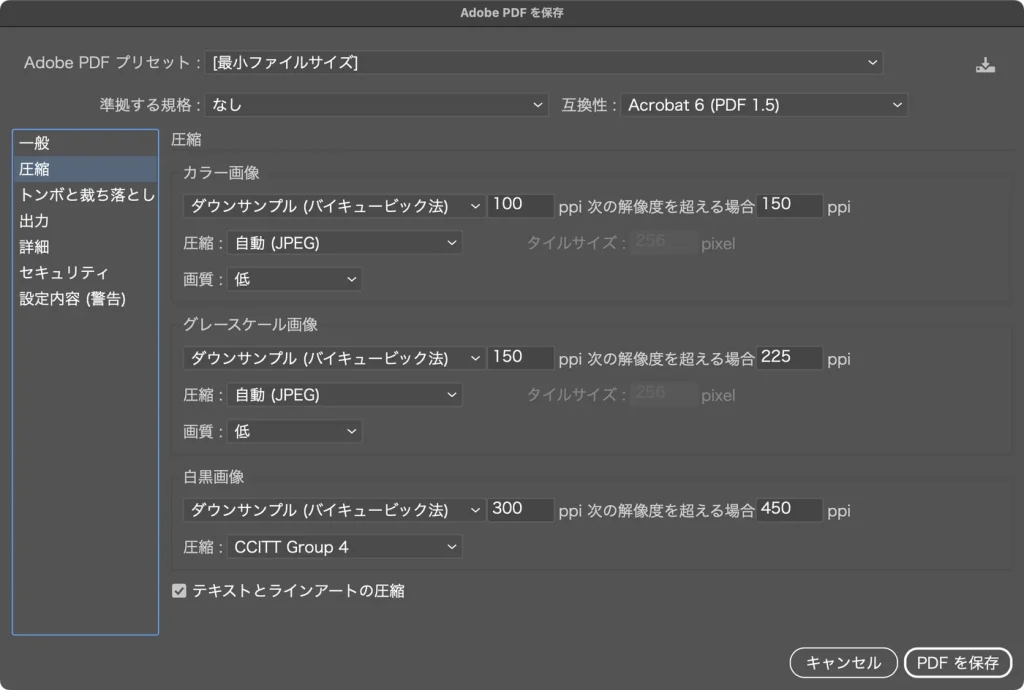
作例では 0.12MB とさらに軽くなりましたが、画質を比べると差が出ました。また、説明欄には「この設定ではフォントの埋め込みを行わず、ファイルサイズは最小限になります。」とも書かれています。今回の作例の PDF では、PDF の情報を調べるとフォントは埋め込まれていましたが、文字の多いポートフォリオでは、提出前に別のパソコンで表示を確認しておくと安心です。
画質を比べる
3つの PDF の1ページ目を同じ倍率で表示し、作品写真の文字の部分を並べました。
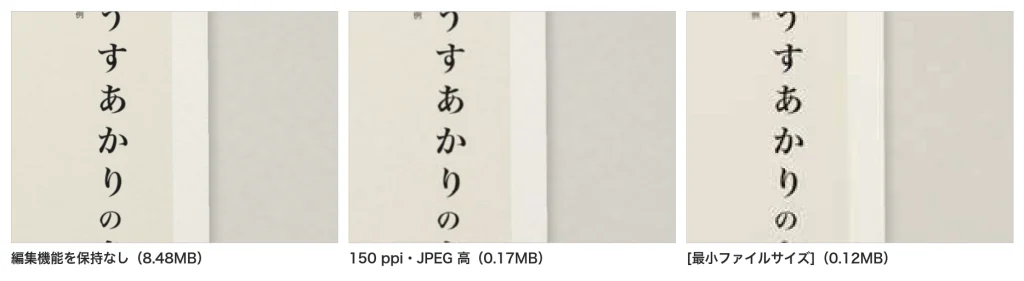
「150 ppi・JPEG・画質「高」」は、8.48MB の PDF と比べると紙の質感や文字のふちがやや柔らかくなりましたが、[最小ファイルサイズ] ほどの粗さは出ませんでした。作品の質感を見てもらうポートフォリオでは、画質「高」程度にとどめるのがおすすめです。
方法2:すでにある PDF を Acrobat で軽くする
「PDF を圧縮」を使う
元の Illustrator のデータが手元にない場合や、ほかのソフトで作った PDF は、Adobe Acrobat で軽くできます。Acrobat で PDF を開き、「すべてのツール」から「PDF を圧縮」を選ぶと、左側に「ファイルサイズを縮小」の「単一ファイル」「複数のファイル」と、「高度な最適化」などが表示されます。今回の画面では、「すべてのツール」の一覧の下にある「さらに表示」を開くと「PDF を圧縮」がありました。

「単一ファイル」を選んで保存すると、作例の 17.24MB の PDF は 8.98MB になりました。PDF 内の作品写真は 1398×932 px に縮小されていました。
「高度な最適化」で細かく設定する
「高度な最適化」を選ぶと「PDF の最適化」ダイアログが開きます。今回の画面では、「プリセット:」が「標準」で、「カラー画像」は「225」ppi を超える場合に「150」ppi へ「ダウンサンプル (バイキュービック法)」、「圧縮:」は「JPEG」、「画質:」は「中」でした。
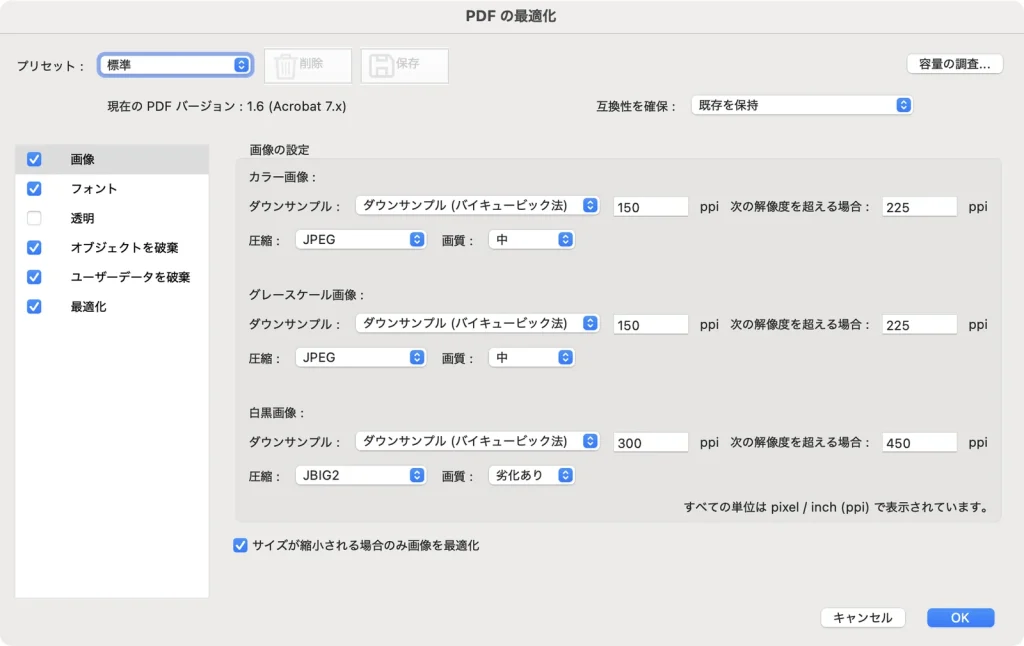
この設定のまま保存すると、作例の PDF は 8.88MB でした。作品写真は小さくなっていましたが、ファイル全体は「単一ファイル」とほぼ同じでした。Illustrator の編集機能を保持した PDF は、Acrobat で画像を圧縮しても大きく残る部分があるようです。Illustrator のデータがある場合は、方法1で保存し直すほうが効果的でした。
Adobe の公式ヘルプでは、PDF の最適化で画像のダウンサンプルや圧縮の設定を変えられると説明されています。
オンラインの圧縮サービスを使う場合
ブラウザーで PDF を圧縮できるサービスもあります。ただし、作品のデータを外部のサーバーにアップロードすることになるため、利用規約やデータの扱いを確認してから使いましょう。未発表の作品や、応募前のポートフォリオを扱う場合は、手元のソフトで軽くする方法がおすすめです。
よくある失敗と確認方法
- [Illustrator 初期設定] のまま保存した:「Illustrator の編集機能を保持」が入ったままだと、編集用のデータの分だけ大きくなります。
- 軽くしすぎて作品が粗く見える:[最小ファイルサイズ] の画質「低」は、作品の質感が失われることがあります。画質「高」から試します。
- 提出用の PDF を上書きしてしまった:編集機能を保持しない PDF は元のようには編集できません。元の .ai を残しておきます。
- Acrobat で圧縮してもあまり軽くならない:Illustrator の編集機能を保持した PDF では、作例でも約 9MB が残りました。元のデータから保存し直します。
よくある質問
Q. ポートフォリオの PDF は何 MB にすればよいですか?
A. 提出先によって上限が異なるため、応募要項やフォームの指定を確認してください。作例の3ページでは、画面で見る用途に十分な画質のまま 0.17MB まで軽くできました。ページ数が増えた場合も、同じ設定でまず保存し、サイズと画質を確認しながら調整します。
Q. 印刷にも使うポートフォリオでも同じ設定でよいですか?
A. 印刷用には、画像を 150 ppi まで下げると粗くなることがあります。印刷用とメール・アップロード用で PDF を分けて保存するのがおすすめです。印刷用の PDF の作り方は、Illustrator/イラレで PDF を書き出す基本設定も参考にしてください。
まとめ
- Illustrator で保存するときは、まず「Illustrator の編集機能を保持」を外します(作例では 17.24MB → 8.48MB)。
- 「圧縮」でカラー画像を 150 ppi・JPEG・画質「高」にすると、さらに軽くなります(作例では 0.17MB)。
- [最小ファイルサイズ] は軽いものの、作品の質感が粗くなることがあります。
- Acrobat の「PDF を圧縮」も使えますが、Illustrator の元データがある場合は保存し直すほうが効果的でした。
ポートフォリオは、作品の質感が伝わることがいちばん大切です。軽さだけでなく、見え方も確認しながら設定を選んでください。
Adobe product screenshots reprinted with permission from Adobe.
Adobe, Acrobat, and Illustrator are either registered trademarks or trademarks of Adobe in the United States and/or other countries.
画面写真はユアムーン編集部が2026年10月に撮影したものです。画面に写っている作例は、ユアムーン編集部が作成しました。