
この記事のポイント
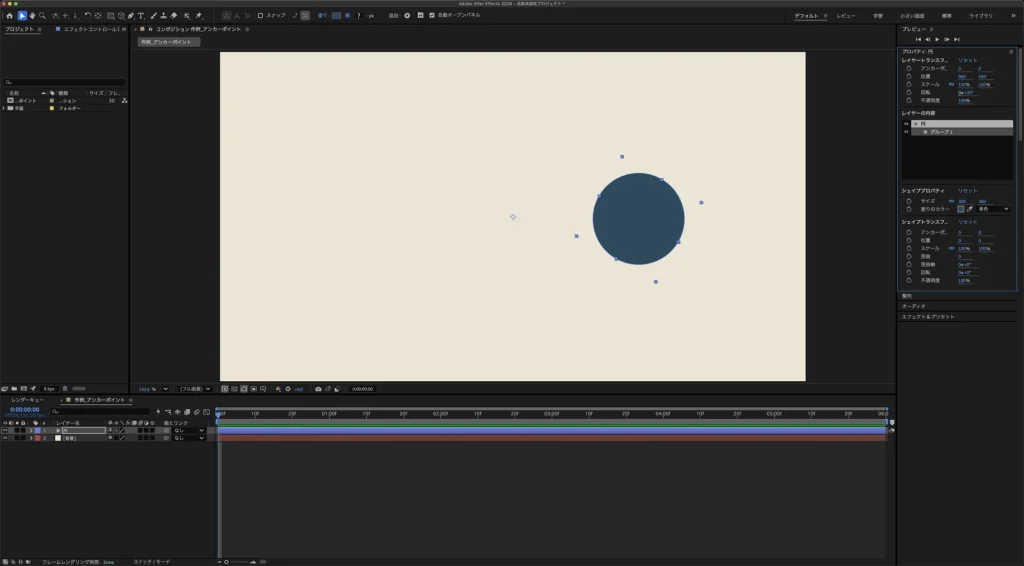
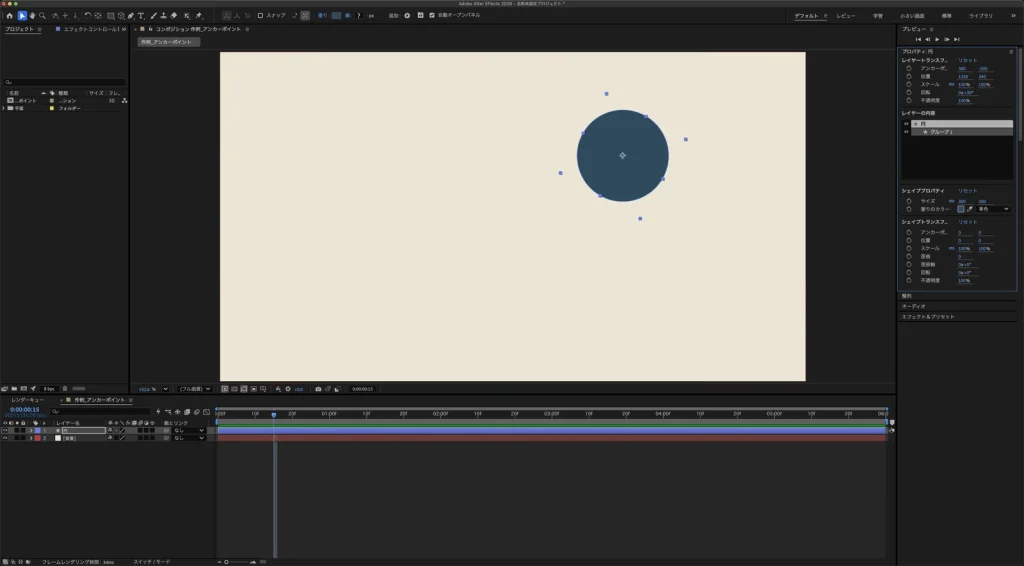
作例では円から離れた画面の中央にあり、回転すると円が回り込んだ
「レイヤー」→「トランスフォーム」から。ショートカットは option+command+Home
作例では「30」が「30x」(30回転)に入った。x の右に入れる
こんにちは!ユアムーン編集部です!
Adobe® After Effects®(アフターエフェクト)で図形を回転させたら、その場で回らずに、大きく円を描くように動いてしまったことはないでしょうか。原因の1つは、回転の中心になる「アンカーポイント」の位置です。
この記事では、アンカーポイントが図形から離れているとどうなるかを確かめたうえで、メニューの操作1つでアンカーポイントを図形の中央に移す方法を、実際の画面で解説します。作例は、編集部が After Effects で描いた円の図形です。画面写真は After Effects の画面全体をそのまま縮小しているため、本文で「画面のどこを見ればよいか」をあわせてご案内します。
2026年10月、Adobe After Effects 2026(バージョン 26.5.0)の Mac 版で手順を確認しています。バージョンや Windows 版では、表記や画面が異なる場合があります。
アンカーポイントとは
アンカーポイントは、レイヤーを回転させるときの中心になる点です。コンポジションの画面では、十字のような小さな印で表示されます。アンカーポイントが図形の中心にあれば図形はその場で回り、離れた場所にあれば、その点を軸にして図形が回り込むように動きます。
数値は、画面右側の「プロパティ」パネルで確認できます。シェイプレイヤーを選ぶと、「プロパティ」パネルには「レイヤートランスフ…」(レイヤーのトランスフォーム)と「シェイプトランスフ…」(シェイプのトランスフォーム)の2か所に「アンカーポ…」の行が出ます(どちらも表示は途中で切れています)。この記事で見るのは、上のほうの「レイヤートランスフ…」の中の値です。
確認:アンカーポイントが離れていると、どう回るか
作例では、1920×1080 のコンポジションに、生成りの背景と、右上に藍色の円のシェイプレイヤー(サイズ 300×300)を置きました。画面下のタイムラインで円のレイヤーを選ぶと、アンカーポイントの印は円ではなく、画面中央のコンポジションの真ん中にありました。
画面右側の「プロパティ」パネル(いちばん上に「プロパティ:円」と表示)の「レイヤートランスフ…」を見ると、アンカーポイントは「0」「0」、位置は「960」「540」でした。
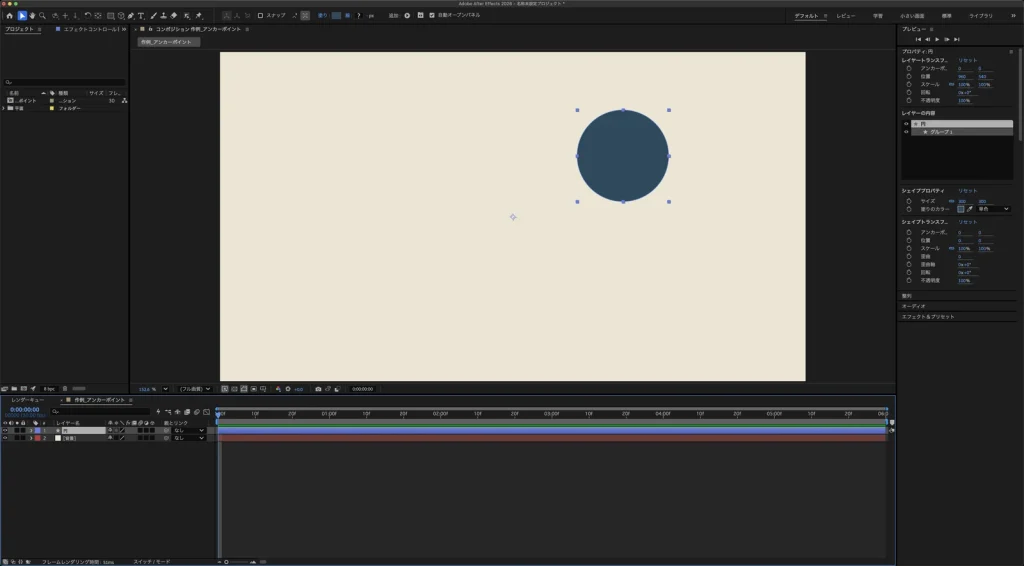
この状態で、「プロパティ」パネルの「回転」を「0x+30°」にすると、円はその場では回らず、コンポジションの真ん中を軸にして、右下へ回り込むように動きました。
手順1:「アンカーポイントをレイヤーコンテンツの中央に配置」を選ぶ
回転を 0° に戻し、円のレイヤーを選んだ状態で、画面上部のメニューバーから「レイヤー」→「トランスフォーム」→「アンカーポイントをレイヤーコンテンツの中央に配置」を選びます。メニューの右端には、ショートカットキーとして「⌥⌘⤒」(option+command+Home)が表示されていました。
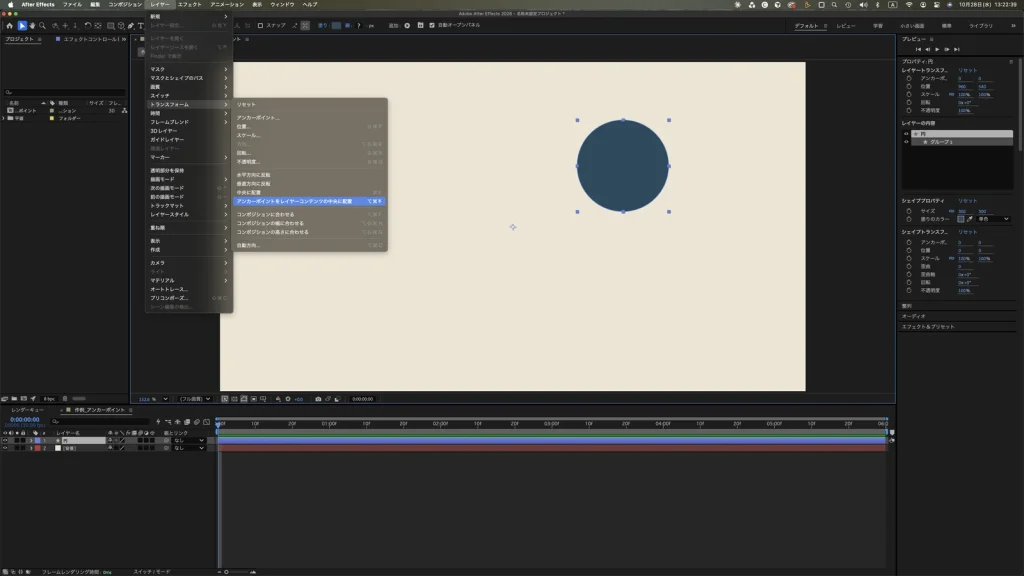
すぐ上にある「中央に配置」(⌘⤒)は、名前が似ていますが別の項目です。選ぶのは、「アンカーポイントをレイヤーコンテンツの中央に配置」のほうです。
手順2:アンカーポイントが図形の中央に移ったか確認する
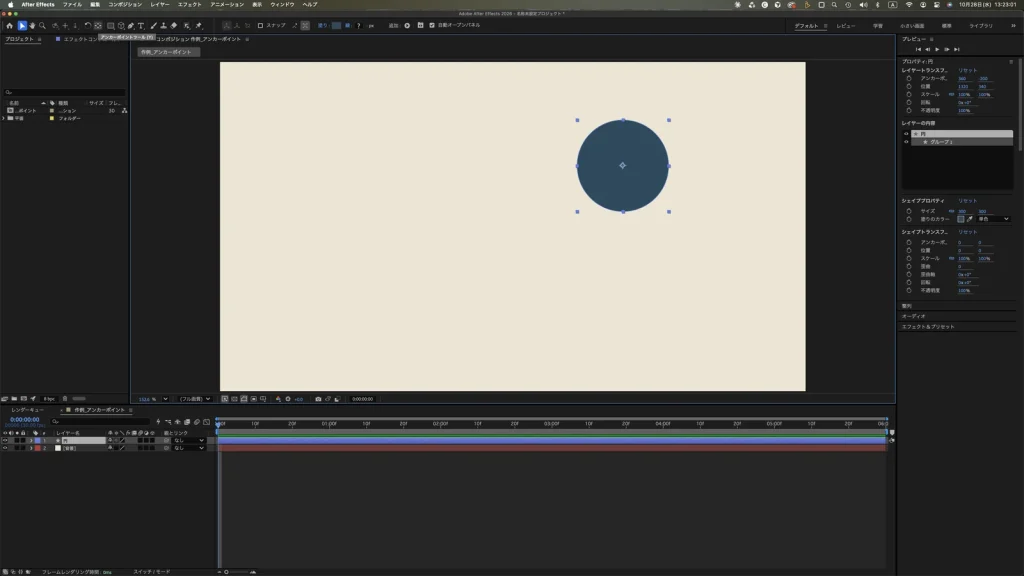
アンカーポイントの印が、円の中心に移りました。円の見た目の位置は変わっていません。
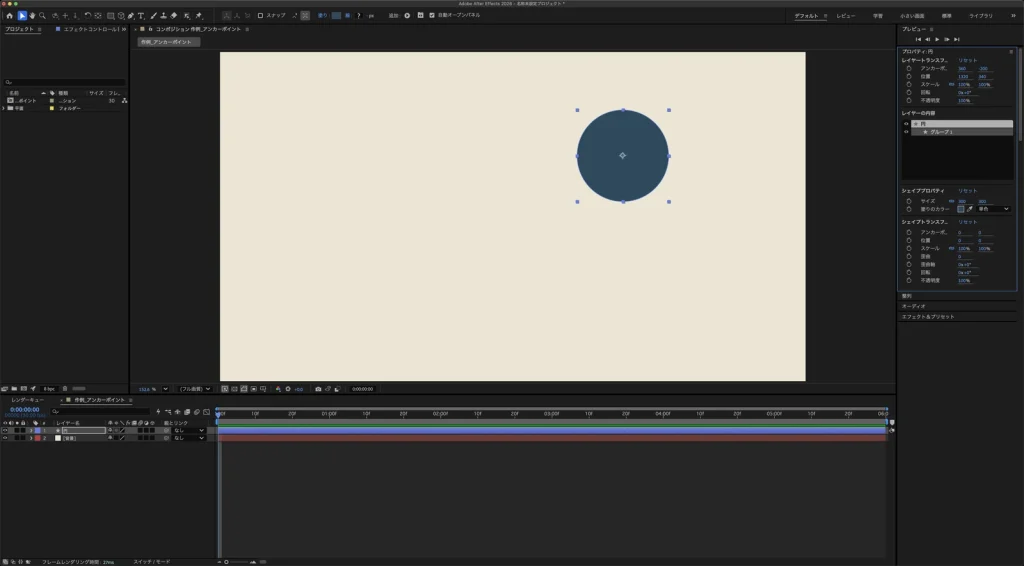
「プロパティ」パネルの「レイヤートランスフ…」では、アンカーポイントが「360」「-200」、位置が「1320」「340」に変わっていました。
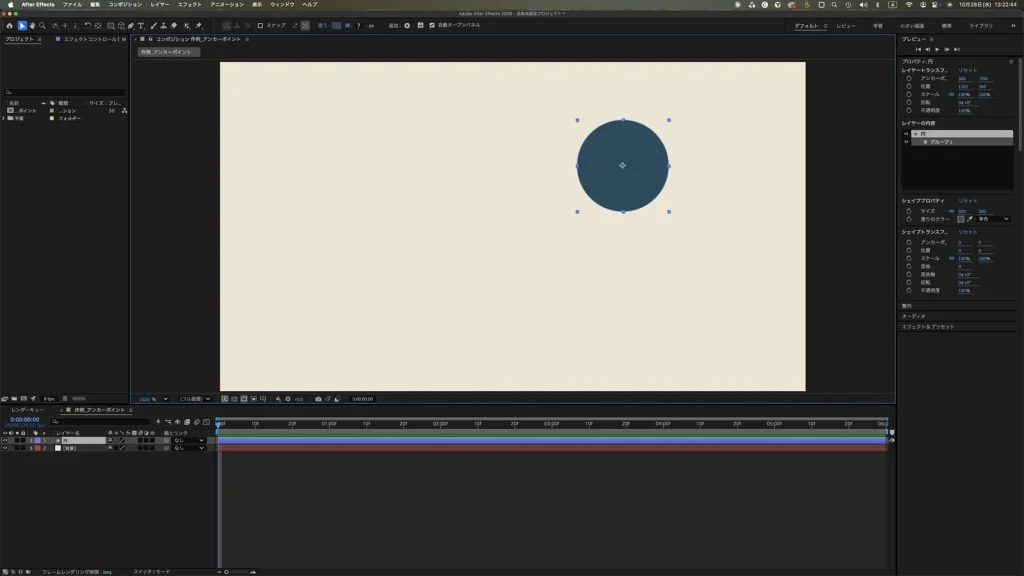
アンカーポイントを右に 360、上に 200 動かした分だけ、位置も右に 360(960→1320)、上に 200(540→340)動いています。アンカーポイントと位置が同じだけ動くので、円の見た目の位置はそのままになります。なお、下のほうの「シェイプトランスフ…」のアンカーポイントは「0」「0」のままでした。
手順3:回転させて確かめる
もう一度、回転を「0x+30°」にすると、今度は円がその場で回りました。円の位置は変わらず、円を囲む四角い点だけが 30° 傾いていることから、その場で回っていることが分かります。
アンカーポイントを手で動かしたいとき
画面左上のツールバー(ホームのアイコンや矢印のアイコンが並ぶ列)には「アンカーポイントツール (Y)」があります。回転のアイコンのすぐ右のボタンで、マウスを乗せると名前が表示されました。中央以外の場所(たとえば図形の端)を回転の中心にしたいときに使うツールです。
この記事では、アンカーポイントツールでアンカーポイントを手で動かす操作は試していません。Adobe の公式ヘルプ(英語版)では、このツールを command キーを押しながらダブルクリックしても、アンカーポイントをレイヤーコンテンツの中央に配置できると案内されています(この記事では試していません)。
よくあるつまずきと確認方法
- 回転の欄に「30」と入れたら、30回転になった:After Effects の回転は「0x+0°」のように、回転数(x の左)と角度(右)に分かれています。作例では、欄に「30」と入れたところ「30x」(30回転)に入ってしまいました。角度は、x の右側(°の欄)に入れます。
- 図形を回すと、大きく動いてしまう:アンカーポイントの印が、図形から離れていないか確認します。離れていれば、「アンカーポイントをレイヤーコンテンツの中央に配置」で中央に移します。
- 「プロパティ」パネルで、違うアンカーポイントの値を見ていた:シェイプレイヤーでは、「レイヤートランスフ…」と「シェイプトランスフ…」の2か所にアンカーポイントの行があります。作例でメニューの操作をして変わったのは、上の「レイヤートランスフ…」の値でした。
- メニューで、似た名前の項目を選んでしまった:すぐ上の「中央に配置」は、「アンカーポイントをレイヤーコンテンツの中央に配置」とは別の項目です(この記事では「中央に配置」は試していません)。選び間違えた場合は、取り消してから選び直します。
なお、Home キーがないキーボードでは、ショートカットキーの代わりに「レイヤー」→「トランスフォーム」のメニューから選べば、同じ操作になります。
関連する操作
回転と同じように、拡大・縮小(スケール)もアンカーポイントの位置が関係すると考えられますが、この記事ではスケールでは試していません。文字に動きをつける方法はアフターエフェクトで文字を1文字ずつ表示させる方法、作ったアニメーションを動画ファイルにする方法はアフターエフェクトでmp4に書き出す方法で紹介しています。
まとめ
- アンカーポイントは回転の中心です。図形から離れていると、図形が回り込むように動きます。
- 「レイヤー」→「トランスフォーム」→「アンカーポイントをレイヤーコンテンツの中央に配置」(option+command+Home)で、図形の中央に移せます。
- アンカーポイントと位置が同じだけ動くので、見た目の位置は変わりません。数値は「プロパティ」パネルの「レイヤートランスフ…」で確認します。
- 回転の角度は、「0x+0°」の x の右側に入れます。
ロゴや図形を回すアニメーションは、展覧会の告知動画でもよく使われます。思ったように回らないときは、まずアンカーポイントの印の場所を見てみてください。
Adobe product screenshots reprinted with permission from Adobe.
Adobe and After Effects are either registered trademarks or trademarks of Adobe in the United States and/or other countries.
画面写真は、画面全体をそのまま縮小して掲載しています。
画面写真はユアムーン編集部が2026年10月に撮影したものです。画面に写っている作例は、ユアムーン編集部が作成しました。