
この記事のポイント
「ファイル」→「書き出し」→「レンダーキューに追加」
「出力が必要」のままでは書き出せない
mp4だけならMedia Encoderなしで書き出せる
こんにちは!ユアムーン編集部です!
Adobe After Effects® で作った動画を mp4 にしたいのに、「書き出しのメニューに mp4 が見当たらない」「Media Encoder に送ったらエラーが出た」と困ったことはないでしょうか。現在の After Effects では、レンダーキューから直接 mp4(H.264)に書き出せます。
この記事では、作例の文字アニメーション(1920×1080、5秒)を、レンダーキューで mp4 に書き出す手順と、Media Encoder を使おうとしたときに出たエラーを、実際の画面で解説します。
2026年10月、Adobe After Effects 2026(バージョン 26.5.0)の Mac 版で手順を確認しています。バージョンや Windows 版では、表記や画面が異なる場合があります。
手順1:「レンダーキューに追加」を選ぶ
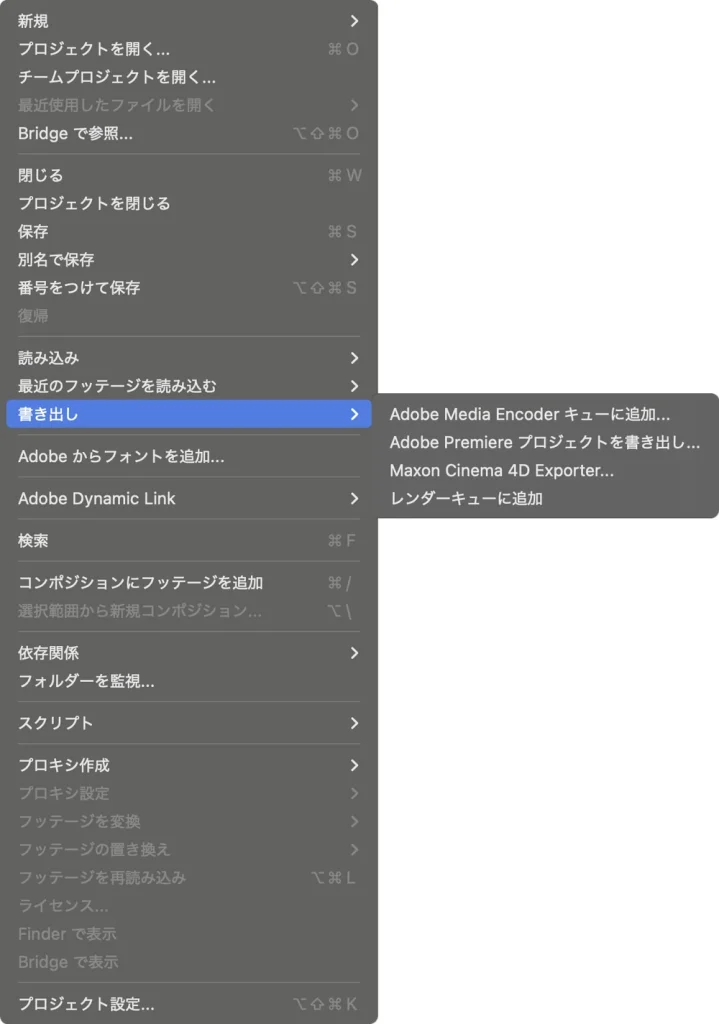
書き出したいコンポジションを開いた状態で、「ファイル」→「書き出し」を開くと、「Adobe Media Encoder キューに追加…」「Adobe Premiere プロジェクトを書き出し…」「Maxon Cinema 4D Exporter…」「レンダーキューに追加」が並んでいます。「レンダーキューに追加」を選びます。
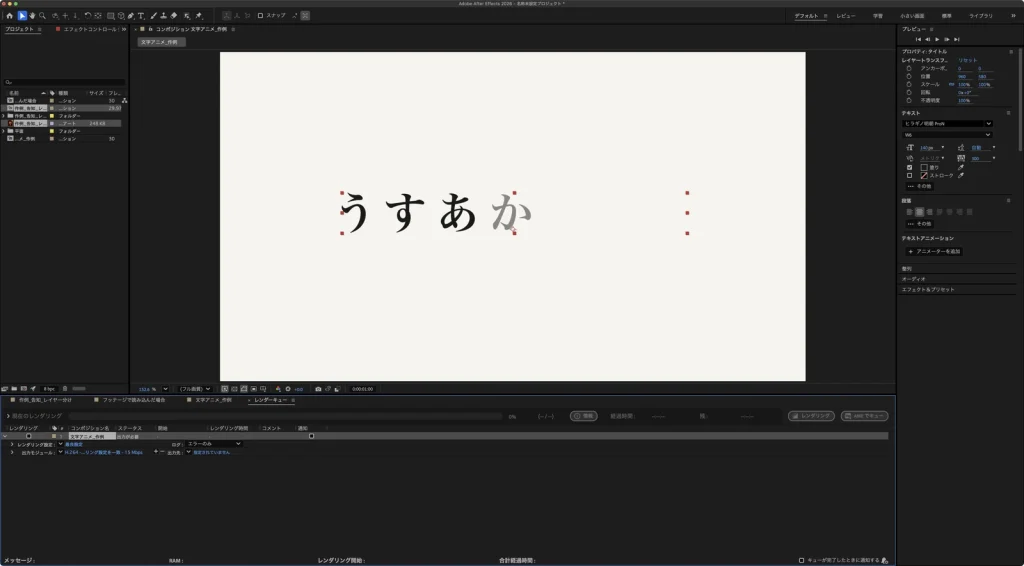
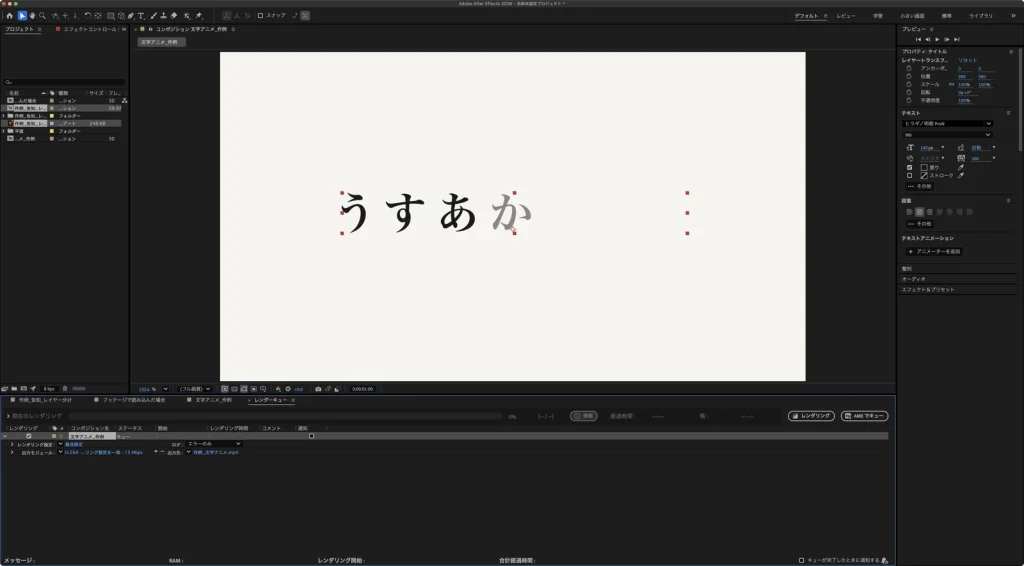
画面の下に「レンダーキュー」パネルが開き、コンポジションが追加されました。今回の画面では、「出力モジュール:」が最初から「H.264 – …リング設定を一致 – 15 Mbps」になっていました(パネルでは途中が省略されています。スクリプトで確かめた正式な名前は「H.264 – レンダリング設定を一致 – 15 Mbps」です)。H.264 は、mp4 でよく使われる動画の形式です。
Adobe の公式ヘルプ(英語版)でも、レンダーキューの出力モジュールで形式に H.264 を選んで、直接 mp4 を書き出せると説明されています。H.264 のプリセットは、ビットレートが 5、15、40 Mbps の3種類から選べるとされています。
手順2:「出力先」を指定する
追加した直後は、「ステータス」が「出力が必要」、「出力先:」が「指定されていません」になっています。このままでは書き出せません。「出力先:」の青い文字をクリックして、保存する場所とファイル名を指定します。
出力先を指定すると、「ステータス」が「キュー」に変わり、左のチェックボックスにチェックが入りました。作例では、ファイル名を「作例_文字アニメ.mp4」にしています。
手順3:「レンダリング」をクリックする
レンダーキューパネルの右上にある「レンダリング」をクリックすると、書き出しが始まります。作例では、「ステータス」が「完了」になり、レンダリング時間は 4 秒でした。
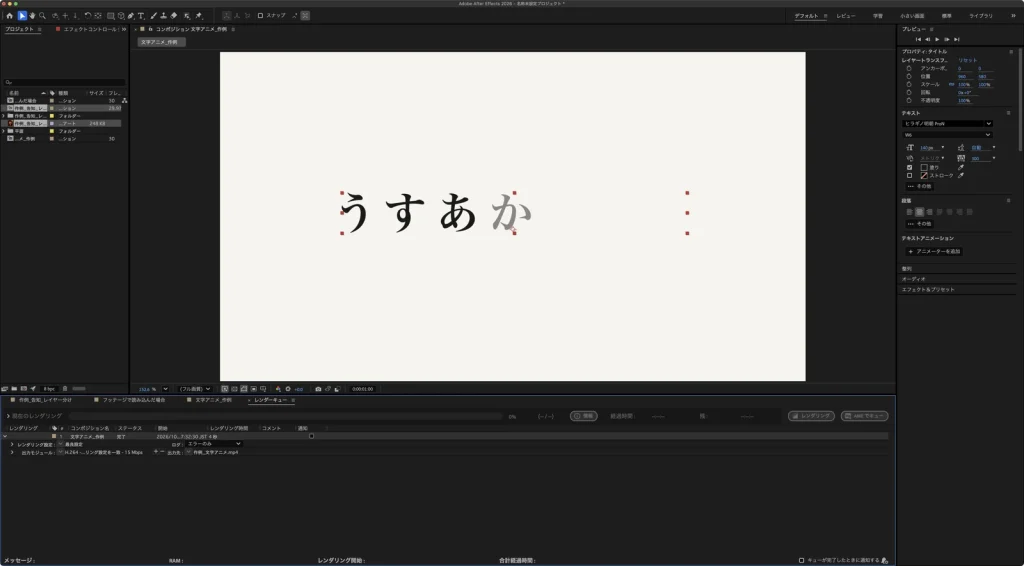
書き出されたファイルの情報を確かめると、形式は H.264、大きさは 1920×1080、長さは 5 秒でした。
Media Encoder に送ってエラーが出たら
「ファイル」→「書き出し」→「Adobe Media Encoder キューに追加…」は、After Effects のコンポジションを、別のアプリ Adobe Media Encoder に送って書き出す方法です。今回の環境でこれを選ぶと、「Adobe Media Encoder がインストールされていません。」というメッセージが表示されました。
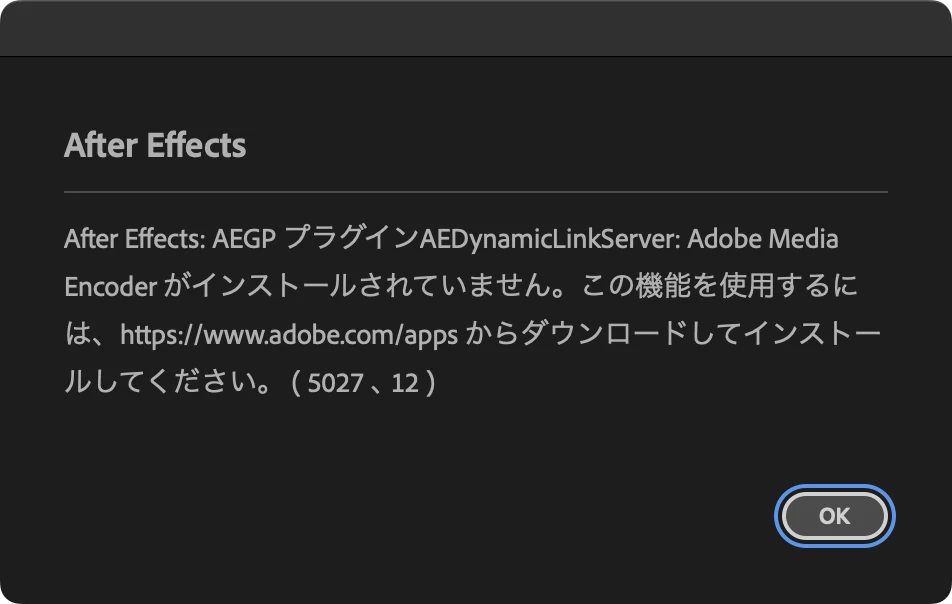
Media Encoder で書き出したい場合は、Creative Cloud のアプリから Media Encoder がインストールされているかを確認してください。mp4 にするだけなら、この記事のようにレンダーキューから書き出せます。
Adobe の公式ヘルプ(英語版)では、Media Encoder に送った場合、レンダーキューの出力モジュールの形式の設定は引き継がれず、出力ファイル名と場所だけが引き継がれると説明されています。
よくある失敗と確認方法
- 「レンダリング」が押せない:「ステータス」が「出力が必要」のままです。「出力先:」を指定します。
- mp4 ではなく別の形式で書き出された:「出力モジュール:」をクリックして、形式が H.264 になっているか確認します。
- Media Encoder でエラーが出る:Media Encoder がインストールされているか確認します。mp4 だけならレンダーキューで書き出せます。
- ファイルが大きすぎる:H.264 のプリセットのビットレート(5、15、40 Mbps)を確認します。
よくある質問
Q. 背景を透明にして書き出したい場合は?
A. 今回の環境では、H.264 の出力モジュールの「チャンネル:」は「RGB」で、透明の情報を含みませんでした。背景を透明にするには、アルファチャンネル付きの形式で書き出します。手順は、アフターエフェクトで背景を透明にして書き出す方法で解説しています。
まとめ
- mp4 にするには、「ファイル」→「書き出し」→「レンダーキューに追加」を選びます。
- 「出力モジュール:」が H.264 になっているか確認し、「出力先:」を指定します。
- 「レンダリング」をクリックし、「ステータス」が「完了」になったら書き出し終わりです。
- Media Encoder でエラーが出たら、インストールされているか確認します。
作品の紹介動画や告知動画を SNS に載せたいときに、レンダーキューの3つの手順を覚えておくと、Media Encoder がなくてもすぐに mp4 を書き出せます。
Adobe product screenshots reprinted with permission from Adobe.
Adobe, After Effects, and Media Encoder are either registered trademarks or trademarks of Adobe in the United States and/or other countries.
画面写真はユアムーン編集部が2026年10月に撮影したものです。画面に写っている作例は、ユアムーン編集部が作成しました。