
この記事のポイント
今回の環境のH.264は「チャンネル:」が「RGB」だった
背景のレイヤーをオフにし、出力モジュールのテンプレートを選ぶ
作例はApple ProRes 4444の.mov(約12.7MB)
こんにちは!ユアムーン編集部です!
Adobe After Effects® で作ったタイトルやロゴのアニメーションを、ほかの動画に重ねて使いたいとき、「背景を消して書き出したのに、黒い背景がついてしまった」ということはないでしょうか。背景を透明にしたまま書き出すには、背景のレイヤーを消すことに加えて、アルファチャンネル(透明の情報)を持てる形式を選ぶ必要があります。
この記事では、作例の文字アニメーション(1920×1080、5秒)を、背景を透明にして書き出す手順と、書き出したファイルが本当に透明になっているかの確かめ方を、実際の画面で解説します。
2026年10月、Adobe After Effects 2026(バージョン 26.5.0)の Mac 版で手順を確認しています。バージョンや Windows 版では、表記や画面が異なる場合があります。
mp4(H.264)の書き出しでは背景が透明にならない
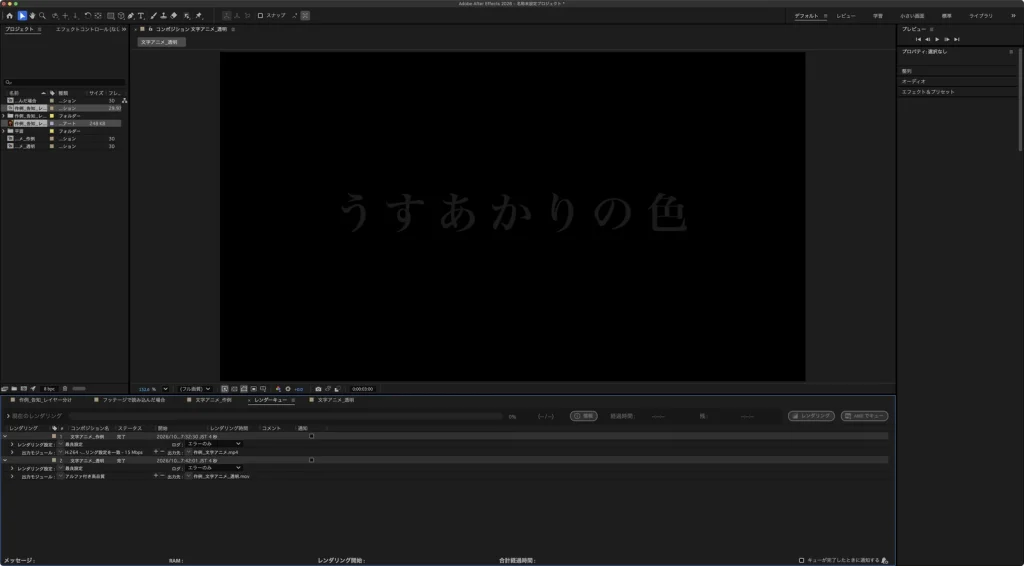
まず押さえておきたいのは、書き出す形式です。今回の環境では、レンダーキューに追加した直後の出力モジュールは「H.264 – レンダリング設定を一致 – 15 Mbps」でした(パネルでは「H.264 -…リング設定を一致 – 15 Mbps」と途中が省略されています)。このテンプレートで mp4 を書き出した項目の詳細を開くと、「チャンネル:」は「RGB」、「深度:」は「数百万色」になっていました。RGB は色の情報だけで、透明の情報(アルファチャンネル)は含まれません。
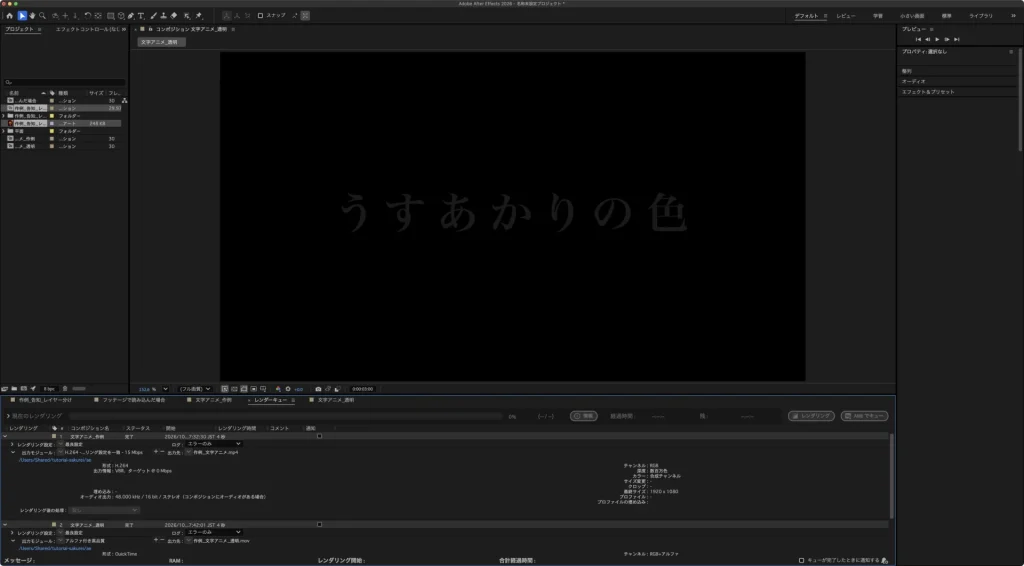
詳細は、「出力モジュール:」の左にある「>」をクリックすると表示されます。今回の環境の H.264 は、透明の情報を含まない設定でした。
Adobe の公式ヘルプ(英語版)では、出力モジュールのチャンネルで「RGB + アルファ」を選ぶとアルファチャンネル付きのムービーが作られる一方、すべてのコーデック(圧縮の方式)がアルファチャンネルに対応しているわけではないと説明されています。この記事では、mp4 ではなく、アルファチャンネルに対応した形式で書き出します。
手順1:背景のレイヤーを非表示にする
作例のコンポジションには、文字の「タイトル」と、色を敷いた「背景」の2つのレイヤーがあります。背景を透明にするために、タイムラインで「背景」のレイヤーの左にある目のアイコンをクリックして、非表示にします(平面のレイヤーは、タイムラインで「[背景]」のように角括弧付きで表示されます)。
作例では、mp4 用のコンポジションはそのまま残し、コンポジションを複製して「文字アニメ_透明」という名前にしてから、「背景」を非表示にしました。
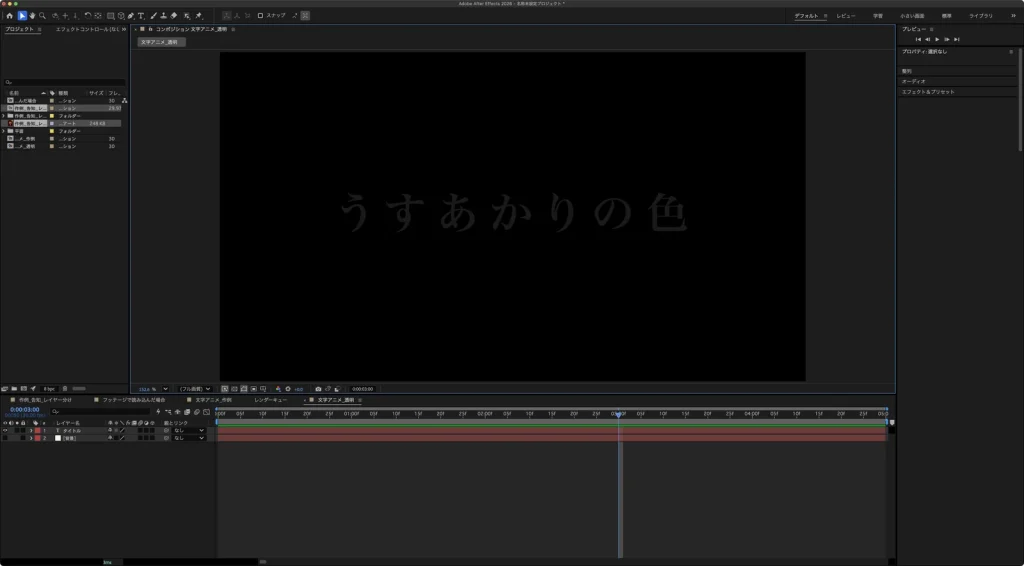
コンポジションパネルでは、背景が黒く表示されています。これはコンポジションの背景色の表示です。後で確かめるとおり、書き出したファイルでは、この部分は透明になっていました。
手順2:出力モジュールを「アルファ付き高品質」にする
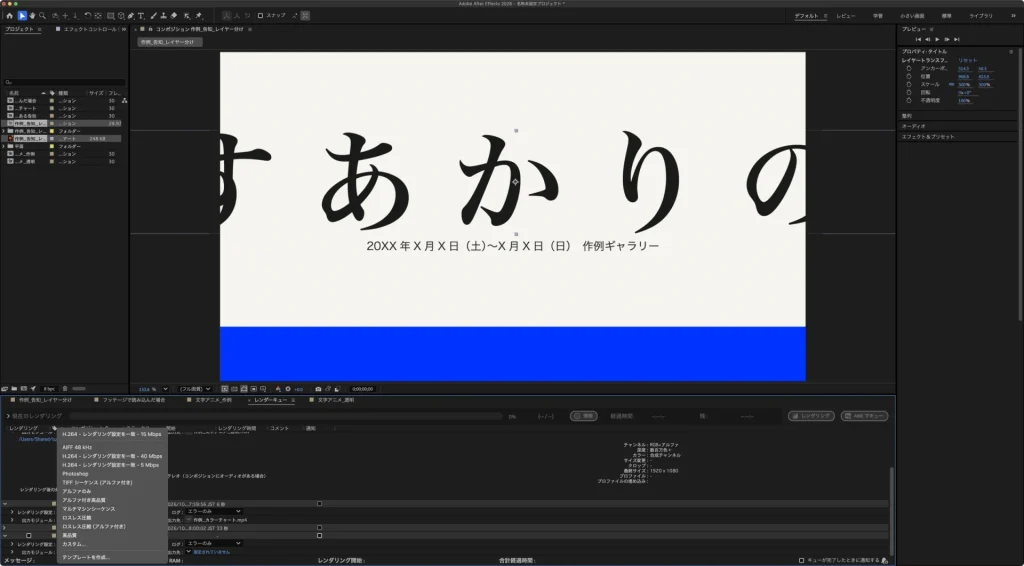
「ファイル」→「書き出し」→「レンダーキューに追加」で、コンポジションをレンダーキューに追加します。追加した直後は、「出力モジュール:」が「H.264 -…リング設定を一致 – 15 Mbps」になっていました。
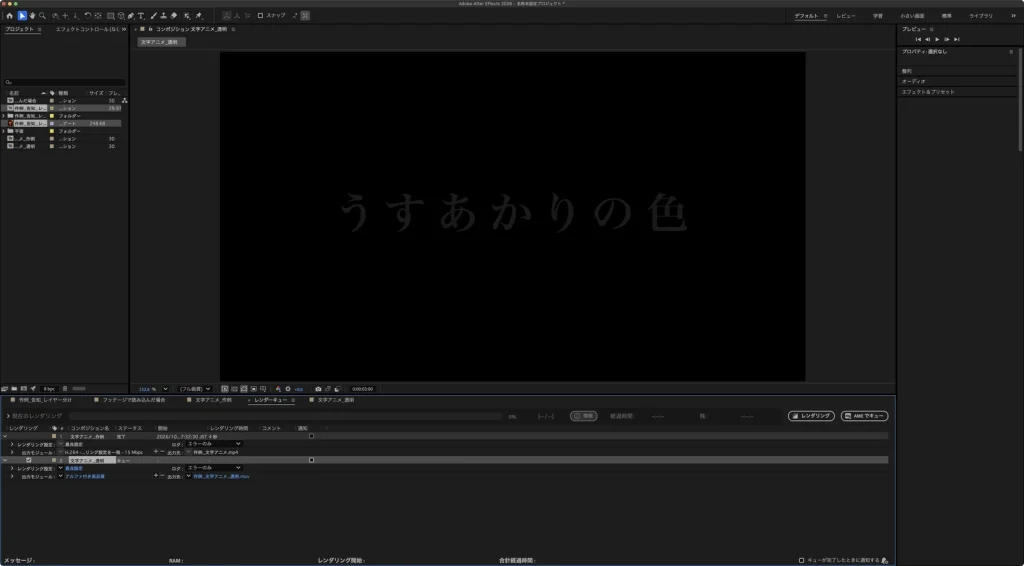
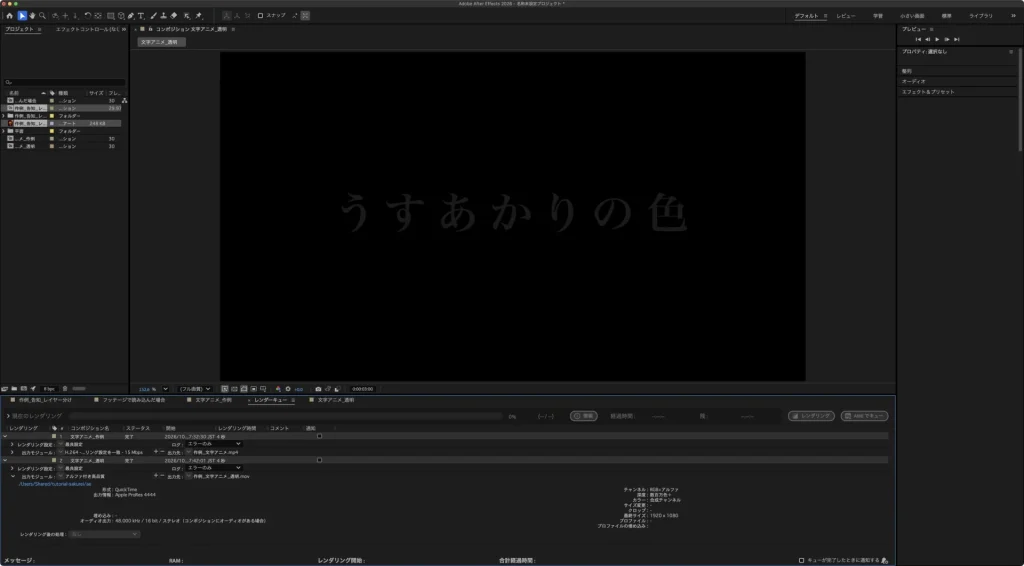
「出力モジュール:」のテンプレート名の左にある下向きの矢印をクリックすると、テンプレートの一覧が開きました。アルファチャンネル付きのテンプレートとして、「アルファ付き高品質」「ロスレス圧縮 (アルファ付き)」「TIFF シーケンス (アルファ付き)」があります。作例では「アルファ付き高品質」を選びました。
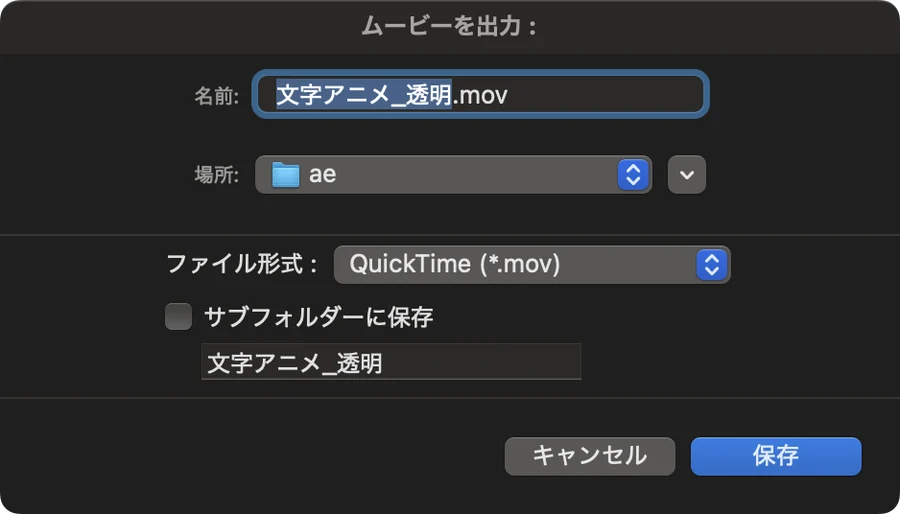
次に、「出力先:」の青い文字(「指定されていません」)をクリックします。「ムービーを出力:」の画面が開き、「ファイル形式:」は「QuickTime (*.mov)」になっていました。保存する場所と名前を指定して「保存」をクリックします。作例では「作例_文字アニメ_透明.mov」にしました。
「ステータス」が「キュー」になれば、書き出しの準備ができています。
手順3:「レンダリング」をクリックする
レンダーキューパネルの右上にある「レンダリング」をクリックします。作例では、「ステータス」が「完了」になり、レンダリング時間は 4 秒でした。
「出力モジュール:」の詳細を開くと、「形式:」は「QuickTime」、「出力情報:」は「Apple ProRes 4444」、「チャンネル:」は「RGB+アルファ」、「深度:」は「数百万色+」でした。H.264 の「RGB」「数百万色」と比べると、透明の情報が加わっていることが分かります。
書き出されたファイルの情報を確かめると、コーデックは Apple ProRes 4444、大きさは 1920×1080、長さは 5 秒、ファイルサイズは約 12.7MB でした。同じ内容の mp4(約 0.25MB)と比べると大きくなるので、保存先の空き容量にも気をつけてください。
手順4:本当に透明になっているか確かめる
書き出した .mov ファイルを After Effects に読み込み直すと、フッテージにアルファチャンネルがあると認識されました。
見た目でも確かめるため、読み込んだ .mov をコンポジションに置き、3秒の位置のフレームを PNG 画像として保存しました(「コンポジション」→「フレームを保存」→「ファイル…」で保存できます)。保存した PNG を、編集部で色の違う背景に重ねてみました。

どちらの背景でも、文字のまわりに黒い背景は残らず、文字だけが重なりました。背景のレイヤーを非表示にし、アルファチャンネル付きの形式で書き出せば、透明の部分はそのまま保たれます。
よくある失敗と確認方法
- 背景が黒くなる:出力モジュールが H.264 のテンプレートのままになっていないか確認します。「アルファ付き高品質」など、アルファ付きのテンプレートを選びます。
- 背景の色が残る:背景のレイヤーが表示されたままです。目のアイコンをオフにします。
- コンポジションパネルで背景が黒く見える:コンポジションの背景色の表示です。アルファ付きの形式で書き出せば、透明になります。
- ファイルが大きい:アルファ付きの形式は、mp4 より大きくなります。作例では、mp4 の約 0.25MB に対して約 12.7MB でした。
よくある質問
Q. 「ストレート」と「合成チャンネル」はどちらを選べばよいですか?
A. 出力モジュールの「カラー」の設定です。作例の「アルファ付き高品質」では「合成チャンネル」になっていました。Adobe の公式ヘルプ(英語版)では、ストレートは色の情報をより正確に保ち、合成チャンネルはより多くのアプリで扱いやすいと説明されています。迷ったら、まずはテンプレートの設定のまま書き出して、使う先のアプリで確かめるとよいでしょう。
Q. 透明にした動画を、別の動画に重ねるにはどうしますか?
A. 書き出した .mov ファイルを、重ねたい動画の上のレイヤーに置きます。作例のファイルを After Effects に読み込み直した場合も、アルファチャンネルがあると認識されました。
Q. 背景のある普通の mp4 も書き出したい場合は?
A. 背景のレイヤーを表示したまま、出力モジュールを「H.264」で書き出します。手順はアフターエフェクトでmp4に書き出す方法で解説しています。
まとめ
- 今回の環境の mp4(H.264)の設定は透明の情報を含まないため、背景を透明にするにはアルファ付きの形式で書き出します。
- 背景のレイヤーは、目のアイコンをオフにして非表示にします。
- 出力モジュールを「アルファ付き高品質」にすると、QuickTime の「RGB+アルファ」で書き出されます(作例では Apple ProRes 4444)。
- 書き出したら、色の違う背景に重ねて、透明になっているか確かめます。
背景が透明なタイトルやロゴのアニメーションがあると、展覧会の告知動画や作品紹介の映像に、何度でも重ねて使えます。
Adobe product screenshots reprinted with permission from Adobe.
Adobe and After Effects are either registered trademarks or trademarks of Adobe in the United States and/or other countries.
画面写真はユアムーン編集部が2026年10月に撮影したものです。画面に写っている作例は、ユアムーン編集部が作成しました。