
この記事のポイント
「コンポジション – レイヤーサイズを維持」でレイヤーが分かれたまま
レイヤーが分かれないときは読み込みの種類を確認
300%でもふちがくっきりする(レンダリングは重くなる)
こんにちは!ユアムーン編集部です!
Adobe® Illustrator®(イラレ)で作ったロゴや告知のデザインを、Adobe After Effects® で動かしたいとき、「読み込んだら1枚の画像になってしまった」「拡大したら文字がぼやけた」ということはないでしょうか。どちらも、読み込み方とレイヤーの設定で解決できます。
この記事では、作例の展覧会の告知デザイン(Illustrator で4つのレイヤーに分けたもの)を After Effects に読み込み、レイヤーを分けたまま使う方法と、拡大してもぼやけない設定を、実際の画面で解説します。
2026年10月、Adobe After Effects 2026(バージョン 26.5.0)と Adobe Illustrator 2026 の Mac 版で手順を確認しています。バージョンや Windows 版では、表記や画面が異なる場合があります。
準備:Illustrator でレイヤーを分けておく
After Effects でパーツごとに動かしたい場合は、Illustrator の段階で、動かしたい単位ごとにレイヤーを分けておきます。作例では、「背景」「色面」「タイトル」「会期」の4つのレイヤーに分けて保存しました。
Adobe の公式ヘルプ(英語版)でも、Illustrator のオブジェクトを個別のレイヤーに分けてから After Effects で使う方法が案内されています。
手順1:「コンポジション – レイヤーサイズを維持」で読み込む
After Effects で「ファイル」→「読み込み」→「ファイル…」を選び、Illustrator のファイル(.ai)を選びます。下の「読み込みの種類:」で、読み込み方を選べます。今回の画面では、「フッテージ」「コンポジション – レイヤーサイズを維持」「コンポジション」の3つがありました。
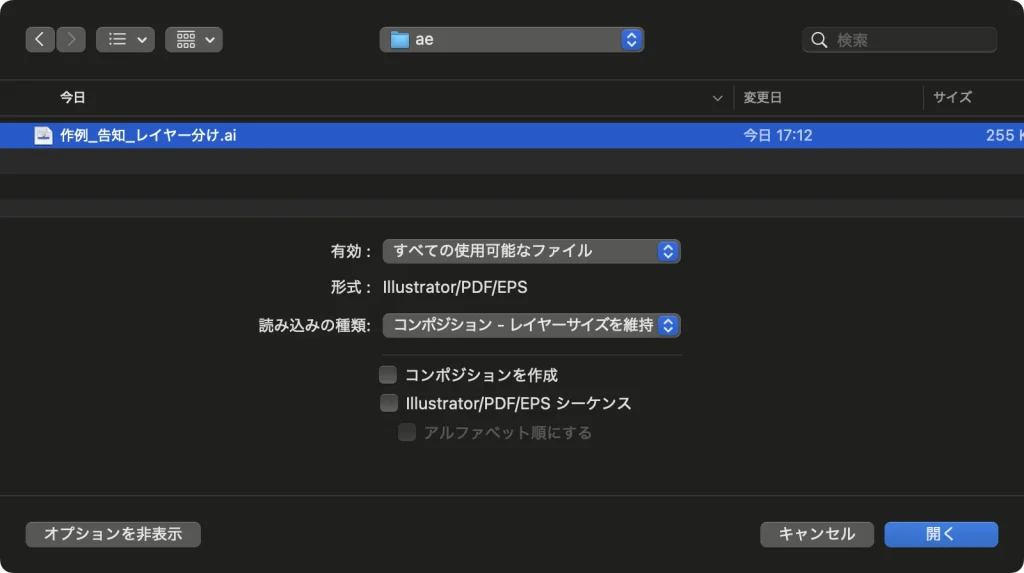
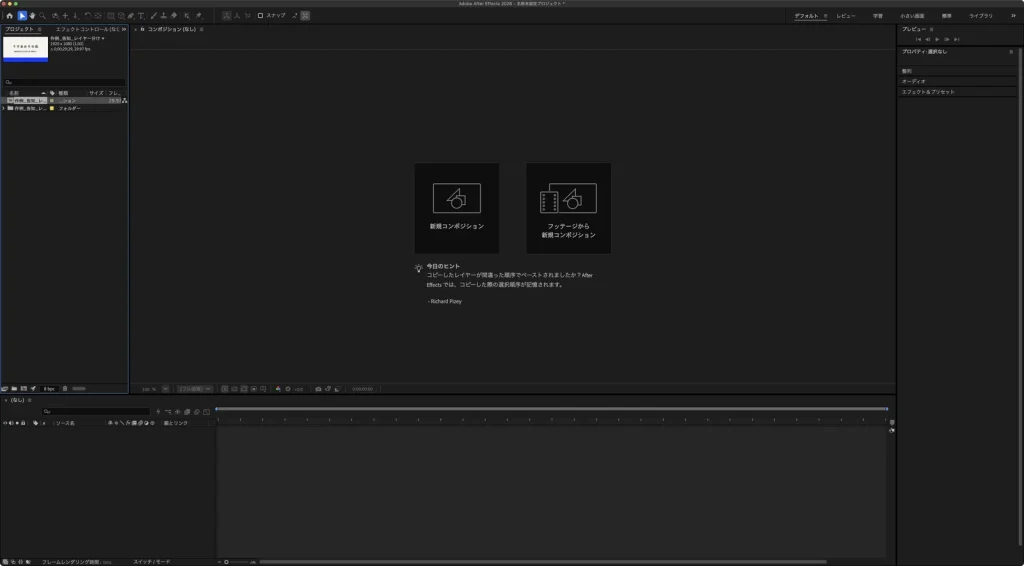
レイヤーを分けたまま使いたいので、「コンポジション – レイヤーサイズを維持」を選んで「開く」をクリックします。プロジェクトパネルに、コンポジションと、各レイヤーが入ったフォルダーが追加されました。
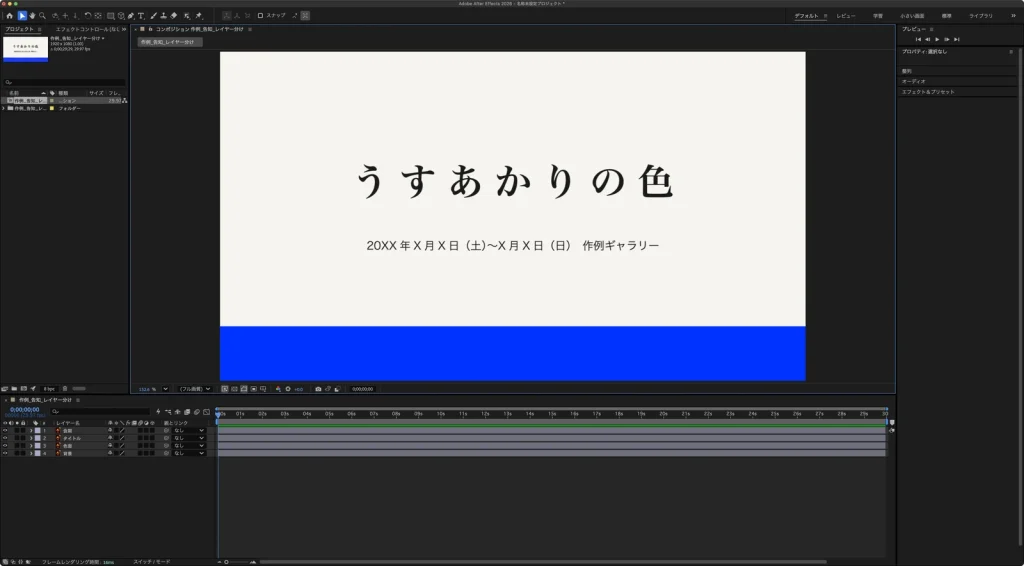
コンポジションを開くと、タイムラインに「会期」「タイトル」「色面」「背景」の4つのレイヤーが並んでいました。Illustrator で分けたレイヤーが、そのまま After Effects のレイヤーになっています。
Adobe の公式ヘルプでは、「コンポジション – レイヤーサイズを維持」で読み込むと、各レイヤーが元の大きさのまま取り込まれると説明されています。一方、「コンポジション」を選ぶと、各レイヤーはドキュメント全体の大きさで読み込まれます。
失敗例:「フッテージ」で読み込むと1枚になる
同じファイルを「フッテージ」として読み込み、コンポジションに置くと、タイムラインのレイヤーは1つだけでした。4つのレイヤーがまとまった、1枚の画像として扱われます。
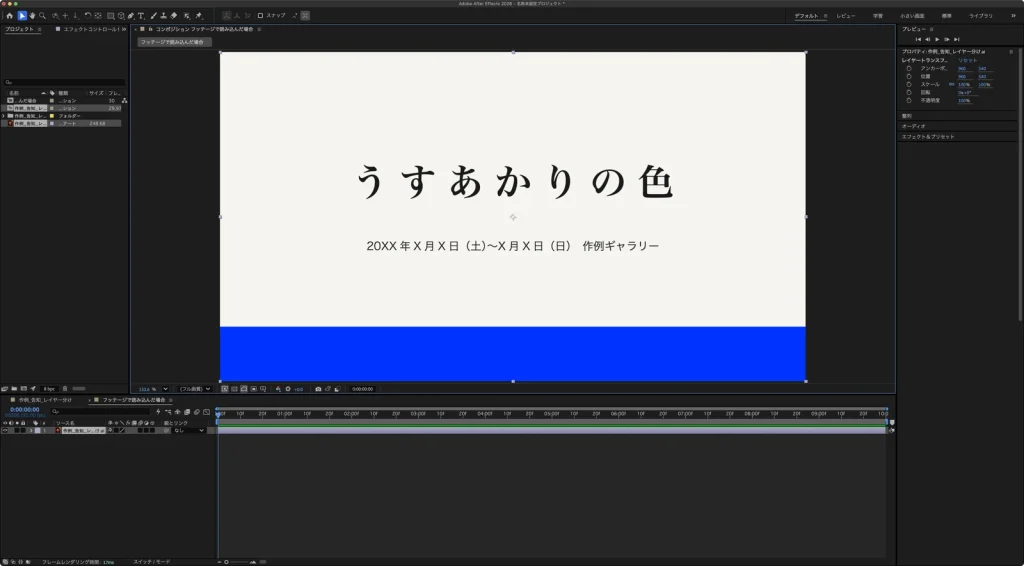
「読み込んだらレイヤーが分かれていない」というときは、「読み込みの種類:」が「フッテージ」になっていないかを確認してください。
拡大するとぼやける:連続ラスタライズをオンにする
タイムラインで「タイトル」のレイヤーを選び、右側の「プロパティ」パネルで「スケール」を「300%」にしました。
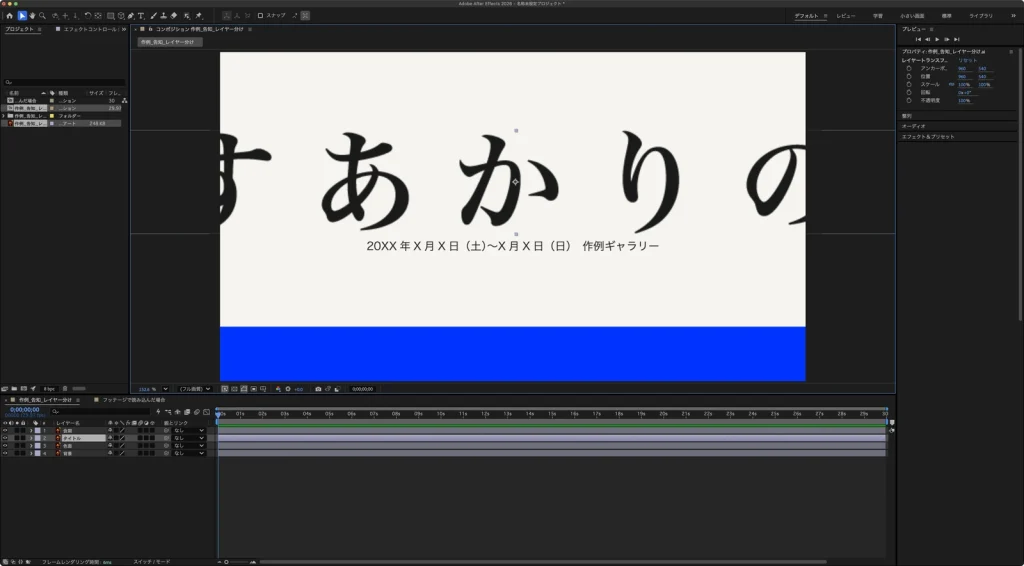
この画面の表示倍率では分かりにくいのですが、フレームを書き出して文字の部分を拡大すると、ふちがぼやけていました(後の比較画像の左側)。
Adobe の公式ヘルプでは、Illustrator のファイルは読み込むときに自動でラスタライズ(画像化)されるため、100% を超えて拡大するには、レイヤーの「連続ラスタライズ」スイッチをオンにする必要があると説明されています。
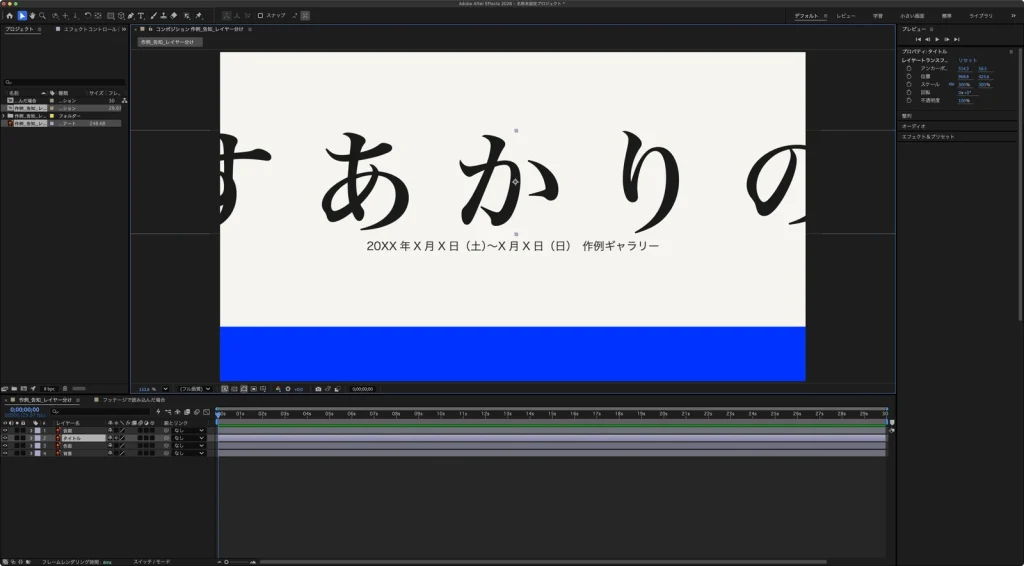
Adobe の公式ヘルプによると、「連続ラスタライズ」のスイッチは、タイムラインのスイッチの列にあり、コンポジションのレイヤーでは「コラップストランスフォーム」と同じ位置です。作例では、「タイトル」のレイヤーのこのスイッチをオンにしました。オンにすると、タイムラインの「タイトル」の行に太陽のようなアイコンが表示されました。
オフとオンで、同じフレームを画像に書き出して、文字の部分を拡大して比べました。
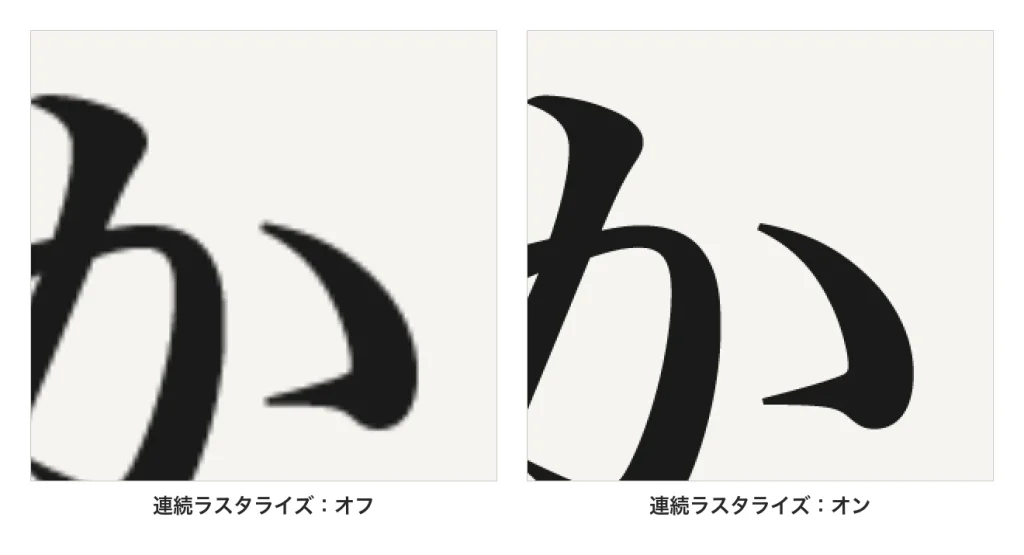
オンにすると、文字のふちがくっきりしました。Adobe の公式ヘルプでは、連続ラスタライズをオンにすると、フレームごとに変形に合わせてラスタライズし直すので画質が上がる一方、レンダリングに時間がかかることがあると説明されています。拡大するレイヤーだけオンにするとよいでしょう。
よくある失敗と確認方法
- レイヤーが1つにまとまった:「読み込みの種類:」が「フッテージ」になっています。「コンポジション – レイヤーサイズを維持」で読み込み直します。
- パーツごとに動かせない:Illustrator の段階で、動かしたい単位ごとにレイヤーを分けておきます。
- 拡大すると文字や線がぼやける:そのレイヤーの「連続ラスタライズ」スイッチをオンにします。
- レンダリングが遅くなった:連続ラスタライズは、拡大して使うレイヤーだけにします。
よくある質問
Q. 「コンポジション」と「コンポジション – レイヤーサイズを維持」はどう使い分けますか?
A. パーツを動かすアニメーションには、各レイヤーが中身の大きさになる「レイヤーサイズを維持」が扱いやすいです。Adobe の公式ヘルプ(英語版)では、あとで Illustrator 側を編集し直す予定がある場合は、ドキュメントの大きさのレイヤーとして読み込む方法も案内されています。
Q. Illustrator の文字は、After Effects で打ち直せますか?
A. 今回の作例は、文字をアウトライン化してから読み込んでいるため、After Effects では図形として扱っています。After Effects で文字を打ち直したい場合は、After Effects のテキストレイヤーで作り直すのが確実です。
まとめ
- Illustrator で、動かしたい単位ごとにレイヤーを分けておきます。
- After Effects では「コンポジション – レイヤーサイズを維持」で読み込むと、レイヤーが分かれたまま使えます。
- 「フッテージ」で読み込むと、1枚の画像にまとまります。
- 100% を超えて拡大するレイヤーは、「連続ラスタライズ」をオンにします。
Illustrator で作った展覧会のタイトルやロゴを動かせると、SNS 用の告知動画や展示の映像にも活用できます。動かしたあとの書き出しは、アフターエフェクトでmp4に書き出す方法で解説しています。
Adobe product screenshots reprinted with permission from Adobe.
Adobe, After Effects, and Illustrator are either registered trademarks or trademarks of Adobe in the United States and/or other countries.
画面写真はユアムーン編集部が2026年10月に撮影したものです。画面に写っている作例は、ユアムーン編集部が作成しました。