





こんにちは、ユアムーン編集部です。
皆さんは日頃イラストレーターを使用しているときに、オブジェクト同士の位置を入れ替えたりなど、便利な機能があったらいいのにな…なんて思った時があるのではないでしょうか?
今回はそんな痒いところに手が届く便利機能を、イラストレーターに追加できる「スクリプト」の追加方法についてご紹介します。
スクリプトとは
スクリプトとは、イラストレーターにない機能や操作をまとめて自動化する機能のことで、これを使うことにより作業を効率的に行えるようになります。
インターネットで配布されているスクリプトには、有料のものと無料のものがありますが、自分で自作することもできます。
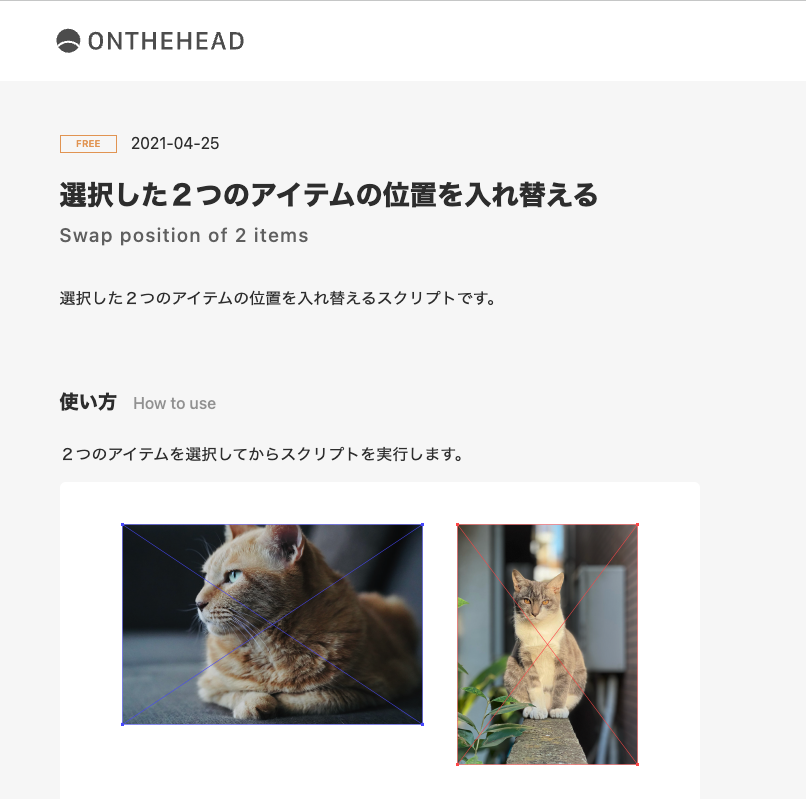
今回は三階ラボさんがリリースしている、2つのオブジェクト同士の位置を入れ替える「Swap position of 2 items」というスクリプトを使用して、導入から実際に使うまでを説明していきます。
スクリプトの追加方法
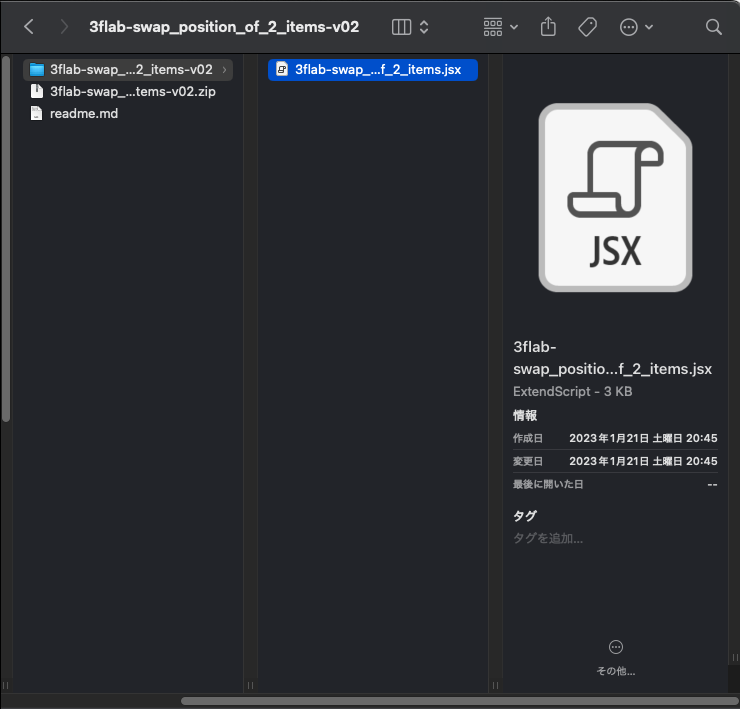
ダウンロードしたスクリプトのzipファイルを展開していくと[.jsx]という拡張子のファイルがあり、これがスクリプトのファイルとなります。
このファイルをお使いのPCのOSに応じた場所に配置するだけで、イラレへのスクリプトの追加は完了です。
スクリプトの使い方
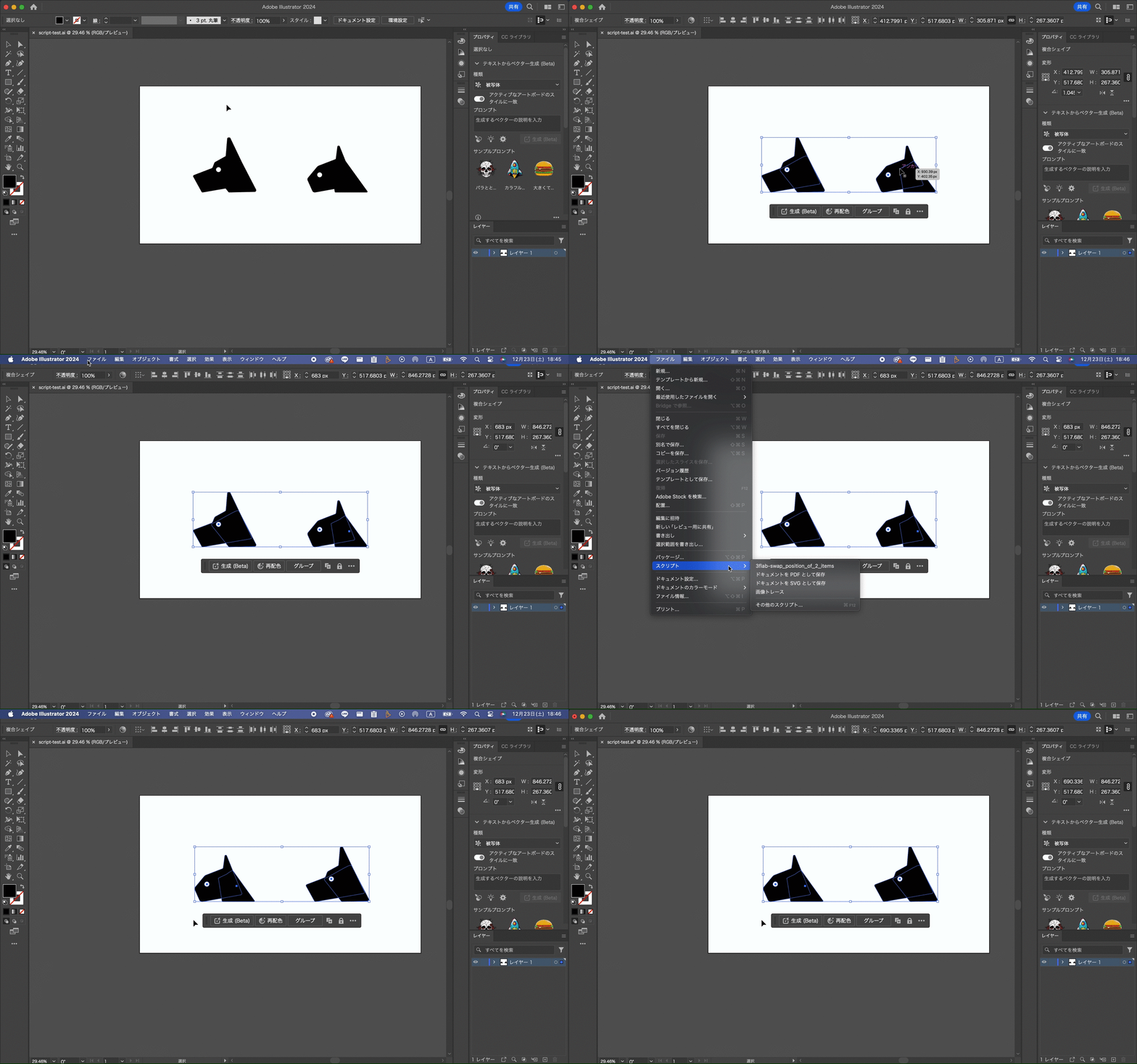
イラレに追加した後は、[ファイル]>[スクリプト]>[スクリプトファイル名]から使用することができます。
今回追加したスクリプトファイル名をクリックするとスクリプトが実行され、選択したオブジェクトの位置が置き換わっていることがわかるかと思います。とても便利ですね!
まとめ
いかがでしたか?
今回はイラストレーターに便利な機能を追加する、「スクリプト」の追加方法についてご紹介しました。
スクリプトには無料、有料問わず作業が捗るものが多く存在します。
積極的に活用して快適にイラストレーターを使いこなしていきましょう!
今後も様々なクリエイティブ情報を発信していきますので、よろしくお願いします!














[Windows] C:\Program Files\Adobe\Adobe Illustrator 2024\Presets\ja_JP\スクリプト
[Mac] Applications/Adobe Illustrator 2024/Presets/ja_JP/スクリプト