
この記事のポイント
「ポイント」を「滑らかに」にすると波線になる
作例は大きさ 20 px・折り返し 8
分割前は効果のままで、元の直線が残っている
こんにちは!ユアムーン編集部です!
Adobe® Illustrator®(イラレ)で、見出しの下の飾り線や、水の表現などに使う「なみなみ」の波線を引きたいとき、ペンツールで1つずつ描くのは大変です。きれいにそろった波にならず、困ったことはないでしょうか。
この記事では、まっすぐな線に「ジグザグ」の効果をかけて、そろった波線を作る方法を、実際の画面で解説します。波の高さや細かさの調整、あとから形として使うための「アピアランスを分割」まで紹介します。画面写真は Illustrator の画面全体をそのまま縮小しているため、本文で「画面のどこを見ればよいか」をあわせてご案内します。
2026年10月、Adobe Illustrator 2026(バージョン 30.8.2)の Mac 版で手順を確認しています。バージョンや Windows 版では、表記や画面が異なる場合があります。
まず知っておきたい「効果」の仕組み
この記事で使う「ジグザグ」は、「効果」メニューの機能です。効果は、元の線の形はそのままにして、見た目だけを変える仕組みです。そのため、元の直線を残したまま波線に見せることができ、あとから設定を変えることもできます。
反対に、波の形そのものを実際のパス(アンカーポイントでできた線)にしたいときは、最後に「アピアランスを分割」を行います。手順6で紹介します。
手順1:まっすぐな線を用意する
直線ツールなどで、まっすぐな線を引きます。作例では、長さ 800 px、線幅 6 pt の藍色の直線を用意しました。画面右のプロパティパネルでは、いちばん上に「パス」、「変形」の欄に「W:」800 px、「H:」0 px、「アピアランス」の欄の「線」に 6 pt と表示されています。なお、作例の直線は編集部があらかじめ用意したもので、直線ツールでドラッグして引く様子は撮影していません。
点線を作りたい場合は、イラレで点線をきれいに作る方法も参考にしてください。
手順2:「効果」→「パスの変形」→「ジグザグ…」を選ぶ
直線を選んだまま、「効果」メニューの「パスの変形」から「ジグザグ…」を選びます。画面の中央に「ジグザグ」の画面が開きました。左下の「プレビュー」にチェックが入っていると、後ろに見えている線の変化を、その場で確かめられます。
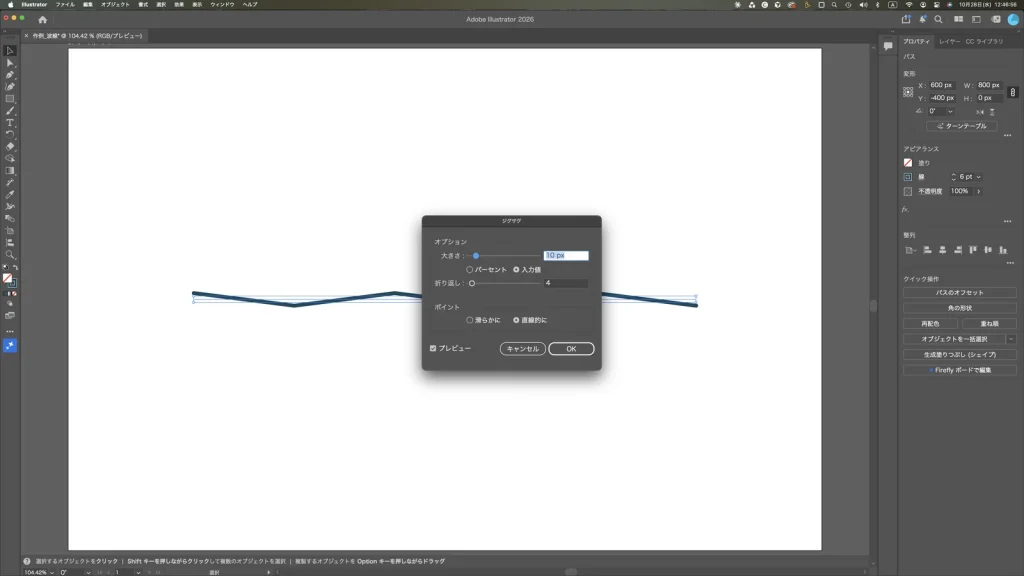
開いたときの設定は、上の「オプション」の欄で「大きさ:」が 10 px(その下の「パーセント」「入力値」のうち「入力値」が選ばれた状態)、「折り返し:」が 4、下の「ポイント」の欄で「直線的に」でした。この状態では、ダイアログの左右にはみ出して見えている線が、角のあるギザギザになりました。
手順3:「ポイント」を「滑らかに」にして波線にする
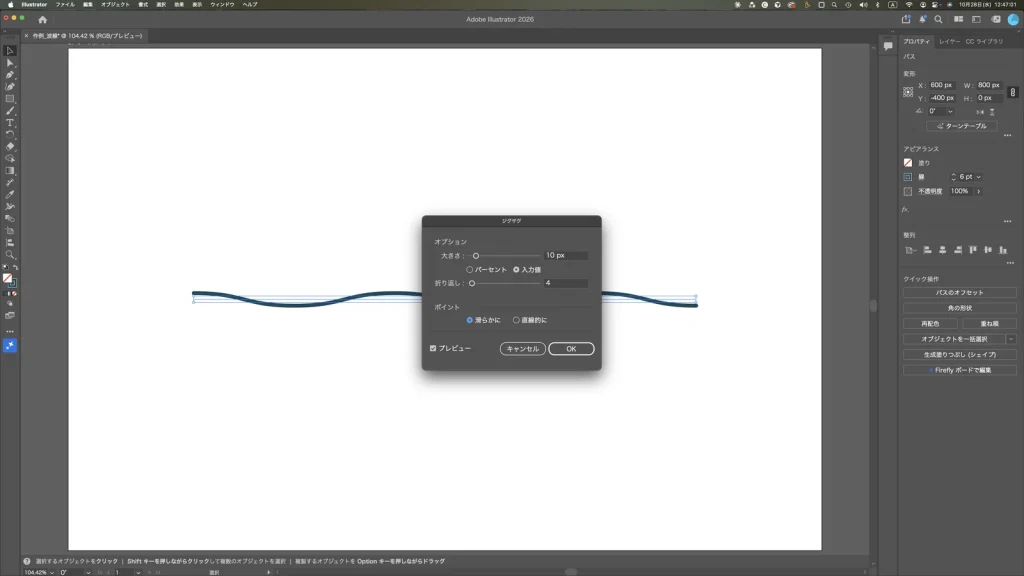
「ジグザグ」の画面の下の「ポイント」の欄で、左側の「滑らかに」を選ぶと、ギザギザの角が丸くなり、なだらかな波線になりました。
手順4:「大きさ」で波の高さを変える
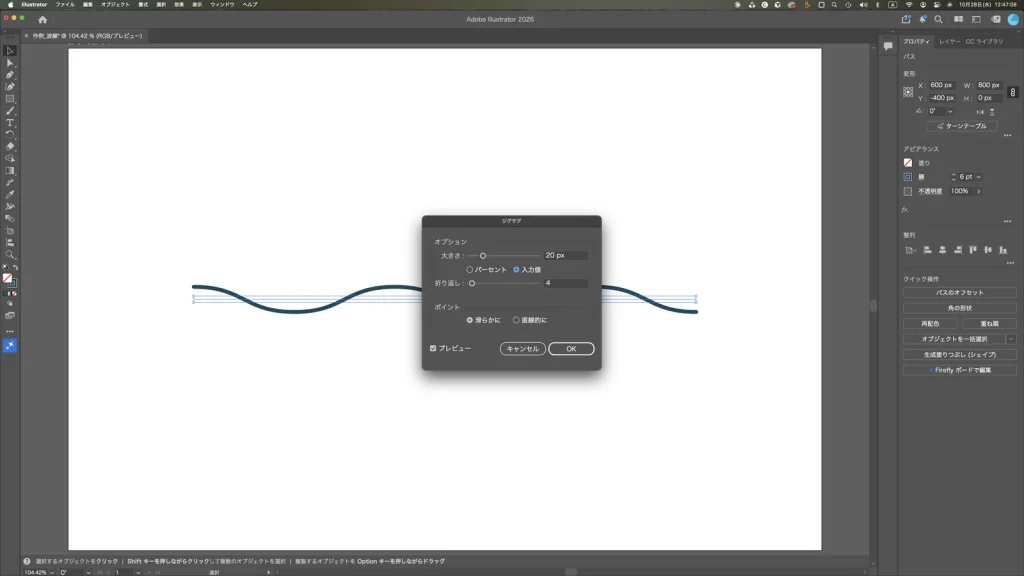
「オプション」の欄のいちばん上、「大きさ:」の入力欄を 20 px にすると、波の山と谷の差が大きくなりました。「大きさ:」は、元の線から上下にどれだけ振れるかを決める数値です。
手順5:「折り返し」で波の細かさを変える
「大きさ:」の2段下にある「折り返し:」を 8 にすると、山と谷の数が増え、波が細かくなりました。形が決まったら、右下の「OK」をクリックします。
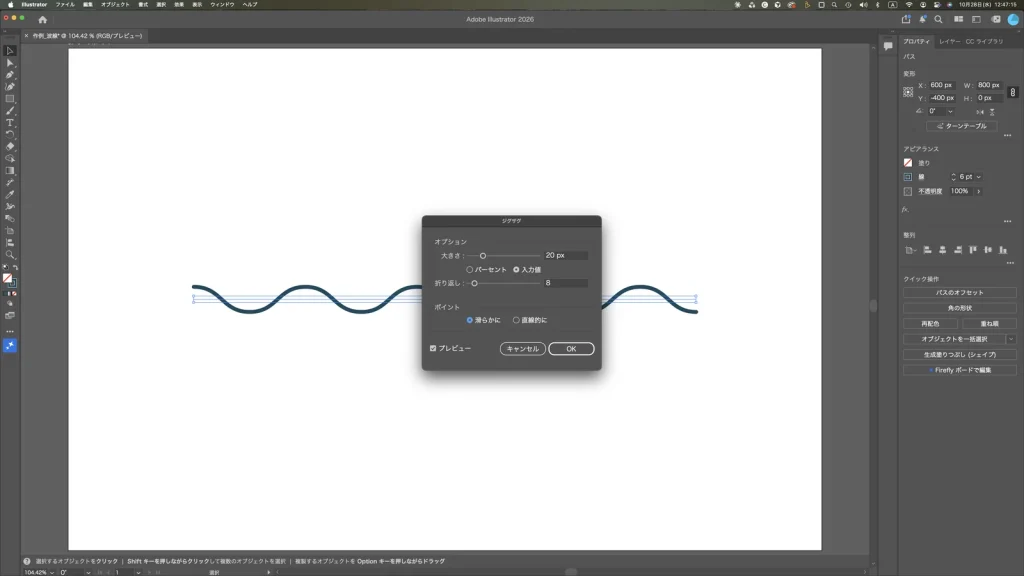
作例では、「大きさ:」20 px、「折り返し:」8、「滑らかに」の組み合わせで、そろった波線になりました。Adobe の公式ヘルプでは、ジグザグは線を大きさのそろった山と谷の連続に変える効果で、「折り返し」で線の区切りごとの山の数を、「滑らかに」か「直線的に」で波の形を決める、と説明されています。
手順6:アピアランスパネルで確かめる・「アピアランスを分割」で形にする
「OK」をクリックしたあと、アピアランスパネルを見てみます。作例では、波線の左上に小さなパネルとして表示しています。パネルの上から「パス」「ジグザグ」(右端に fx の印)「線:」6 pt「塗り:」「不透明度:」初期設定 と並び、「ジグザグ」が効果として残っていました。画面右のプロパティパネルにも、「アピアランス」の欄の下に「ジグザグ」と表示されています。
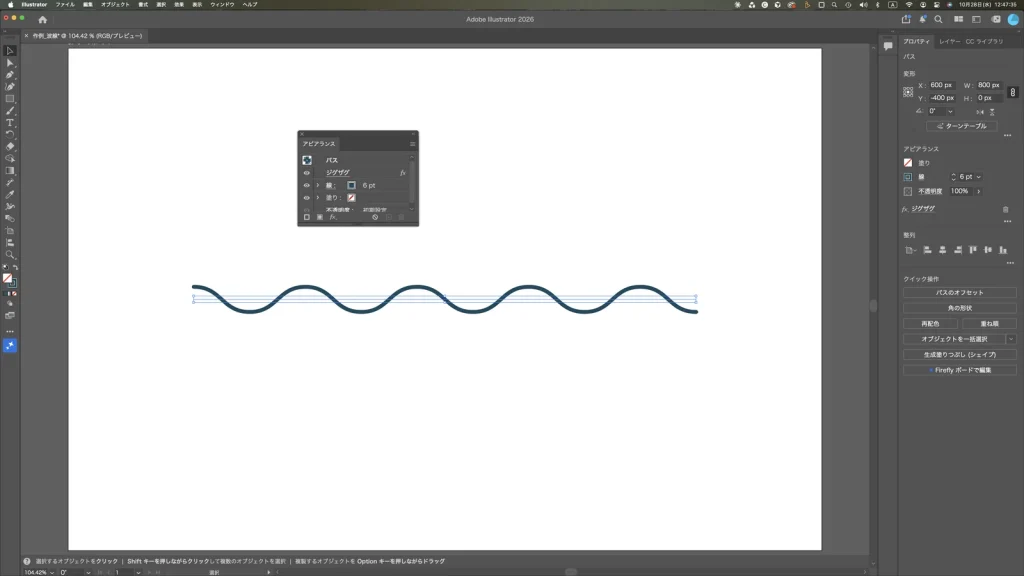
このとき、画面右のプロパティパネルの「H:」(高さ)は 0 px のままでした。波線の上に重なっている水色の選択の枠も、細い直線のままです。元のパスは直線のままで、見た目だけが波線になっていることが分かります。効果として残っているので、アピアランスパネルの「ジグザグ」から設定を開き直して、数値を変えられる仕組みです(この記事では、開き直して数値を変える操作は試していません)。
波の形を実際のパスにしたいときは、波線を選んで、「オブジェクト」メニューの「アピアランスを分割」を選びます。
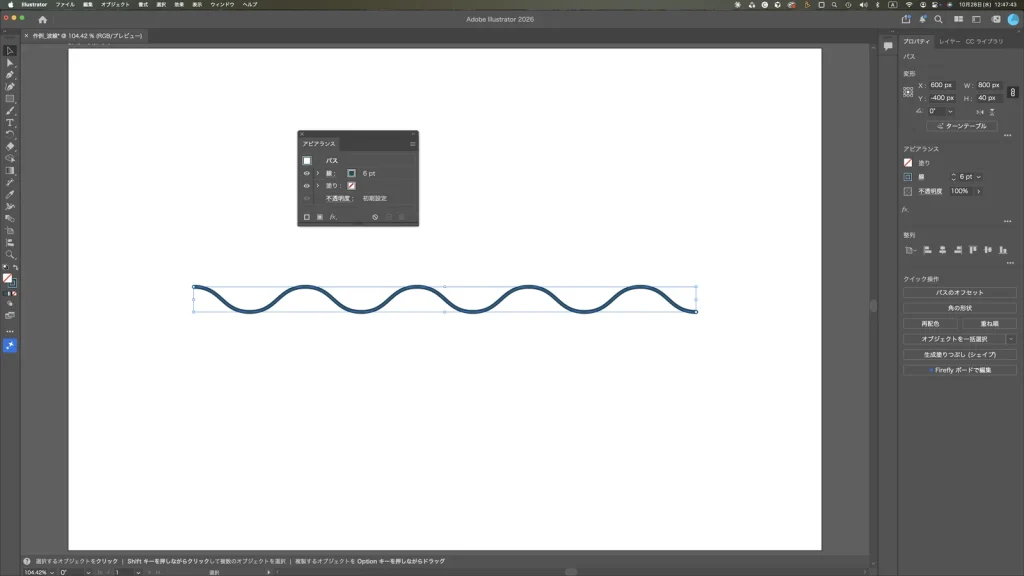
分割すると、左上のアピアランスパネルから「ジグザグ」が消え、「パス」「線:」「塗り:」「不透明度:」だけになりました。水色の選択の枠は波の山から谷まで広がり、画面右のプロパティパネルの「H:」は 40 px になりました。「大きさ:」の 20 px が上下に振れた分の高さと一致します。
よくあるつまずきと確認方法
- 波ではなくギザギザになる:「ジグザグ」の画面の「ポイント」が「直線的に」になっています。作例でも、開いたときは「直線的に」でした。「滑らかに」を選ぶと、なだらかな波線になります。
- 選択の枠がまっすぐのまま:効果は見た目だけを変えるため、元の直線の枠のまま表示されます。作例でも、効果をかけたあとの「H:」は 0 px でした。波の形で大きさをそろえたいときは、「アピアランスを分割」をしてから確認します。
- 分割したら数値で直せなくなった:「アピアランスを分割」をすると、アピアランスパネルから「ジグザグ」が消えました。あとで波の数値を変えるかもしれないときは、分割する前の線をコピーして残しておくと安心です。
- 変化が見えない:「ジグザグ」の画面の左下の「プレビュー」にチェックが入っていると、数値を変えるたびに線の変化を確かめられます。ダイアログが線に重なって見えにくいときは、ダイアログの左右にはみ出した部分の線を見ると変化が分かります。
「大きさ:」の「パーセント」での指定、数値の上限、ブラシで波線を描く方法は、この記事では試していません。線の太さが拡大・縮小で変わってしまうときは、イラレで拡大縮小すると線の太さが変わる・変わらないときの直し方も参考にしてください。
まとめ
- まっすぐな線を選び、「効果」→「パスの変形」→「ジグザグ…」を開きます。
- 「ポイント」を「滑らかに」にすると、波線になります。
- 「大きさ:」で波の高さ、「折り返し:」で波の細かさを変えます。作例は 20 px と 8 にしました。
- 効果のままなら元の直線が残り、アピアランスパネルに「ジグザグ」が表示されます。
- 形として使いたいときは、「オブジェクト」→「アピアランスを分割」で波の形のパスにします。作例では「H:」が 0 px から 40 px になりました。
Adobe product screenshots reprinted with permission from Adobe.
Adobe and Illustrator are either registered trademarks or trademarks of Adobe in the United States and/or other countries.
画面写真は、画面全体をそのまま縮小して掲載しています。
画面写真はユアムーン編集部が2026年10月に撮影したものです。画面に写っている作例は、ユアムーン編集部が作成しました。