
この記事のポイント
クリップを選び「クリップ」→「速度・デュレーション…」か右クリック
作例は 00:00:14:00 → 00:00:07:00。クリップ名に [200%]
速度を変えるときにチェックを入れる
こんにちは!ユアムーン編集部です!
展示の記録動画やインタビューを、少しだけ早送りにしてテンポよく見せたい。そんなとき、Adobe® Premiere Pro®(プレミア)でどこから再生速度を変えればよいのか、速度を上げると声が高くなってしまわないか、迷うことはないでしょうか。
この記事では、「クリップ速度・デュレーション」の画面でクリップの再生速度を 2 倍(200%)にする方法と、声の高さを保つ「オーディオのピッチを維持」、速度を変えたあとの確認方法を、実際の画面で解説します。作例は、編集部が作った架空の展覧会のポスターの写真から編集部が作った 14 秒の動画です(ナレーションは macOS の読み上げ機能で作成)。
2026年10月、Adobe Premiere Pro 2026(バージョン 26.5.2)の Mac 版で手順を確認しています。バージョンや Windows 版では、表記や画面が異なる場合があります。
はじめに:速度と長さ(デュレーション)はつながっている
Adobe の公式ヘルプでは、クリップの速度は「録画されたときの速度に対する再生速度」、デュレーションは「インポイントからアウトポイントまでの再生にかかる時間の長さ」と説明されています。
速度を上げると、同じ内容を短い時間で再生することになるので、タイムライン上のクリップは短くなります。作例では、14 秒のクリップを 200% にすると、7 秒になりました。
手順1:クリップをタイムラインに置いて長さを確認する
作例の動画(14 秒)を、シーケンス「作例_ポスター_動画」のタイムラインに置きました。
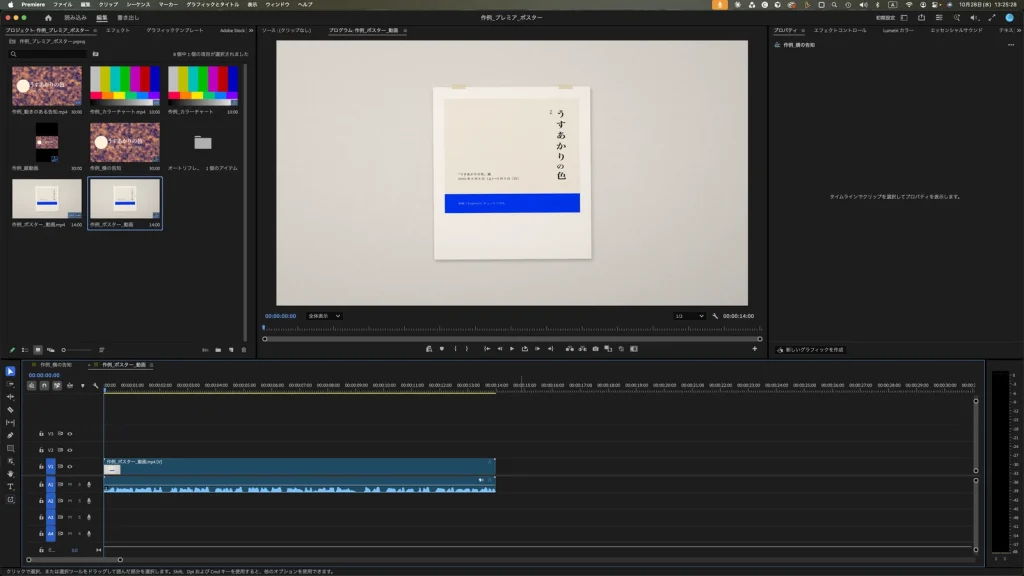
画面の下半分がタイムラインです。「V1」の行に映像のクリップ(「作例_ポスター_動画.mp4 [V]」)、「A1」の行に音声のクリップが並び、どちらも上の目盛りの「00:00:14:00」のあたりで終わっています。画面中央上のプログラムモニターの右下にも、全体の長さ「00:00:14:00」が表示されていました。
手順2:「クリップ速度・デュレーション」の画面を開く
タイムラインでクリップをクリックして選びます。公式ヘルプでは、メニューの「クリップ」→「速度・デュレーション」を選ぶか、選んだクリップを右クリックして「速度・デュレーション」を選ぶと説明されています。作例の画面で右クリックのメニューにこの項目があることは、後半で紹介します。
開くと、画面の中央(プログラムモニターの下のあたり)に「クリップ速度・デュレーション」の小さな画面が表示されました。
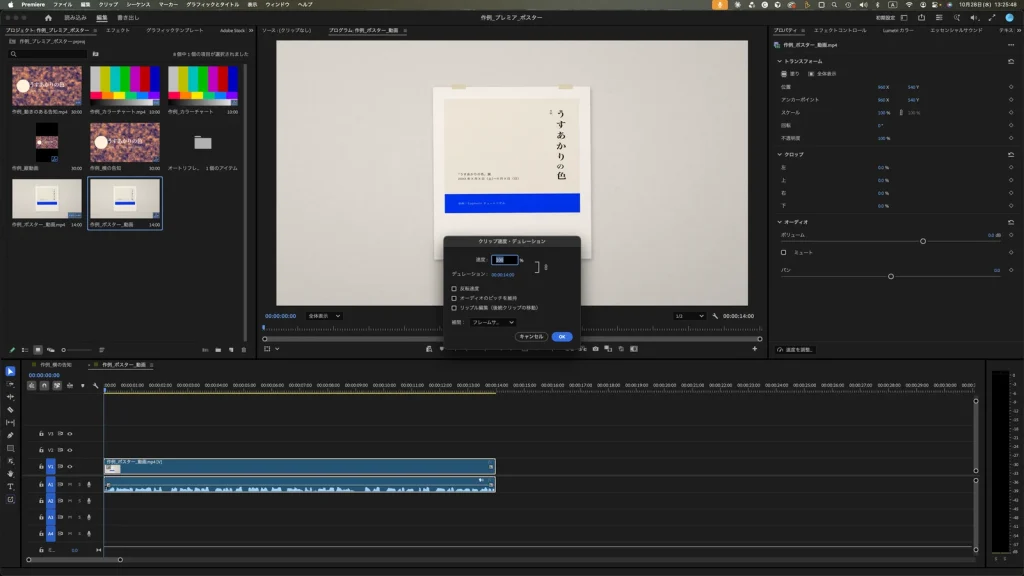
画面には、上から次の項目が並んでいました。
- 「速度:」100 %、「デュレーション:」00:00:14:00(右側に、2つをつなぐ鎖のアイコン)
- 「反転速度」「オーディオのピッチを維持」「リップル編集(後続クリップの移動)」のチェック(最初はすべて外れていました)
- 「補間:」の一覧(「フレームサ…」と途中まで表示)
- 「キャンセル」「OK」のボタン
このとき、画面右のプロパティパネルの上には、選んだクリップの名前「作例_ポスター_動画.mp4」が表示されていました。どのクリップの設定をしているかは、ここでも確認できます。
手順3:速度を 200% にし、「オーディオのピッチを維持」にチェックを入れる
「速度:」に「200」と入力し、「オーディオのピッチを維持」にチェックを入れました。「デュレーション:」は自動で 00:00:07:00 に変わりました。
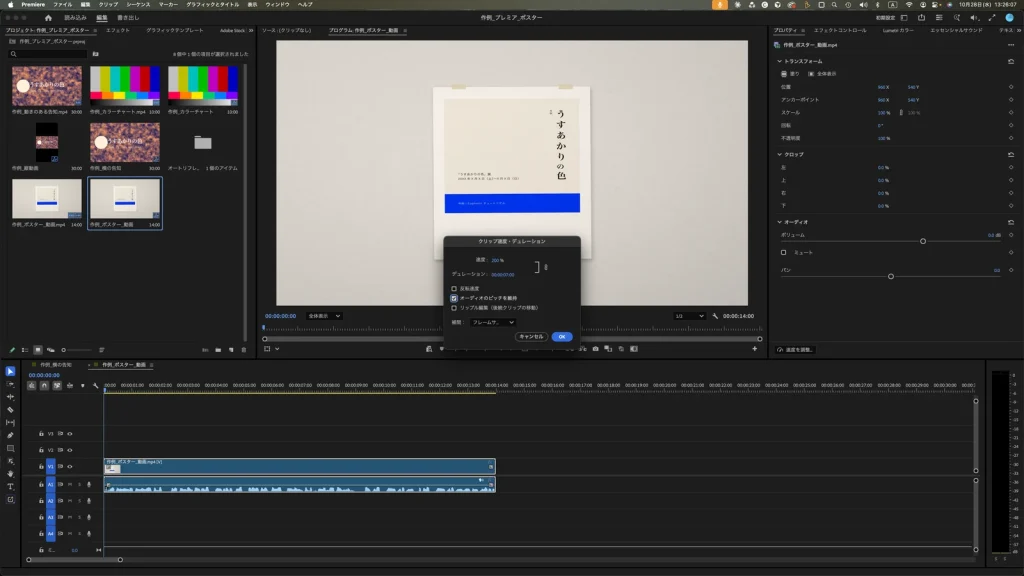
公式ヘルプでは、「オーディオのピッチを維持」をオンにすると、速度やデュレーションが変わっても、音声の今のピッチ(音の高さ)が保たれると説明されています。声やナレーションが入った動画の速度を変えるときは、チェックを入れておくと安心です。この記事では、チェックを外した場合と音を聞き比べてはいません。
ダイアログ右下の「OK」をクリックして確定します。
手順4:タイムラインとクリップ名で確認する
タイムラインのクリップが、元の半分の長さになりました。
[[IMG:pr-speed-04-timeline-200.webp|速度を変更したあとの Premiere Pro の画面全体。画面下のタイムラインで V1 と A1 のクリップが 00:00:07:00 までの半分の長さになり、クリップ名の後ろに [200%]。プログラムモニターの右下が 00:00:07:00|速度を変えると、クリップが半分の長さになりました。タイムラインのクリップの長さと、プログラムモニターの右下の時間を見てください]]画面下のタイムラインを見ると、V1 と A1 のクリップが目盛りの「00:00:07:00」のあたりで終わっていました。プログラムモニターの右下の時間も「00:00:07:00」に変わっています。
V1 のクリップの左上の名前は、「作例_ポスター_動画.mp4 [V] [200%]」になりました。後ろに付いた「[200%]」で、どのクリップの速度を変えたかを見分けられます。画面左上のプロジェクトパネルでも、シーケンス「作例_ポスター_動画」の長さの表示が「7:00」になっていました。
右クリックからも開ける
タイムラインのクリップを右クリックしたメニューにも、「速度・デュレーション…」がありました。メニューバーまで移動しなくても、同じ画面を開けます。
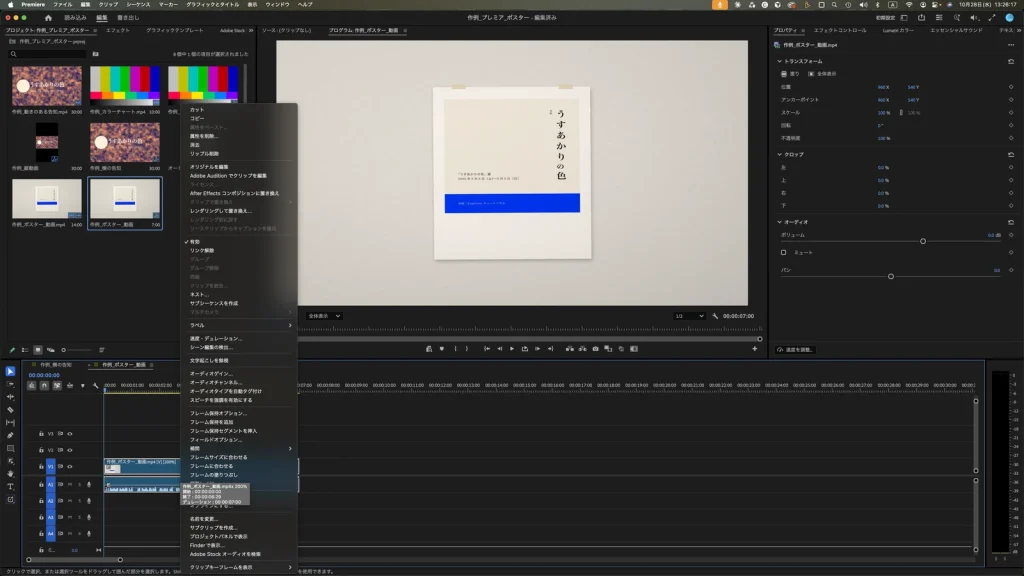
メニューは縦に長く、「速度・デュレーション…」は中ほどの「ラベル」のすぐ下、「シーン編集の検出…」の上にありました。作例の画面では、メニューの下のほうにクリップの情報(「デュレーション : 00:00:07:00」など)も小さく表示されていました。
なお、クリップを選んでいるときは、画面右のプロパティパネルの下に「速度を調整…」というボタンも表示されていました。こちらは、この記事では試していません。
ほかの項目について(この記事では試していません)
- ゆっくり再生(スロー):公式ヘルプでは、速度を上げたり下げたりしてデュレーションを調整できると説明されています。この記事では 50% などの遅い速度は試していません。
- 「反転速度」:公式ヘルプでは、クリップを逆方向に再生する項目として「逆再生」という名前で説明されています。作例の画面では「反転速度」と表示されていました。
- 「リップル編集(後続クリップの移動)」:後ろに続くクリップの扱いに関わる項目です。作例はクリップが1つだけのため、確認していません。
- 「補間:」:公式ヘルプでは、「フレームサンプリング」「フレームブレンド」「オプティカルフロー」から選べると説明されています。作例では最初の設定のまま変えていません。
よくあるつまずきと確認方法
- 速度を上げたら声が高く聞こえる:「クリップ速度・デュレーション」の画面で「オーディオのピッチを維持」にチェックが入っているかを確認します。
- 「速度・デュレーション…」が見つからない:先にタイムラインでクリップを選んでおくと、画面右のプロパティパネルにクリップ名が表示されます。右クリックのメニューでは、「ラベル」のすぐ下にあります。
- 速度を変えたら動画が短くなった:速度とデュレーションはつながっているため、200% にすると長さは半分になります。作例では 14 秒が 7 秒になりました。
- どのクリップの速度を変えたか分からない:タイムラインのクリップ名の後ろに「[200%]」のように速度が表示されます。
速度を変えた動画を書き出すときは、プレミアで書き出し容量を小さくする方法や、プレミアで縦動画(9:16)を書き出す方法も参考にしてください。
まとめ
- クリップを選び、「クリップ」→「速度・デュレーション…」または右クリックのメニューで「クリップ速度・デュレーション」を開きます。
- 「速度:」に数値を入れます。200% にすると、デュレーションは半分(作例では 00:00:14:00 → 00:00:07:00)になります。
- 声の高さを保ちたいときは「オーディオのピッチを維持」にチェックを入れます。
- 変更後は、タイムラインのクリップの長さと、クリップ名の「[200%]」で確認します。
Adobe product screenshots reprinted with permission from Adobe.
Adobe and Premiere Pro are either registered trademarks or trademarks of Adobe in the United States and/or other countries.
画面写真は、画面全体をそのまま縮小して掲載しています。作例の動画は編集部が作成し、ナレーションは macOS の読み上げ機能で作成しました。macOS は、米国およびその他の国で登録された Apple Inc. の商標です。
画面写真はユアムーン編集部が2026年10月に撮影したものです。画面に写っている作例は、ユアムーン編集部が作成しました。