

この記事のポイント
目安は「Mbps ÷ 8 × 秒数」。12 Mbps・30秒で約45MB
「書き出し」→「ビデオ」→「ビットレート設定」。予測ファイルサイズで確認
約46.5MB → 約16.3MB。1 Mbpsでは画質がはっきり落ちた
こんにちは!ユアムーン編集部です!
Adobe Premiere Pro® で書き出した動画が大きすぎて、メールで送れない、アップロードに時間がかかる、と困ったことはないでしょうか。動画のファイルサイズは、書き出し設定の「ビットレート」でほぼ決まります。
この記事では、作例の告知動画(1920×1080、30秒)を、ターゲットビットレートを 12、4、2、1 Mbps に変えて書き出し、ファイルサイズと画質がどう変わるかを、実際の画面と実測値で解説します。
2026年10月、Adobe Premiere Pro 2026(バージョン 26.5.2)の Mac 版で手順を確認しています。バージョンや Windows 版では、表記や画面が異なる場合があります。
容量が決まる仕組み:ビットレート×長さ
ビットレートは、動画1秒あたりのデータの量です。単位の Mbps(メガビット毎秒)は、1秒あたり何メガビットかを表します。8ビットで1バイトなので、ファイルサイズのおおよその目安は「ビットレート(Mbps)÷ 8 × 秒数」で計算できます。
たとえば作例の 30 秒の動画を 12 Mbps で書き出すと、12 ÷ 8 × 30 = 45 で、約 45MB が目安です。実際に書き出したファイルは約 46.5MB でした。ビットレートを下げれば、そのぶんファイルは小さくなります。
手順1:書き出し設定の「ビットレート設定」を開く
「書き出し」のタブを開きます。作例では、開いた時点のプリセットは「ソースの一致 – アダプティブビットレート…」、形式は「H.264」でした。画面右下の「出力」の欄には、「ターゲット 12.00 Mbps」「予測ファイルサイズ:46 MB」と表示されています。
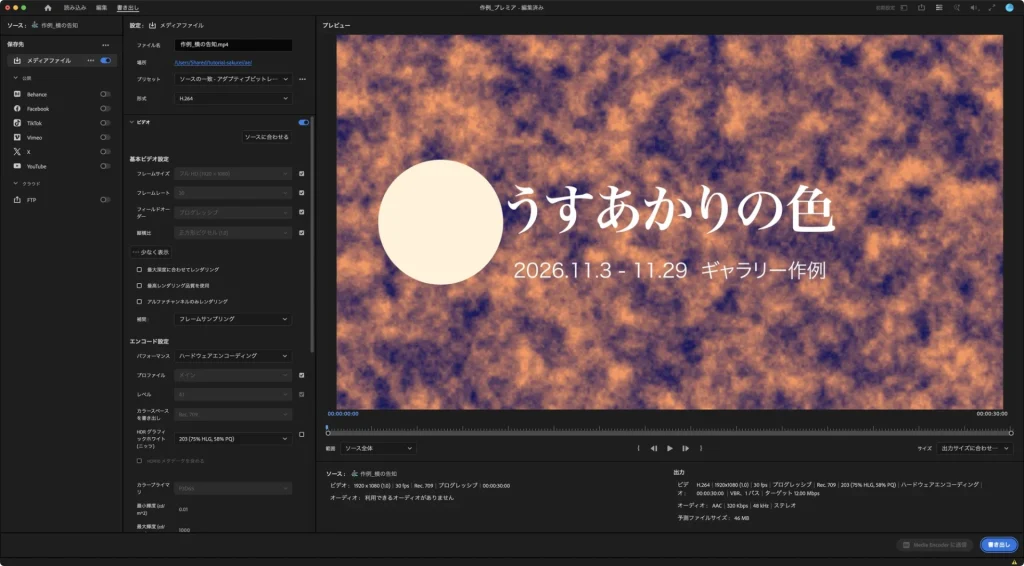
左の設定欄で「ビデオ」を開いて下にスクロールすると、「ビットレート設定」があります。作例では、「ビットレートエンコーディング」は「VBR、1 パス」、「ターゲットビットレート (Mbps)」は「12」でした。
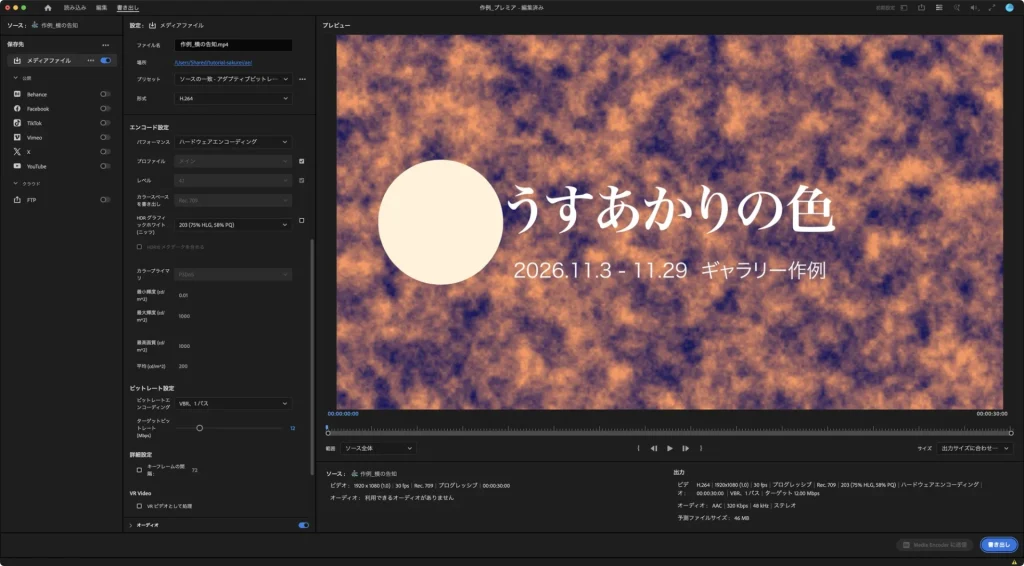
「ビットレートエンコーディング」をクリックすると、「CBR」「VBR、1 パス」「VBR、2 パス」の3つが表示されました。
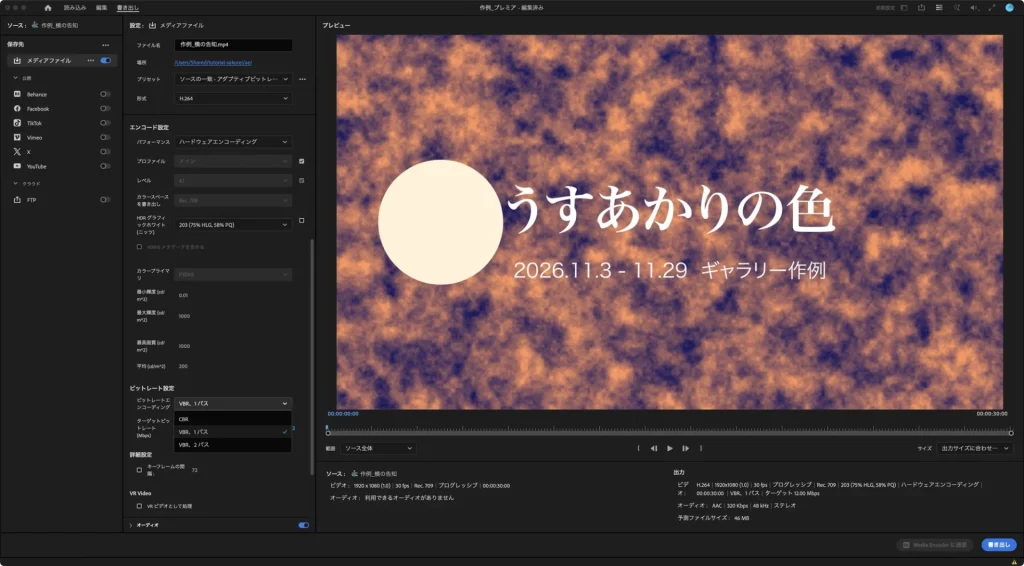
Adobe の公式ヘルプ(英語版)では、CBR はデータの量を一定にする方法で、書き出しが速くなることがある一方、複雑な場面で画質に影響することがあると説明されています。VBR は映像の複雑さに合わせてデータの量を変える方法で、より小さいファイルで全体の画質を高くしやすい一方、書き出しに時間がかかることがあるとされています。2 パスは、ファイルを2回通して処理するぶん時間はかかりますが、効率と画質が上がることが多いと案内されています。この記事では、開いた時点の「VBR、1 パス」のまま比べました。
手順2:ターゲットビットレートを下げる
「ターゲットビットレート (Mbps)」の右にある数値をクリックして、値を入力します。作例では「4」にしました。値を変えると、「プリセット」は「カスタム」に変わり、出力の欄の「予測ファイルサイズ」は「16 MB」になりました。
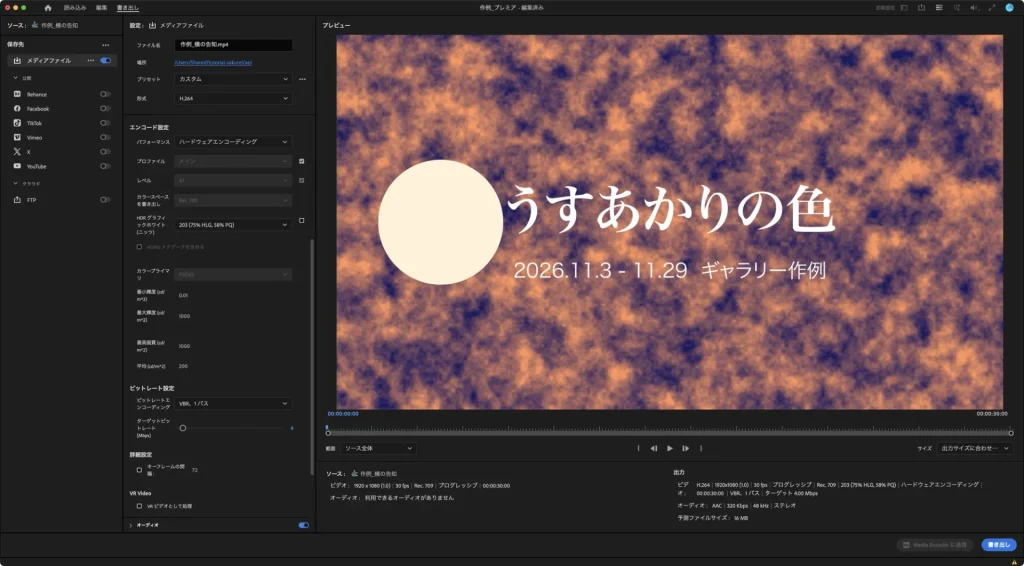
書き出す前に、この「予測ファイルサイズ」で、おおよその大きさを確かめられます。
手順3:書き出して、容量と画質を比べる
ターゲットビットレートを 12、4、2、1 Mbps にして、それぞれ書き出しました。予測ファイルサイズと、実際のファイルサイズは次のとおりです。
| ターゲットビットレート | 予測ファイルサイズ | 書き出したファイル |
|---|---|---|
| 12 Mbps(開いた時点の値) | 46 MB | 約 46.5MB |
| 4 Mbps | 16 MB | 約 16.3MB |
| 2 Mbps | 8 MB | 約 8.7MB |
| 1 Mbps | 4 MB | 約 5.0MB |
(作例:1920×1080、30 fps、30 秒、H.264、VBR、1 パス。大きさと長さはすべて同じです)
ビットレートを 12 から 4 に下げると、ファイルサイズは約3分の1になりました。ビットレートが低い 2 Mbps と 1 Mbps では、予測より実際のファイルのほうが少し大きくなっていました。
それぞれの動画から、同じ 0.5 秒の位置のフレームを取り出し、文字の部分を切り出して並べたのが次の画像です。
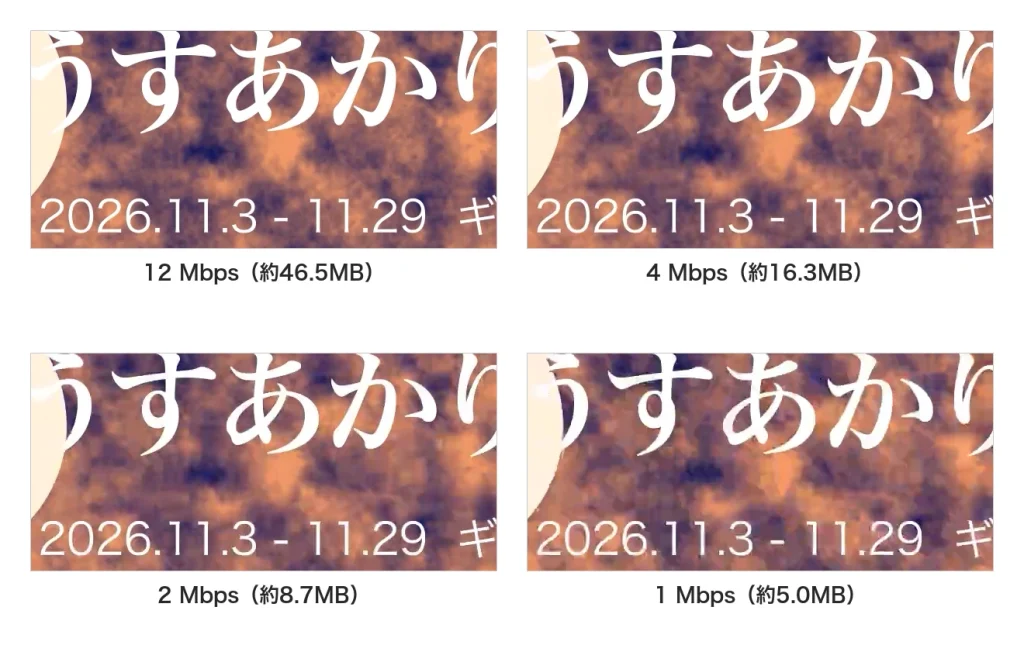
作例では、12 Mbps と 4 Mbps はほとんど違いが分かりませんでした。2 Mbps では背景の細かいもやがやや粗くなり、1 Mbps では背景がブロック状に崩れ、文字のふちにも乱れが出ました。
作例の素材は、背景の模様が絶えず動く動画です。動画の内容によって、同じビットレートでも見え方は変わります。下げすぎて文字がつぶれていないか、書き出したファイルを再生して確かめてください。
よくある失敗と確認方法
- ファイルが思ったより小さくならない:「ターゲットビットレート」の値を確認します。出力の欄の「予測ファイルサイズ」も見ておきます。
- 文字や細かい模様がつぶれた:ビットレートを下げすぎています。少しずつ上げて、見え方とファイルサイズのバランスを探します。
- 予測ファイルサイズと実際の大きさが違う:作例でも 1 Mbps では、予測 4 MB に対して実際は約 5.0MB でした。予測はあくまで目安です。
- プリセットが「カスタム」になった:作例でも、ターゲットビットレートを変えると「カスタム」になりました。設定を変えた印なので、そのまま書き出して問題ありません。
よくある質問
Q. どのくらいのビットレートにすればよいですか?
A. 動画の内容によって変わります。作例(1920×1080、背景が動き続ける動画)では、4 Mbps まで下げても 12 Mbps とほとんど見分けがつきませんでした。まずは今の値の半分くらいから試して、画質を見ながら調整するとよいでしょう。SNS や動画サイトに投稿する場合は、投稿先の推奨設定も確認してください。
Q. 縦動画でも同じですか?
A. 同じ「ビットレート設定」で調整できます。縦動画の作り方はプレミアで縦動画(9:16)を書き出す方法で解説しています。
まとめ
- 動画のファイルサイズは、おおよそ「ビットレート(Mbps)÷ 8 × 秒数」で決まります。
- 「書き出し」→「ビデオ」→「ビットレート設定」の「ターゲットビットレート」を下げると、ファイルは小さくなります。
- 書き出す前に、出力の欄の「予測ファイルサイズ」で大きさを確かめられます。
- 作例では 12 → 4 Mbps で約 46.5MB → 約 16.3MB になり、見た目の違いはほとんどありませんでした。1 Mbps では画質がはっきり落ちました。
展覧会の記録動画や作品紹介の動画を送ったり載せたりするときに、ビットレートを少し見直すだけで、扱いやすい大きさになります。
Adobe product screenshots reprinted with permission from Adobe.
Adobe and Premiere Pro are either registered trademarks or trademarks of Adobe in the United States and/or other countries.
画面写真はユアムーン編集部が2026年10月に撮影したものです。画面に写っている作例は、ユアムーン編集部が作成しました。