
この記事のポイント
「ソーシャル」のプリセットに「縦長 9×16」がある
作例では177.8で縦いっぱい、56.25で横幅に収まった
作例では動く円を追いかけ、文字は切れた
こんにちは!ユアムーン編集部です!
Instagram のリールや TikTok、YouTube ショートなど、縦型の動画を Adobe Premiere Pro® で作りたいとき、「書き出したら横長のままだった」「横の素材を縦に置いたら黒い帯が出た」と困ったことはないでしょうか。縦動画は、最初に縦のシーケンスを作り、その中で素材の収め方を決めるのが基本です。
この記事では、作例の横長の告知動画(1920×1080、30秒)を、縦(9:16、1080×1920)の動画にして書き出す手順を、実際の画面で解説します。横の素材の収め方3通りと、自動で切り抜き位置を決める「オートリフレームシーケンス」も紹介します。
2026年10月、Adobe Premiere Pro 2026(バージョン 26.5.2)の Mac 版で手順を確認しています。バージョンや Windows 版では、表記や画面が異なる場合があります。
手順1:縦(9:16)のシーケンスを作る
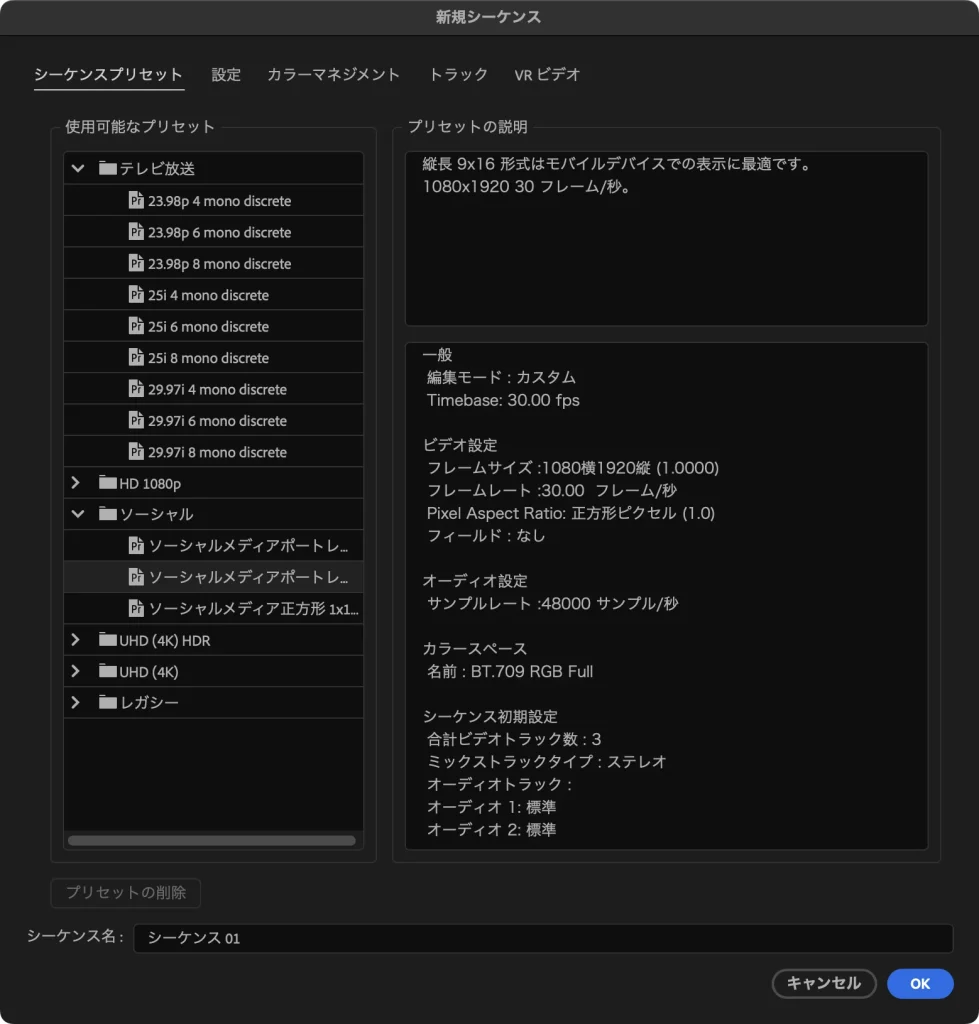
「ファイル」→「新規」→「シーケンス…」を選ぶと、「新規シーケンス」の画面が開きます。「シーケンスプリセット」タブの「ソーシャル」フォルダーを開くと、「ソーシャルメディアポートレ…」で始まるプリセットが2つと、「ソーシャルメディア正方形 1×1…」がありました(名前は途中で省略されています)。
2つの「ソーシャルメディアポートレ…」のうち、1つ目は説明に「縦長の 4×5 形式」「864×1080」、2つ目は「縦長 9×16 形式はモバイルデバイスでの表示に最適です。1080×1920 30 フレーム/秒。」と書かれていました。9:16 の縦動画を作るので、2つ目を選びます。
「設定」タブを開くと、「編集モード:」は「カスタム」、「フレームサイズ:」は「1080 横 1920 縦 9:16」になっていました。
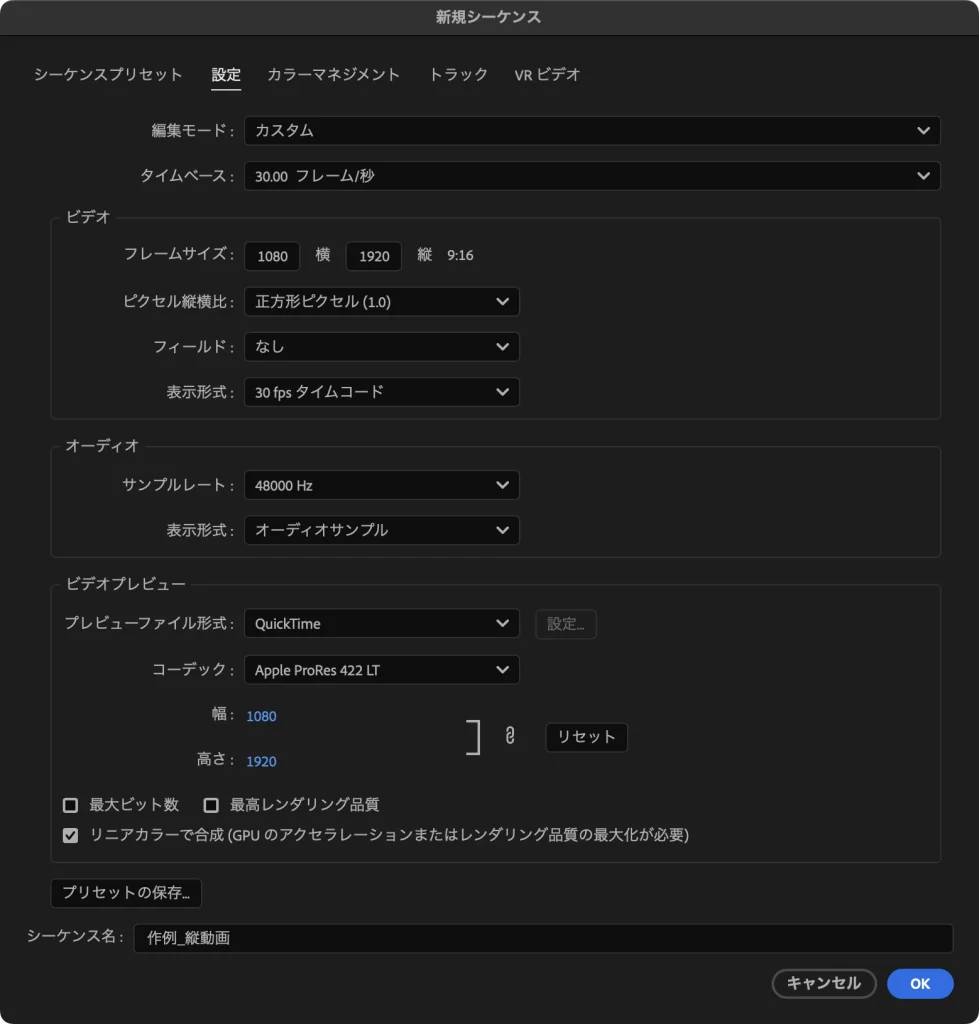
「シーケンス名:」に名前を入れて(作例では「作例_縦動画」)、「OK」をクリックします。プログラムモニターが縦長の表示になりました。
手順2:横の素材を置いて、収め方を決める
作成した縦のシーケンスに、横長の素材をタイムラインに置きます。作例では、素材は元の大きさ(スケール 100)で置かれました。縦のフレームに対して横長の素材が大きすぎるため、左右がはみ出し、上下には黒い部分が残ります。
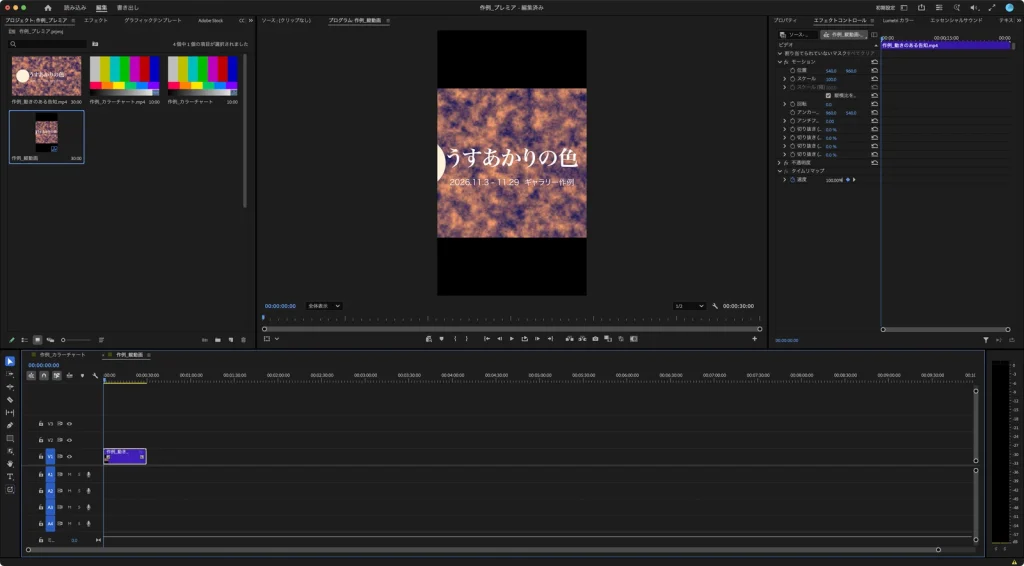
クリップを選び、「エフェクトコントロール」パネルの「モーション」にある「スケール」で、収め方を調整します。作例では、次の2通りを比べました。
縦いっぱいに広げる(スケール 177.8)
「スケール」を 177.8 にすると、素材の高さが 1920 になり、上下の黒い部分がなくなりました。その代わり、左右が大きく切れ、作例ではタイトルの文字の両端も切れてしまいました。
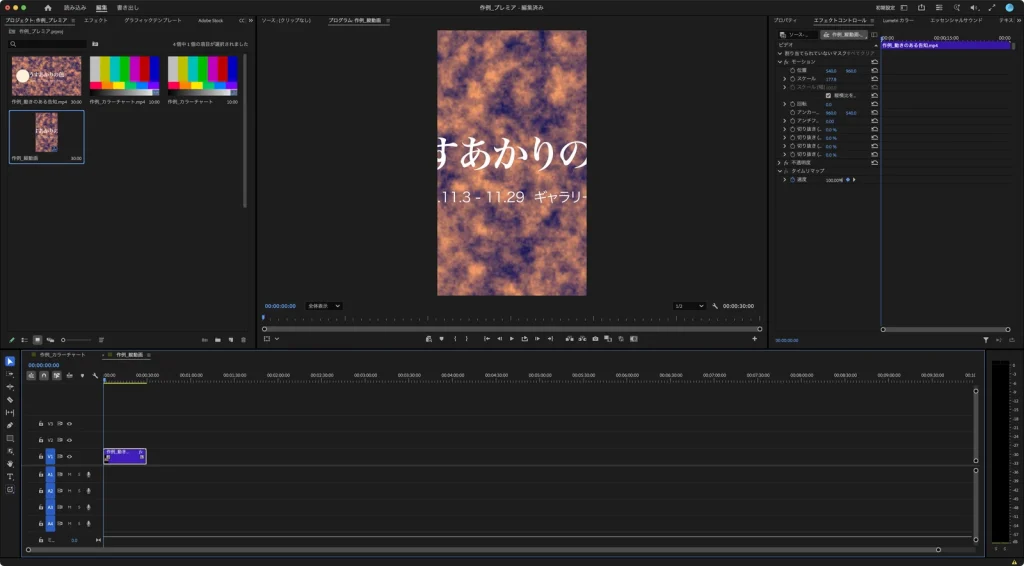
横幅に収める(スケール 56.25)
「スケール」を 56.25 にすると(表示は「56.3」)、素材の幅が 1080 になり、横長の素材の全体が見えました。その代わり、上下の黒い部分は大きくなります。
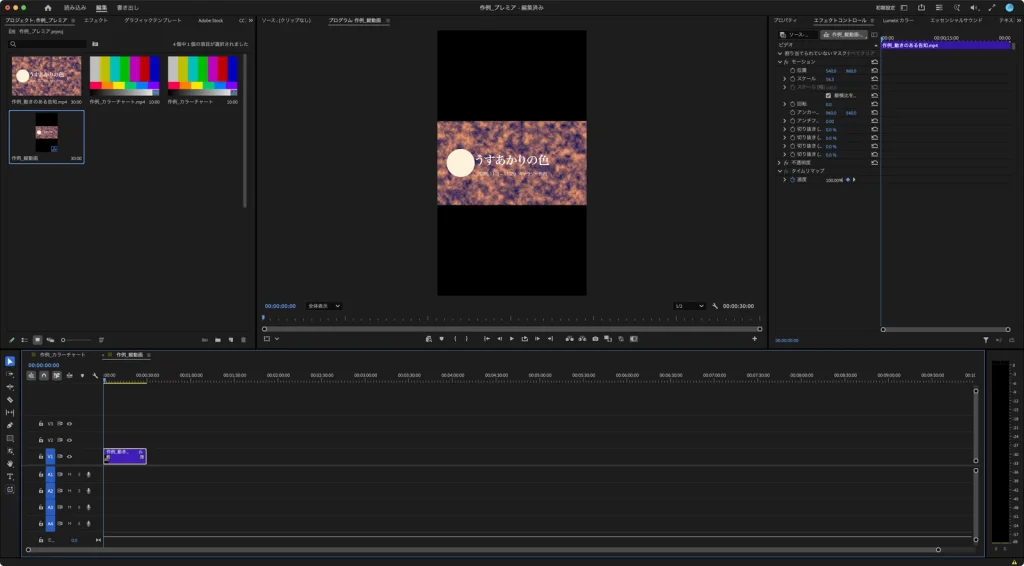
文字や作品の全体を見せたい場合は横幅に収める、画面いっぱいの迫力を出したい場合は縦いっぱいに広げて位置を調整する、というように、素材と目的に合わせて選びます。
手順3(自動で切り抜く場合):オートリフレームシーケンス
動きのある素材なら、「オートリフレームシーケンス」で、切り抜く位置を自動で決めることもできます。横長のシーケンスを開いた状態で、「シーケンス」→「オートリフレームシーケンス…」を選びます。
開いた画面で「ターゲットアスペクト比」を「垂直方向 9 : 16」にすると、「ターゲットの解像度」が「1080 x 1920」になりました(今回の環境では、画面を開いた直後の「ターゲットアスペクト比」が「カスタム縦横比」で、ふだんは使わない数値が入っていたため、一覧から選び直しました)。「モーショントラッキング」は「デフォルト」のまま、「作成」をクリックします。「クリップをネスト」は初期の「クリップをネスト化せず、現在のモーション調整を破棄した上で…」のままにしました(すでにスケールなどを調整している場合は、その調整が破棄される設定です)。
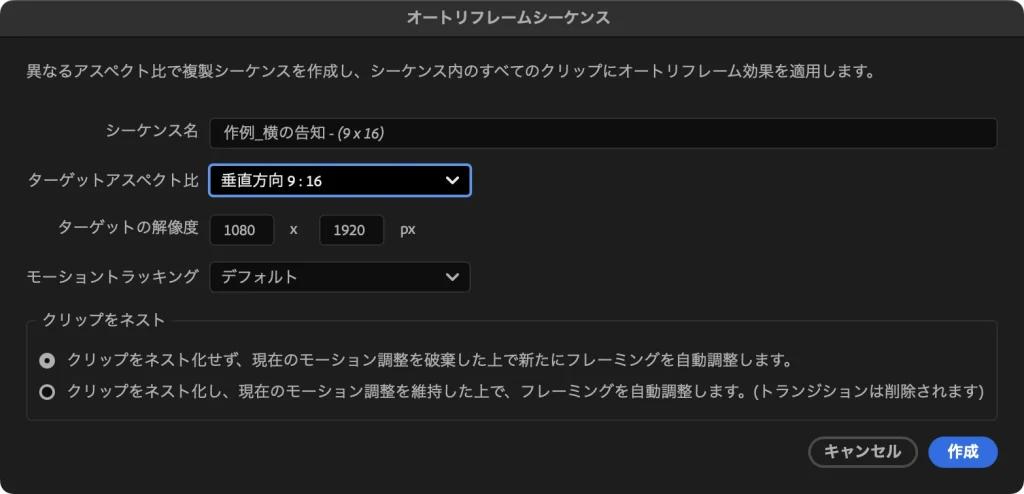
Adobe の公式ヘルプ(英語版)では、オートリフレームシーケンスは新しい縦横比の大きさで複製のシーケンスを作り、その中のすべてのクリップにオートリフレームの効果をかけると説明されています。作例でも、「作例_横の告知 – (9 x 16)」という 1080×1920 のシーケンスができ、プロジェクトパネルには「オートリフレ…」で始まるフォルダーが追加されました。
作例の素材は、白い円が画面の中を動き続ける告知動画です。0秒・10秒・20秒の位置で確認すると、どの位置でも白い円がフレームの中に入るように、切り抜く位置が動いていました。一方で、タイトルの文字はどの位置でも一部が切れていました。
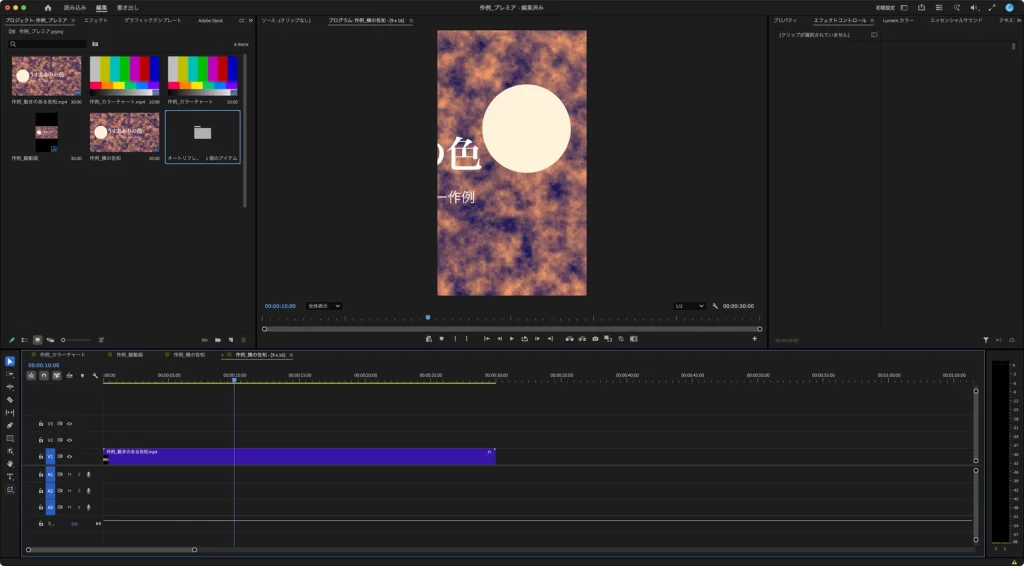
オートリフレームは、動いているものを追いかけて切り抜く位置を決めるため、文字が中心の素材では、手順2のように自分でスケールや位置を決めたほうがよい場合があります。Adobe の公式ヘルプ(英語版)でも、複雑な素材では、オートリフレームのあとにキーフレームを微調整する必要がある場合があるとされています。
手順4:縦のまま書き出す
縦のシーケンスを開いた状態で「書き出し」のタブを開きます。作例では、手順3のオートリフレームで作った「作例_横の告知 – (9 x 16)」を書き出しました。「ビデオ」の「フレームサイズ」は「Custom (1080 x 1920)」になっていました。画面の下の「出力」の欄にも「1080×1920」と表示されます。シーケンスが縦になっていれば、書き出しも縦の大きさになります。
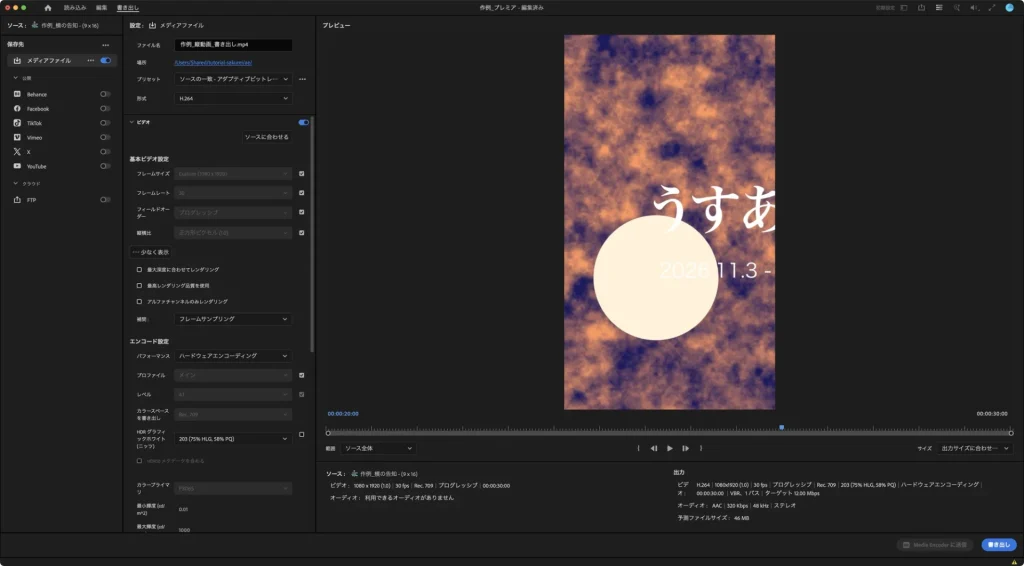
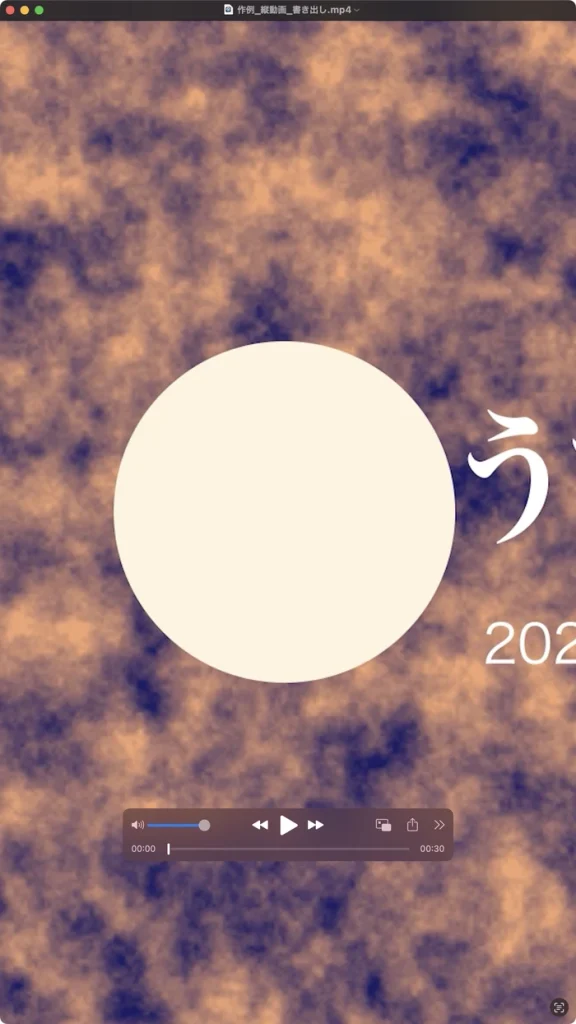
作例では、形式は「H.264」、出力の欄は「ターゲット 12.00 Mbps」、予測ファイルサイズは「46 MB」でした。「書き出し」をクリックして書き出したファイルは、大きさ 1080×1920、長さ 30 秒、ファイルサイズは約 46.3MB で、QuickTime Player で開くと縦長で再生されました。
よくある失敗と確認方法
- 書き出したら横長のままだった:シーケンスが横(1920×1080)のままになっています。縦のシーケンスを作り、その中で編集します。書き出し前に、出力の欄が「1080×1920」になっているか確認します。
- 上下に黒い帯が出る:横の素材が縦のフレームに収まりきっていない状態です。スケールを上げて縦いっぱいにするか、黒い部分を残すかを決めます。
- 文字が切れる:縦いっぱいに広げると左右が切れます。スケールと位置を調整するか、横幅に収めます。
- オートリフレームで大事な部分が切れる:オートリフレームは動くものを追いかけるため、文字が中心の素材には向かない場合があります。手動で調整します。
よくある質問
Q. 4:5 の縦動画を作りたいときは?
A. 「ソーシャル」フォルダーの1つ目の「ソーシャルメディアポートレ…」が、説明によると縦長の 4×5(864×1080)です。オートリフレームシーケンスでも、「ターゲットアスペクト比」に「垂直方向 4 : 5」がありました。
Q. 書き出した縦動画の色が、編集中と違って見えます。
A. 再生するアプリによって、見え方が変わることがあります。確かめ方はプレミアで書き出すと色が変わる・彩度が落ちるときの直し方で解説しています。
まとめ
- 縦動画は、最初に縦(1080×1920)のシーケンスを作ります。「ソーシャル」のプリセットか、「設定」タブのフレームサイズで指定します。
- 横の素材は、スケールで収め方を決めます。作例では、177.8 で縦いっぱい、56.25(表示は 56.3)で横幅に収まりました。
- 動きのある素材なら、「シーケンス」→「オートリフレームシーケンス…」で切り抜く位置を自動で決められます。
- シーケンスが縦なら、書き出しも縦(1080×1920)になります。出力の欄で確認します。
展覧会の告知を縦動画にすると、スマートフォンで見たときに画面いっぱいに表示されます。横で作った告知動画も、収め方を工夫して縦に作り直してみてください。
Adobe product screenshots reprinted with permission from Adobe.
Adobe and Premiere Pro are either registered trademarks or trademarks of Adobe in the United States and/or other countries.
QuickTime は、米国およびその他の国で登録された Apple Inc. の商標です。
画面写真はユアムーン編集部が2026年10月に撮影したものです。画面に写っている作例は、ユアムーン編集部が作成しました。