
この記事のポイント
実線・破線・点線・矢印付きの線が並ぶ
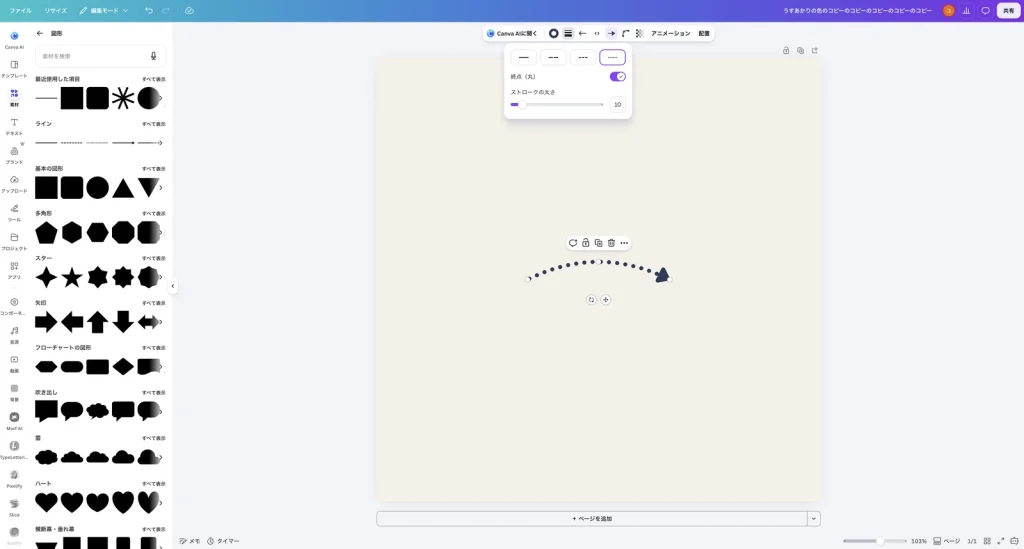
「終点(丸)」をオンにすると丸い点の点線になった
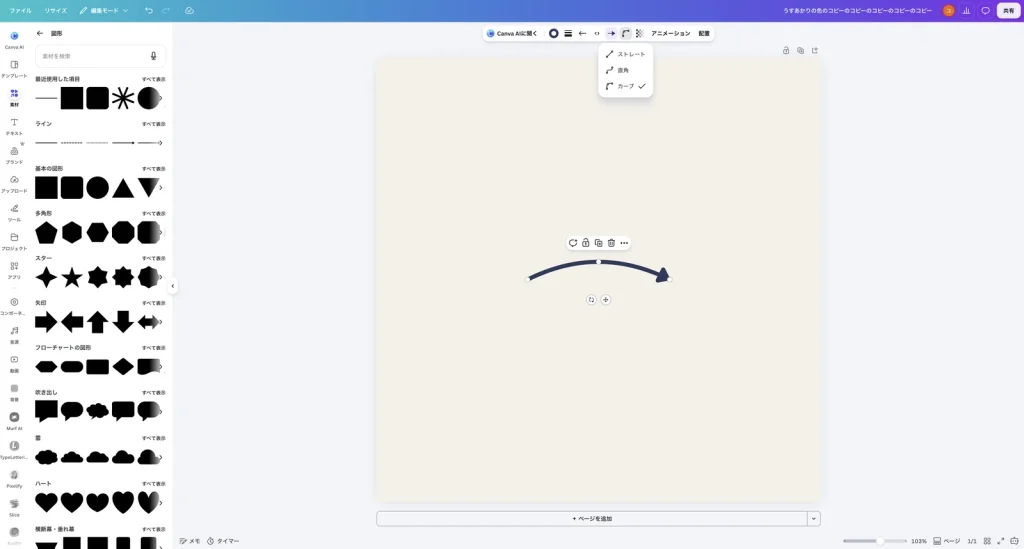
ラインタイプは「ストレート」「直角」「カーブ」
こんにちは!ユアムーン編集部です!
Canva(キャンバ)で、見出しの下に線を引きたい、矢印で順番を示したい、点線で区切りたい、と思ったことはないでしょうか。線は「素材」から入れて、ツールバーで色・太さ・形を変えられます。
この記事では、線の入れ方と、色・太さ・点線・矢印・曲線の変え方を、実際の画面で解説します。
2026年10月、Canva の Mac 版アプリ(バージョン 1.126.0)で手順を確認しています。撮影したアカウントは Canvaプロで、無料プランでの画面は確認していません。Canva は画面がよく更新されるため、表記や配置が異なる場合があります。
手順1:「素材」→「図形」の「ライン」から線を入れる
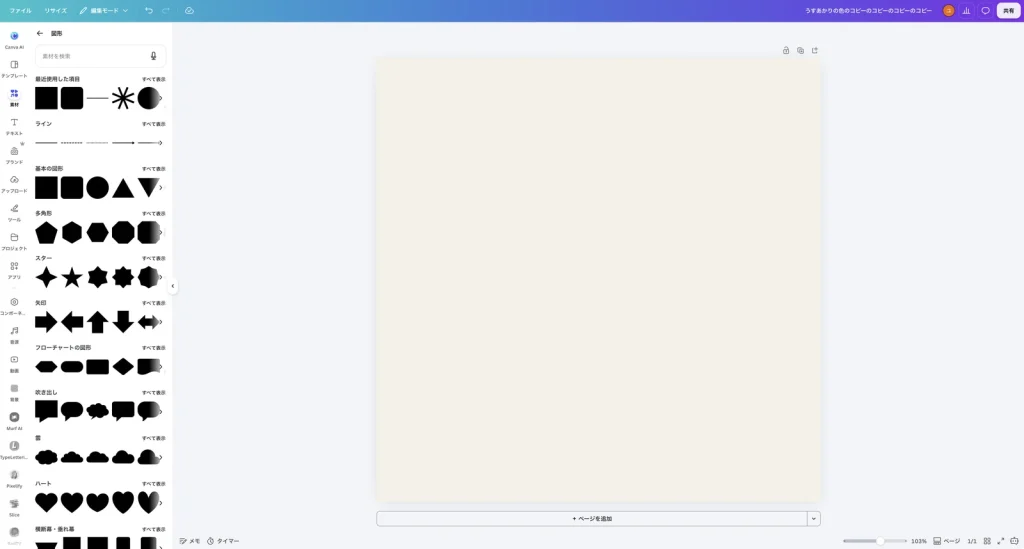
左のメニューの「素材」→「図形」を開くと、「ライン」の欄があります(作例の画面では「最近使用した項目」のすぐ下でした)。実線、破線、点線、矢印付きの線などがあります。作例では、いちばん左の実線をクリックしました。
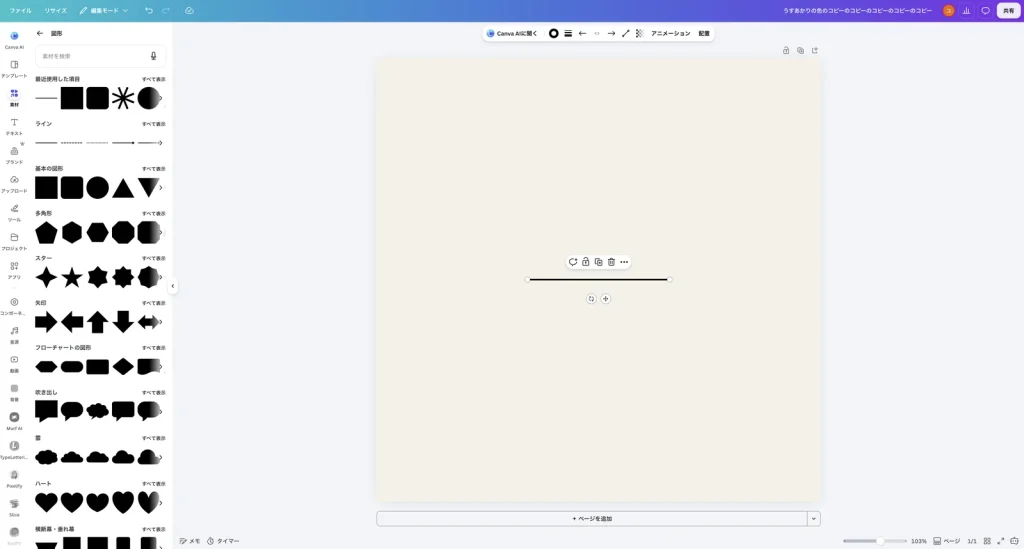
デザインの真ん中に黒い線が入りました。上のツールバーには、線のためのボタンが並んでいます。マウスを乗せると、左から「ストロークの色」「ストロークスタイル」「線先」「線の末端を入れ替える」「線の末端」「ラインタイプ」「透明度」と表示されました。
手順2:色と太さを変える
「ストロークの色」(黒い輪のボタン)で色を選びます。作例では藍色(#2E3A59)にしました。色の変え方は、Canva で素材の色を変える方法で紹介しています。
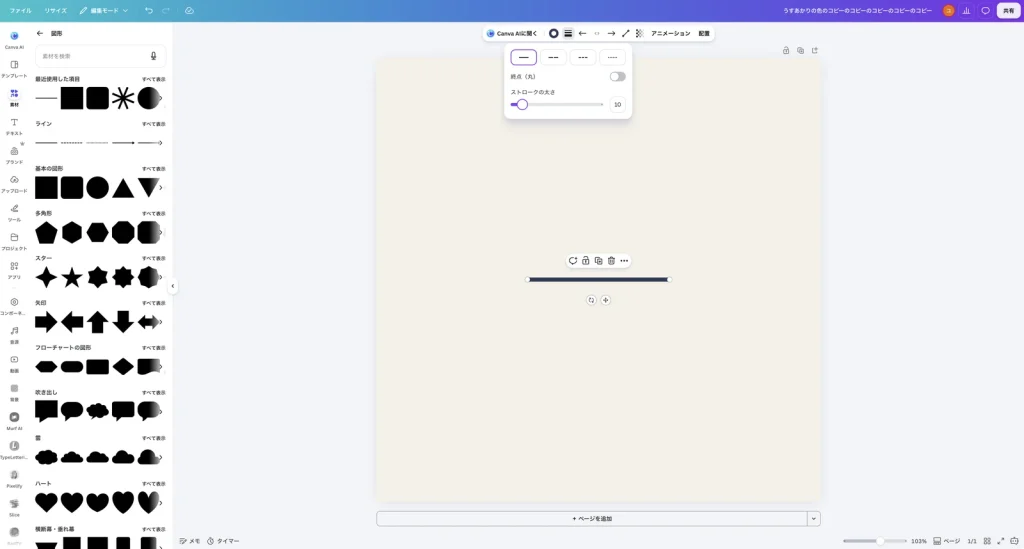
「ストロークスタイル」(横線が3本のボタン)をクリックすると、線の種類(実線と3種類の破線・点線)、「終点(丸)」のスイッチ、「ストロークの太さ」が表示されました。作例では、太さを「10」にしました。
手順3:矢印にする
「線の末端」(右向きの矢印のボタン)をクリックすると、線の終わりの形が一覧で表示されました。なし、矢印、丸、四角などがあります。作例では、塗りつぶしの矢印を選びました。
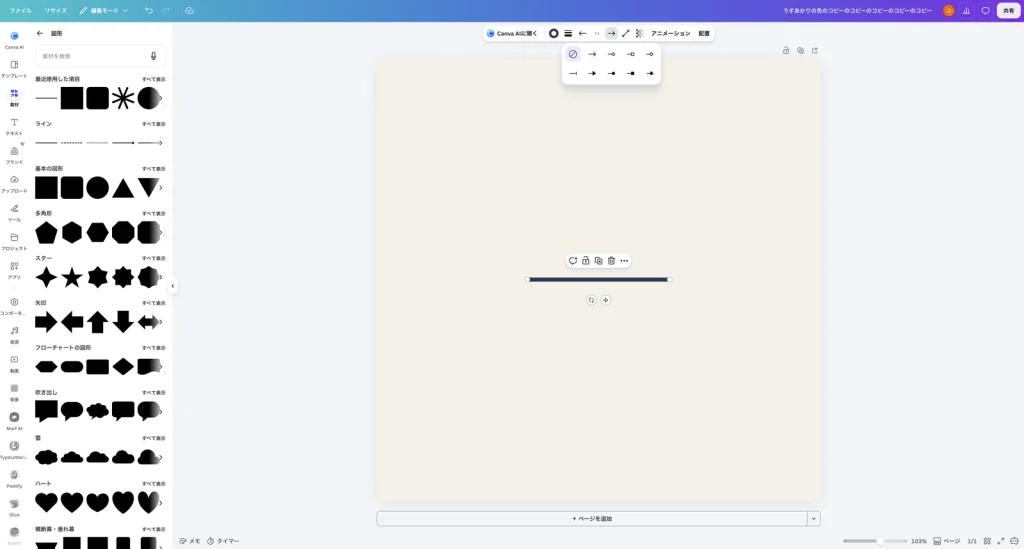
ツールバーには、「線先」(左向きの矢印のボタン)と「線の末端を入れ替える」のボタンもありました(この記事では試していません)。
手順4:曲線にする
「ラインタイプ」(斜めの線のボタン)をクリックすると、「ストレート」「直角」「カーブ」の3つが表示されました。
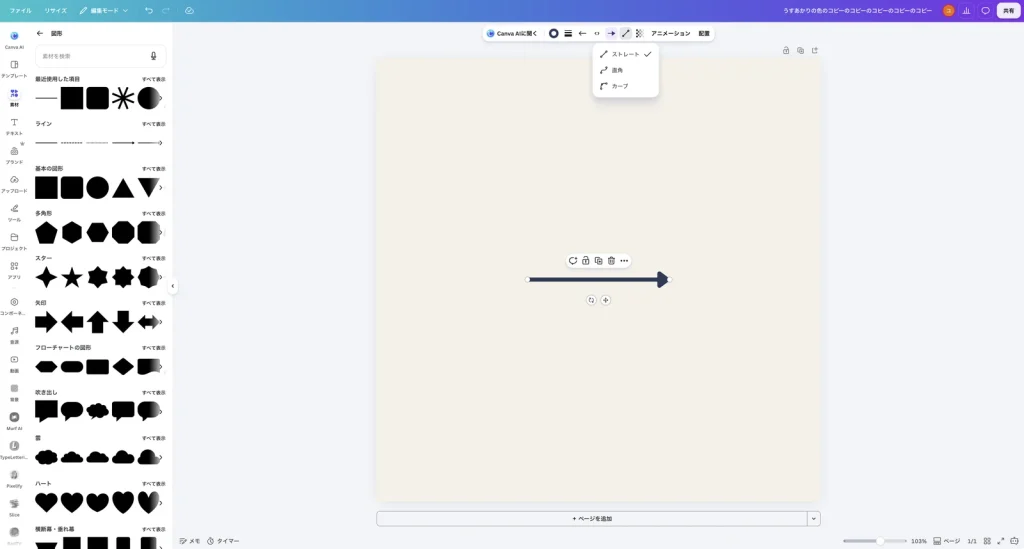
「カーブ」を選ぶと、線がなめらかな弧の形に曲がりました。線の真ん中に表示される丸をドラッグすると、曲がり具合を変えられるようです(この記事では試していません)。
手順5:点線にする
「ストロークスタイル」で、いちばん右の点線を選び、「終点(丸)」のスイッチをオンにすると、丸い点が並んだ点線になりました。
よくあるつまずきと確認方法
- 線のボタンが見当たらない:線が選ばれていない可能性があります。作例では、線を選ぶとツールバーが線用のボタンに変わりました。
- 点を丸くしたい:作例では、「ストロークスタイル」の「終点(丸)」をオンにすると、丸い点の点線になりました。
- 図形の枠線を付けたい:線ではなく、図形の「ストロークスタイル」で付けます。Canva で図形に枠線を付ける方法で紹介しています。
まとめ
- 線は「素材」→「図形」の「ライン」から入れます。
- 色は「ストロークの色」、太さと点線は「ストロークスタイル」で変えます。
- 矢印は「線の末端」で付けます。
- 曲線にするには「ラインタイプ」で「カーブ」を選びます。
Canva は Canva Pty Ltd の商標です。画面写真はユアムーン編集部が2026年10月に撮影したものです(Canva の Mac 版アプリ。上部のタブ部分を切り落として縮小)。画面に写っている作例は、ユアムーン編集部が作成しました。