

この記事のポイント
「ページを複製」「ページを削除」「上に移動」などが並ぶ
複製は同じ内容、追加は白紙のページができた
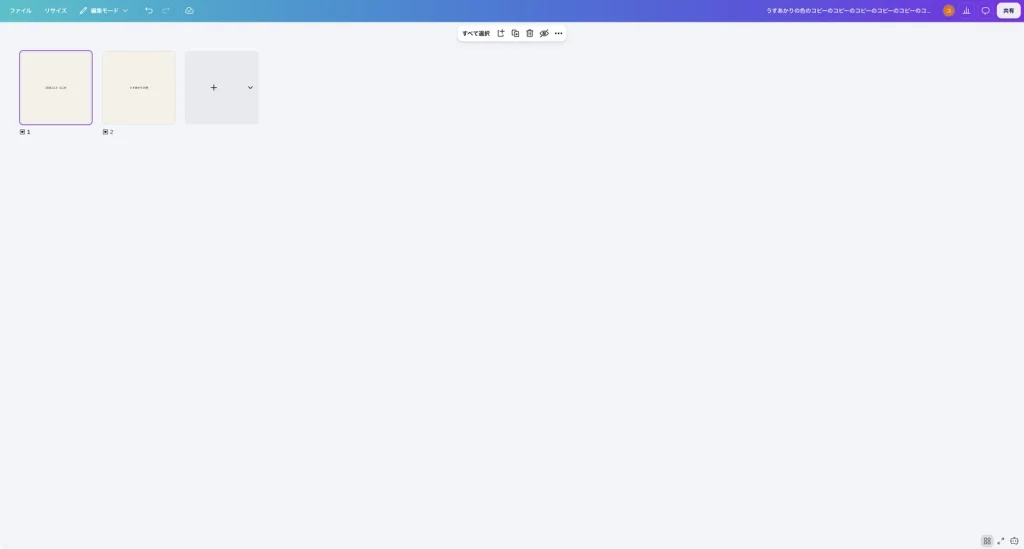
画面右下のボタンで、全ページが一覧になる
こんにちは!ユアムーン編集部です!
Canva(キャンバ)で、同じデザインの2枚目を作りたい、ページを増やしたい、順番を入れ替えたい、と思ったことはないでしょうか。ページの操作は、ページのすぐ上に並ぶ小さなボタンでできます。
この記事では、ページの複製・追加・削除・並べ替えと、全部のページを一覧で見る「グリッドビュー」の使い方を、実際の画面で解説します。
2026年10月、Canva の Mac 版アプリ(バージョン 1.126.0)で手順を確認しています。撮影したアカウントは Canvaプロで、無料プランでの画面は確認していません。Canva は画面がよく更新されるため、表記や配置が異なる場合があります。
ページの右上にボタンが並んでいる
デザインのページの右上には、小さなボタンが並んでいます。作例では、ページが1枚のとき、マウスを乗せると左から「コンテンツの置換のみを許可する」「ページを複製」「ページを追加」と表示されました。
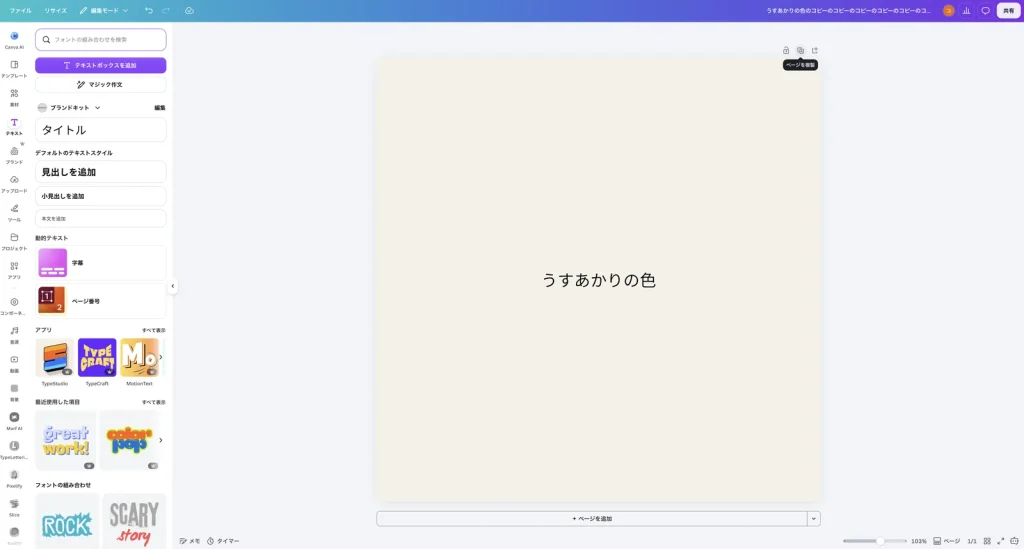
手順1:「ページを複製」で同じページを作る
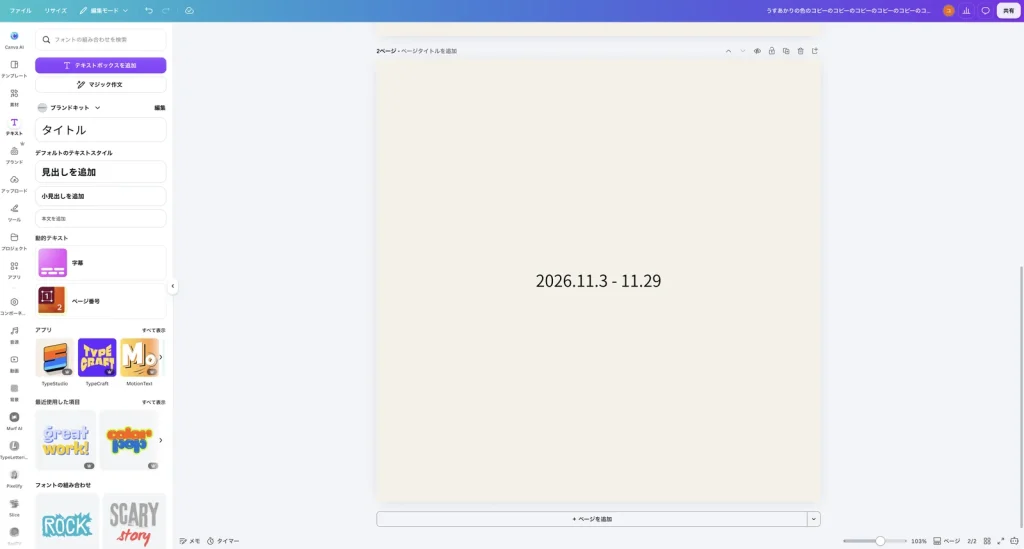
「ページを複製」をクリックすると、同じ内容の2ページ目ができました。画面右下のページ数の表示も「2/2」になります。
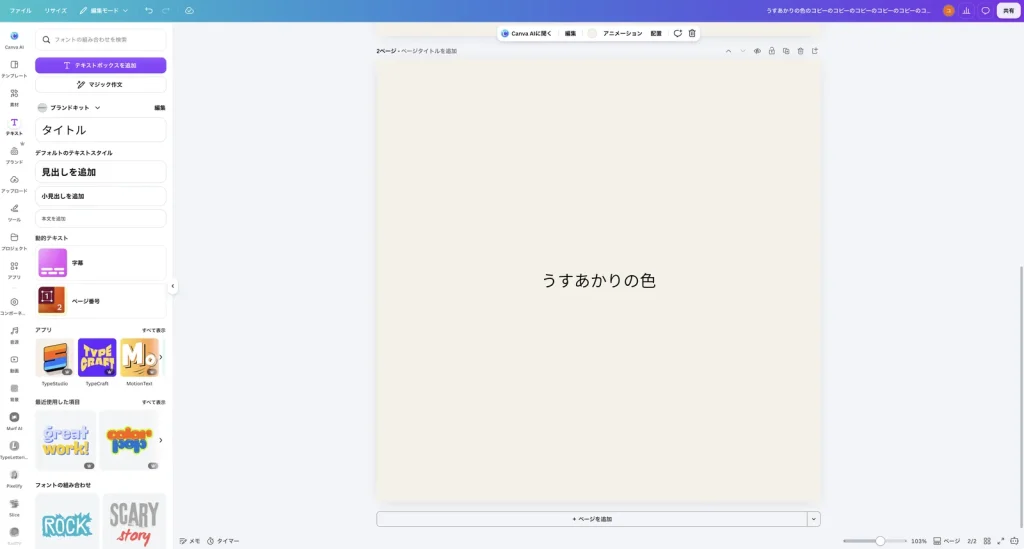
ページが2枚以上になると、ページの上のボタンが増え、「上に移動」「下に移動」「ページを非表示」「ページを削除」なども並びました。
作例では、2ページ目の文字を会期(2026.11.3 – 11.29)に書き換えました。文字の書き換え方は、Canva の文字入れの方法で紹介しています。
手順2:「ページを追加」で白紙のページを足す
ページの下にある「+ ページを追加」をクリックすると、何も入っていない3ページ目が追加されました(背景の色は前のページと同じでした)。
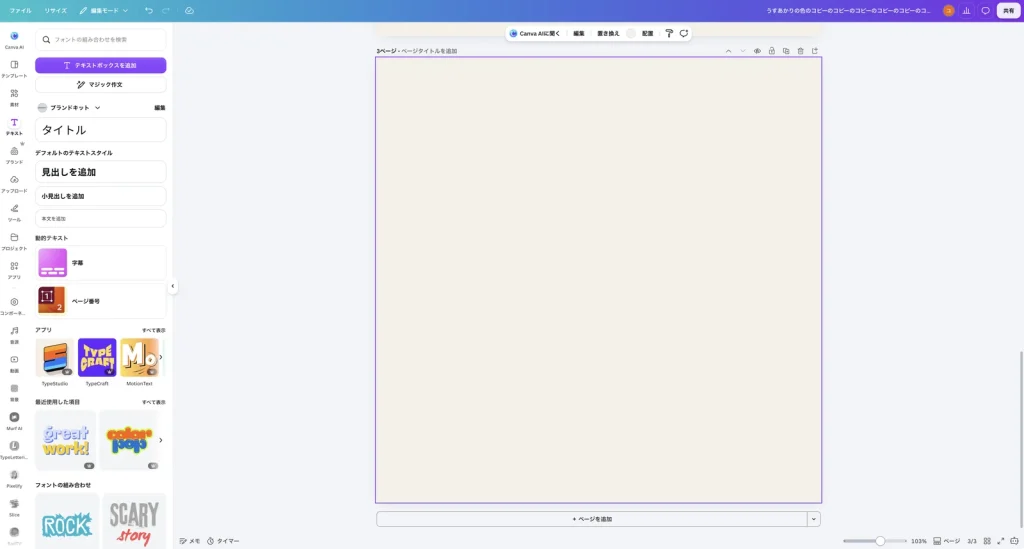
手順3:「グリッドビュー」で全部のページを見る
画面右下の四角が4つ並んだボタンにマウスを乗せると「グリッドビュー」と表示されました。クリックすると、全部のページが小さく並んで表示されます。
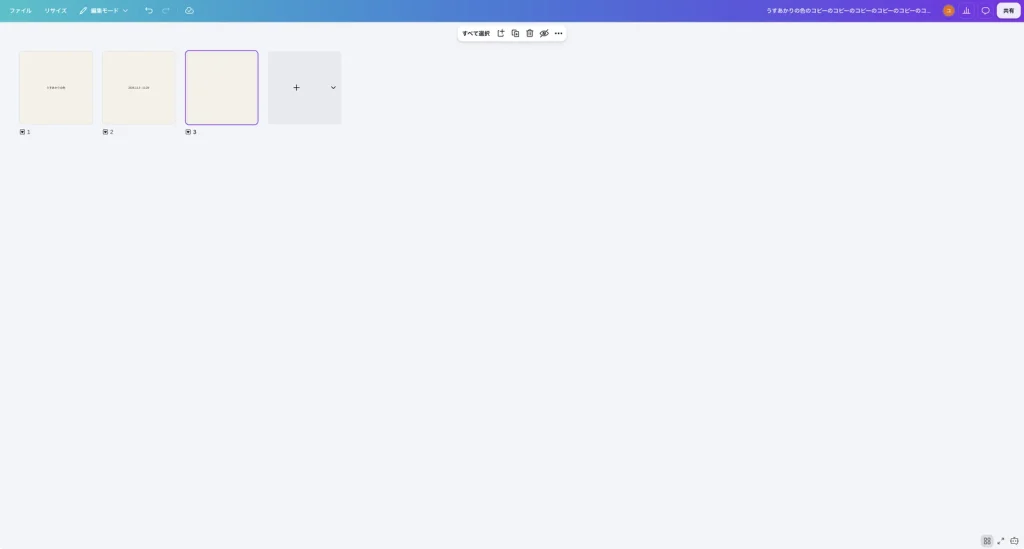
もう一度同じボタンを押すと、元の表示に戻りました。
手順4:ページを削除する
削除したいページを表示し、ページの右上のごみ箱のボタン(「ページを削除」)をクリックします。作例では、白紙の3ページ目を削除しました。
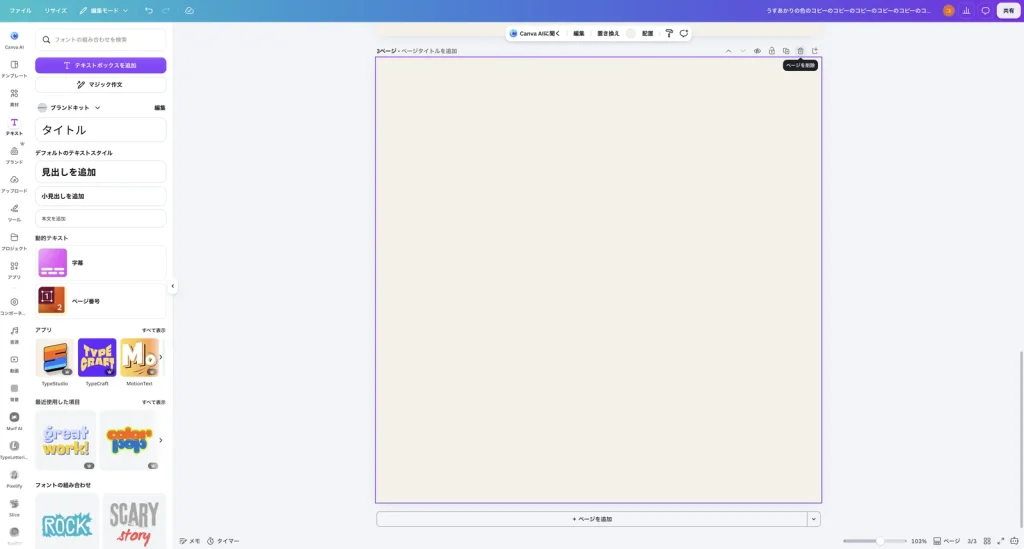
3ページ目がなくなり、ページ数は「2/2」に戻りました。
手順5:「上に移動」で順番を入れ替える
2ページ目を表示したまま、ページの右上の上向きの矢印(「上に移動」)をクリックすると、2ページ目が1ページ目になりました。グリッドビューで確認すると、会期のページが1番目、タイトルのページが2番目に入れ替わっていました。
よくあるつまずきと確認方法
- 「上に移動」「ページを削除」が見当たらない:作例では、ページが1枚のときは表示されず、2枚以上になると表示されました。
- どのページを操作しているか分からない:ページの上の「1ページ」「2ページ」の表示と、右下のページ数の表示を確認します。
- 全体の順番を確認したい:右下の「グリッドビュー」で一覧を見ます。
まとめ
- ページの右上の「ページを複製」で、同じ内容のページを作れます。
- 「+ ページを追加」で、白紙のページを足せます。
- 「ページを削除」で削除、「上に移動」で順番を入れ替えます(「下に移動」のボタンもあります)。
- 右下の「グリッドビュー」で、全部のページを一覧で見られます。
Canva は Canva Pty Ltd の商標です。画面写真はユアムーン編集部が2026年10月に撮影したものです(Canva の Mac 版アプリ。上部のタブ部分を切り落として縮小)。画面に写っている作例は、ユアムーン編集部が作成しました。