
この記事のポイント
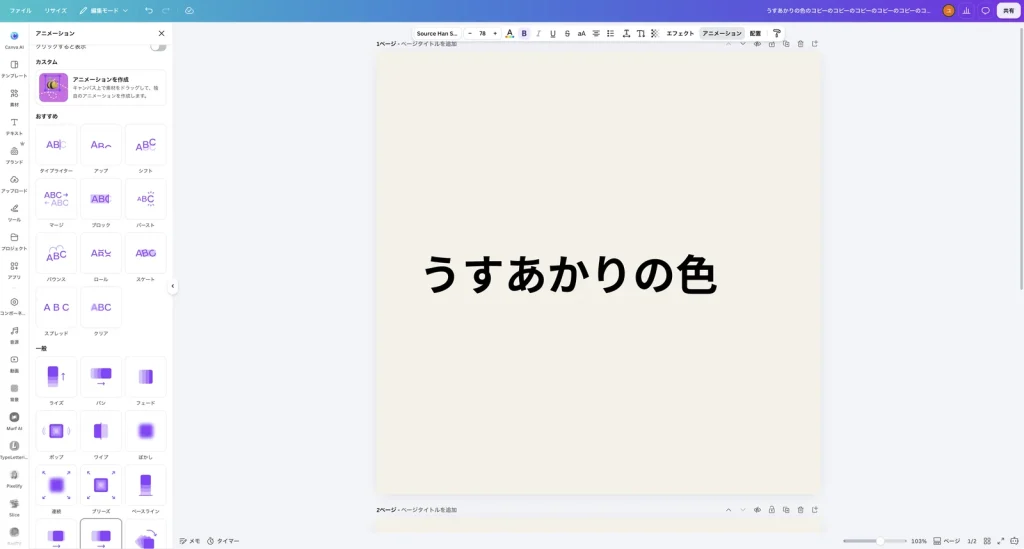
「おすすめ」「一般」に動きが並ぶ
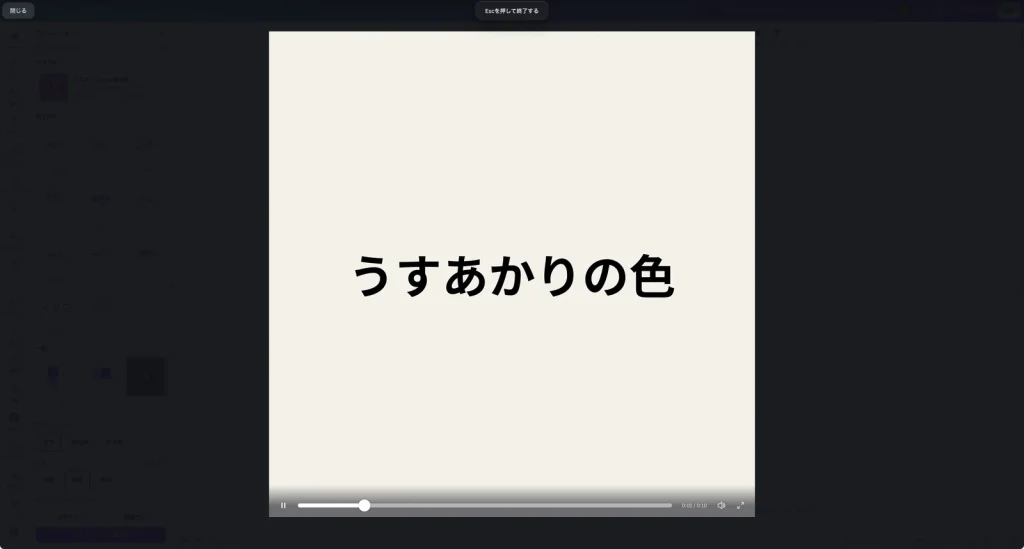
escキーでプレビューを閉じられた
パネルのいちばん下にある
こんにちは!ユアムーン編集部です!
Canva(キャンバ)で、タイトルがふわっと現れるような動きを付けて、SNS 用の動画やスライドを作りたいことはないでしょうか。文字や素材を選んで「アニメーション」を選ぶだけで、動きを付けられます。
この記事では、アニメーションの付け方、動きのプレビュー、アニメーションの削除のしかたを、実際の画面で解説します。
2026年10月、Canva の Mac 版アプリ(バージョン 1.126.0)で手順を確認しています。撮影したアカウントは Canvaプロで、無料プランでの画面は確認していません。Canva は画面がよく更新されるため、表記や配置が異なる場合があります。
手順1:文字を選んで「アニメーション」を開く
動きを付けたい文字をクリックして選び、ツールバーの「アニメーション」をクリックすると、左に「アニメーション」のパネルが開きました。上に「ページ」と「テキスト」のタブがあり、作例では「テキスト」が選ばれていました。
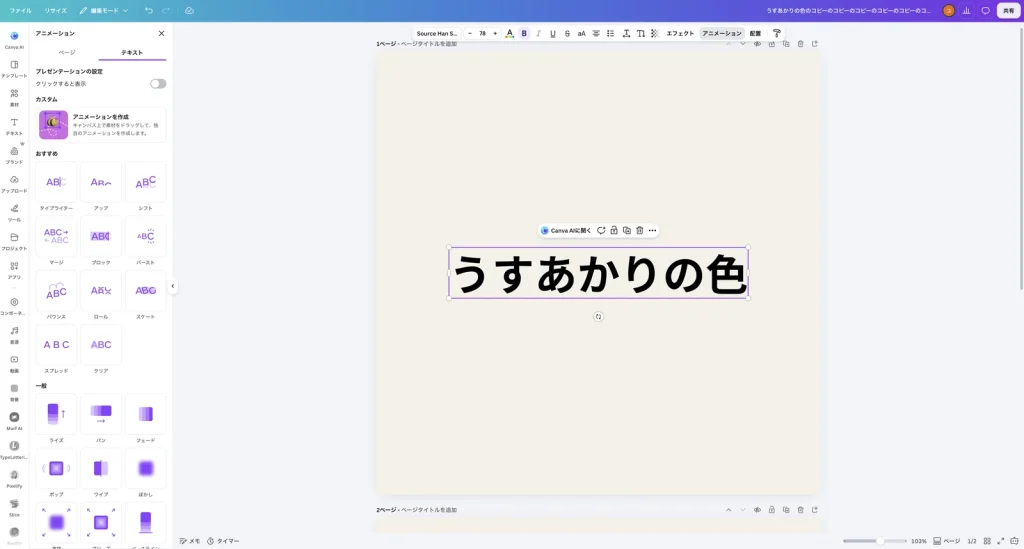
「おすすめ」には「タイプライター」「アップ」「シフト」などの文字用の動き、「一般」には「ライズ」「パン」「フェード」「ポップ」などが並んでいます。
手順2:動きを選ぶ
作例では、「一般」の「フェード」をクリックしました。「フェード」が選ばれ、下に「アニメーション」(「両方」「開始時」「終了時」)と「速度」(「低速」「普通」「高速」)の設定が表示されました。パネルのいちばん下には「アニメーションを削除」のボタンが出ています。
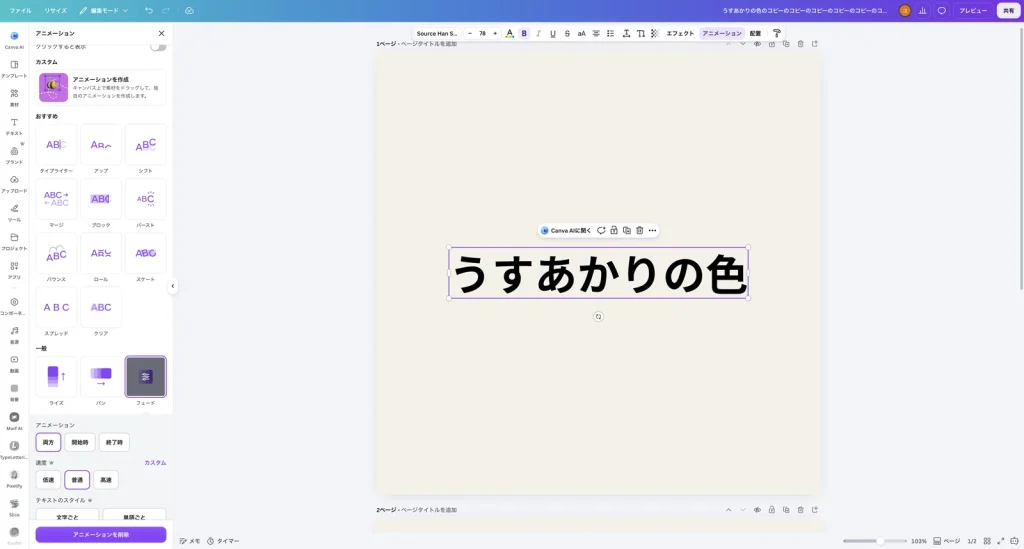
画面の右上には「プレビュー」のボタンが表示されました。
手順3:「プレビュー」で動きを確かめる
右上の「プレビュー」をクリックすると、画面いっぱいにデザインが表示され、動きが再生されました。下に再生バーと時間(作例では「0:01 / 0:10」)が表示されます。上に「Escを押して終了する」と表示され、esc キーでプレビューを閉じられました。
手順4:アニメーションを削除する
動きを外したいときは、文字を選んで「アニメーション」のパネルを開き、いちばん下の「アニメーションを削除」をクリックします。作例では、「フェード」の選択が外れ、右上の「プレビュー」のボタンも消えました(下の画像は、そのあと文字の選択を外した状態です)。
よくあるつまずきと確認方法
- 「アニメーション」のボタンが見当たらない:文字や素材が選ばれていない可能性があります。選ぶと、ツールバーの右のほうに表示されました。
- 動きが分からない:右上の「プレビュー」で再生して確認します。
- 「両方」「開始時」「終了時」とは?:作例の「フェード」では、「アニメーション」の設定にこの3つがありました。この記事では「両方」のままにしていて、ほかの設定は試していません。
- 王冠のマークが付いた設定がある:作例では、「速度」と「テキストのスタイル」の横に王冠のマークがありました。有料プランの機能の印と考えられます。
まとめ
- 文字や素材を選び、ツールバーの「アニメーション」から動きを選びます。
- 右上の「プレビュー」で、動きを確かめられます。
- 外すときは、パネルのいちばん下の「アニメーションを削除」を押します。
Canva は Canva Pty Ltd の商標です。画面写真はユアムーン編集部が2026年10月に撮影したものです(Canva の Mac 版アプリ。上部のタブ部分を切り落として縮小)。画面に写っている作例は、ユアムーン編集部が作成しました。