

この記事のポイント
棒・折れ線・円・面・散布図などが並ぶ
入力するとグラフにすぐ反映された
作例ではデータと色はそのままで折れ線になった
こんにちは!ユアムーン編集部です!
Canva(キャンバ)で、来場者数や売上の推移をグラフにしたいことはないでしょうか。Canva では、グラフを入れて数値を入力するだけで、棒グラフや折れ線グラフが作れます。
この記事では、グラフの入れ方、データの入力、色の変え方、グラフの種類の切り替えを、実際の画面で解説します。作例では、展覧会の週ごとの来場者数をグラフにします(数値は作例用です)。
2026年10月、Canva の Mac 版アプリ(バージョン 1.126.0)で手順を確認しています。撮影したアカウントは Canvaプロで、無料プランでの画面は確認していません。Canva は画面がよく更新されるため、表記や配置が異なる場合があります。
手順1:「素材」→「グラフ」から種類を選ぶ
左のメニューの「素材」を開き、カテゴリーの「グラフ」をクリックすると、「棒グラフ」「折れ線グラフ」「円グラフ・ドーナツグラフ」「面グラフ」「散布図・点グラフ」などが並びました。
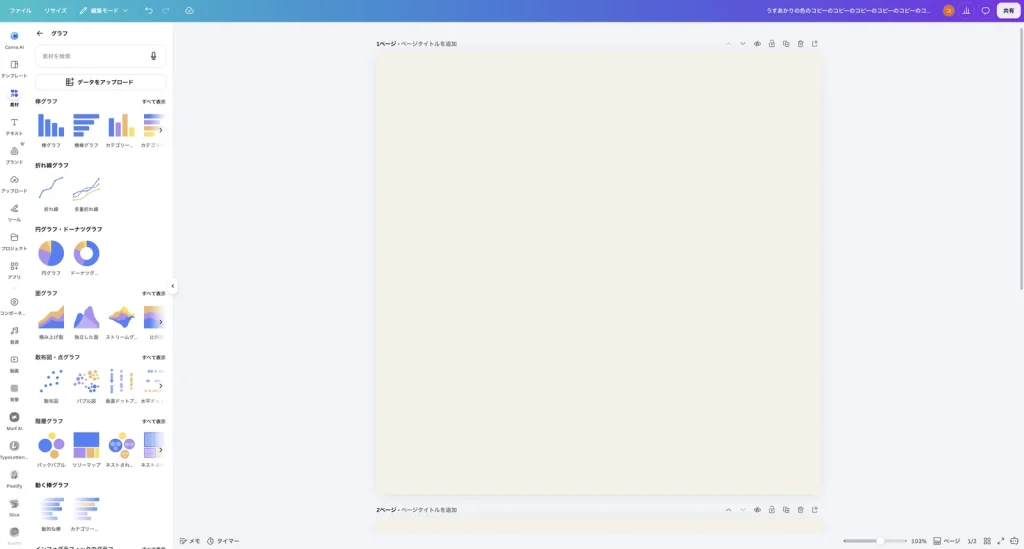
作例では、「棒グラフ」をクリックしました。見本の数値が入った棒グラフがデザインに入り、左に「グラフ」のパネルが開きました。パネルの「データ」には、表の形で見本の数値が並んでいます。
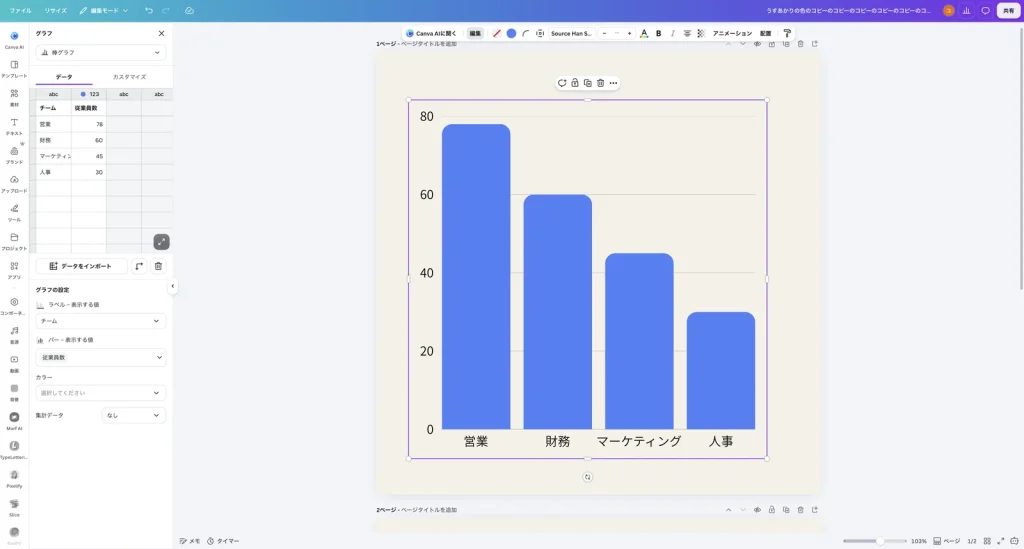
手順2:データを入力する
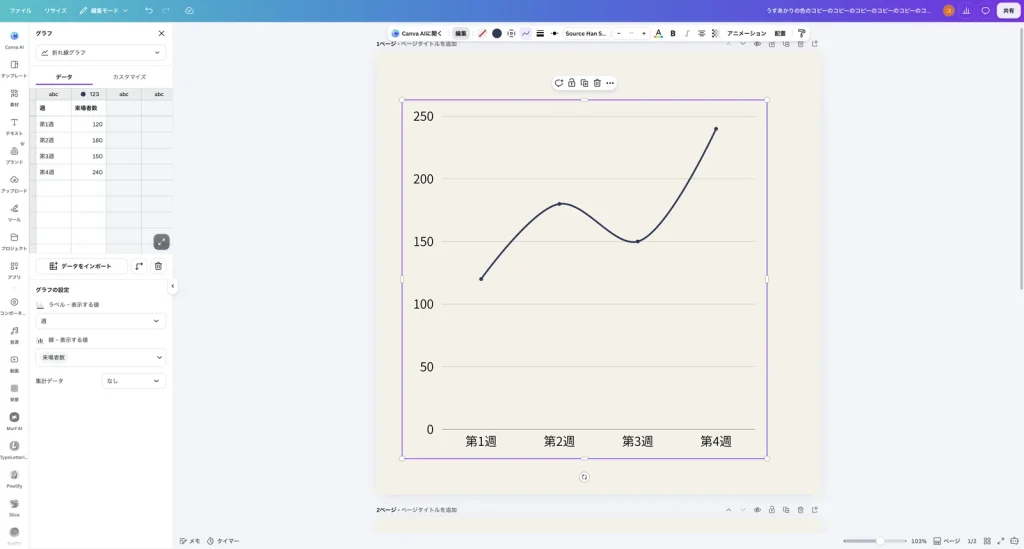
左のデータの表のセルをクリックして、数値や項目名を入力します。作例では、1列目を「週」「第1週」〜「第4週」、2列目を「来場者数」「120」「180」「150」「240」にしました。入力すると、すぐにグラフに反映されました。
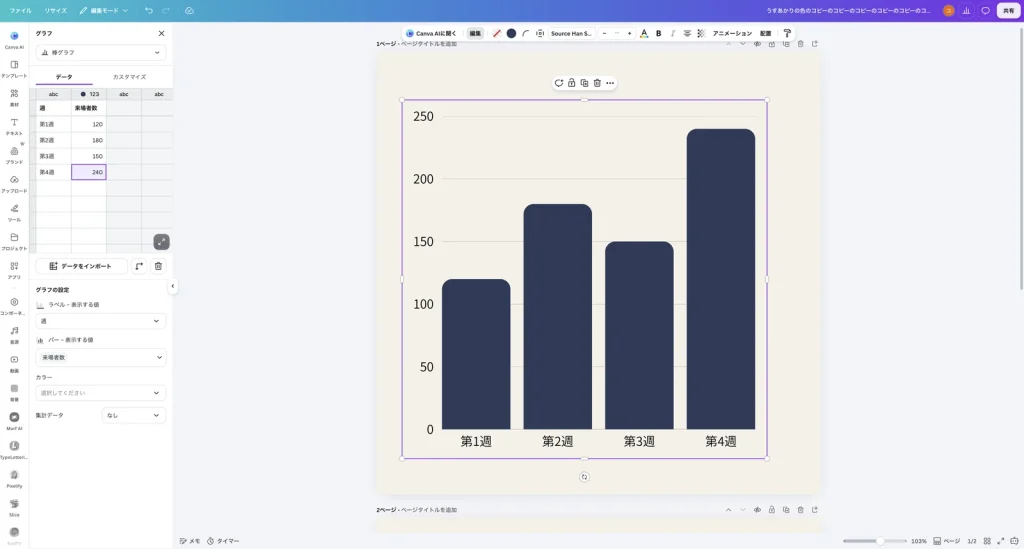
パネルの下の「グラフの設定」には、「ラベル – 表示する値」「バー – 表示する値」の欄があり、どの列をグラフに使うかが表示されていました。
手順3:色を変える
グラフを選んだ状態で、ツールバーの青い丸のボタンをクリックし、色を選びます。作例では、藍色(#2E3A59)にしました。棒の色がすべて藍色になりました。
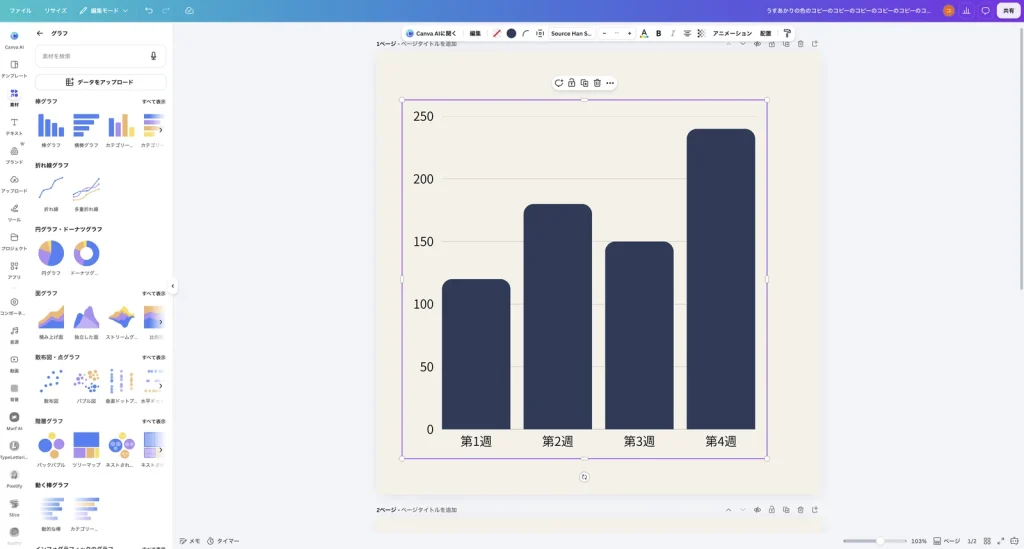
色の変え方は、Canva で素材の色を変える方法でも紹介しています。
手順4:グラフの種類を切り替える
グラフのパネルのいちばん上の「棒グラフ」をクリックすると、グラフの種類が一覧で表示されました。「棒グラフ」「折れ線…」「円グラフ」「面グラフ」「散布図」「階層図」「動く棒…」「ヒスト…」「ファネル」「レーダー…」が並び、その下に「向き」「ディスプレイモード」の設定があります。
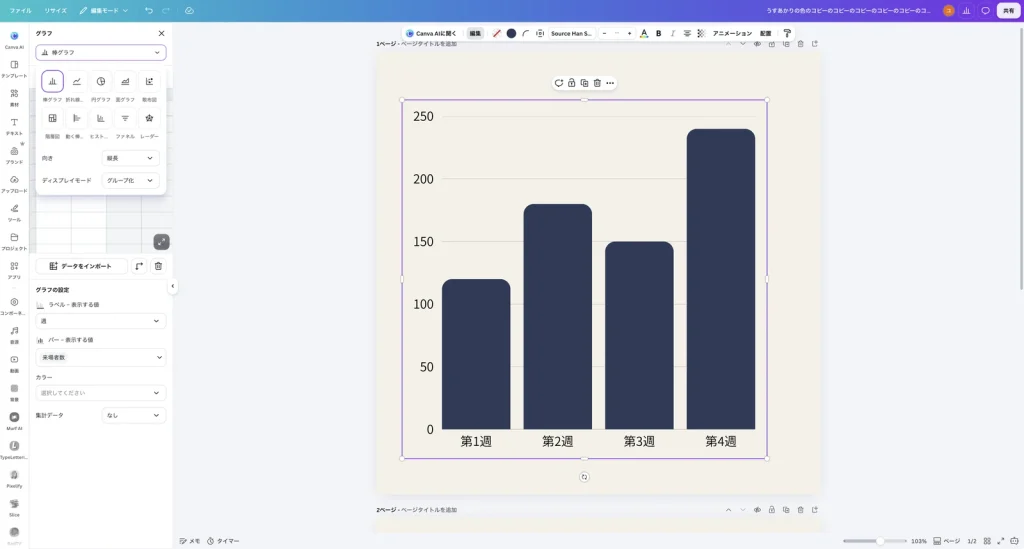
作例では、2番目の折れ線グラフを選びました。入力したデータと色はそのままで、折れ線グラフに変わりました。
よくあるつまずきと確認方法
- グラフのデータが見当たらない:グラフを選んで、ツールバーの「編集」をクリックすると、左にデータのパネルが開きました。
- 見本の数値が残っている:左のデータの表の、見本のセルを1つずつ書き換えます。
- グラフの種類を変えたらデータが消えた?:作例では、種類を切り替えてもデータと色はそのままでした。
- 表で見せたい:Canva の表の作り方で紹介しています。
まとめ
- グラフは「素材」→「グラフ」から種類を選んで入れます。
- 左の「データ」の表に数値を入れると、グラフにすぐ反映されます。
- 色はツールバーの丸いボタンから変えます。
- パネルのいちばん上から、グラフの種類を切り替えられます。
Canva は Canva Pty Ltd の商標です。画面写真はユアムーン編集部が2026年10月に撮影したものです(Canva の Mac 版アプリ。上部のタブ部分を切り落として縮小)。画面に写っている作例は、ユアムーン編集部が作成しました。