
この記事のポイント
文字を選んで「エフェクト」→「図形」の「湾曲させる」
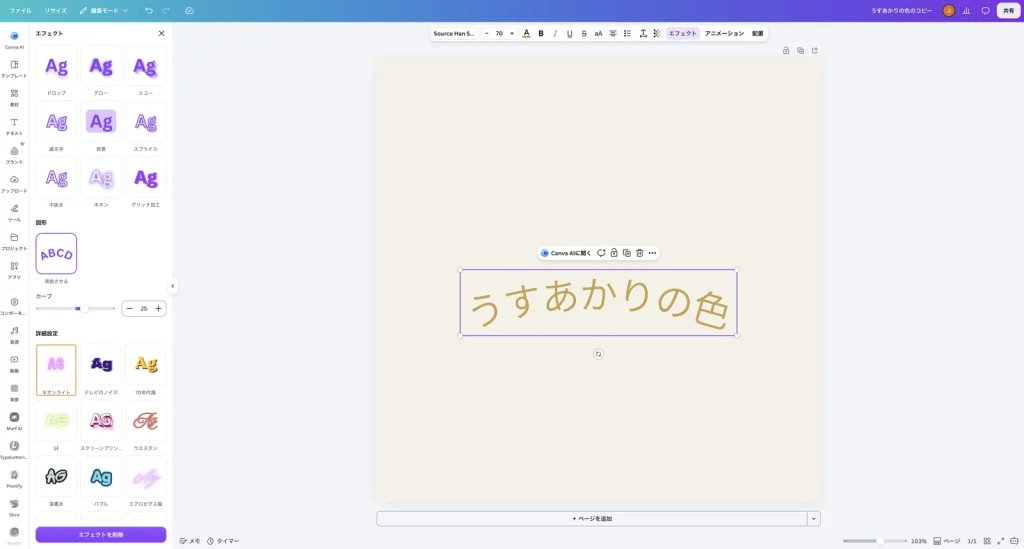
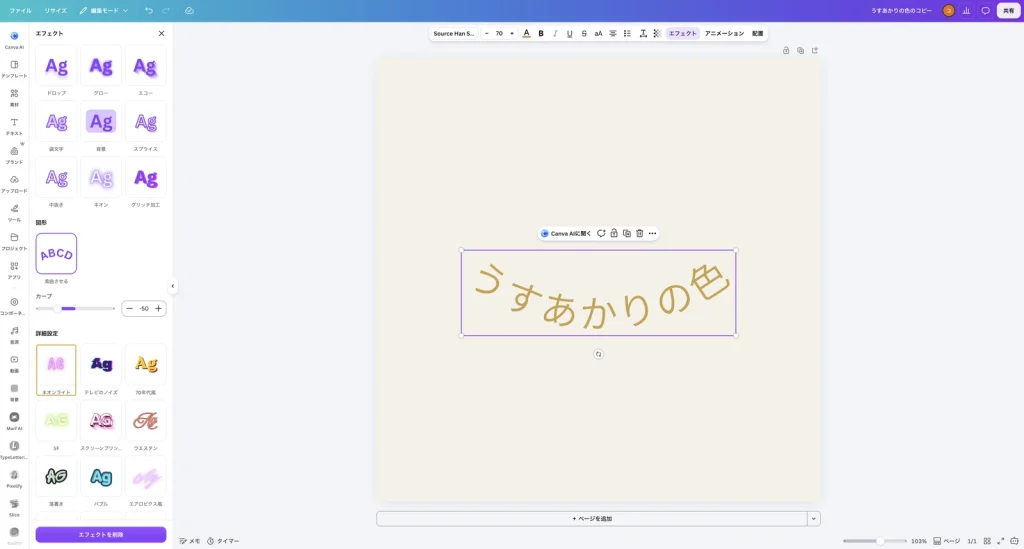
作例は54・25で上向き、-50で下向きの弧になった
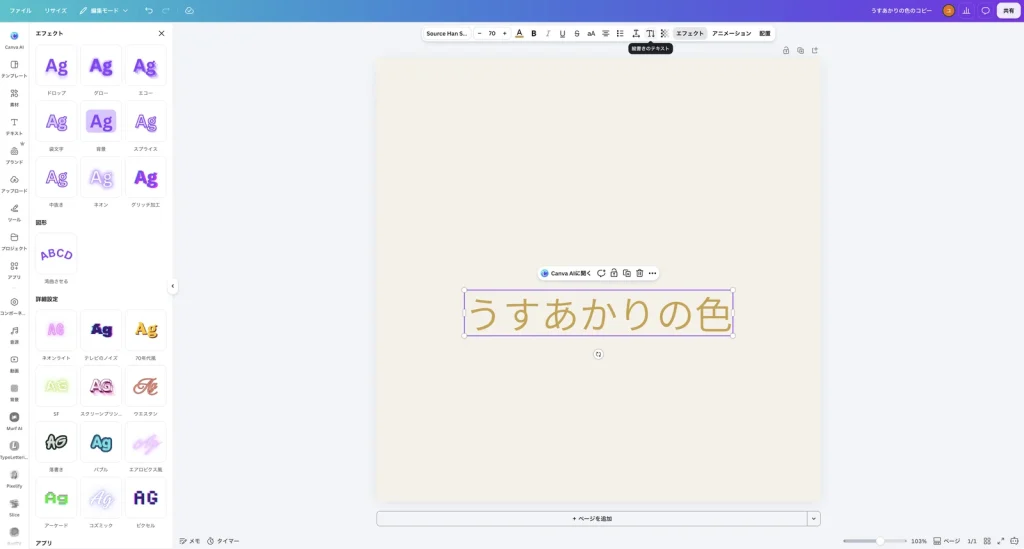
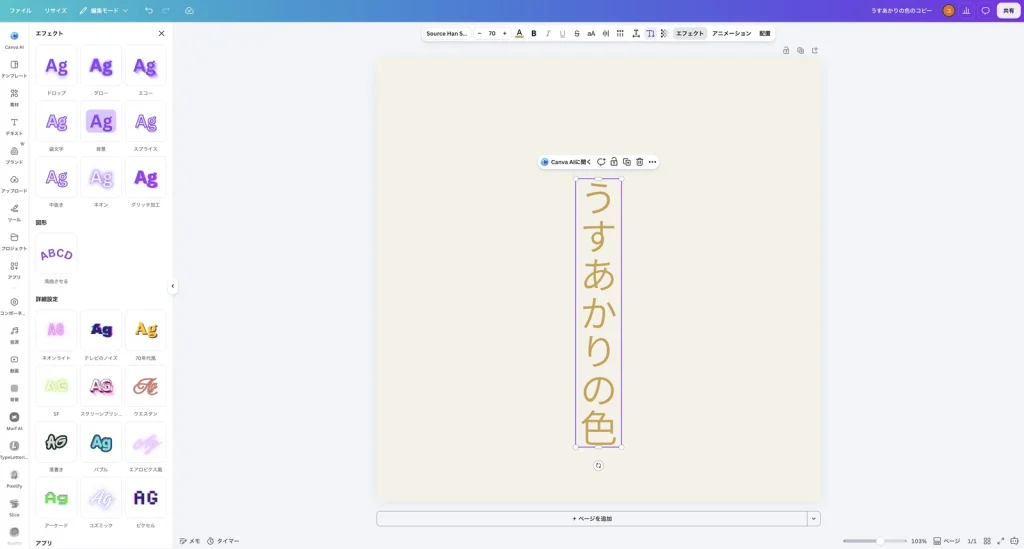
「縦書きのテキスト」を押す。もう一度押すと横書きに戻る
こんにちは!ユアムーン編集部です!
ロゴのように文字を弧の形に並べたい、和の雰囲気を出すためにタイトルを縦書きにしたい、と思ったことはないでしょうか。Canva(キャンバ)では、どちらも数回のクリックで変えられます。
この記事では、文字を曲げる「湾曲させる」と、文字を縦に並べる「縦書きのテキスト」の使い方を、実際の画面で解説します。曲がり具合を変えたときの見え方も紹介します。
2026年10月、Canva の Mac 版アプリ(バージョン 1.126.0)で手順を確認しています。撮影したアカウントは Canvaプロです。Canva は画面がよく更新されるため、表記や配置が異なる場合があります。
文字を曲げる:「エフェクト」の「湾曲させる」
手順1:文字を選んで「エフェクト」を開く
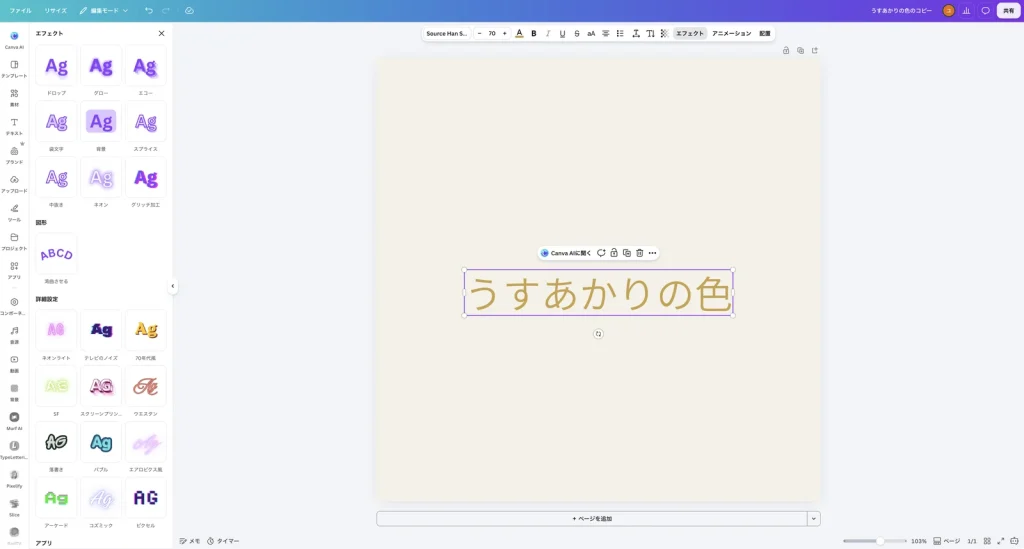
曲げたい文字をクリックして選び、上のツールバーの「エフェクト」をクリックします。左に「エフェクト」のパネルが開き、「図形」の欄に「湾曲させる」があります。
手順2:「湾曲させる」をクリックする
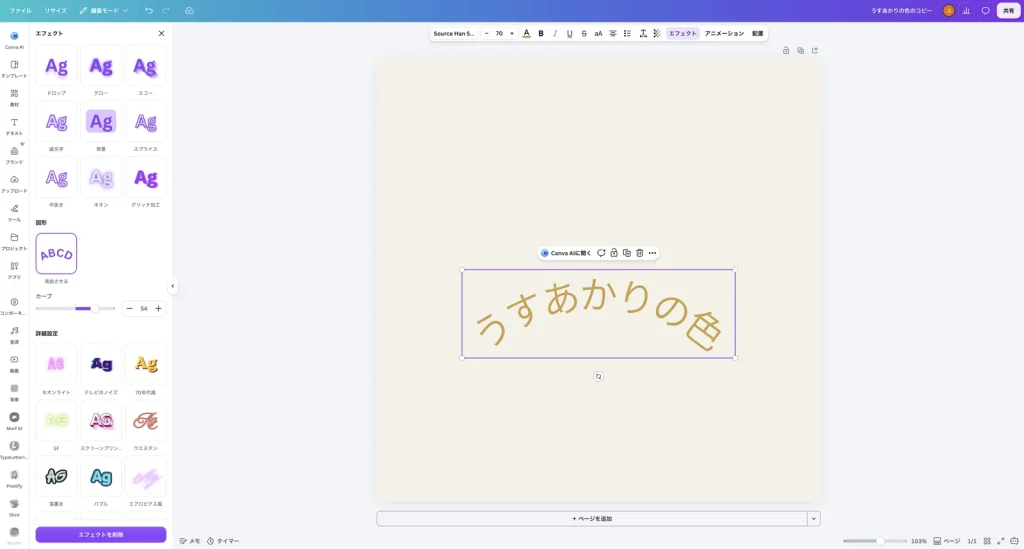
「湾曲させる」をクリックすると、文字が上向きの弧の形に並びました。下に「カーブ」の設定が表示され、作例では「54」になっていました。
手順3:「カーブ」で曲がり具合を変える
「カーブ」の数値で、曲がり具合を変えられます。右の数値をクリックして入力します(スライダーもあります)。作例では「25」にすると、ゆるやかな弧になりました。
マイナスの値を入れると、弧の向きが逆になります。作例では「-50」にすると、下向きの弧になりました。
曲げた文字を元に戻すときは、パネルのいちばん下にある「エフェクトを削除」をクリックします。
縦書きにする:「縦書きのテキスト」のボタン
手順1:文字を選んで、ツールバーのボタンを押す
文字を選ぶと、上のツールバーの右のほうに、「T」の横に下向きの矢印が付いたようなボタンがあります。マウスを乗せると「縦書きのテキスト」と表示されました。
このボタンをクリックすると、文字が縦に並びました。ツールバーの揃え方のボタンも、縦書き用の形に変わっていました。
もう一度クリックすると、横書きに戻りました。
手順2:色を整えて仕上げる
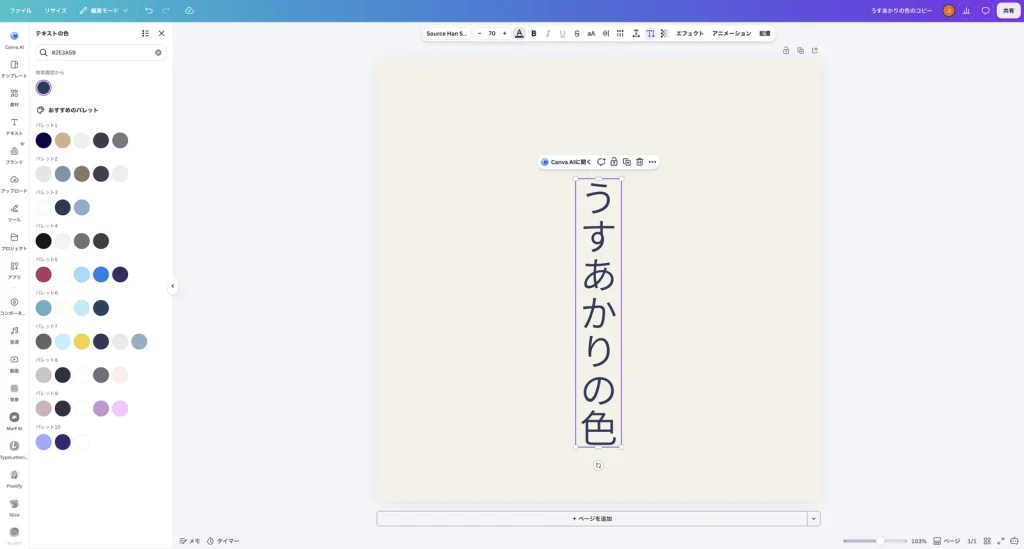
作例では、縦書きにしたあと、ツールバーの「A」(テキストの色)をクリックし、左のパネルの検索欄に「#2E3A59」(藍色)を入力して色を変えました。生成りの背景に藍色の縦書きで、落ち着いた和の雰囲気になりました。
文字の色の変え方は、Canva の使い方|はじめての1枚を作って保存するまでで紹介しています。
よくあるつまずきと確認方法
- 「湾曲させる」が見当たらない:文字が選ばれていない可能性があります。文字をクリックしてから「エフェクト」を開きます。
- 曲げすぎて読みにくい:「カーブ」の数値を小さくします。作例では、25 でゆるやかな弧になりました。
- 弧の向きを逆にしたい:「カーブ」にマイナスの値を入れます。
- 縦書きのボタンが見当たらない:文字が選ばれているか確認します。ツールバーの右のほう、「エフェクト」の少し左にあります(作例の画面の場合)。
よくある質問
Q. 縁取りを付けたいときは?
A. 同じ「エフェクト」の「袋文字」で付けられます。Canva(キャンバ)で文字を縁取りする方法で紹介しています。
Q. 文字の間隔を整えたいときは?
A. Canva(キャンバ)の文字入れ|テキストボックスの使い方と文字間隔・行間・揃え方で紹介しています。
まとめ
- 文字を曲げるときは、文字を選んで「エフェクト」→「湾曲させる」をクリックします。
- 曲がり具合は「カーブ」で変えます。マイナスの値で弧の向きが逆になります。
- 縦書きにするときは、ツールバーの「縦書きのテキスト」のボタンをクリックします。もう一度押すと横書きに戻ります。
弧の形の文字はロゴやスタンプ風のデザインに、縦書きは展覧会のタイトルや和のデザインに向いています。ボタン1つで試せるので、デザインに合わせて使い分けてみてください。
Canva は Canva Pty Ltd の商標です。画面写真はユアムーン編集部が2026年10月に撮影したものです(Canva の Mac 版アプリ)。画面に写っている作例は、ユアムーン編集部が作成しました。