
この記事のポイント
「ファイルをアップロード」で選ぶと、一覧に並ぶ
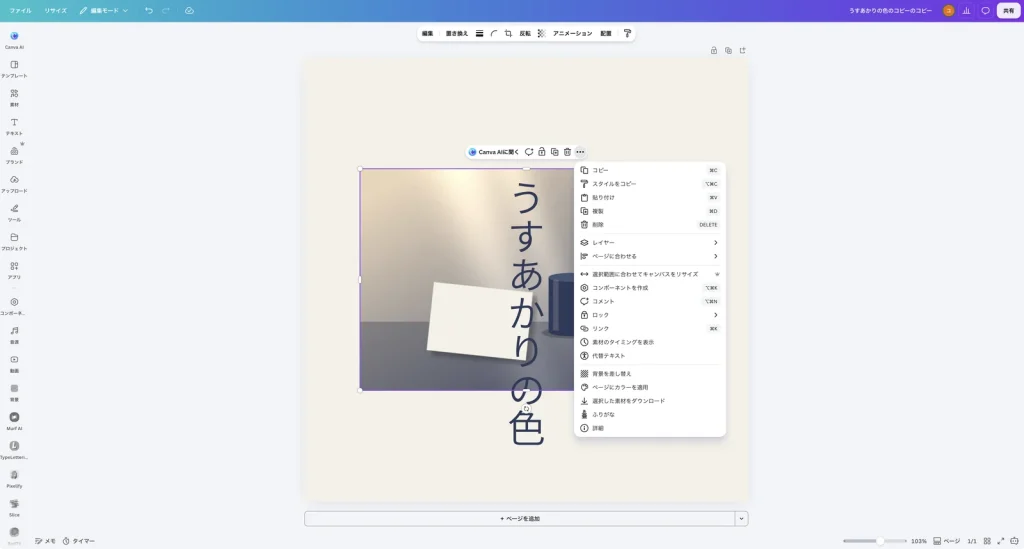
写真の「…」のメニューにある。デザイン全体に広がる
写真を選んで押すと、別の写真に入れ替えられる
こんにちは!ユアムーン編集部です!
Canva(キャンバ)で、自分で撮った作品写真や展示風景の写真を使いたいとき、「写真をどうやって入れるの?」「入れた写真を別の写真に替えたい」と迷うことはないでしょうか。
この記事では、パソコンの写真を Canva に読み込む「アップロード」、デザインに入れる方法、写真を背景いっぱいに敷く方法、別の写真に差し替える方法を、実際の画面で解説します。
2026年10月、Canva の Mac 版アプリ(バージョン 1.126.0)で手順を確認しています。撮影したアカウントは Canvaプロです。Canva は画面がよく更新されるため、表記や配置が異なる場合があります。作例の写真は、編集部が作った画像です。
手順1:写真を Canva にアップロードする
デザインを開き、左のメニューの「アップロード」をクリックします。上の紫のボタン「ファイルをアップロード」をクリックすると、Mac のファイルを選ぶ画面が開きました。
使いたい写真を選んで「開く」をクリックします。作例では、同じフォルダーにある2枚をまとめて選びました。読み込みが終わると、「画像」の一覧のいちばん上に、選んだ2枚の写真が並びました。
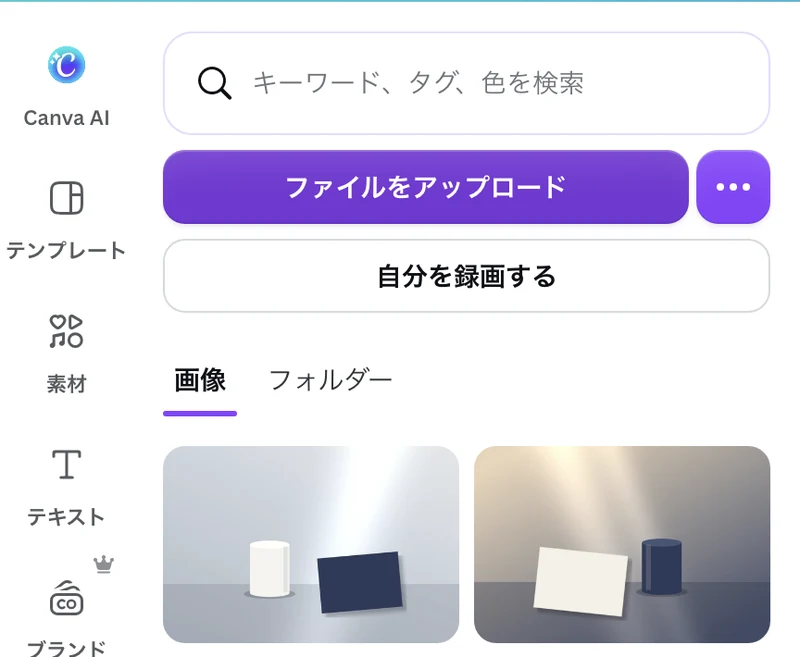
作例では、別のデザインで「アップロード」を開いたときも、この2枚が一覧に表示されました。
手順2:写真をデザインに入れる
一覧の写真をクリックすると、デザインの真ん中に写真が入りました。写真のまわりの枠の四隅には丸い印が表示され、選ばれた状態になっています。
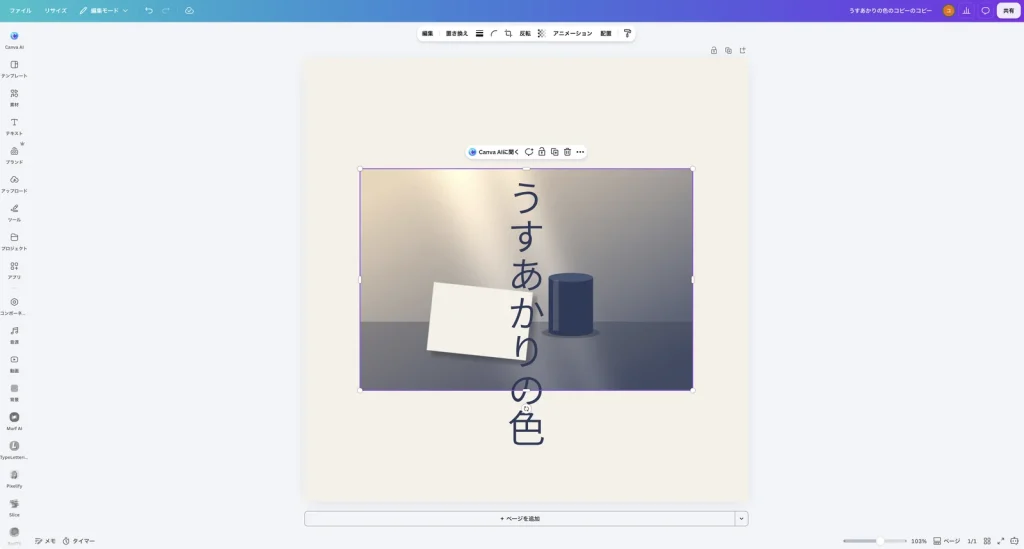
作例では、写真はデザインの中央に、白い背景を残した大きさで入りました。縦書きのタイトルは、写真の手前に表示されていました。
手順3:写真を背景いっぱいに敷く
写真をデザイン全体の背景にしたいときは、写真を選んだ状態で、写真の上に出る小さなメニューの「…」をクリックします。メニューの下のほうにある「背景を差し替え」をクリックします。
写真がデザインいっぱいに広がり、背景になりました。白い余白がなくなり、写真の上にタイトルが重なるデザインになりました。
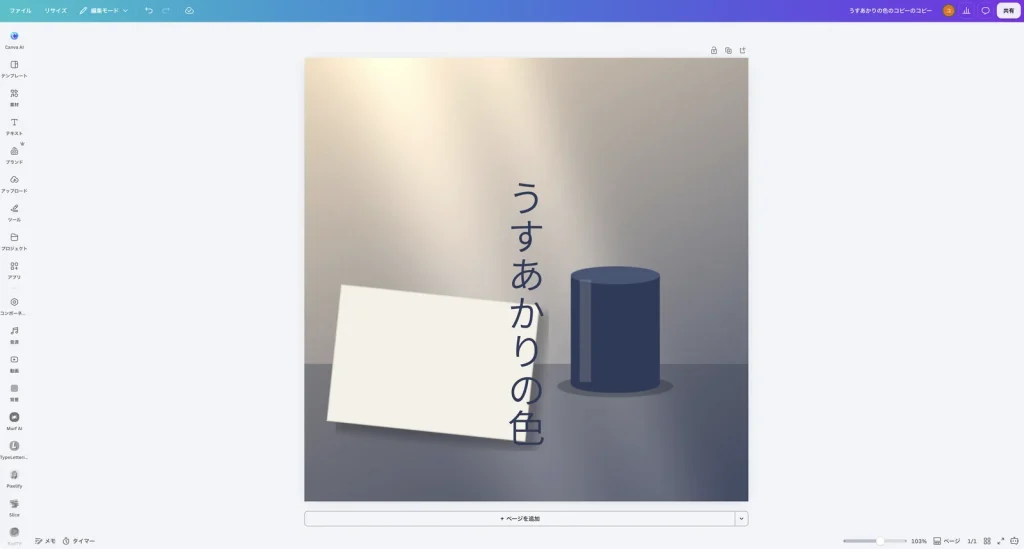
手順4:写真を別の写真に差し替える
背景の写真をクリックして選び、上のツールバーの「置き換え」をクリックすると、左に「置き換え」のパネルが開きました。左の縦のメニューで「アップロード」を選ぶと、アップロードした写真の一覧が表示されます。

差し替えたい写真をクリックすると、背景の写真が入れ替わりました。タイトルの文字はそのまま残っています。
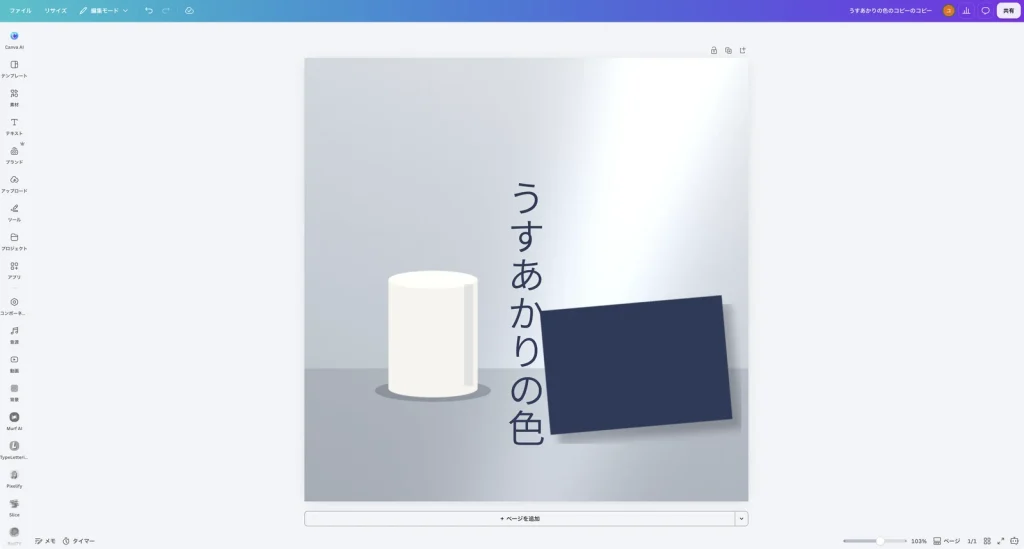
「置き換え」のパネルには、写真(Canva の写真素材)も表示されます。この記事では、編集部で用意した写真だけを使っています。
よくあるつまずきと確認方法
- 差し替えたら、写真の見え方が変わった:作例でも、差し替える前と後で、写真の見え方(器や紙の位置)が変わりました。仕上がりを見て、写真を選び直します。
- アップロードした写真が見つからない:左の「アップロード」の「画像」の一覧を確認します。作例では、アップロードした2枚が一覧のいちばん上に並びました。
よくある質問
Q. 写真を丸や四角の形に入れたいときは?
A. 「フレーム」を使います。Canva(キャンバ)で図形に写真を入れる方法|フレームとグリッドの使い方で紹介しています。
Q. 写真を切り抜いたり、ぼかしたりしたいときは?
A. Canva(キャンバ)で写真を切り抜く・ぼかす方法で紹介しています。
まとめ
- 写真は、左の「アップロード」→「ファイルをアップロード」で Canva に読み込みます。
- 一覧の写真をクリックすると、デザインに入ります。
- 背景いっぱいにしたいときは、写真の「…」→「背景を差し替え」をクリックします。
- 別の写真に替えたいときは、写真を選んでツールバーの「置き換え」から選びます。
作品写真や展示風景の写真を使うと、告知画像がぐっと伝わりやすくなります。まずは1枚アップロードして、背景にしたり差し替えたりしてみてください。
Canva は Canva Pty Ltd の商標です。画面写真はユアムーン編集部が2026年10月に撮影したものです(Canva の Mac 版アプリ)。画面に写っている作例(写真を含む)は、ユアムーン編集部が作成しました。