
この記事のポイント
検索欄に「Instagram投稿」などと入れると候補が出る
フォントと色はツールバー。色はカラーコードでも指定できた
ファイルの種類はPNGのままで、作例は1080×1080の画像になった
こんにちは!ユアムーン編集部です!
「Canva(キャンバ)を使ってみたいけれど、何から始めればいいか分からない」という方に向けて、この記事では、白紙の状態から1枚の画像を作り、パソコンに保存するまでを、実際の画面で順番に解説します。
作例として、展覧会の告知画像(Instagram 投稿用の正方形)を作ります。テンプレートは使わず、文字と背景の色だけで仕上げるので、Canva の基本の操作がひととおり分かります。
2026年10月、Canva の Mac 版アプリ(バージョン 1.126.0)で手順を確認しています。撮影したアカウントは Canvaプロです。Canva は画面がよく更新されるため、表記や配置が異なる場合があります。
手順1:作りたいもののサイズを選ぶ
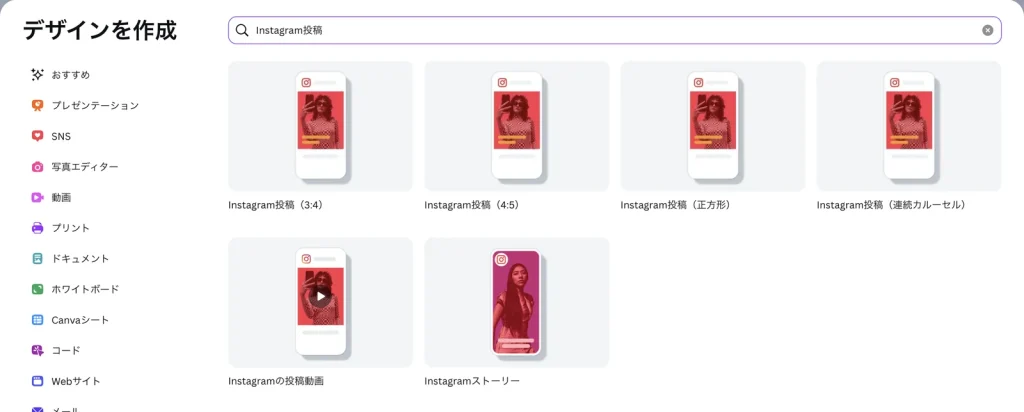
Canva のホーム画面で、左上の「作成」をクリックすると、「デザインを作成」の画面が開きます。上の検索欄に作りたいものを入力すると、サイズの候補が表示されます。
作例では「Instagram投稿」と入力しました。「Instagram投稿(3:4)」「Instagram投稿(4:5)」「Instagram投稿(正方形)」などが並んだので、「Instagram投稿(正方形)」を選びます。
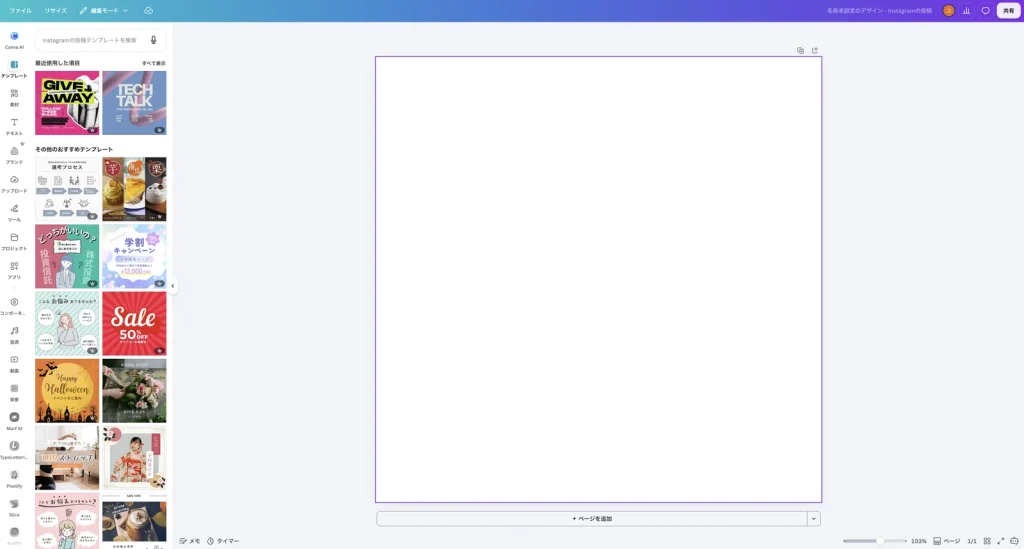
新しいタブで編集画面が開き、真ん中に白紙のデザインが表示されました。左にはテンプレートや素材などのメニュー、上には「ファイル」「リサイズ」などのメニューが並んでいます。
手順2:文字を入れる
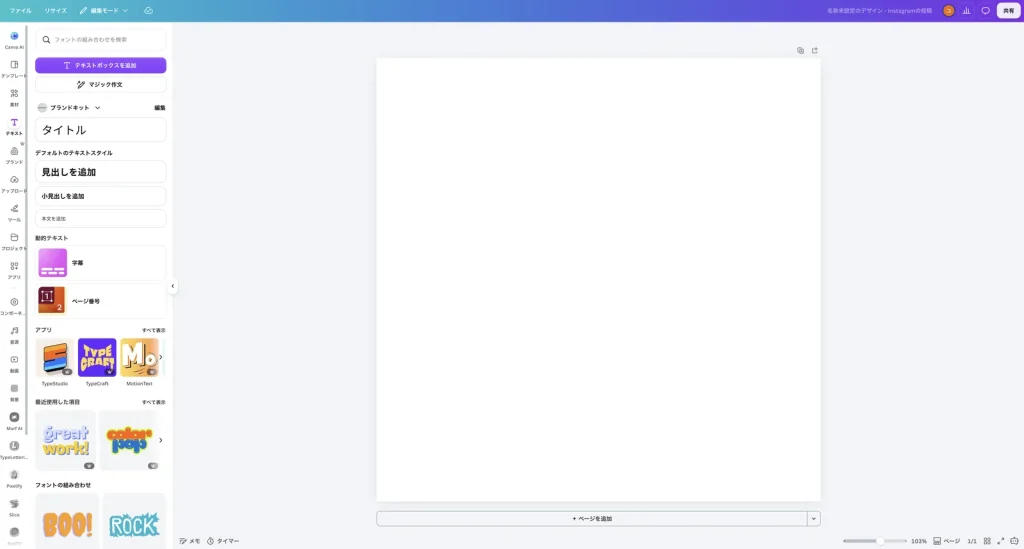
左のメニューの「テキスト」をクリックすると、「テキストボックスを追加」や「見出しを追加」「小見出しを追加」「本文を追加」が表示されます。
「見出しを追加」をクリックすると、デザインの真ん中に「見出しを追加」という文字が入りました。上には、フォント名や文字サイズ(作例では「78」)、文字の色などを変えるツールバーが表示されます。
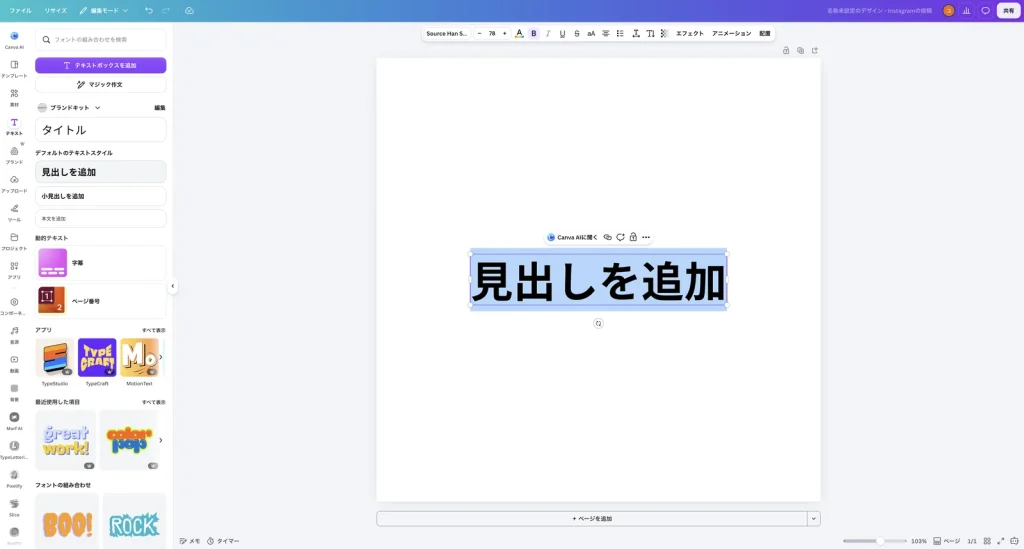
文字をダブルクリックすると、文字を打ち替えられます。作例では、展覧会のタイトル「うすあかりの色」にしました。打ち替えると、画面右上のデザインの名前も「うすあかりの色」に変わっていました。
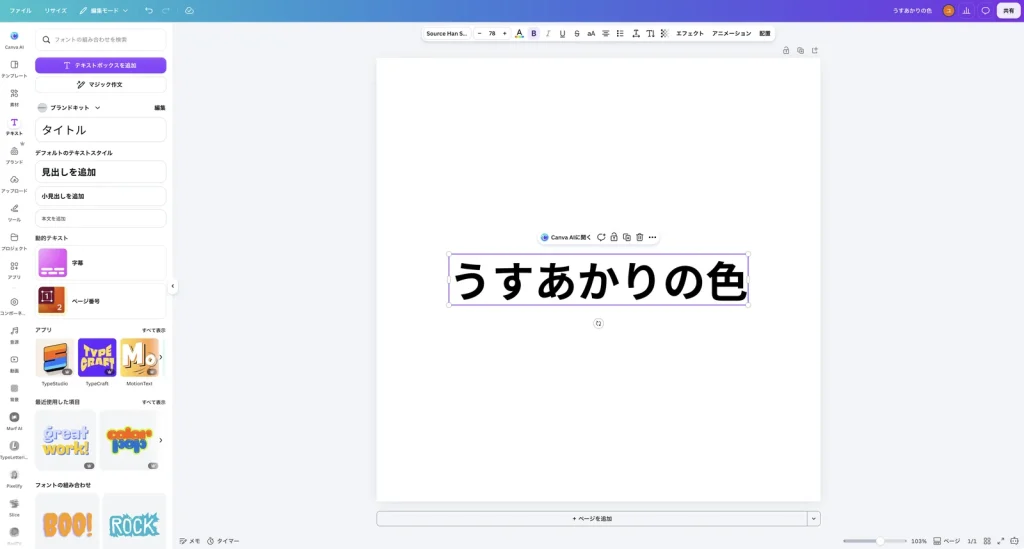
手順3:フォントと文字の色を変える
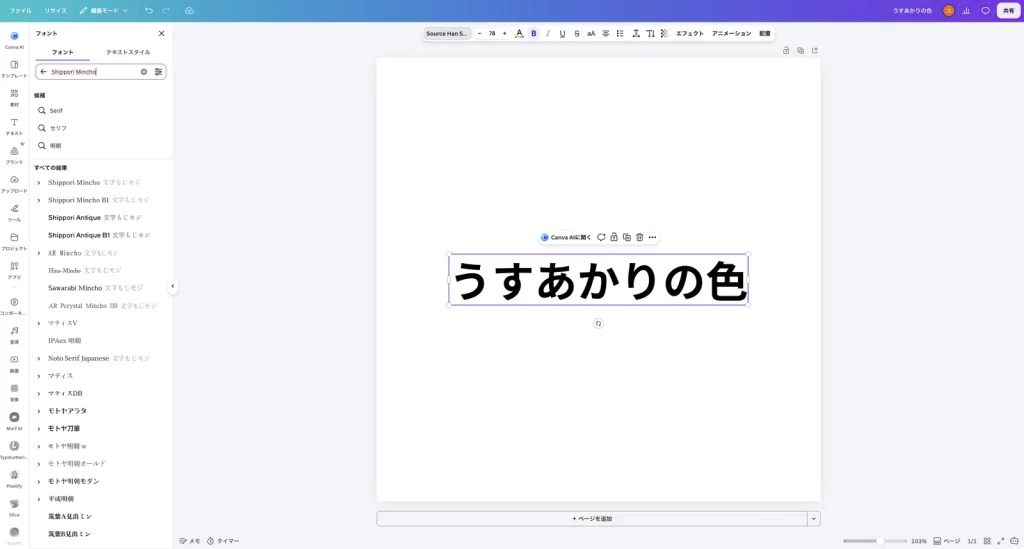
文字を選んだ状態で、ツールバーの左にあるフォント名(作例では「Source Han S…」)をクリックすると、左に「フォント」の一覧が開きます。上の検索欄にフォント名を入力して探すこともできます。作例では「Shippori Mincho」と入力しました。
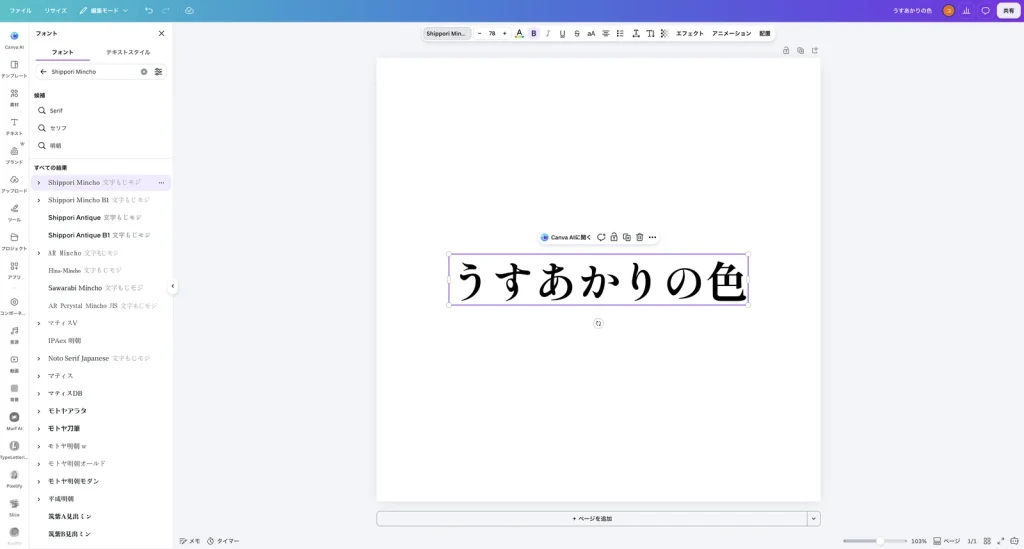
一覧の「Shippori Mincho」をクリックすると、タイトルが明朝体に変わりました。
次に、ツールバーの「A」の形のボタン(テキストの色)をクリックすると、左に「テキストの色」が開きます。色の一覧から選べるほか、上の検索欄に「#」で始まるカラーコードを入力することもできました。作例では「#2E3A59」(藍色)と入力し、表示された色をクリックしました。
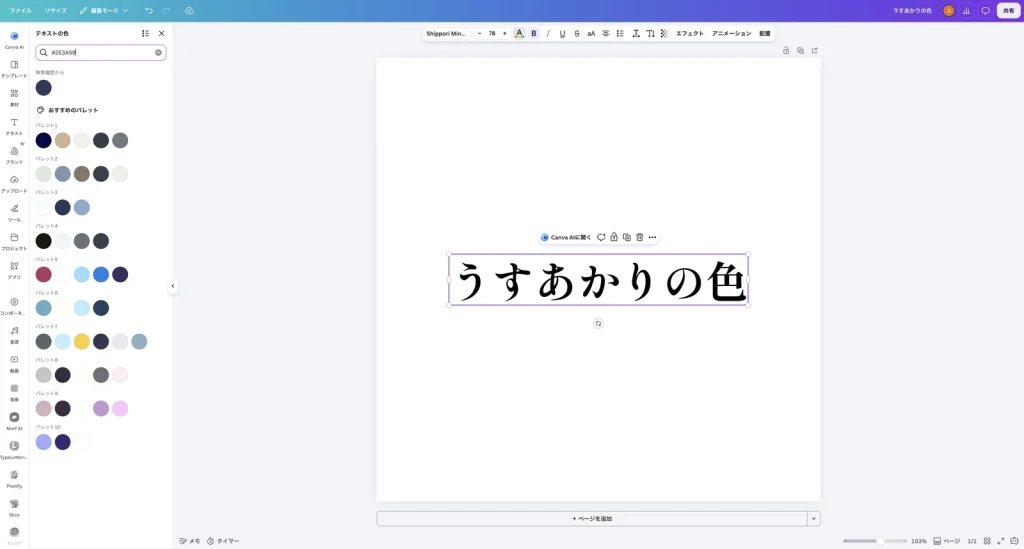
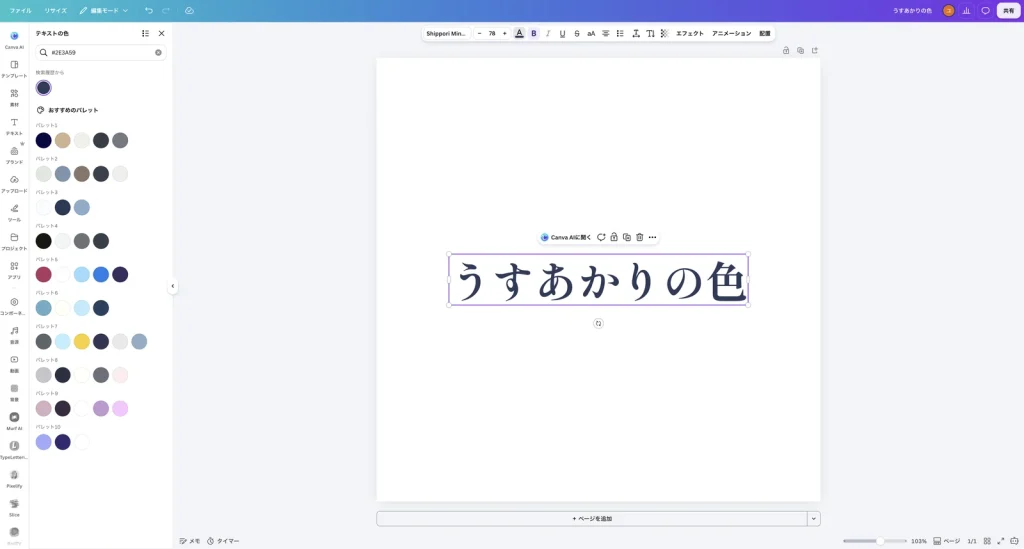
Canva の公式ヘルプでも、テキストを選んでツールバーのフォント名やテキストの色から変更する手順が案内されています。
手順4:背景の色を変える
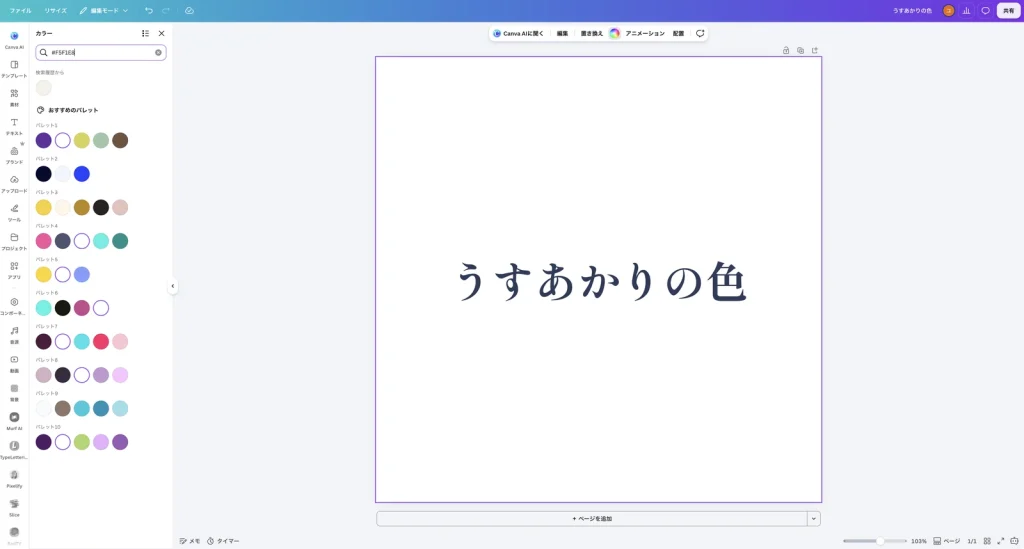
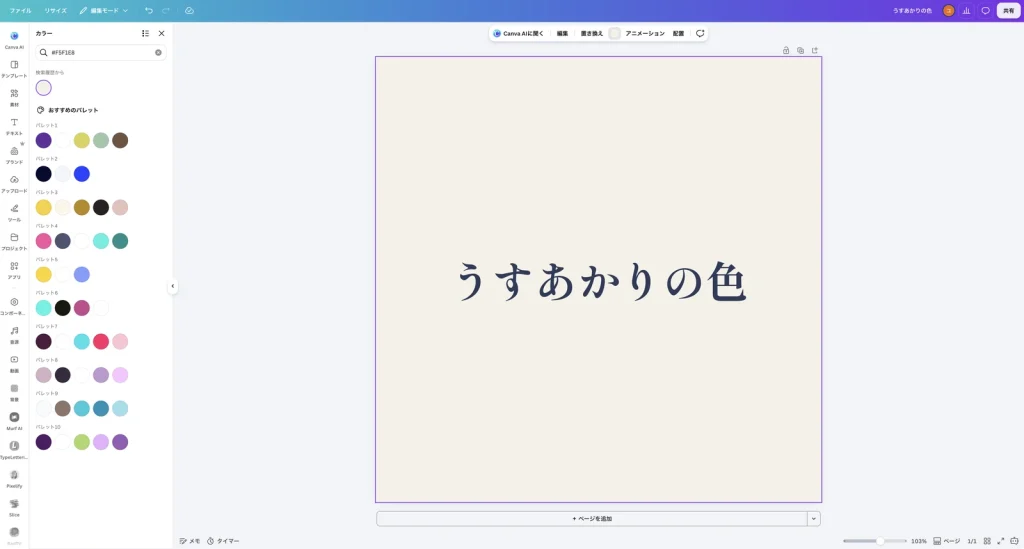
デザインの何もないところをクリックすると、ツールバーの表示が変わり、丸い色のボタンが表示されます。このボタンをクリックすると、左に「カラー」が開くので、文字の色と同じように色を選びます。作例では「#F5F1E8」(生成り色)を入力して選びました。
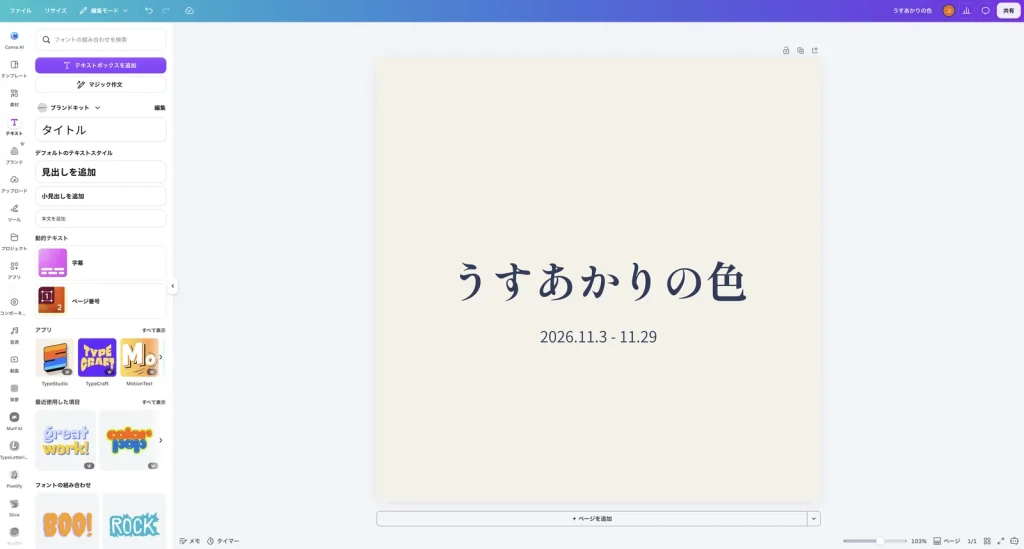
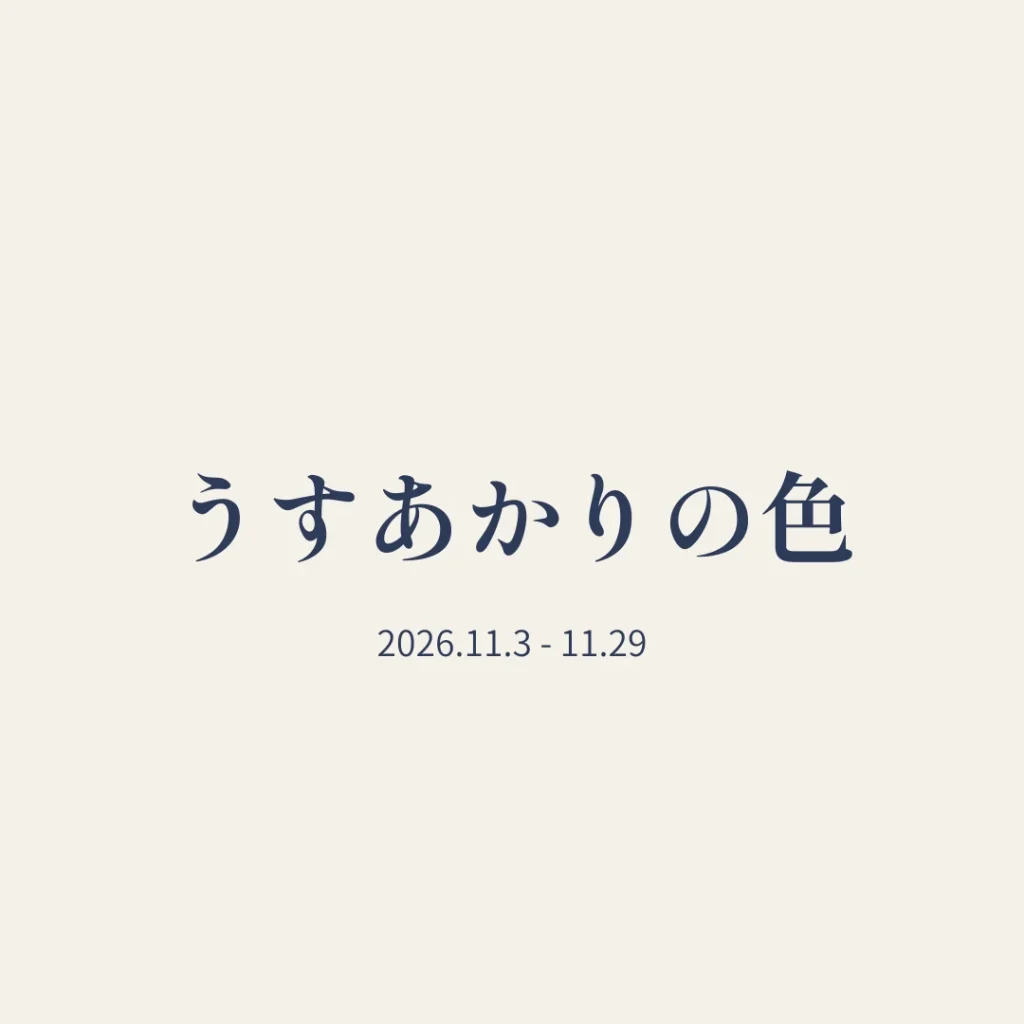
背景が生成り色に変わり、藍色の明朝体と合わせて、落ち着いた雰囲気になりました。
手順5:2つ目の文字(会期)を入れる
もう一度、左の「テキスト」から「小見出しを追加」をクリックします。作例では、小見出しはタイトルと重なる位置に入りました。
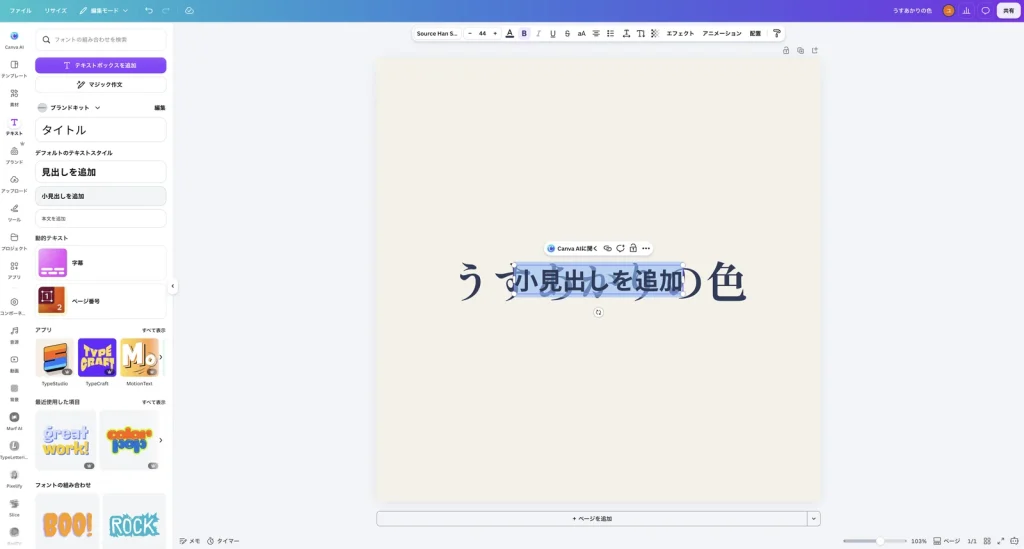
ダブルクリックして文字を「2026.11.3 – 11.29」に打ち替えたら、Esc キーを押して文字の編集を終えます(文字は選ばれたままになります)。この状態で、キーボードの Shift キーを押しながら↓キーを押すと、少しずつ下へ動かせました。作例では、小見出しの文字は最初から藍色でした。さらに、ツールバーの「B」(太字)をクリックして太字を外し、文字サイズの数字をクリックして「28」と入力しました。
手順6:パソコンに保存(ダウンロード)する
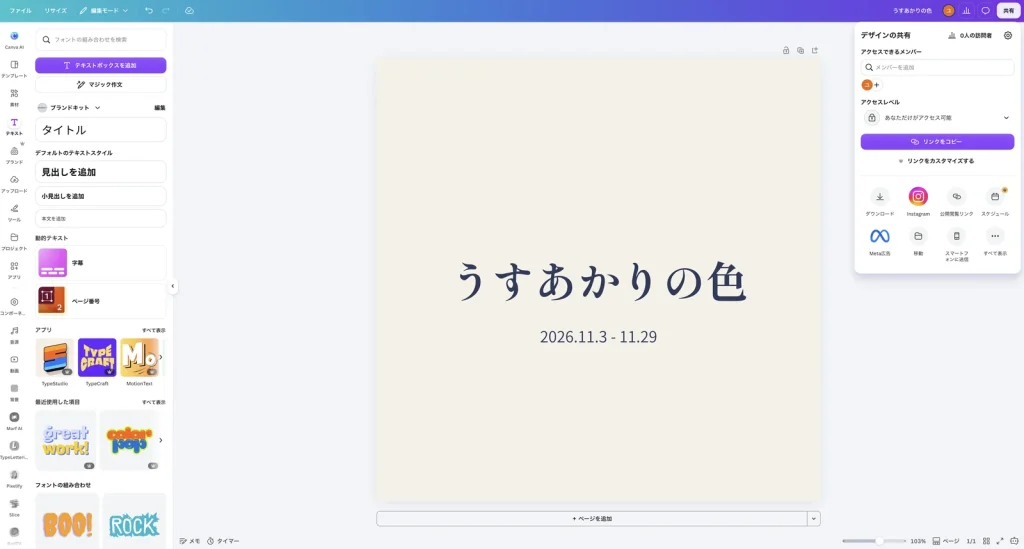
画面右上の「共有」をクリックすると、「デザインの共有」が開きます。並んでいるボタンの中から「ダウンロード」をクリックします。
「ファイルの種類」は「PNG」(「推奨」と表示)、「サイズ」は「1,080 × 1,080 px」になっていました。そのまま「ダウンロード」をクリックします。
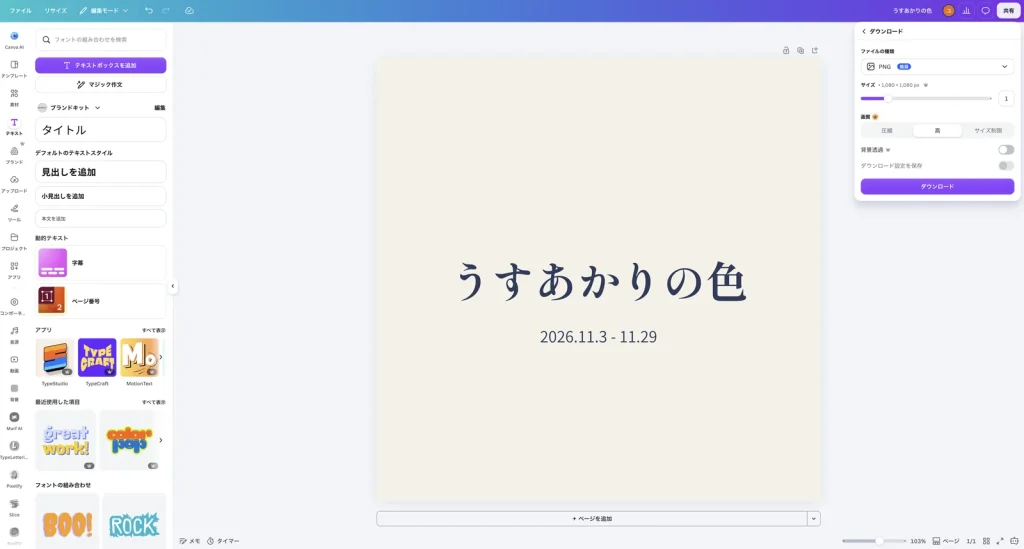
「サイズ」や「画質」「背景透過」の横には、王冠のマークが付いていました。Canva の公式サイトの料金ページでも、有料プランの名前の横に同じ王冠のマークが付いており、有料プランの機能の印と考えられます。無料プランとの違いは、Canva の無料でできることと有料版の違いで紹介しています。
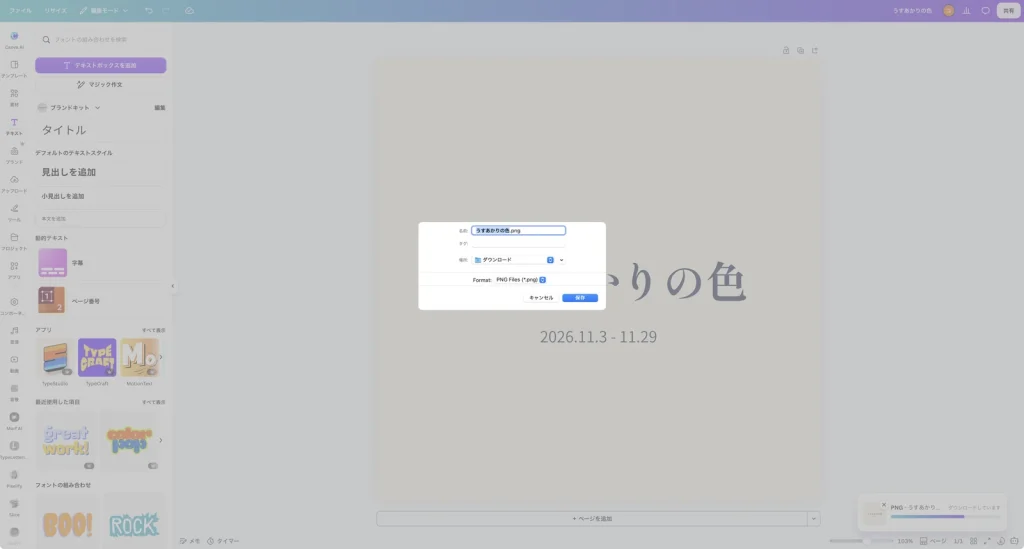
Mac 版アプリでは、Mac の保存の画面が開き、名前は「うすあかりの色.png」、場所は「ダウンロード」になっていました。「保存」をクリックすると、ダウンロードフォルダーに保存されました。
保存した画像は、1080×1080 ピクセルの PNG でした。
よくあるつまずきと確認方法
- 文字が打ち替えられない:文字を1回クリックすると「選択」、ダブルクリックすると「文字の編集」になります。
- 新しい文字がほかの文字と重なった:作例でも、小見出しはタイトルと重なる位置に入りました。Esc キーで文字の編集を終えてから、Shift キー+矢印キーで動かします。
- 背景の色の変え方が分からない:文字ではなく、デザインの何もないところをクリックしてから、ツールバーの丸い色のボタンを押します。
- ダウンロードの画面に王冠のマークがある:有料プランの機能の印と考えられます。Canva の公式サイトの料金ページでは、「PDF、JPG、PNG形式でデザインを出力」は無料プランにもチェックが付いていました。
よくある質問
Q. 作ったデザインは、あとから直せますか?
A. 作ったデザインは Canva のホーム画面の「デザイン作業を続ける」や「プロジェクト」から開き直せます。保存した画像を直したいときは、Canva でデザインを直してから、もう一度ダウンロードします。
Q. 写真を入れたいときは?
A. 写真を使ったデザインは、Canva(キャンバ)で図形に写真を入れる方法や、インスタグラム投稿画像の作り方で紹介しています。
まとめ
- 「作成」の検索欄で、作りたいもののサイズを選びます。
- 文字は、左の「テキスト」から「見出しを追加」などで入れ、ダブルクリックで打ち替えます。
- フォントと文字の色はツールバーから。色はカラーコードでも指定できます。
- 背景の色は、デザインの何もないところをクリックしてから変えます。
- 右上の「共有」→「ダウンロード」で、PNG などの画像として保存します。
まずはテンプレートを使わずに1枚作ってみると、Canva の画面の見方がぐっと分かりやすくなります。展覧会や作品の告知にも、ぜひ活用してみてください。
Canva は Canva Pty Ltd の商標です。画面写真はユアムーン編集部が2026年10月に撮影したものです(Canva の Mac 版アプリ)。画面に写っている作例は、ユアムーン編集部が作成しました。