
この記事のポイント
色・言語で絞り込みもできる
「プロジェクト」の「お気に入り」に入った
作例では元の内容が置き換わった
こんにちは!ユアムーン編集部です!
Canva(キャンバ)でデザインを作るとき、白紙から始めるより、テンプレートを使うほうが早く仕上がります。ただ、「どこで探すの?」「気に入ったテンプレートをあとで見つけるには?」と迷うことはないでしょうか。
この記事では、編集画面でのテンプレートの探し方、絞り込み、お気に入りへの追加とその場所、テンプレートをページに使って文字を書き換える方法を、実際の画面で解説します。作例では、展覧会のポスターのテンプレートを探します。
2026年10月、Canva の Mac 版アプリ(バージョン 1.126.0)で手順を確認しています。撮影したアカウントは Canvaプロで、無料プランでの画面は確認していません。Canva は画面がよく更新されるため、表記や配置が異なる場合があります。
手順1:左のメニューの「テンプレート」を開く
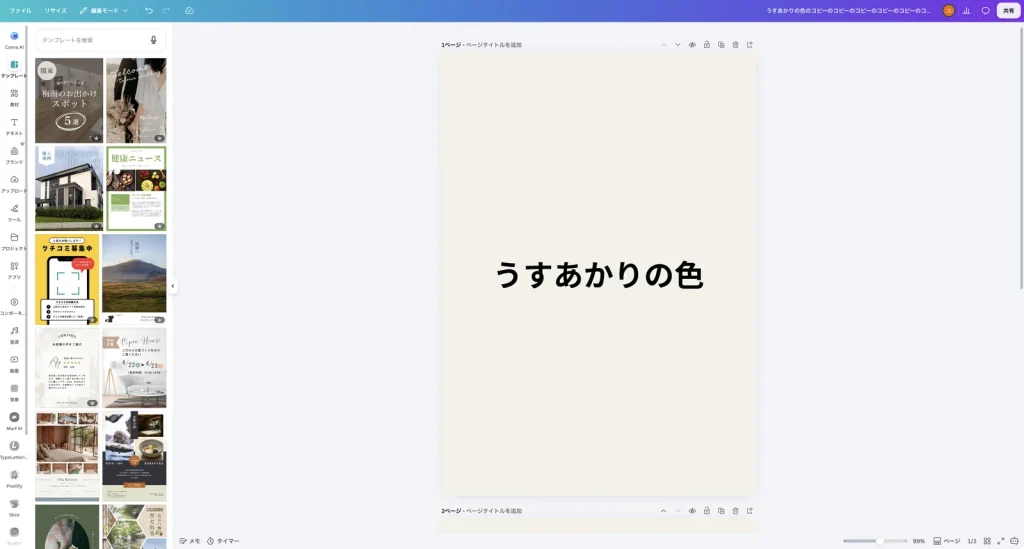
デザインの編集画面で、左のメニューの「テンプレート」をクリックすると、上に「テンプレートを検索」の欄があるパネルが開き、テンプレートが並びました。
手順2:キーワードで検索する
検索欄に、作りたいものを入れて return キーを押します。作例では「展覧会 ポスター」と入れました。「検索結果」に、展覧会のポスターのテンプレートが並びました。
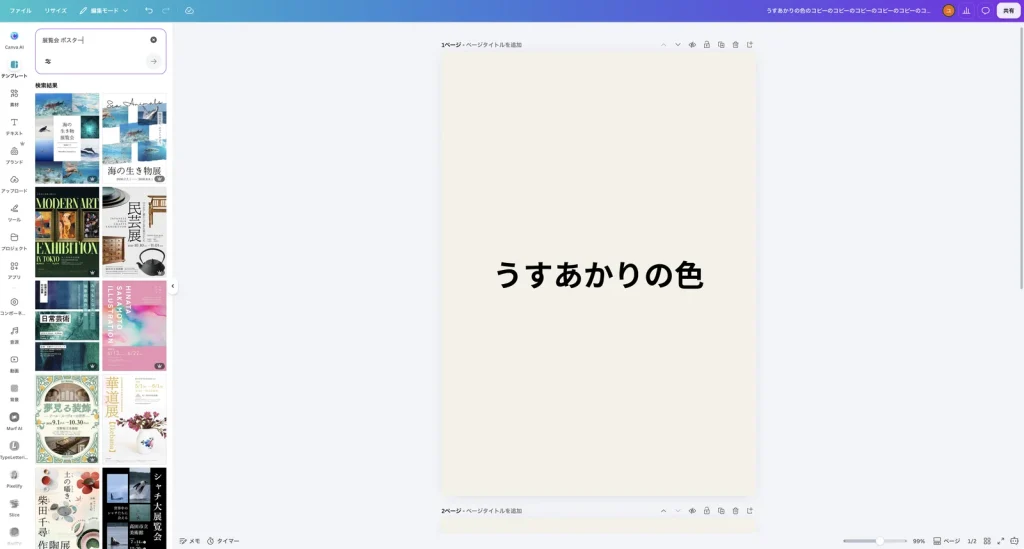
テンプレートの右下に、王冠のマークが付いているものがありました。有料プランの素材やテンプレートの印と考えられます。プランの違いは、Canva の無料版と有料版の違いで紹介しています。
手順3:色や言語で絞り込む
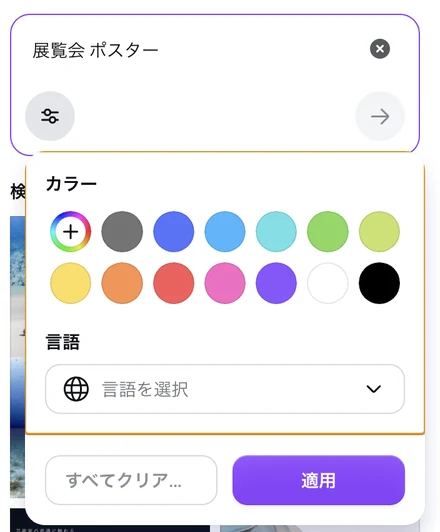
検索欄の左下にある、調整のマークのボタンをクリックすると、絞り込みの設定が開きました。「カラー」と「言語」の項目と、「すべてクリア」「適用」のボタンがあります(この記事では、適用した結果までは試していません)。
手順4:「お気に入りに追加する」で保存する
テンプレートにマウスを乗せると、右上に「…」のボタンが表示されます。クリックすると、テンプレートの名前とキーワード、「お気に入りに追加する」「テキストのみ適用」「カラーのみ適用」「スタイルをページに適用」などが並んだメニューが開きました。
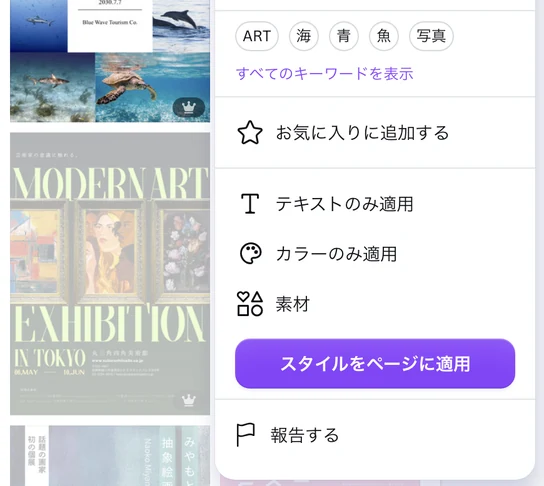
「お気に入りに追加する」をクリックすると、画面の上に「お気に入りに追加しました」と表示され、メニューの項目は「お気に入りから削除」に変わりました。

手順5:お気に入りは「プロジェクト」で見る
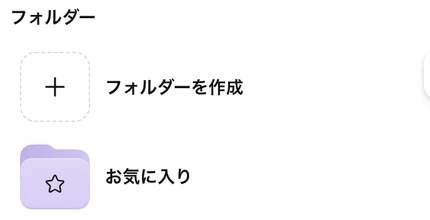
左のメニューの「プロジェクト」をクリックすると、「フォルダー」の中に「お気に入り」がありました。
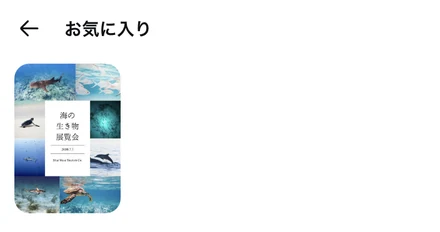
「お気に入り」を開くと、追加したテンプレートが入っていました。
手順6:テンプレートをクリックしてページに使う
テンプレートのパネルに戻り、使いたいテンプレートをクリックすると、ページにテンプレートが入りました。作例では、1ページ目に入っていた文字が消え、テンプレートの内容に置き換わりました。左のパネルには、テンプレートのサイズ(作例では「ポスター(A3縦)・29.7x42cm」)や「テンプレートスタイル」「ほかの候補」が表示されました。
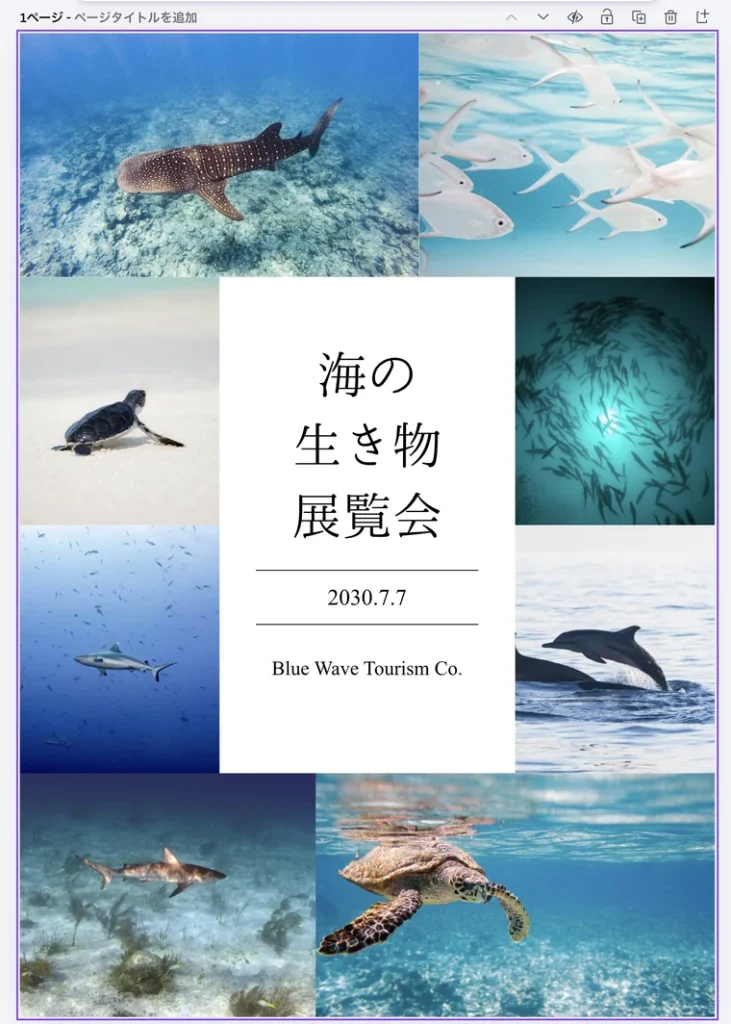
作例のデザインは A4 で、A3 のテンプレートを選びましたが、ページは A4 のまま、テンプレートの内容が入りました。
手順7:文字を書き換える
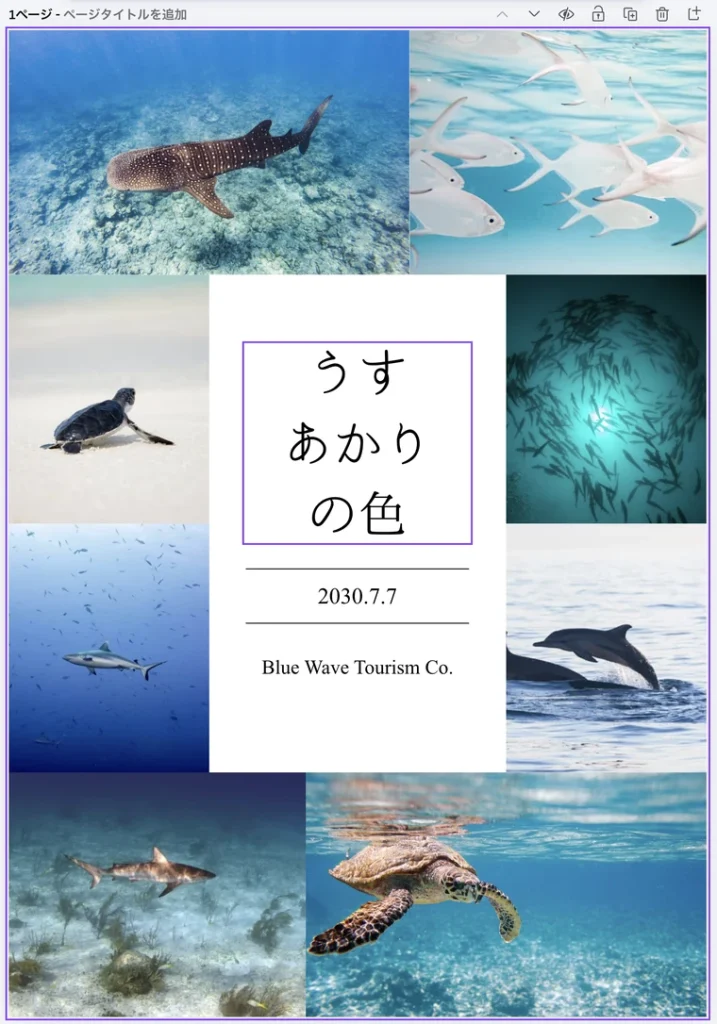
書き換えたい文字をクリックして選び、続けてダブルクリックすると、文字を入力できる状態になります。command+A で文字を全部選んでから入力すると、置き換えられました。作例では、タイトルを「うす/あかり/の色」の3行にしました。
文字の書き換え方は、Canva の文字入れの方法でも紹介しています。
よくあるつまずきと確認方法
- ページの中身が消えた:作例では、テンプレートをクリックすると、それまでのページの内容がテンプレートに置き換わりました。取り消し(command+Z)については、Canva の複製と元に戻す方法で紹介しています。
- お気に入りがどこにあるか分からない:左のメニューの「プロジェクト」→「フォルダー」の「お気に入り」に入っていました。
- 改行の位置がおかしい:作例では、「うすあかり」の5文字を1行に入れると、文字の枠の幅に収まらず、途中で折り返されました。return キーで改行を入れて、行を分けました。
- 色だけ・文字だけ使いたい:テンプレートの「…」のメニューに「テキストのみ適用」「カラーのみ適用」がありますが、この記事では試していません。
まとめ
- テンプレートは、編集画面の左のメニューの「テンプレート」から検索できます。
- テンプレートの「…」→「お気に入りに追加する」で保存すると、「プロジェクト」の「お気に入り」から見られます。
- テンプレートをクリックするとページに入ります。文字はダブルクリックして書き換えます。
Canva は Canva Pty Ltd の商標です。画面写真はユアムーン編集部が2026年10月に撮影したものです(Canva の Mac 版アプリ。上部のタブ部分を切り落として縮小、または必要な部分だけを切り出し)。画面に写っているテンプレートとその写真は Canva で公開されているもので、文字の書き換えはユアムーン編集部が行いました。