
この記事のポイント
「アニメーション」→「テキストのアニメータープロパティを追加」→「不透明度」
この時点では、文字がすべて見えなくなる
0秒で0%、2秒で100%にすると、2秒かけて1文字ずつ表示
こんにちは!ユアムーン編集部です!
展覧会の告知動画やオープニングで、タイトルの文字を1文字ずつ浮かび上がらせたいことはないでしょうか。Adobe After Effects® の「テキストアニメーター」を使えば、1文字ずつキーフレームを打たなくても、2つのキーフレームだけで文字を順番に表示できます。
この記事では、作例の展覧会タイトル「うすあかりの色」を、2秒かけて1文字ずつ表示させる手順を、実際の画面で解説します。
2026年10月、Adobe After Effects 2026(バージョン 26.5.0)の Mac 版で手順を確認しています。バージョンや Windows 版では、表記や画面が異なる場合があります。
仕組み:「不透明度 0%」の範囲を少しずつ動かす
テキストアニメーターは、文字ごとに位置や不透明度などを変える機能です。今回は、アニメーターで「不透明度を 0%(見えない)」にし、その効果がかかる範囲(範囲セレクター)を、時間とともに文字の先頭から末尾へずらしていきます。範囲から外れた文字から順に見えるようになるので、1文字ずつ表示されるように見えます。
手順1:テキストレイヤーを用意する
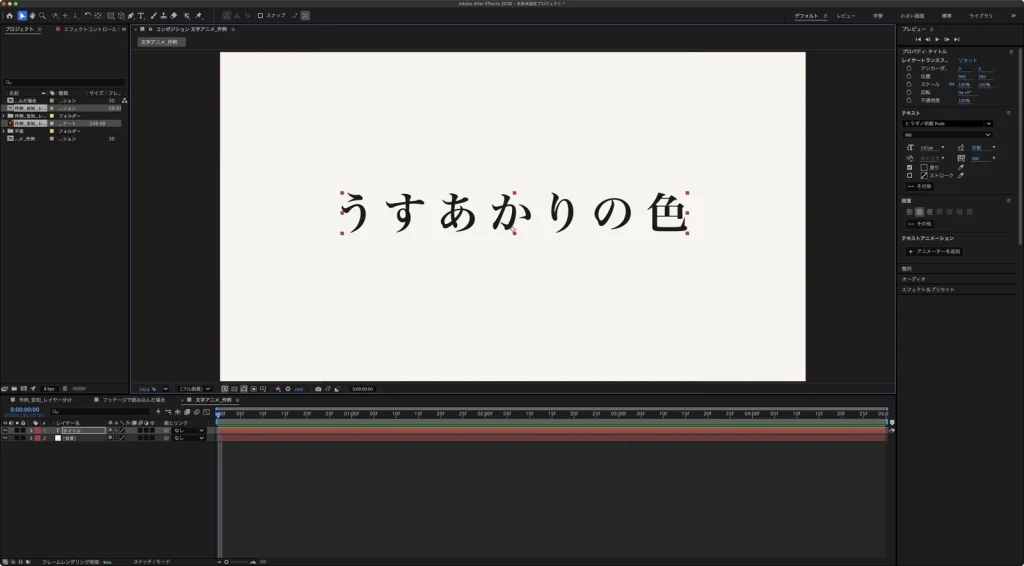
コンポジションに、横書きのテキストレイヤーでタイトルを入力します。作例では、ヒラギノ明朝で「うすあかりの色」と入力し、レイヤー名を「タイトル」にしました。
手順2:「不透明度」のアニメーターを追加する
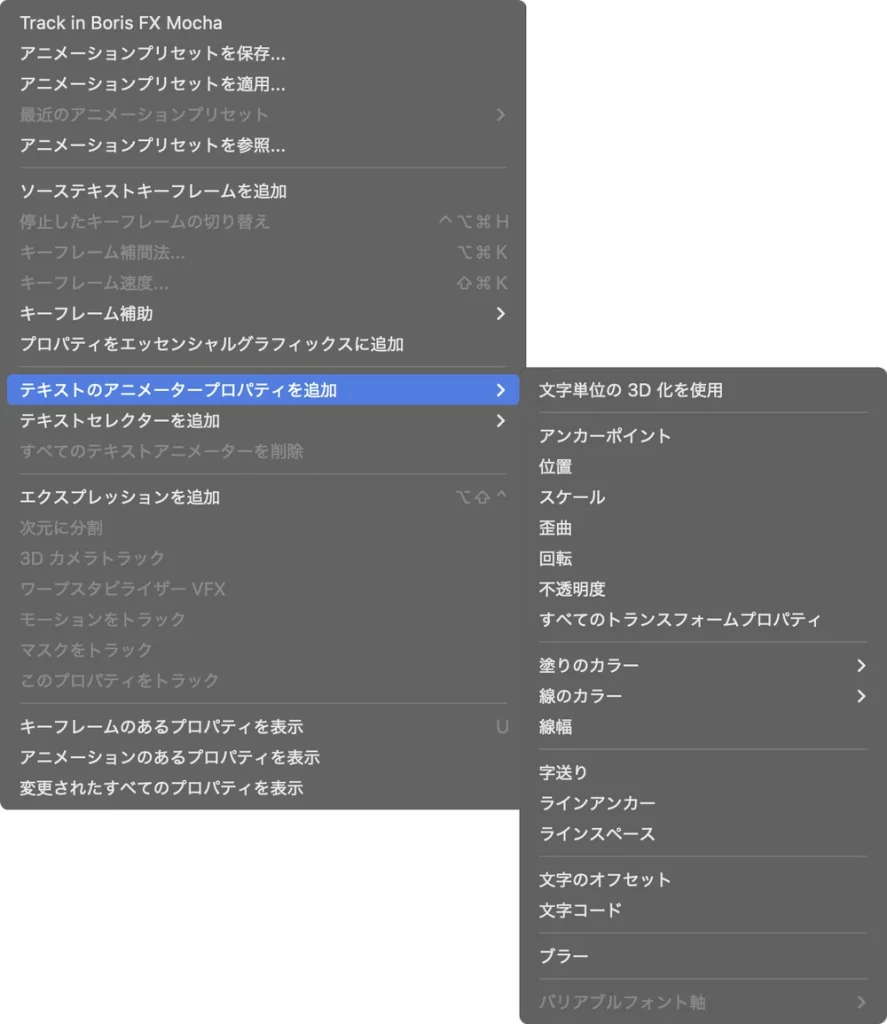
タイムラインで「タイトル」のレイヤーを選び、「アニメーション」→「テキストのアニメータープロパティを追加」→「不透明度」を選びます。
タイムラインのレイヤーの中に「アニメーター 1」が追加され、その中に「範囲セレクター 1」と「不透明度」が表示されました。
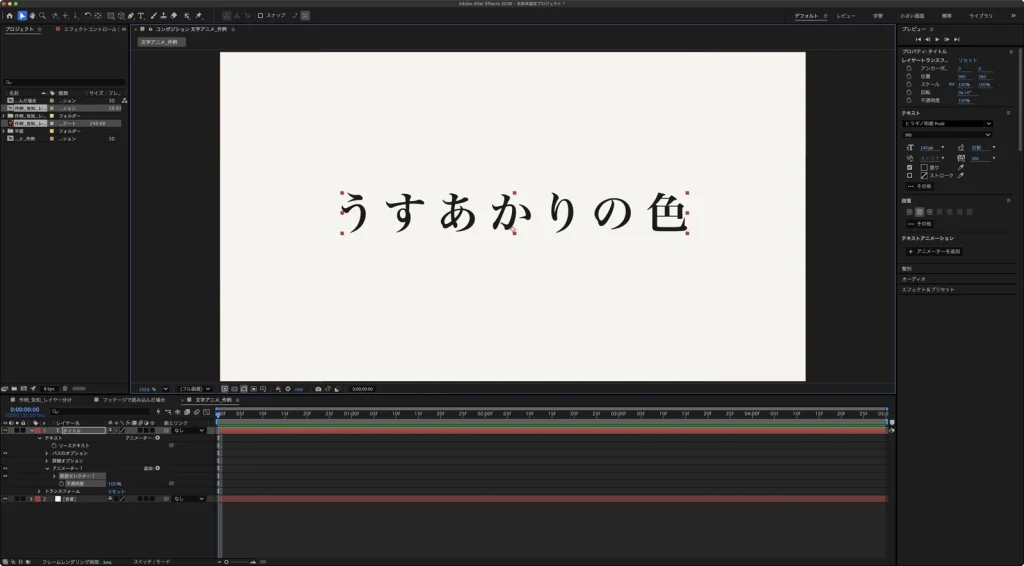
Adobe の公式ヘルプでも、アニメートしたいプロパティをアニメーターで設定し、どの文字に効果をかけるかを範囲セレクターで制御する使い方が案内されています。公式ヘルプ(英語版)の例では「終了」にキーフレームを打っていますが、この記事では「開始」を動かす方法で確認しました。
手順3:不透明度を 0% にし、「開始」にキーフレームを打つ
アニメーターの「不透明度」を「0%」にします。この時点では、範囲セレクターがすべての文字にかかっているので、文字はすべて見えなくなります。
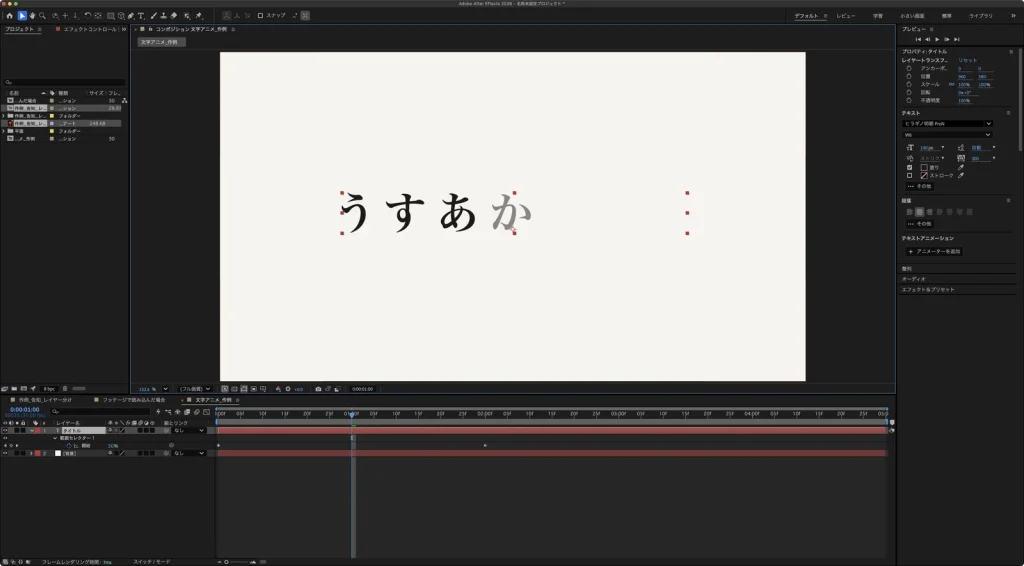
次に、「範囲セレクター 1」を開き、「開始」の値を時間に合わせて変えます。作例では次のように設定しました。
- 0秒の位置で、「開始」の左にあるストップウォッチをクリックし、「0%」にする
- 2秒の位置に移動して、「開始」を「100%」にする
レイヤーを選んで U キーを押すと、キーフレームを打ったプロパティだけが表示されます。1秒の位置では「開始」が「50%」になり、画面では「うすあか」まで表示されて、「か」が半分ほど浮かび上がっていました。
手順4:仕上がりを確認する
0.5秒ごとのフレームを書き出して並べると、次のようになりました。2秒かけて、先頭の「う」から順に1文字ずつ表示されています。
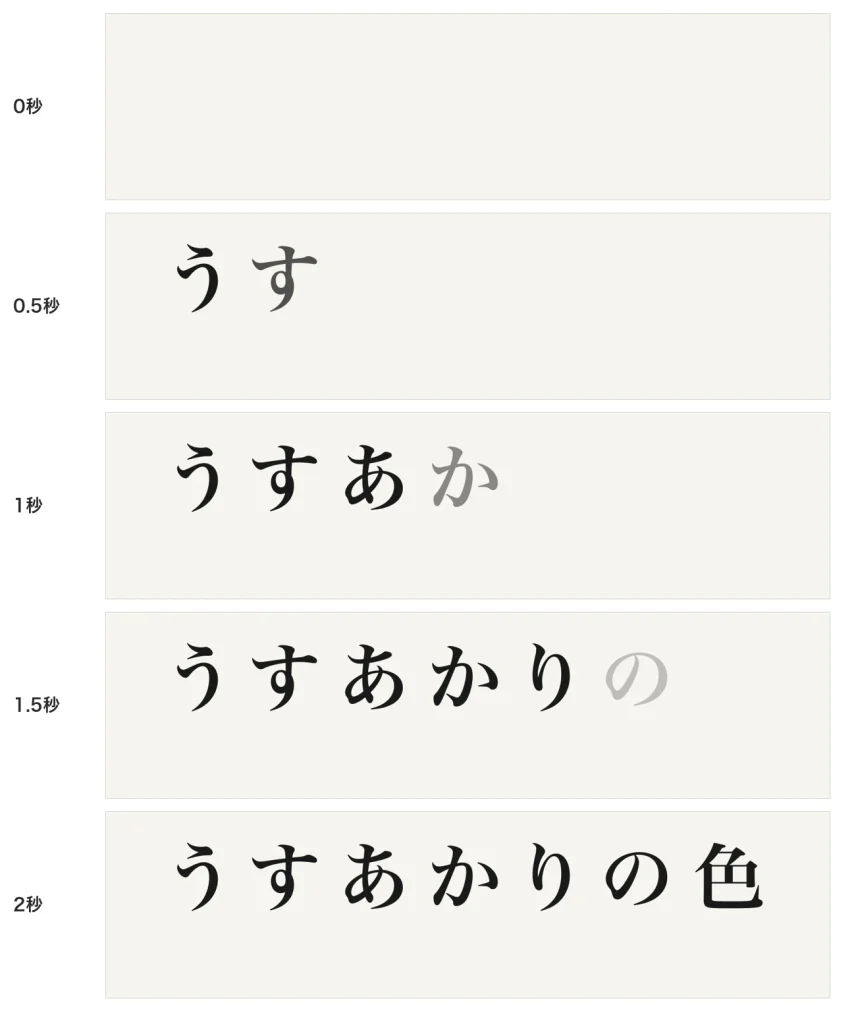
表示にかかる時間は、2つ目のキーフレームの位置で変えられます。ゆっくり表示したい場合は、2つ目のキーフレームを後ろにずらします。
よくある失敗と確認方法
- 最初から文字が全部見えている:アニメーターの「不透明度」が 100% のままになっています。0% にします(レイヤー自体の「トランスフォーム」の不透明度ではありません)。
- 文字が一度に全部消える・現れる:キーフレームを打ったのが「開始」かどうか確認します。ほかのプロパティに打っている可能性があります。
- キーフレームが見つからない:レイヤーを選んで U キーを押すと、キーフレームのあるプロパティだけが表示されます。
- 最後の文字だけ表示されない:2つ目のキーフレームの「開始」が 100% になっているか確認します。
よくある質問
Q. 1文字ずつ下から浮かび上がるようにしたい場合は?
A. 同じアニメーターに「位置」のプロパティを加えて、文字を少し下にずらしておくと、表示と同時に元の位置へ戻る動きにできると考えられます。今回の作例では不透明度だけを使っており、位置の動きは試していません。
Q. 作ったアニメーションを mp4 にしたいときは?
A. レンダーキューから mp4(H.264)で書き出せます。手順はアフターエフェクトでmp4に書き出す方法で解説しています。背景を透明にしてほかの動画に重ねたい場合は、アフターエフェクトで背景を透明にして書き出す方法をご覧ください。
まとめ
- 「アニメーション」→「テキストのアニメータープロパティを追加」→「不透明度」でアニメーターを追加します。
- アニメーターの不透明度を 0% にします。
- 範囲セレクターの「開始」に、0秒で 0%、表示し終わりたい時間で 100% のキーフレームを打ちます。
- U キーでキーフレームを確認し、プレビューで仕上がりを見ます。
文字の表示に動きがつくと、告知動画の印象がぐっと変わります。キーフレーム2つで作れるので、まずはタイトル1行から試してみてください。
Adobe product screenshots reprinted with permission from Adobe.
Adobe and After Effects are either registered trademarks or trademarks of Adobe in the United States and/or other countries.
画面写真はユアムーン編集部が2026年10月に撮影したものです。画面に写っている作例は、ユアムーン編集部が作成しました。