
この記事のポイント
元の動画と書き出した動画の色の数値は、10か所すべて同じ
Premiere Proの画面は2.4、QuickTime Playerは明るく表示された
「カラーマネジメントの表示」オン+ビューアガンマ「1.96 (QuickTime)」
こんにちは!ユアムーン編集部です!
Adobe Premiere Pro® で編集した動画を書き出して再生したら、「編集中より白っぽい」「色が薄くなった」と感じたことはないでしょうか。書き出し設定を何度も変えてみても、なかなか直らないことがあります。
この記事では、作例のカラーチャートの動画を書き出し、書き出したファイルの色が本当に変わっているのかを数値で確かめたうえで、色が違って見える原因と、Premiere Pro の画面を QuickTime Player の見え方に近づける設定を、実際の画面で解説します。
2026年10月、Adobe Premiere Pro 2026(バージョン 26.5.2)の Mac 版で手順を確認しています。バージョンや Windows 版、お使いのディスプレイによって、表記や見え方が異なる場合があります。
先に結論:作例では、書き出しで色は変わっていなかった
作例では、After Effects で作ったカラーチャートの動画(1920×1080、10秒、H.264)を Premiere Pro に読み込み、そのまま mp4(H.264)に書き出しました。元の動画と書き出した動画から、同じ5秒の位置のフレームを同じ方法で取り出し、10か所の色の数値(RGB)を比べると、10か所すべてで同じ値でした。
| 測った場所 | 元の動画(ファイルから取り出した値) | 書き出した動画(同) |
|---|---|---|
| グレーのバー | 191, 191, 190 | 191, 191, 190 |
| 赤のバー | 191, 0, 0 | 191, 0, 0 |
| 鮮やかな赤 | 254, 0, 76 | 254, 0, 76 |
| グラデーションの中間 | 127, 127, 126 | 127, 127, 126 |
(10か所のうち4か所を抜粋。動画の色の情報(カラータグ)も、どちらも Rec. 709 でした。ファイルから取り出した値なので、後で出てくる画面の撮影から測った値とは1程度ずれることがあります)
つまり作例では、色が違って見えたのは書き出したファイルのせいではなく、Premiere Pro の画面と、再生するアプリの表示のしかたの違いでした。
色が違って見える理由:ガンマの違い
Adobe の公式ヘルプ(英語版)では、Premiere Pro の画面は初期設定でガンマ 2.4 で表示される一方、macOS の多くのアプリは書き出した動画をガンマ 1.96 で表示するため、書き出した動画が白っぽく(washed out)見えることがあると説明されています。ガンマは、暗い部分から明るい部分までの明るさの出し方のことで、数値が小さいほど中間の明るさが明るく表示されます。
手順1:書き出し設定を確認する
まずは、書き出し設定で色に関わる項目を確認しておきます。「書き出し」のタブを開くと、左から「保存先」「設定」「プレビュー」が並んでいます。作例では、プリセットは初期の「ソースの一致 – アダプティブビットレート…」、形式は「H.264」でした。
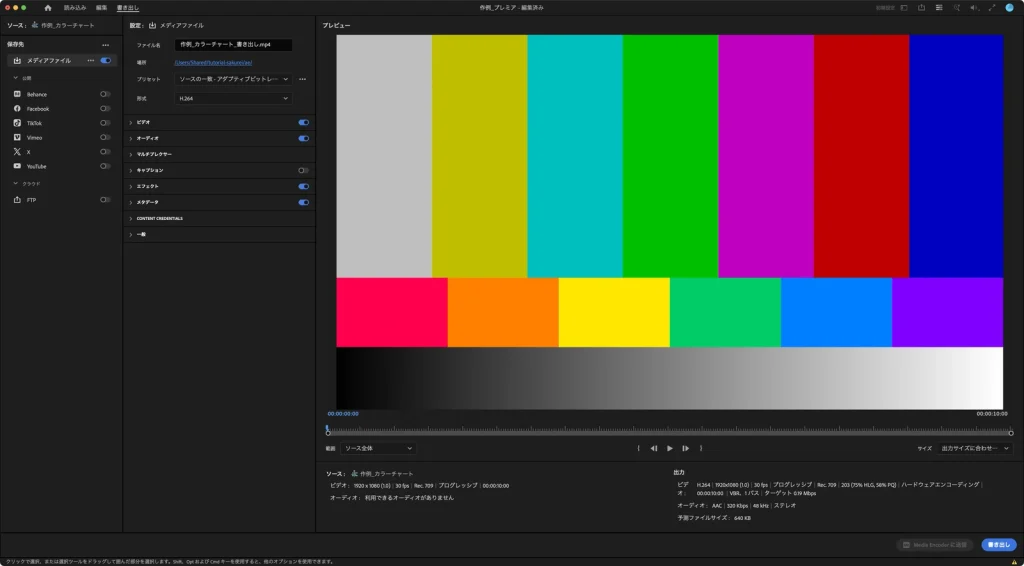
「ビデオ」を開き、「その他」をクリックすると(クリックすると表示は「少なく表示」に変わります)、「エンコード設定」に「カラースペースを書き出し」が表示されます。作例では「Rec. 709」でした(このプリセットでは変更できない表示になっていました)。
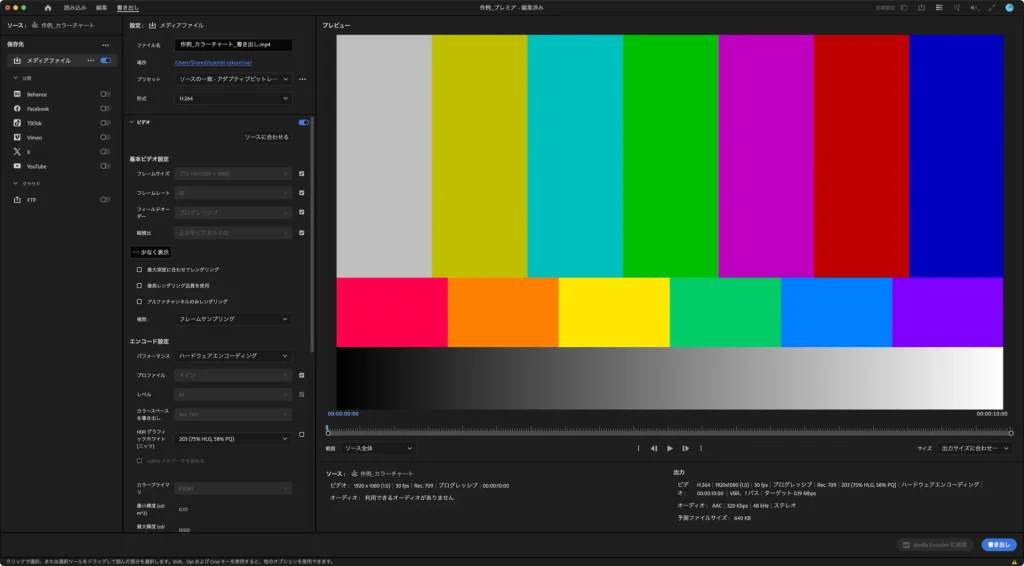
書き出しの画面の下にある「出力」の欄にも、「Rec. 709」と表示されていました。元の動画も Rec. 709 なので、色の情報はそろっています。
手順2:書き出した動画を QuickTime Player で見る
書き出した mp4 を QuickTime Player で開くと、Premiere Pro の画面より明るく、淡い色に見えました。
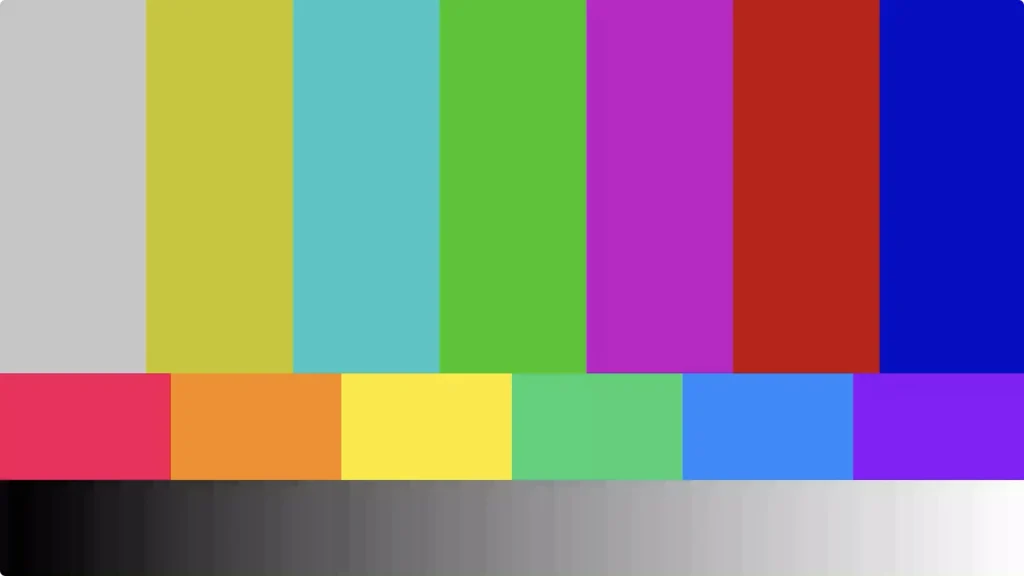
画面を撮影した画像で、同じ場所の色の数値を測ると、次のようになりました。
| 測った場所 | Premiere Pro の画面(初期設定) | QuickTime Player |
|---|---|---|
| グラデーションの暗い部分 | 31 | 35 前後 |
| グラデーションの中間 | 127 | 140 前後 |
| グレーのバー | 191 | 198 |
| 鮮やかな赤 | 255, 0, 76 | 231, 51, 92 |
QuickTime Player のほうが、暗い部分や中間が明るく、鮮やかな色は淡く表示されていました。「書き出すと白っぽくなる」「彩度が落ちる」と感じるのは、この差です。
手順3:Premiere Pro の画面を QuickTime Player の見え方に近づける
Premiere Pro の画面を、QuickTime Player での見え方に近づけて確認することもできます。今回の環境では、次の2か所の設定が必要でした。
1. 「ビューアガンマ」を「1.96 (QuickTime)」にする
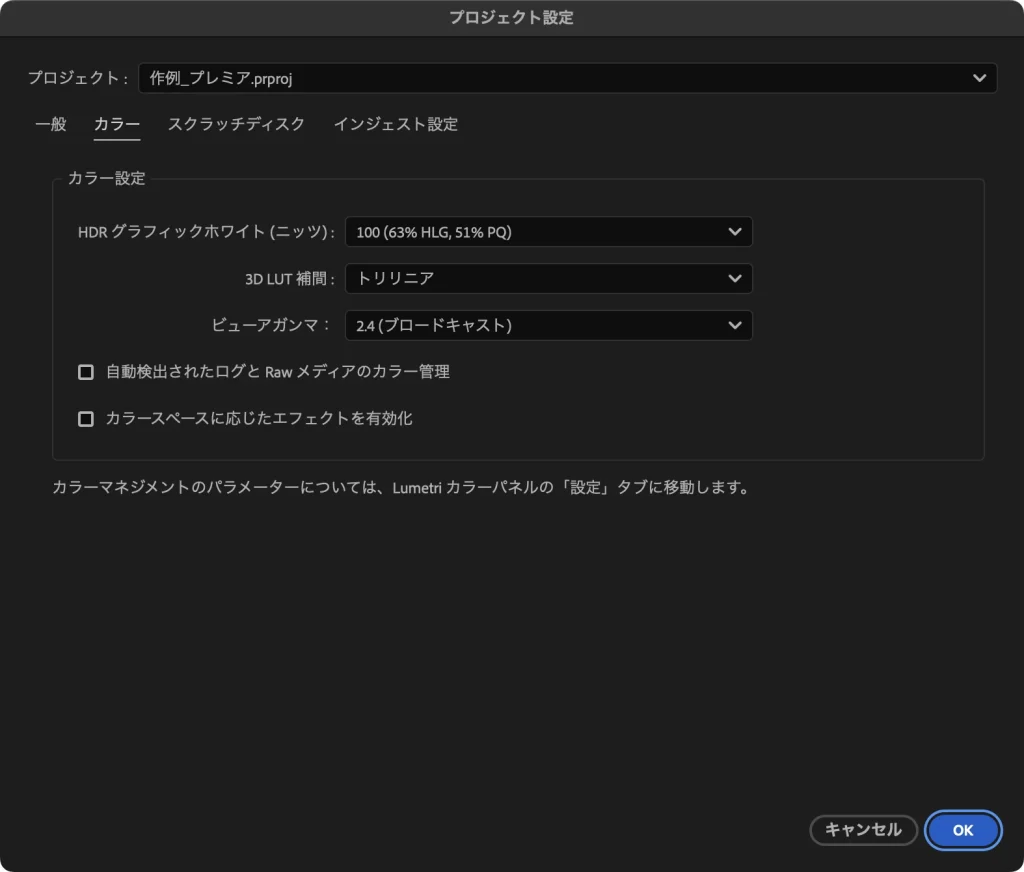
「ファイル」→「プロジェクト設定」→「カラー…」を選ぶと、「プロジェクト設定」の「カラー」タブが開きます。「ビューアガンマ:」は「2.4 (ブロードキャスト)」になっていました。
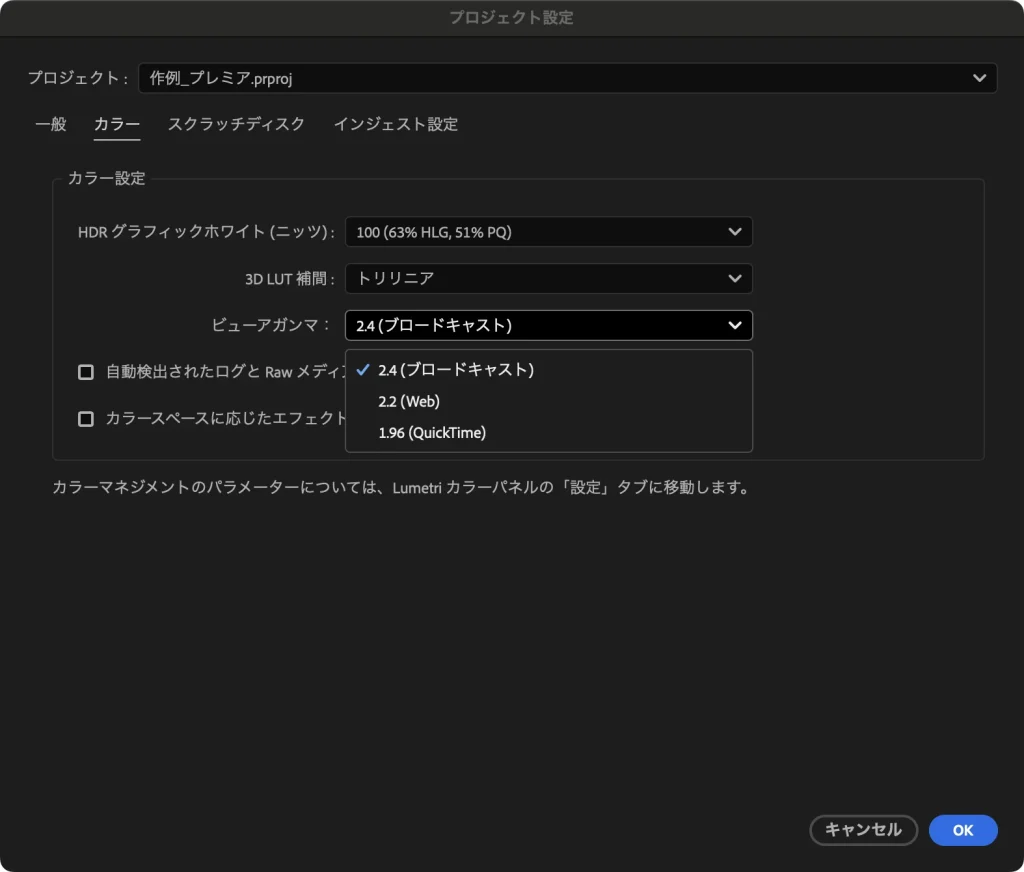
「ビューアガンマ:」をクリックすると、「2.4 (ブロードキャスト)」「2.2 (Web)」「1.96 (QuickTime)」の3つが表示されました。「1.96 (QuickTime)」を選んで「OK」をクリックします。
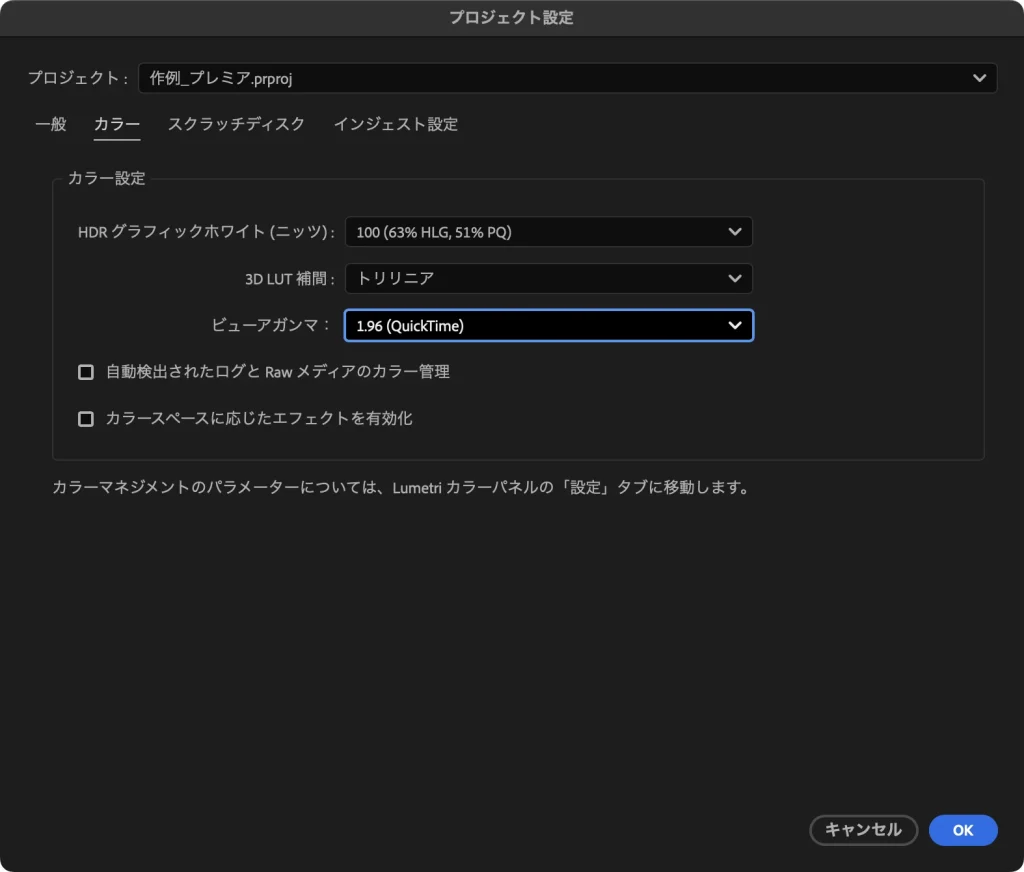
2. 「カラーマネジメントの表示」をオンにする
ところが作例では、ビューアガンマを変えただけでは、Premiere Pro の画面の色の数値は変わりませんでした。「Premiere」→「設定…」→「カラー…」を開くと、「カラーマネジメントの表示」のチェックが外れていました。
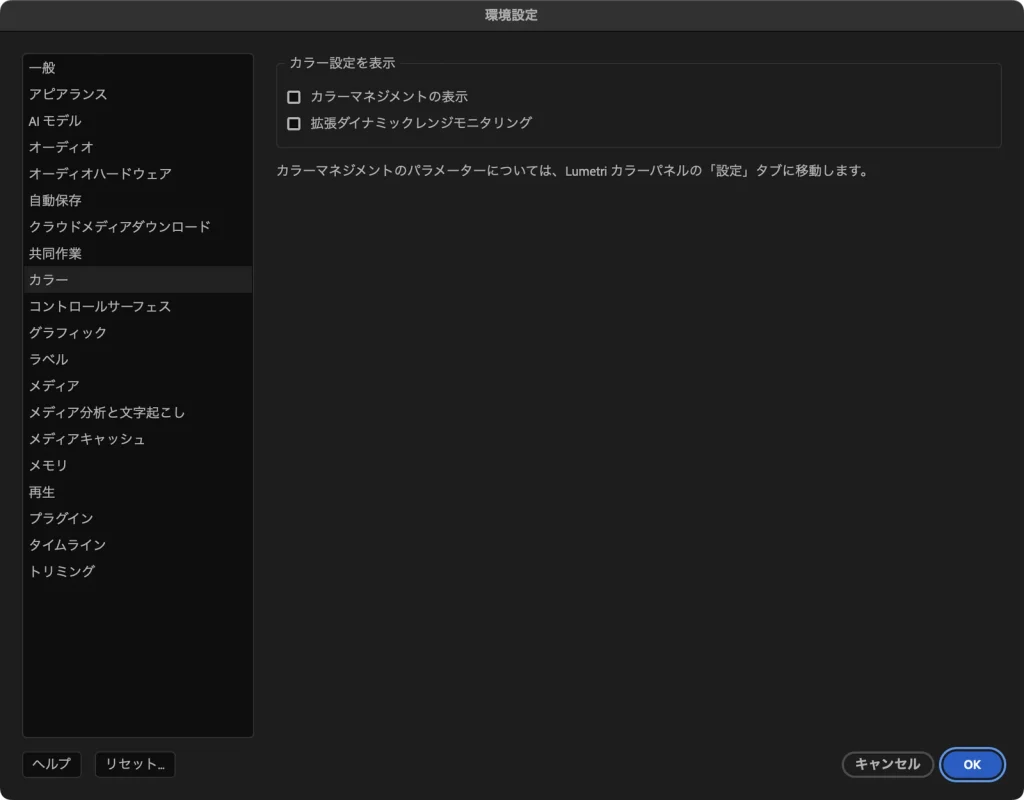
「カラーマネジメントの表示」にチェックを入れて「OK」をクリックします。
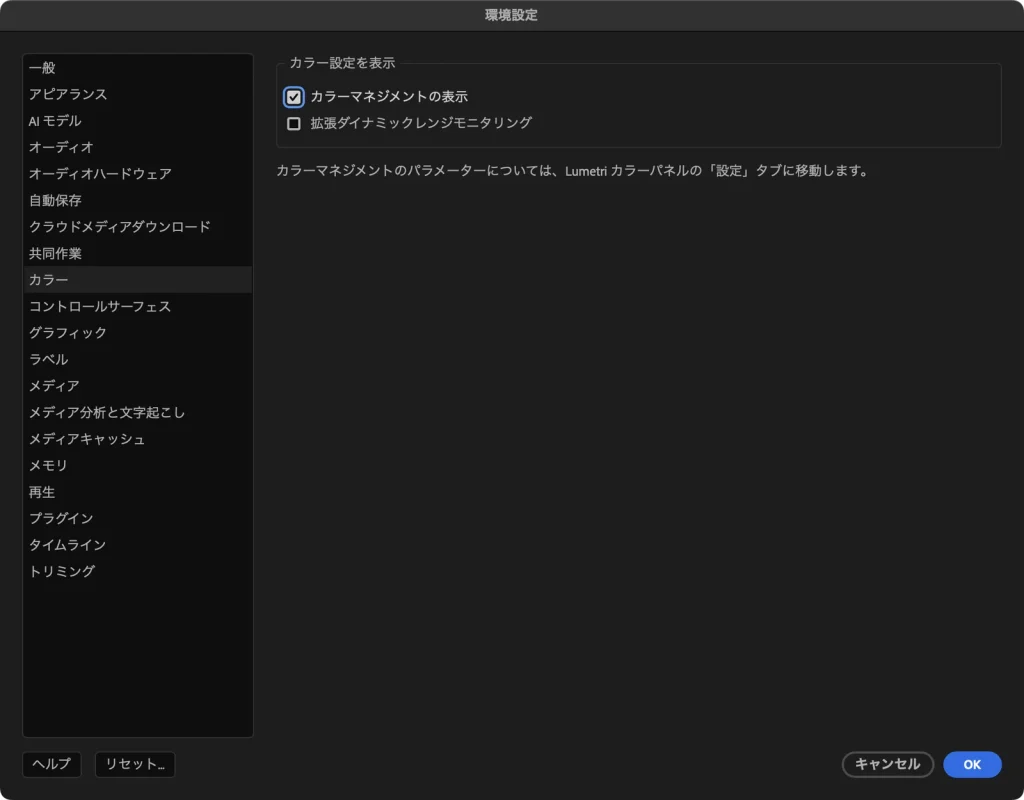
すると、Premiere Pro の画面の色が変わり、QuickTime Player とほぼ同じ見え方になりました。
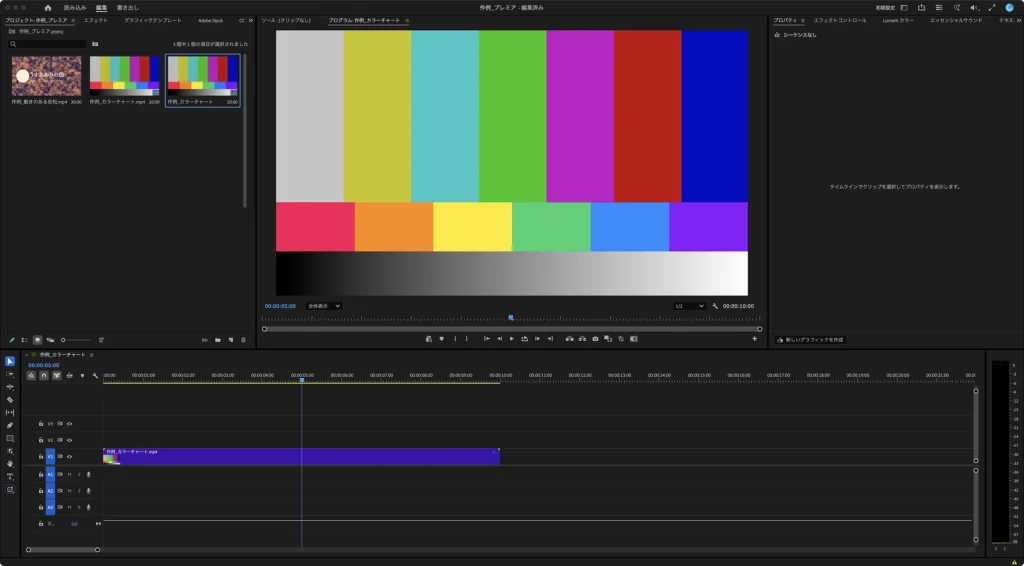
画面の色の数値を、設定ごとに測った結果です。
| 設定 | グラデーションの中間 | グレーのバー | 鮮やかな赤 |
|---|---|---|---|
| カラーマネジメントの表示:オフ(初期設定) | 127 | 191 | 255, 0, 76 |
| カラーマネジメントの表示:オン、ビューアガンマ 2.4 | 120 | 187 | 230, 51, 73 |
| カラーマネジメントの表示:オン、ビューアガンマ 1.96 | 138 | 198 | 230, 51, 90 |
| (参考)QuickTime Player | 140 前後 | 198 | 231, 51, 92 |
「カラーマネジメントの表示」をオンにし、ビューアガンマを 1.96 にすると、QuickTime Player との差は数値で 2 程度まで小さくなりました。
Adobe の公式ヘルプ(英語版)では、ビューアガンマを変えても、書き出す動画は変わらず、編集中の見え方だけが変わると説明されています。また、Web 向けの動画は 2.2、テレビ放送向けは 2.4、macOS のパソコンだけで見てもらう場合は 1.96 が案内されています。
よくある失敗と確認方法
- ビューアガンマを変えても見た目が変わらない:「Premiere」→「設定…」→「カラー…」で、「カラーマネジメントの表示」にチェックが入っているか確認します(作例では、チェックを入れるまで変わりませんでした)。
- 書き出し設定を変えても直らない:書き出したファイルの色は変わっていない可能性があります。比べるときは、同じアプリ(たとえば QuickTime Player)で、元の動画と書き出した動画を並べて見ます。
- アプリによって色が違う:アプリごとに表示のしかたが違うことがあります。公開先(SNS や Web)で実際に再生して確認します。
- ほかのパソコンでは色が違う:ディスプレイによっても見え方は変わります。色の調整は、同じディスプレイ・同じ設定で比べます。
よくある質問
Q. ビューアガンマは、どれにしておけばよいですか?
A. Adobe の公式ヘルプ(英語版)では、テレビ放送向けは 2.4、Web 向けは 2.2、macOS のパソコンで見てもらう場合は 1.96 が案内されています。ビューアガンマは編集中の見え方だけを変える設定なので、どの見え方に合わせて色を調整したいかで選びます。
Q. 設定を変えたら、前に書き出した動画も変わりますか?
A. 変わりません。作例でも、ビューアガンマや「カラーマネジメントの表示」は書き出したあとに変えましたが、書き出したファイルの更新日時は書き出したときのままでした。
Q. ファイルを小さくしたいときは?
A. 書き出し設定のビットレートで調整します。手順はプレミアで書き出し容量を小さくする方法で解説しています。
まとめ
- 作例では、書き出した動画の色の数値は元の動画と同じで、書き出しで色は変わっていませんでした。
- 白っぽく見えるのは、Premiere Pro の画面(ガンマ 2.4)と QuickTime Player などの表示の違いです。
- Premiere Pro の画面を QuickTime Player に近づけるには、「カラーマネジメントの表示」をオンにし、「ビューアガンマ」を「1.96 (QuickTime)」にします。
- ビューアガンマは見え方だけを変える設定で、書き出す動画は変わりません。
展覧会の記録動画や作品紹介の動画は、作品の色が正しく伝わることが大切です。色が違うと感じたら、書き出し設定を変える前に、まず「どこで、どう見ているか」を確かめてみてください。
Adobe product screenshots reprinted with permission from Adobe.
Adobe and Premiere Pro are either registered trademarks or trademarks of Adobe in the United States and/or other countries.
QuickTime は、米国およびその他の国で登録された Apple Inc. の商標です。
画面写真はユアムーン編集部が2026年10月に撮影したものです。画面に写っている作例は、ユアムーン編集部が作成しました。