
この記事のポイント
確認の画面で「ゴミ箱へ移動」を押す
30日以内なら復元できると表示された
「プロジェクト」に復元された
こんにちは!ユアムーン編集部です!
Canva(キャンバ)で、使わなくなったデザインを削除したい、または、間違えて削除したデザインを元に戻したいことはないでしょうか。Canva では、デザインを削除するとまず「ゴミ箱」に入り、そこから復元できます。
この記事では、デザインをゴミ箱に移動する方法、ゴミ箱の場所、ゴミ箱からデザインを復元する方法を、実際の画面で解説します。作例では、練習用に「ファイル」→「コピーを作成」でデザインのコピーを作り、そのコピーを削除・復元しました。
2026年10月、Canva の Mac 版アプリ(バージョン 1.126.0)で手順を確認しています。撮影したアカウントは Canvaプロで、無料プランでの画面は確認していません。Canva は画面がよく更新されるため、表記や配置が異なる場合があります。
手順1:「ファイル」→「ゴミ箱へ移動」を選ぶ
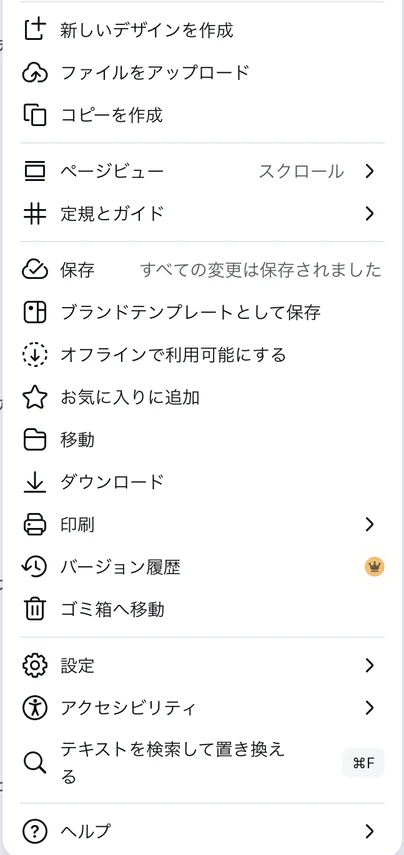
削除したいデザインを開き、画面左上の「ファイル」をクリックすると、メニューの下のほうに「ゴミ箱へ移動」がありました。
手順2:確認の画面で「ゴミ箱へ移動」を押す
「ゴミ箱へ移動」をクリックすると、「デザインをゴミ箱に移動しますか?」という確認の画面が出ました。「30日以内であれば復元できますが、以降はゴミ箱から完全に削除されます。」と書かれています。
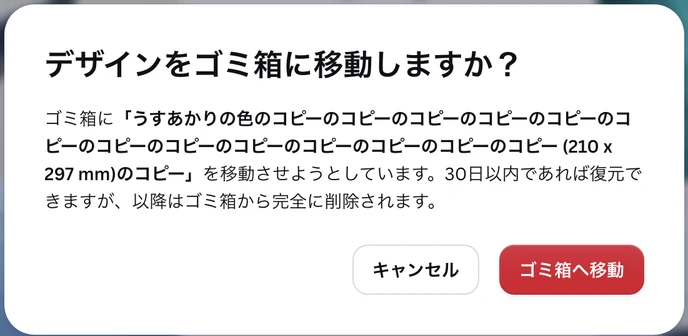
赤い「ゴミ箱へ移動」をクリックすると、デザインが閉じて、ホームの画面に切り替わりました。
手順3:「プロジェクト」の左下の「ゴミ箱」を開く
ホームの画面の左端のメニューで「プロジェクト」をクリックすると、「すべてのプロジェクト」の画面が開き、その左の列のいちばん下に「ゴミ箱」がありました。

「ゴミ箱」をクリックすると、ゴミ箱に入れたデザインが表示されました。上に「デザイン」「画像」「動画」「ファイル」のタブ、右上に「ゴミ箱を空にする」のボタンがあります。

手順4:「…」→「復元する」で元に戻す
復元したいデザインにマウスを乗せ、右上の「…」をクリックすると、「アイテムを選択」「復元する」「ゴミ箱から削除」が並びました。
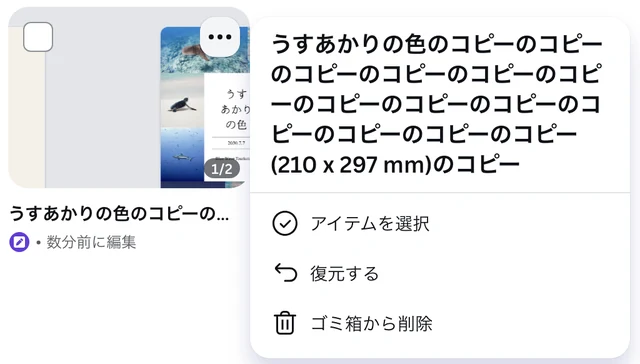
「復元する」をクリックすると、「『(デザインの名前)』が『プロジェクト』に復元されました」と表示され、ゴミ箱は空になりました。

デザインの中の文字や素材を消すときは
デザインの中の文字や図形を消すときは、選んで delete キーを押します。消しすぎたときは、command+Z で取り消せます。詳しくは、Canva の複製と元に戻す方法で紹介しています。ページごと消す方法は、Canva のページの追加・削除の方法で紹介しています。
よくあるつまずきと確認方法
- ゴミ箱が見つからない:作例では、ホームの画面の「プロジェクト」を開いたときの、左の列のいちばん下にありました。
- いつまで復元できる?:確認の画面とゴミ箱の画面に、「30日以内であれば復元できますが、以降はゴミ箱から完全に削除されます」と表示されていました。
- 復元したデザインはどこ?:作例では、「『プロジェクト』に復元されました」と表示されました。
- 練習で削除してみたい:作例のように、「ファイル」→「コピーを作成」でコピーを作り、コピーのほうで試すと安心です。
- 「ゴミ箱から削除」「ゴミ箱を空にする」:この記事では試していません。
まとめ
- デザインは「ファイル」→「ゴミ箱へ移動」で削除できます。
- ゴミ箱は、「プロジェクト」の左の列のいちばん下にあります。
- ゴミ箱のデザインの「…」→「復元する」で、「プロジェクト」に戻せます。
Canva は Canva Pty Ltd の商標です。画面写真はユアムーン編集部が2026年10月に撮影したものです(Canva の Mac 版アプリ。上部のタブ部分を切り落として縮小、または必要な部分だけを切り出し)。画面に写っている作例は、ユアムーン編集部が作成しました。作例のポスターのテンプレートとその写真は Canva で公開されているものです。