
この記事のポイント
名前を入れて「フォルダーを作成」を押す
移動先のフォルダーを開いて「移動」
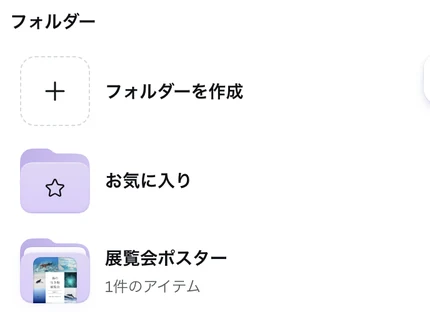
「1件のアイテム」になった
こんにちは!ユアムーン編集部です!
Canva(キャンバ)を使っているうちにデザインが増えて、目当てのデザインを探しにくくなったことはないでしょうか。フォルダーを作って分けておくと、あとから見つけやすくなります。
この記事では、編集画面からフォルダーを作る方法、デザインをフォルダーに移動する方法、フォルダーの中身の確認を、実際の画面で解説します。作例では、「展覧会ポスター」というフォルダーを作ります。
2026年10月、Canva の Mac 版アプリ(バージョン 1.126.0)で手順を確認しています。撮影したアカウントは Canvaプロで、無料プランでの画面は確認していません。Canva は画面がよく更新されるため、表記や配置が異なる場合があります。
手順1:「プロジェクト」→「フォルダーを作成」
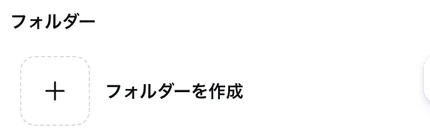
デザインの編集画面で、左のメニューの「プロジェクト」をクリックすると、パネルの「フォルダー」に「フォルダーを作成」がありました。
手順2:フォルダーの名前を入れて作成する
「フォルダーを作成」をクリックすると、「フォルダーを作成する」の画面が開きました。「名前」の欄には「名称未設定のフォルダー」が入っていたので、作例では「展覧会ポスター」に書き換えました。
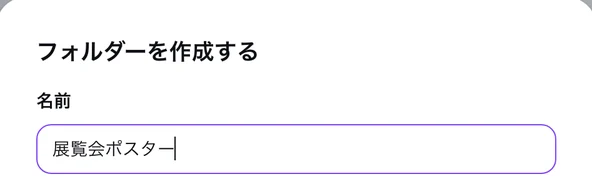
名前の欄の下には「アクセスできるメンバー」の欄があります。下の「フォルダーを作成」をクリックすると、画面の上に「展覧会ポスターが作成されました」と表示され、パネルの「フォルダー」に「展覧会ポスター(0件のアイテム)」が追加されました。
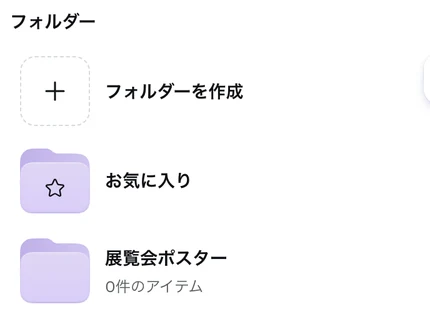
手順3:「ファイル」→「移動」でデザインをフォルダーに入れる
フォルダーに入れたいデザインを開いたまま、画面左上の「ファイル」→「移動」をクリックすると、「(デザインの名前)を移動」の画面が開きました。「現在の保存先:プロジェクト」と表示され、その下にフォルダーの検索欄と、「最近」「すべて」のタブ、フォルダーの一覧があります。
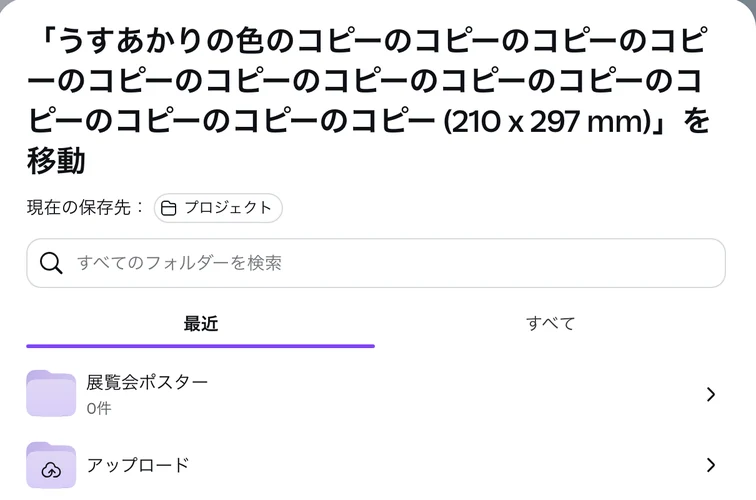
一覧の「展覧会ポスター」をクリックすると、フォルダーの中に移り、上に「すべて > プロジェクト > 展覧会ポスター」と表示されました。空のフォルダーなので、「ここに移動するか、フォルダーを作成してください」と書かれています。
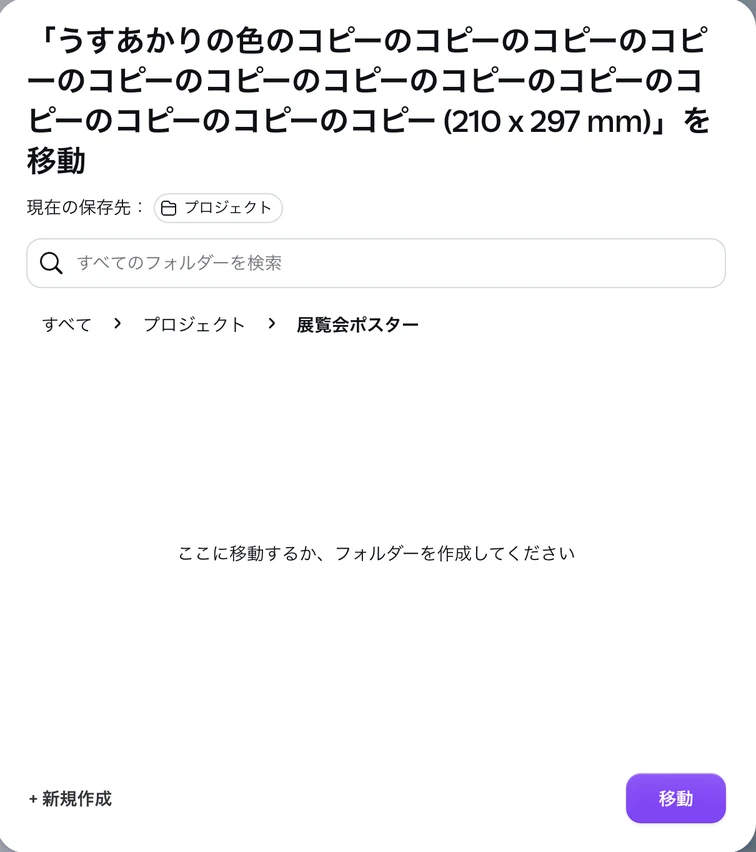
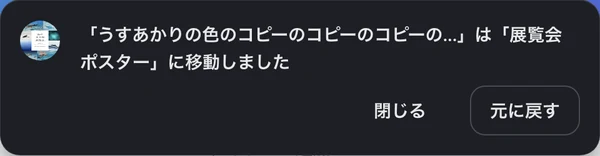
右下の「移動」をクリックすると、「(デザインの名前)は『展覧会ポスター』に移動しました」と表示されました。
手順4:フォルダーの中身を確認する
「プロジェクト」のパネルを見ると、「展覧会ポスター」が「1件のアイテム」になっていました。
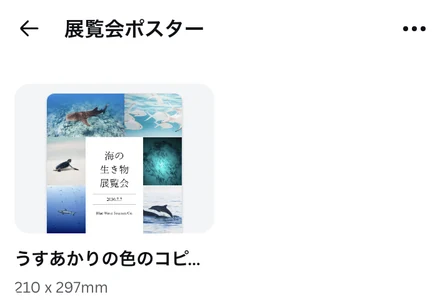
「展覧会ポスター」をクリックすると、移動したデザインが入っていました。
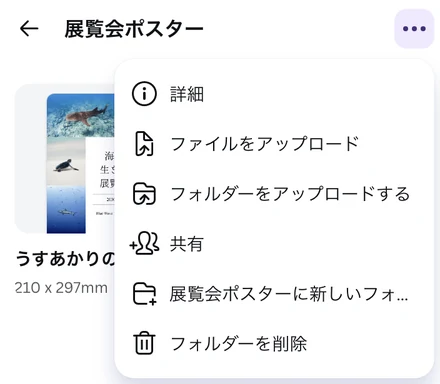
フォルダー名の右の「…」をクリックすると、「詳細」「ファイルをアップロード」「フォルダーをアップロードする」「共有」「展覧会ポスターに新しいフォルダー…」「フォルダーを削除」が並びました。
よくあるつまずきと確認方法
- フォルダーの作り方が分からない:編集画面の左のメニューの「プロジェクト」→「フォルダーを作成」から作れました。
- デザインをフォルダーに入れられない:入れたいデザインを開き、「ファイル」→「移動」で移動先のフォルダーを選んで、「移動」を押します。
- 間違ったフォルダーに入れた:移動したときのお知らせに「元に戻す」のボタンがありました(この記事では押していません)。
- フォルダーの中にフォルダーを作りたい:フォルダーの「…」のメニューに「展覧会ポスターに新しいフォルダー…」がありますが、この記事では試していません。
まとめ
- フォルダーは、編集画面の「プロジェクト」→「フォルダーを作成」で作れます。
- デザインは「ファイル」→「移動」で、フォルダーに入れられます。
- フォルダーの中身は、「プロジェクト」のパネルから開いて確認できます。
Canva は Canva Pty Ltd の商標です。画面写真はユアムーン編集部が2026年10月に撮影したものです(Canva の Mac 版アプリ。上部のタブ部分を切り落として縮小、または必要な部分だけを切り出し)。画面に写っている作例は、ユアムーン編集部が作成しました。作例のポスターのテンプレートとその写真は Canva で公開されているものです。