
この記事のポイント
印刷はPDF。「ファイルの種類」の説明も目安になる
作例は「2」で2,160×2,160 pxになった
作例では「中」で文字のまわりにノイズが見えた
こんにちは!ユアムーン編集部です!
Canva(キャンバ)で作ったデザインをダウンロードしたら、「思ったより画質が悪い」「PNG と JPG、どちらにすればいいの?」と迷ったことはないでしょうか。
この記事では、ダウンロードのファイルの種類と、サイズ・画質の設定を、実際の画面で解説します。同じデザインを PNG と JPG で書き出して、ファイルの大きさと見え方も比べました。
2026年10月、Canva の Mac 版アプリ(バージョン 1.126.0)で手順を確認しています。撮影したアカウントは Canvaプロで、無料プランでの画面は確認していません。Canva は画面がよく更新されるため、表記や配置が異なる場合があります。
手順1:「共有」→「ダウンロード」を開く
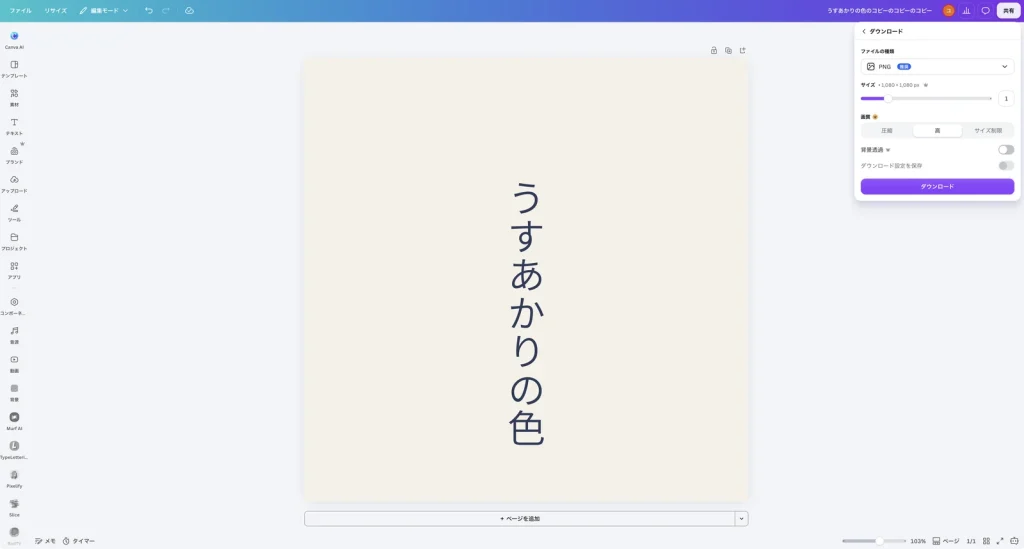
画面右上の「共有」をクリックし、「ダウンロード」をクリックすると、ダウンロードの設定が開きました。作例では、「ファイルの種類」は「PNG」(「推奨」と表示)、「サイズ」は「1,080 × 1,080 px」、「画質」は「高」になっていました。
はじめての方向けの手順は、Canva の使い方|はじめての1枚を作って保存するまでで紹介しています。
手順2:ファイルの種類を選ぶ
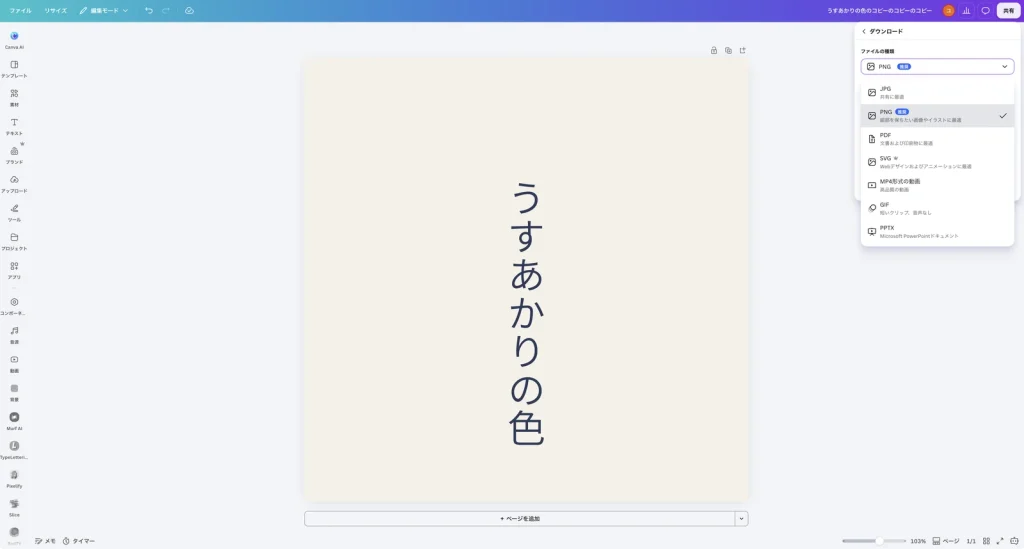
「ファイルの種類」をクリックすると、選べる形式と、それぞれの説明が表示されました。
| ファイルの種類 | 画面の説明 |
|---|---|
| JPG | 共有に最適 |
| PNG(推奨) | 細部を保ちたい画像やイラストに最適 |
| 文書および印刷物に最適 | |
| SVG(王冠のマーク) | Webデザインおよびアニメーションに最適 |
| MP4形式の動画 | 高品質の動画 |
| GIF | 短いクリップ、音声なし |
| PPTX | Microsoft PowerPointドキュメント |
画面の説明をもとにすると、文字や図形が中心の画像なら PNG、写真が中心なら JPG、印刷するなら PDF が目安です。印刷用の PDF の作り方は、Canva で印刷用 PDF を作る方法で紹介しています。
手順3:サイズと画質を決める
「JPG」を選ぶと、「画質」が「品質」に変わり、「低」「中」「高」「サイズ制限」から選ぶ形になりました(作例では「中」が選ばれていました)。
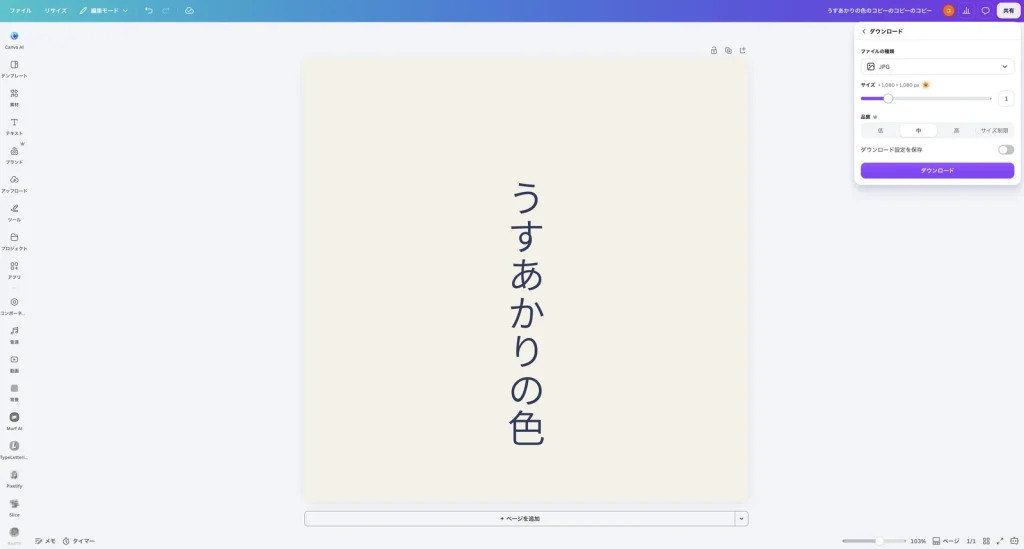
「サイズ」の右の数値は、何倍の大きさで書き出すかを表します。作例では「2」と入力すると、「2,160 × 2,160 px」になりました。あわせて「品質」を「高」にしました。
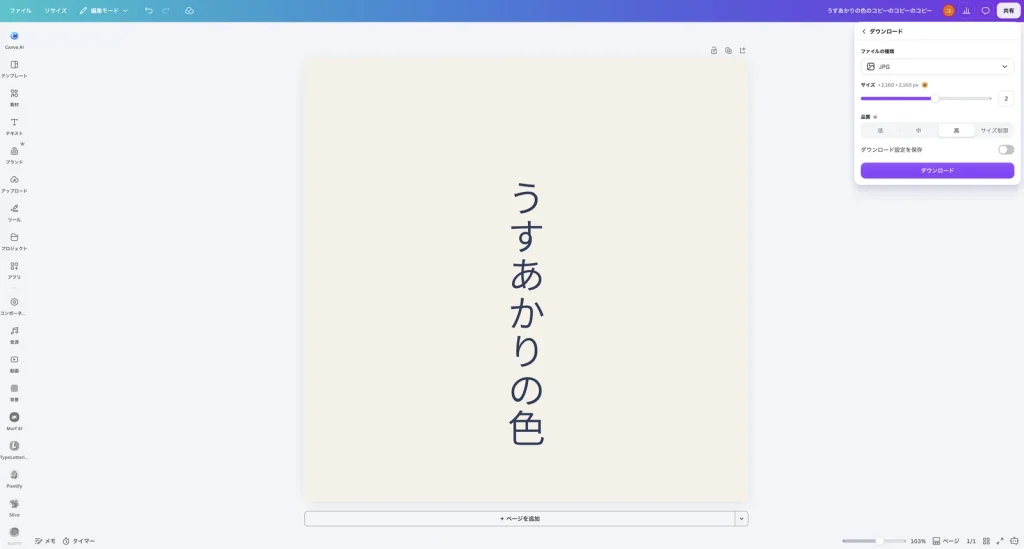
「サイズ」「画質」「品質」の横には王冠のマークが付いていました。王冠のマークは、有料プランの機能の印と考えられます。この記事のサイズや画質の変更は、撮影した Canvaプロのアカウントで試したもので、無料プランでは確認していません。
書き出したファイルを比べてみた
同じデザインを、3つの設定でダウンロードしました。
| 設定 | 大きさ(ピクセル) | ファイルサイズ |
|---|---|---|
| PNG・サイズ 1・画質 高 | 1,080 × 1,080 | 約 22KB |
| JPG・サイズ 1・品質 中 | 1,080 × 1,080 | 約 33KB |
| JPG・サイズ 2・品質 高 | 2,160 × 2,160 | 約 228KB |
作例は、無地の背景に文字だけのデザインなので、PNG のほうが JPG より小さくなりました。写真の入ったデザインでは、結果が変わることがあります。
文字の「の」「色」の部分を同じ範囲で切り出し、同じ大きさに拡大して並べました。
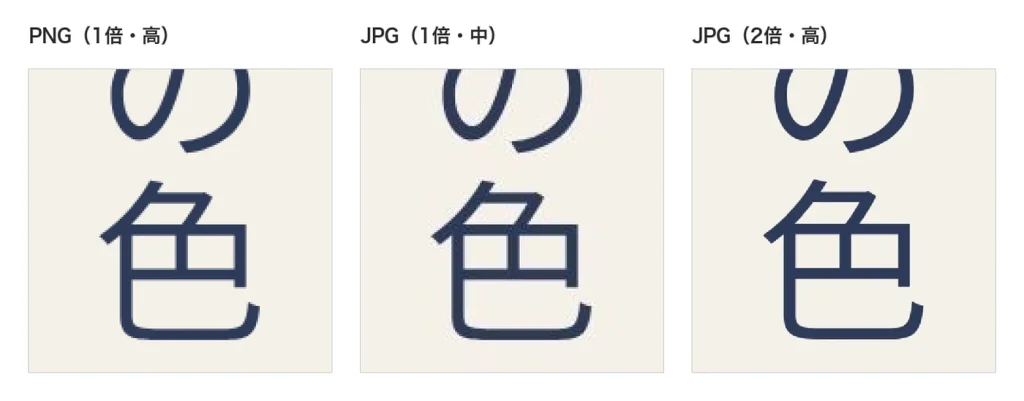
JPG(1倍・中)は、文字のまわりにうっすらとノイズ(にじみ)が見えました。PNG と、2倍・高で書き出した JPG には、このノイズはほとんど見えませんでした。文字をくっきり見せたいときは、PNG にするか、JPG ならサイズや品質を上げるのがおすすめです。
よくあるつまずきと確認方法
- ダウンロードしたら文字がぼやけた:JPG の「品質」が低い可能性があります。PNG にするか、「品質」を上げます。
- ファイルが大きすぎる:「サイズ」の倍率を 1 にします。作例では、2倍・高の JPG は約 228KB で、1倍・中の約 7 倍でした。
- 保存先が分からない:Mac 版アプリでは、保存の画面で場所を選べます。作例では「ダウンロード」フォルダーになっていました(Canva の使い方の記事で画面を紹介しています)。
- 毎回同じ設定にしたい:「ダウンロード設定を保存」のスイッチがあります(この記事では使っていません)。
よくある質問
Q. 背景を透明にして書き出したいときは?
A. PNG の設定にある「背景透過」をオンにします(「背景透過」には王冠のマークが付いています)。撮影したアカウント(Canvaプロ)で試した結果は、Canva の無料でできることと有料版の違いで紹介しています。
まとめ
- 右上の「共有」→「ダウンロード」で、ファイルの種類とサイズ・画質を選びます。
- 文字や図形が中心なら PNG、写真が中心なら JPG、印刷なら PDF が目安です。
- JPG は「品質」で画質が変わります。作例では「中」で文字のまわりにノイズが見えました。
- 「サイズ」の数値で、何倍の大きさで書き出すかを決められます。
SNS に載せる画像は、見る人のスマートフォンで拡大されることもあります。文字の多い告知画像は、PNG でくっきり書き出しておくと安心です。
Canva は Canva Pty Ltd の商標です。画面写真はユアムーン編集部が2026年10月に撮影したものです(Canva の Mac 版アプリ)。比較画像は、Canva からダウンロードしたファイルを編集部で並べたもので、画面写真ではありません。画面に写っている作例は、ユアムーン編集部が作成しました。