
この記事のポイント
「ファイルの種類」でPDF、「プリセット」でプリント
「カラープロファイル」で選ぶ。作例のアカウントでは王冠のマーク付き
作例のPDFでは、仕上がりの外側に塗り足しが3mmずつ付いた
こんにちは!ユアムーン編集部です!
Canva(キャンバ)で作ったチラシやポスターを印刷所に出したいとき、「どの設定で PDF にすればいいの?」「トリムマークや塗り足しって何?」と迷うことはないでしょうか。
この記事では、印刷用の PDF をダウンロードする設定を、実際の画面で解説します。書き出した PDF の中身(大きさ、トリムマーク、色の形式)も確かめました。
2026年10月、Canva の Mac 版アプリ(バージョン 1.126.0)で手順を確認しています。撮影したアカウントは Canvaプロで、無料プランでの画面は確認していません。Canva は画面がよく更新されるため、表記や配置が異なる場合があります。印刷所によって入稿の条件が違うので、最終的には印刷所の案内に合わせてください。
手順1:ファイルの種類を「PDF」にする
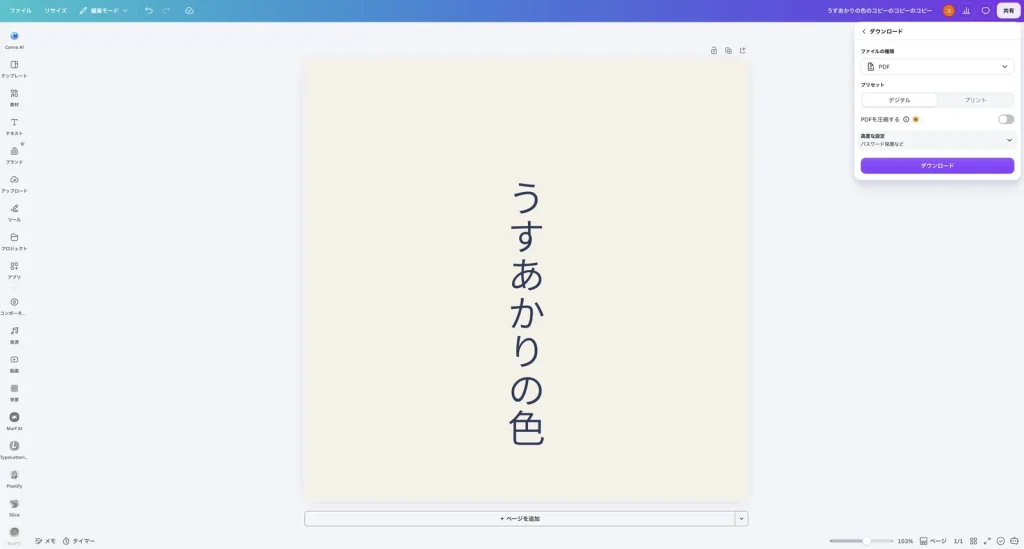
右上の「共有」→「ダウンロード」を開き、「ファイルの種類」で「PDF」を選びます。「プリセット」に「デジタル」と「プリント」が表示されました。最初は「デジタル」が選ばれていました。
ファイルの種類の選び方は、Canva のダウンロード方法と画質の違いで紹介しています。
手順2:「プリント」を選び、カラープロファイルを決める
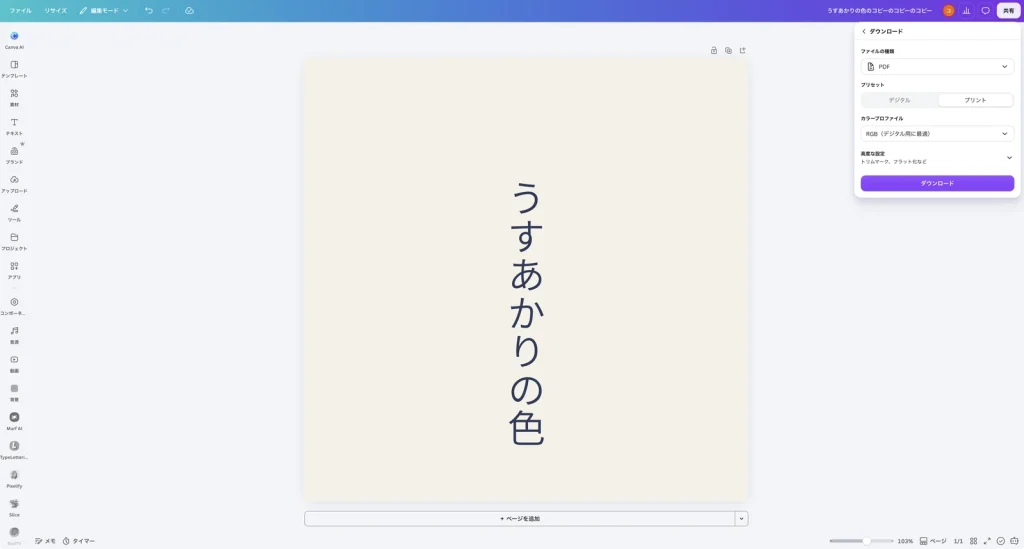
「プリント」をクリックすると、「カラープロファイル」と、「高度な設定」(「トリムマーク、フラット化など」)が表示されました。
「カラープロファイル」をクリックすると、「RGB(デジタル用に最適)」と「CMYK(プロ品質の印刷に最適)」の2つがありました。「CMYK」の横には王冠のマークが付いていました。王冠のマークは、有料プランの機能の印と考えられます。この記事は撮影した Canvaプロのアカウントで試したもので、無料プランで CMYK を選べるかは確認していません(プランの違いはCanva の無料でできることと有料版の違いで紹介しています)。
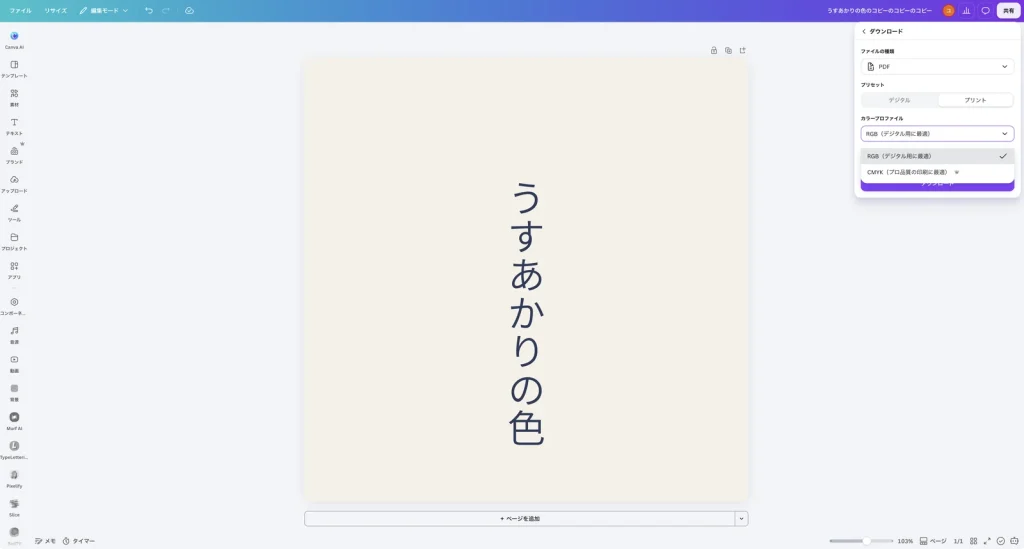
CMYK は、印刷で使うインキ(シアン・マゼンタ・イエロー・ブラック)の組み合わせで色を表す方法です(この段落と次の用語の説明は編集部によるものです)。印刷所によっては、CMYK での入稿を求められることがあります。作例では「CMYK」を選びました。
手順3:「トリムマークと塗り足し」をオンにする
「高度な設定」をクリックして開くと、「トリムマークと塗り足し」「PDFのフラット化」「メモを含む」「読み取り順序をレイヤーの配置に合わせる」「ダウンロード設定を保存」のスイッチが並んでいました。「トリムマークと塗り足し」をオンにして、「ダウンロード」をクリックします。
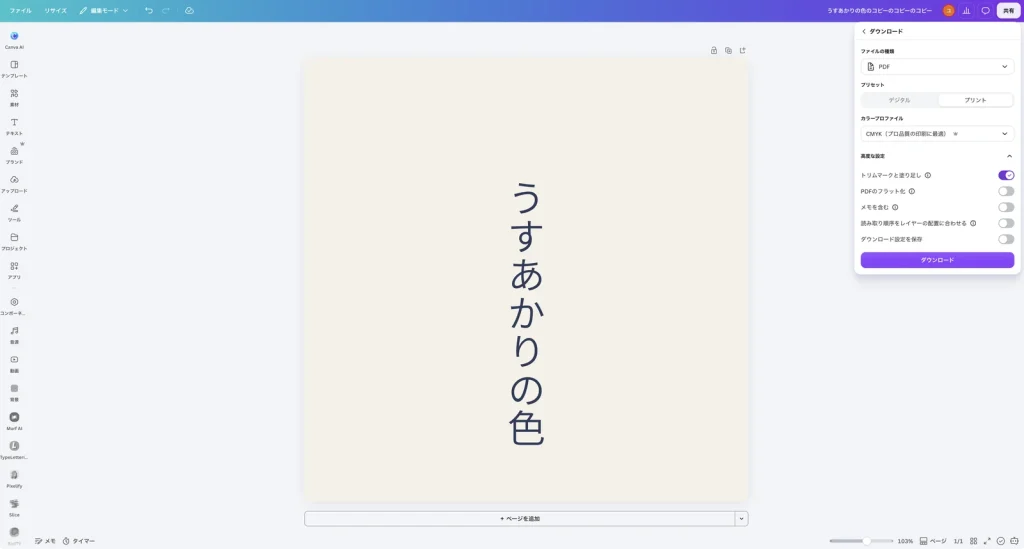
トリムマークは、印刷したあとに紙を切る位置の目印です。塗り足しは、紙を切るときのわずかなずれで白いふちが出ないよう、背景を仕上がりの外側まで広げた部分です。
書き出した PDF の中身を確かめた
作例のデザイン(1080 × 1080 px。Canva では 285.75mm 四方として書き出されました)を、「デジタル」と「プリント(CMYK・トリムマークと塗り足し)」の2通りで書き出し、PDF の中身を確かめました。
| 項目 | デジタル | プリント(CMYK・トリムマークと塗り足し) |
|---|---|---|
| ページの大きさ | 285.75mm 四方 | 297.75mm 四方 |
| 仕上がりの大きさ(トリムボックス) | 285.75mm 四方 | 285.75mm 四方 |
| 塗り足しを含む大きさ(ブリードボックス) | ― | 291.75mm 四方(仕上がりの外側に 3mm ずつ) |
| 色の指定 | RGB | CMYK |
プリントの PDF は、仕上がりの外側に塗り足しが 3mm ずつ付き、さらにその外側にトリムマークを置く余白が付いていました。色の指定も CMYK になっていました。
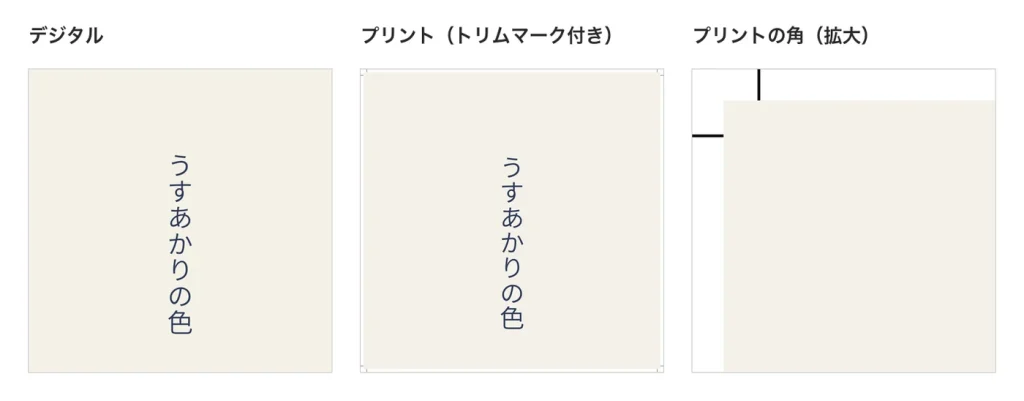
角を拡大すると、トリムマークの線と、背景の色がトリムマークの位置より外側まで広がっている(塗り足し)ことが分かります。
よくあるつまずきと確認方法
- 印刷したら端に白いふちが出た:「トリムマークと塗り足し」がオフのまま書き出した可能性があります。オンにして書き出し直します。
- 印刷所から CMYK で入稿するよう言われた:「カラープロファイル」で「CMYK(プロ品質の印刷に最適)」を選びます(作例のアカウントでは王冠のマークが付いていました)。
- 大事な文字が切れそう:紙を切る位置は少しずれることがあります。文字やロゴは、デザインの端から少し内側に置きます。
- 印刷所の指定と違う:塗り足しの幅やファイルの形式は、印刷所ごとに指定があります。作例の PDF は塗り足し 3mm でしたが、入稿前に印刷所の案内を確認します。
よくある質問
Q. ネットで見るだけの PDF はどれを選べばいいですか?
A. 「デジタル」を選びます。作例でも、デジタルの PDF は仕上がりの大きさだけで、色の指定は RGB でした。
まとめ
- 印刷用の PDF は、「ファイルの種類」で「PDF」、「プリセット」で「プリント」を選びます。
- 「カラープロファイル」は、印刷所に CMYK を求められたら「CMYK(プロ品質の印刷に最適)」を選びます(王冠のマーク付き)。
- 「高度な設定」の「トリムマークと塗り足し」をオンにします。作例では、塗り足しが 3mm 付きました。
- 入稿の条件は印刷所ごとに違うので、最後に印刷所の案内を確認します。
展覧会のチラシやポスターを印刷所に出すときに、この設定を覚えておくと、Canva で作ったデザインをそのまま入稿用の PDF にできます。
Canva は Canva Pty Ltd の商標です。画面写真はユアムーン編集部が2026年10月に撮影したものです(Canva の Mac 版アプリ)。比較画像は、Canva からダウンロードしたファイルを編集部で並べたもので、画面写真ではありません。画面に写っている作例は、ユアムーン編集部が作成しました。