
この記事のポイント
「反転」→「水平に反転」「垂直に反転」
向きを変えるときは「回転」を使う
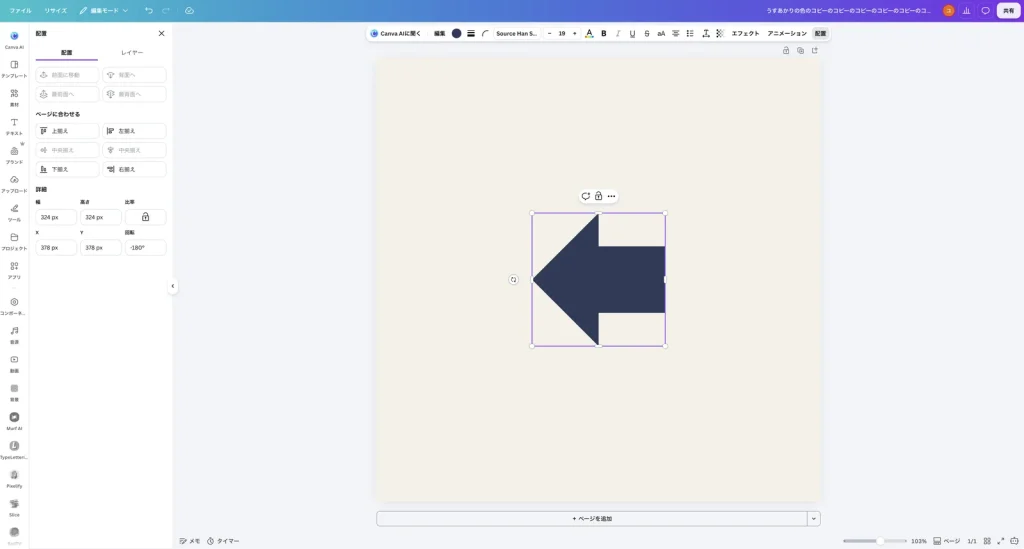
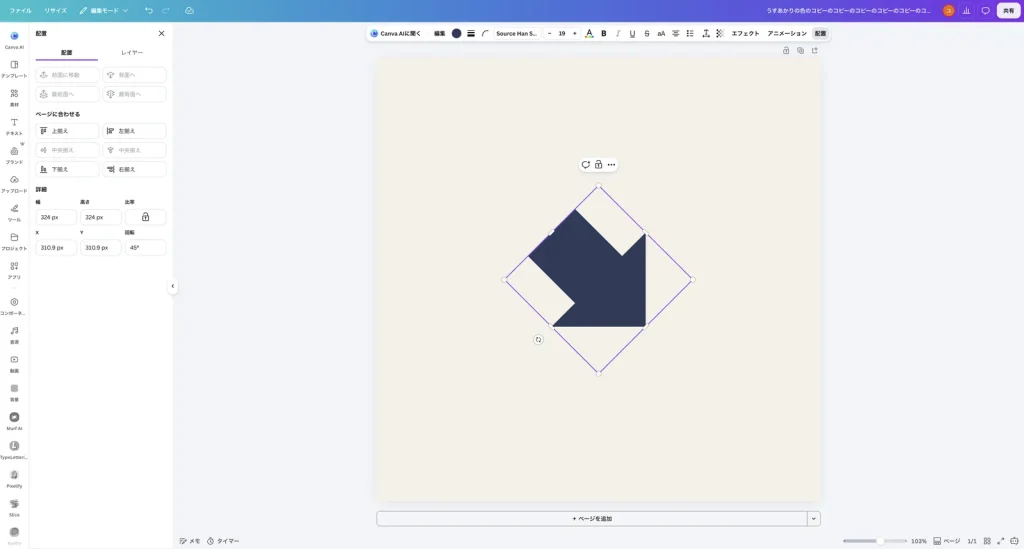
180で左右逆向き、45で斜めになった
こんにちは!ユアムーン編集部です!
Canva(キャンバ)で、写真やイラストを左右反転したい、矢印の向きを変えたい、と思って「反転」を探したのに見つからない、ということはないでしょうか。実は、選んでいる素材によって、ツールバーに「反転」が出るものと出ないものがあります。
この記事では、写真やイラストの反転のしかたと、図形を好きな角度に回転させる方法を、実際の画面で解説します。
2026年10月、Canva の Mac 版アプリ(バージョン 1.126.0)で手順を確認しています。撮影したアカウントは Canvaプロで、無料プランでの画面は確認していません。Canva は画面がよく更新されるため、表記や配置が異なる場合があります。作例の写真は、編集部が作った画像です。
反転は「写真」や「イラスト」のツールバーにある
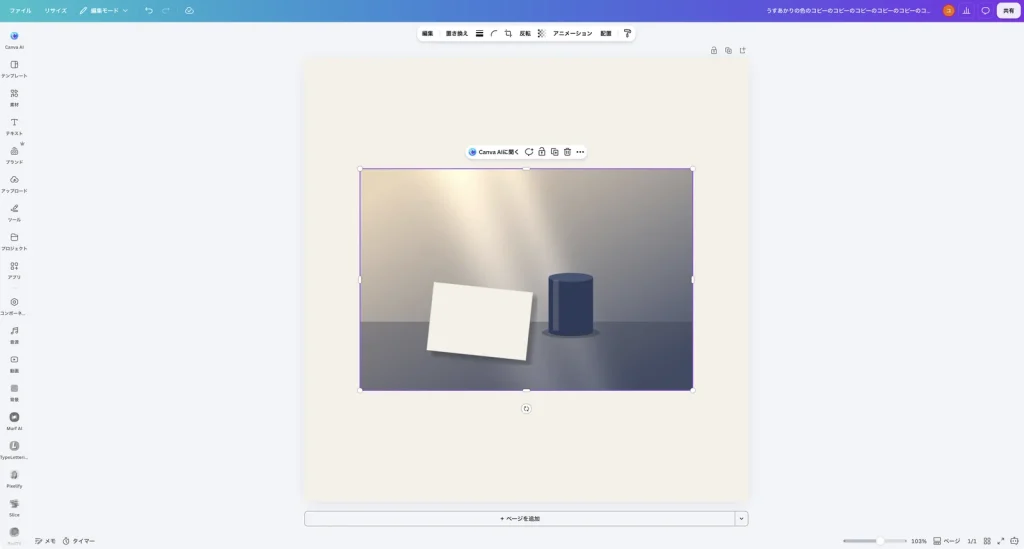
写真を選ぶと、上のツールバーに「反転」が表示されました。作例では、編集部で用意した写真を使っています(写真の入れ方はCanva で写真を入れる方法で紹介しています)。
素材の「イラスト」を選んだときも、ツールバーに「反転」がありました。
手順1:「反転」→「水平に反転」を選ぶ
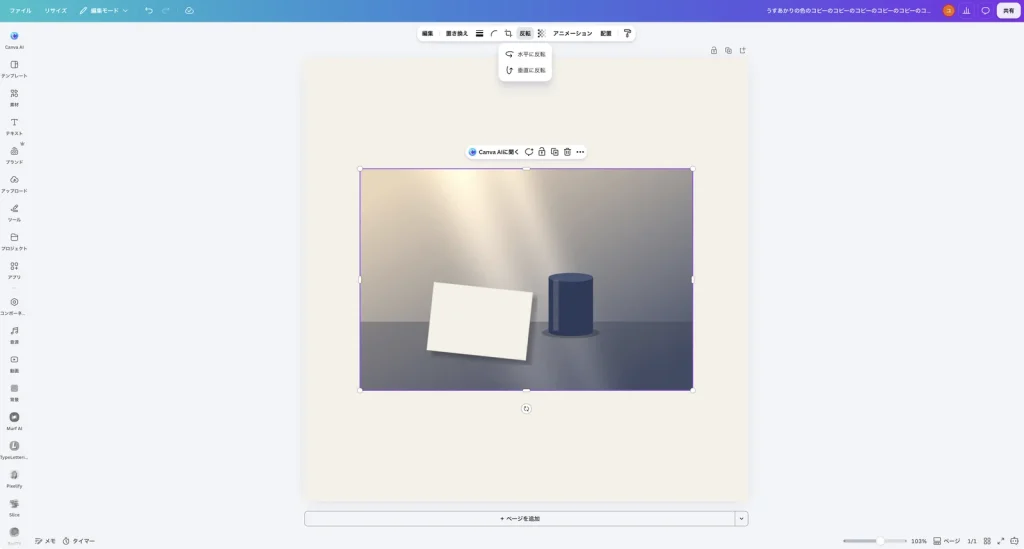
「反転」をクリックすると、「水平に反転」と「垂直に反転」の2つが表示されました。
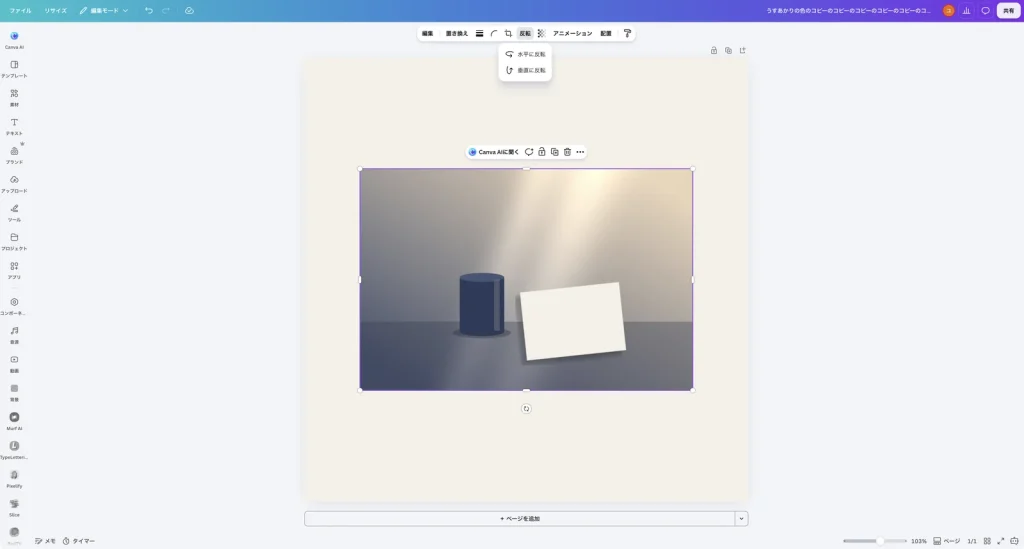
「水平に反転」を選ぶと、写真が左右反転し、左にあった紙が右に、右にあった器が左に移りました。「垂直に反転」は上下の反転です。
図形の矢印には「反転」が出なかった
一方、「素材」→「図形」の矢印を選んだときは、ツールバーにも「…」のメニューにも、「反転」はありませんでした。「反転 ない」「反転 どこ」と迷いやすいのはこのためです。
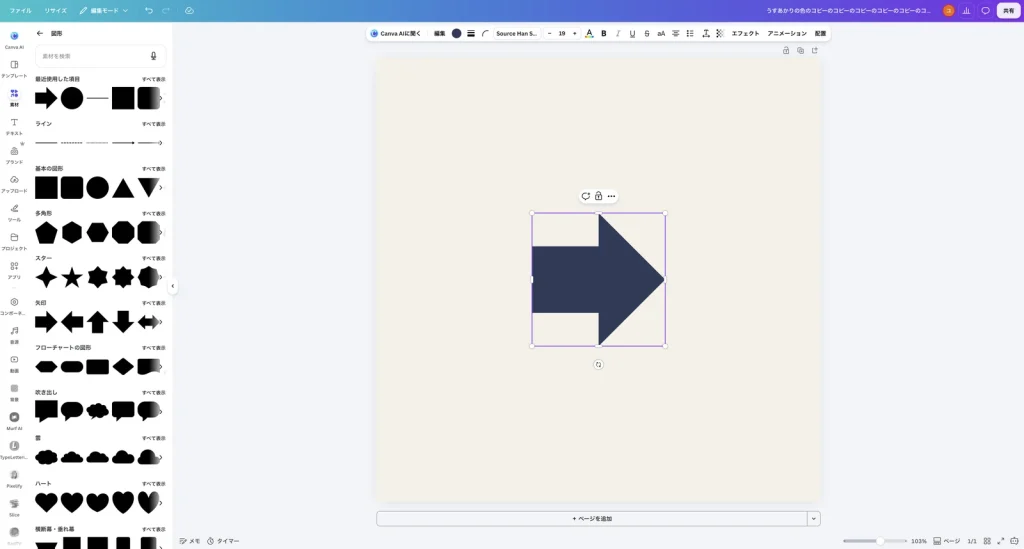
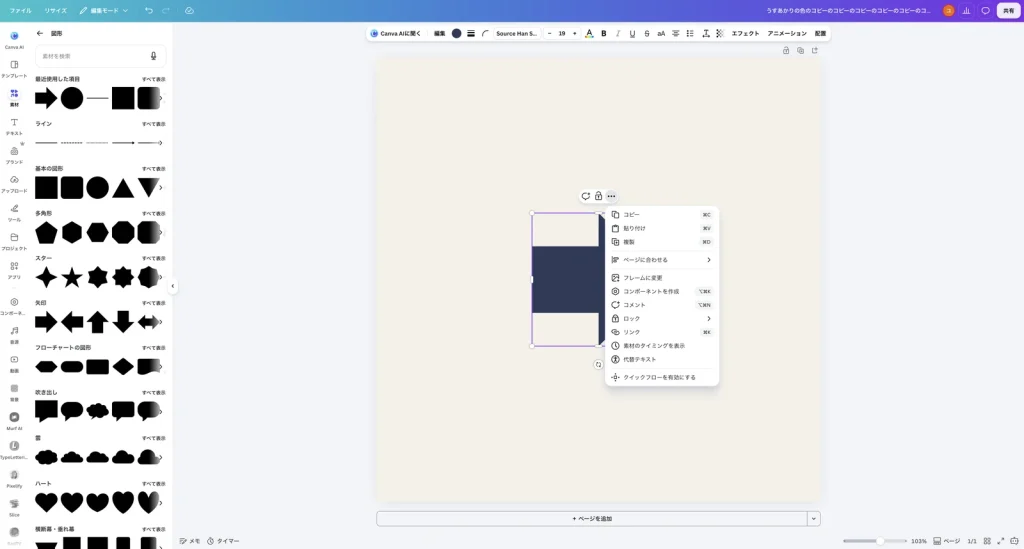
図形の向きを変えたいときは、次の「回転」を使います。
手順2:回転は「配置」の「回転」に角度を入れる
素材を選んでツールバーの「配置」をクリックし、「詳細」の「回転」の欄に角度を入力します。作例では、右向きの矢印に「180」と入力すると、矢印が左向きになりました(欄の表示は「-180°」)。
「45」と入力すると、斜め 45 度に傾きました。
素材の下には回転のマーク(矢印が回るアイコン)も表示されますが、数値を入れる方法なら、ぴったりの角度にできます(この記事では数値で回しています)。
よくあるつまずきと確認方法
- 「反転」が見つからない:作例では、図形の矢印を選んだときは「反転」がありませんでした。写真やイラストで探します。図形の向きは「回転」で変えます。
- 180度回転と左右反転の違い:回転は素材全体が回ります。作例の矢印は 180 度回転で左向きになりましたが、文字や模様の入った素材を 180 度回すと上下も逆さまになります。
まとめ
- 写真やイラストは、ツールバーの「反転」→「水平に反転」「垂直に反転」で反転できます。
- 作例の図形(矢印)には「反転」がありませんでした。向きは「回転」で変えます。
- 回転は「配置」→「詳細」の「回転」に角度を入れると、ぴったりの角度にできます。
Canva は Canva Pty Ltd の商標です。画面写真はユアムーン編集部が2026年10月に撮影したものです(Canva の Mac 版アプリ。上部のタブ部分を切り落として縮小)。画面に写っている作例は、ユアムーン編集部が作成しました(写真は編集部が作った画像)。