
この記事のポイント
ショートカットは shift+R
12列・3列・3×3グリッド・カスタムから選ぶ
ガイドを入れるとメニューに現れた
こんにちは!ユアムーン編集部です!
Canva(キャンバ)で、文字や写真を「なんとなく」ではなく、きちんとした位置に置きたいことはないでしょうか。定規とガイド線を表示すると、ページの寸法を見ながら配置できます。
この記事では、定規の表示、「ガイドを追加する」で列やグリッドのガイド線を入れる方法、ガイドの消し方、定規を隠す方法を、実際の画面で解説します。作例は A4(210 × 297 mm)のデザインです。
2026年10月、Canva の Mac 版アプリ(バージョン 1.126.0)で手順を確認しています。撮影したアカウントは Canvaプロで、無料プランでの画面は確認していません。Canva は画面がよく更新されるため、表記や配置が異なる場合があります。
手順1:「ファイル」→「定規とガイド」を開く
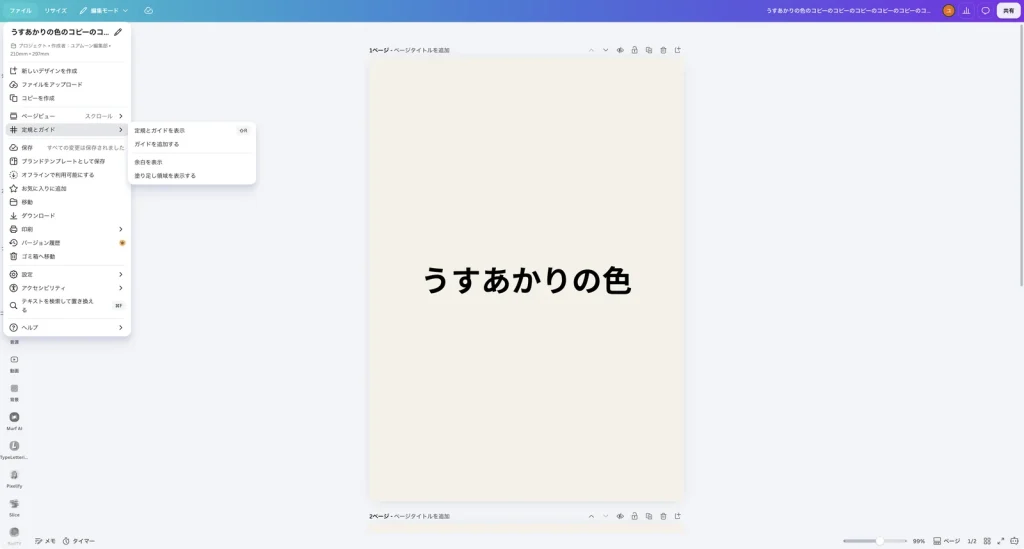
画面左上の「ファイル」をクリックし、「定規とガイド」にマウスを乗せると、「定規とガイドを表示」「ガイドを追加する」「余白を表示」「塗り足し領域を表示する」が並びました。「定規とガイドを表示」の右には、ショートカットキー(shift+R)が表示されています。
手順2:「定規とガイドを表示」で定規を出す
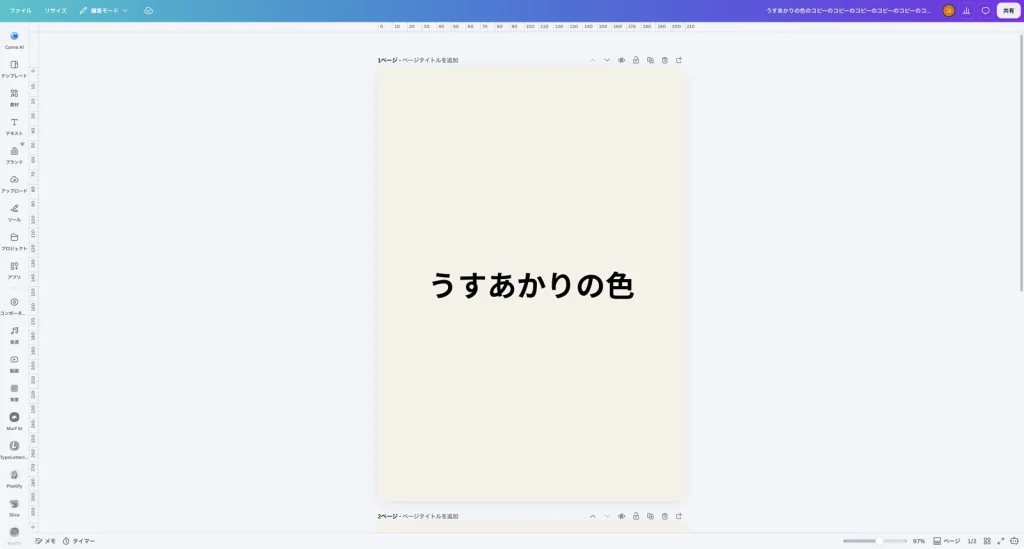
「定規とガイドを表示」をクリックすると、ページの上と左に定規が表示されました。作例のデザインは 210 × 297 mm で、上の定規には 0〜210 の目盛りが付いていました。
手順3:「ガイドを追加する」で列のガイドを入れる
もう一度「ファイル」→「定規とガイド」を開き、「ガイドを追加する」をクリックすると、左にパネルが開きました。「12列」「3列」「3×3グリッド」「カスタム」から選べ、ページには選んだガイドの見本が表示されます。
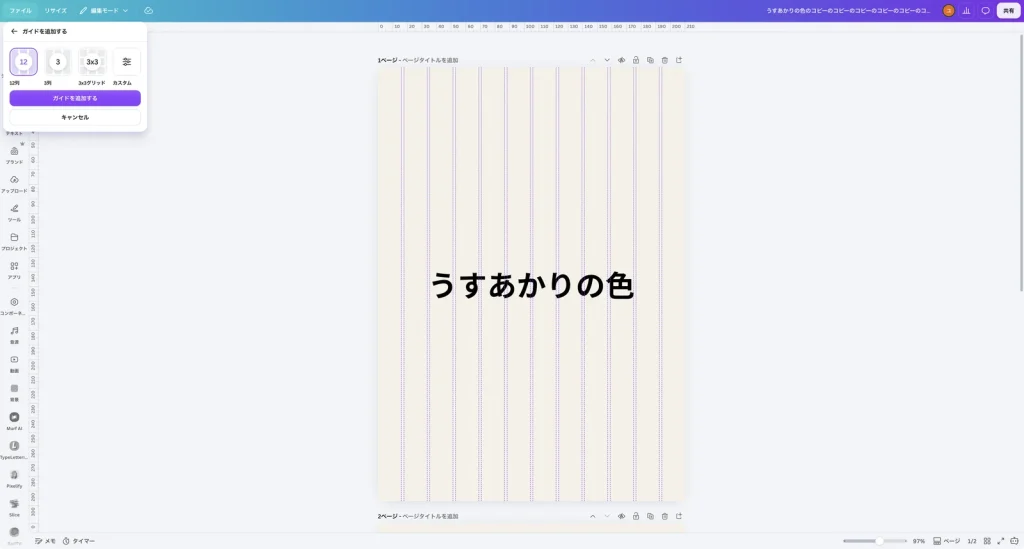
作例では「12列」を選んだ状態で、「ガイドを追加する」のボタンをクリックしました。ページに縦のガイド線が入り、上に「ガイドが追加され、ロックされました」と表示されました。
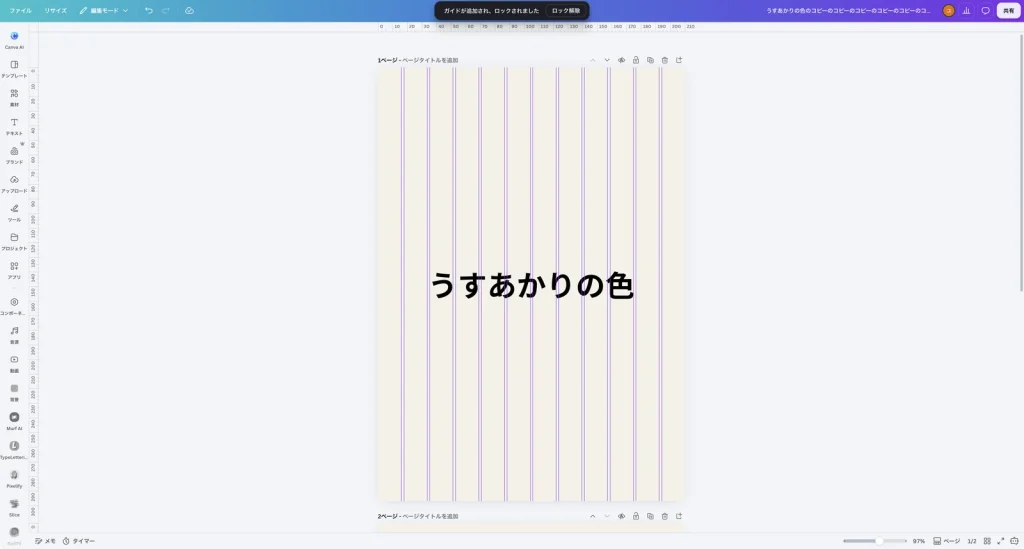
文字や写真を並べるときは、このガイド線を目安にすると位置をそろえやすくなります。素材同士をそろえる方法は、Canva で位置をそろえる方法で紹介しています。
手順4:「ガイドをクリアする」でガイドを消す
ガイドを入れたあとに「ファイル」→「定規とガイド」を開くと、「ガイドをクリアする」と「ガイドをロック」が増えていました。「ガイドをロック」にはチェックが付いています。
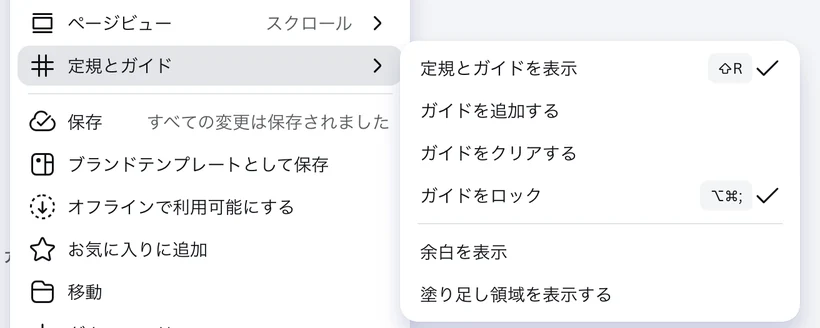
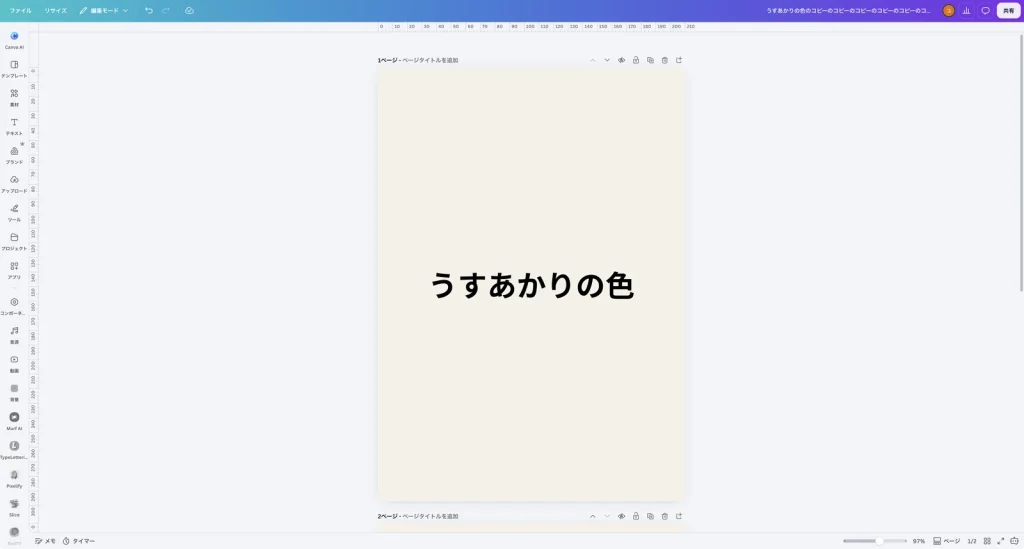
「ガイドをクリアする」をクリックすると、ガイド線がすべて消えました。定規は表示されたままです。
手順5:shift+R で定規を隠す
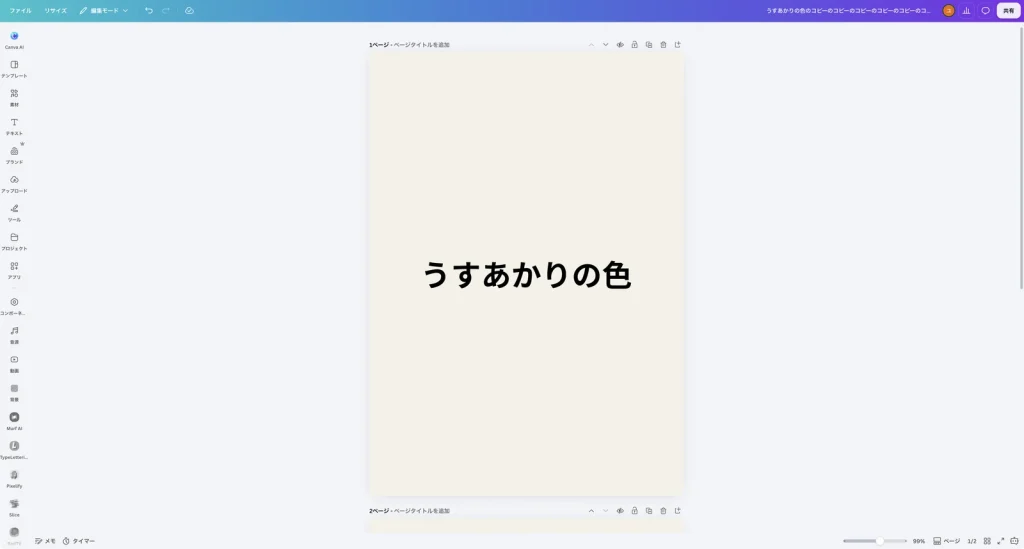
定規が表示されている状態で shift+R を押すと、定規が消えて元の表示に戻りました。
よくあるつまずきと確認方法
- 定規の出し方が分からない:「ファイル」→「定規とガイド」→「定規とガイドを表示」をクリックします。メニューには、ショートカットキー(shift+R)も表示されていました。
- ガイドはロックされている?:作例では、ガイドを追加すると「ガイドが追加され、ロックされました」と表示され、「ガイドをロック」にチェックが付いていました。「ロック解除」は、この記事では試していません。
- 定規からガイド線を引き出せる?:この記事では、定規からドラッグしてガイドを作る操作は試していません。
- 印刷用の塗り足しを確認したい:メニューの「塗り足し領域を表示する」がありますが、この記事では試していません。印刷用のデータは、Canva で印刷用PDFを作る方法で紹介しています。
まとめ
- 定規は「ファイル」→「定規とガイド」→「定規とガイドを表示」で出します。shift+R で隠せました。
- 「ガイドを追加する」で、12列・3列・3×3グリッドなどのガイド線を入れられます。
- ガイドは「ガイドをクリアする」でまとめて消せます。
Canva は Canva Pty Ltd の商標です。画面写真はユアムーン編集部が2026年10月に撮影したものです(Canva の Mac 版アプリ。上部のタブ部分を切り落として縮小、または必要な部分だけを切り出し)。画面に写っている作例は、ユアムーン編集部が作成しました。