
この記事のポイント
上揃え・左揃え・中央揃え・下揃え・右揃え
ページを基準に、真ん中や端にそろう
選んだ素材どうしの端や真ん中がそろう
こんにちは!ユアムーン編集部です!
Canva(キャンバ)で、文字や図形をページの真ん中に置きたい、2つの素材の上の端をそろえたい、と思ったことはないでしょうか。手で動かすと少しずれてしまいますが、「配置」の整列のボタンを使えば、ぴったりそろいます。
この記事では、整列のボタンの場所と、素材を1つ選んだときと複数選んだときの違いを、実際の画面で解説します。
2026年10月、Canva の Mac 版アプリ(バージョン 1.126.0)で手順を確認しています。撮影したアカウントは Canvaプロで、無料プランでの画面は確認していません。Canva は画面がよく更新されるため、表記や配置が異なる場合があります。
整列のボタンは「配置」のパネルにある
素材を選んでツールバーの「配置」をクリックすると、左に「配置」のパネルが開きます。中ほどに、「上揃え」「左揃え」「中央揃え」(2つ)「下揃え」「右揃え」の6つのボタンが並んでいます。左の列は上下方向、右の列は左右方向のそろえ方です。
素材を1つ選んだとき:「ページに合わせる」
素材を1つだけ選んで「配置」を開くと、整列のボタンの見出しは「ページに合わせる」でした。この場合、素材はページを基準にそろいます。
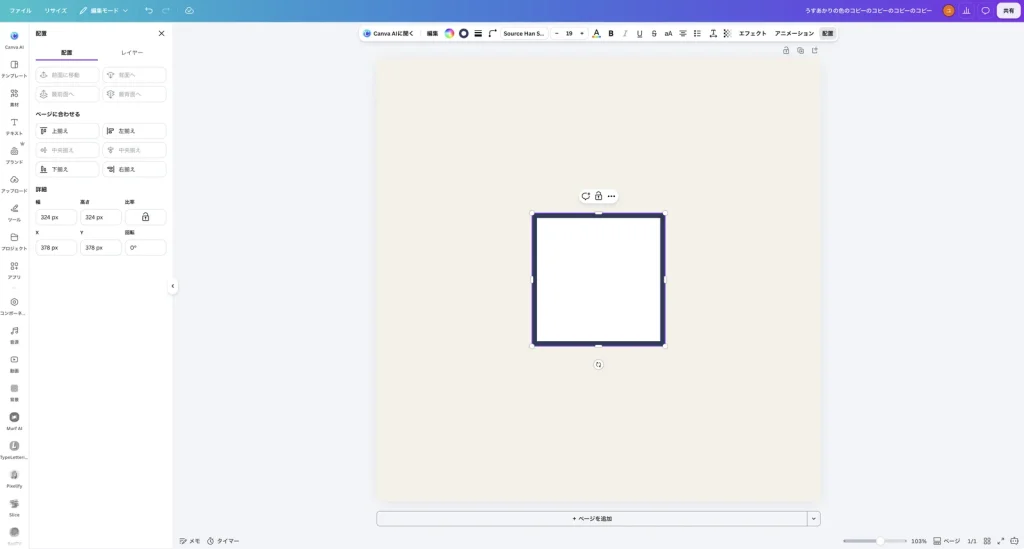
別の記事の作例では、四角を選んで左右の「中央揃え」と上下の「中央揃え」を続けて押すと、ページのちょうど真ん中に移動しました(Canva で図形に枠線を付ける方法)。上の画像は、すでに真ん中にある状態のため、「中央揃え」が押せない色になっています。
素材を複数選んだとき:「素材を整列させる」
作例では、藍色のタイトルと金色の丸の2つを選んでから「配置」を開きました。整列のボタンの見出しは「素材を整列させる」に変わっていました。この場合、選んだ素材どうしがそろいます。
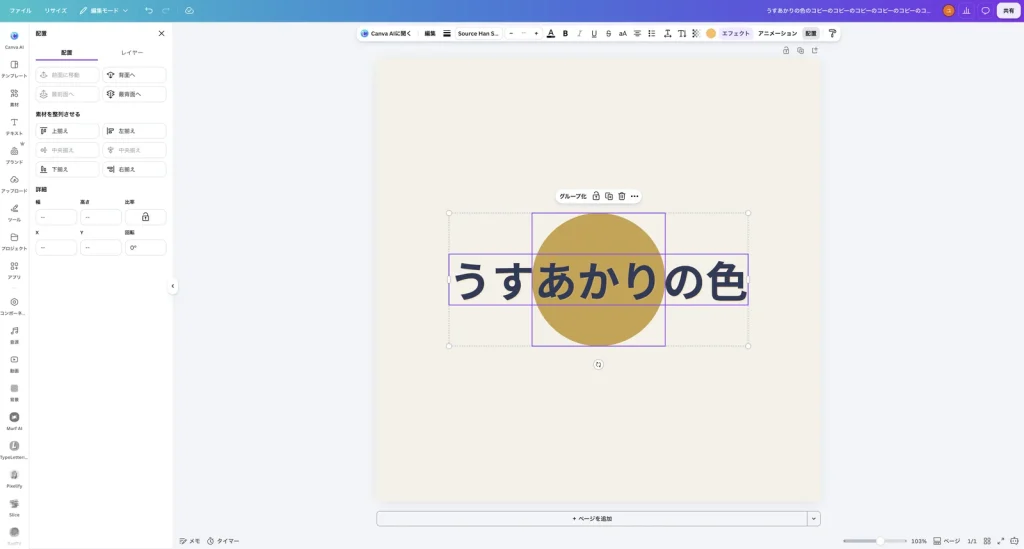
作例では、デザインの何もないところをクリックしてから command+A を押して、2つを選びました。
手順:「上揃え」で上の端をそろえる
2つを選んだまま「上揃え」を押すと、タイトルが上に移動し、タイトルの上の端と丸の上の端がそろいました。
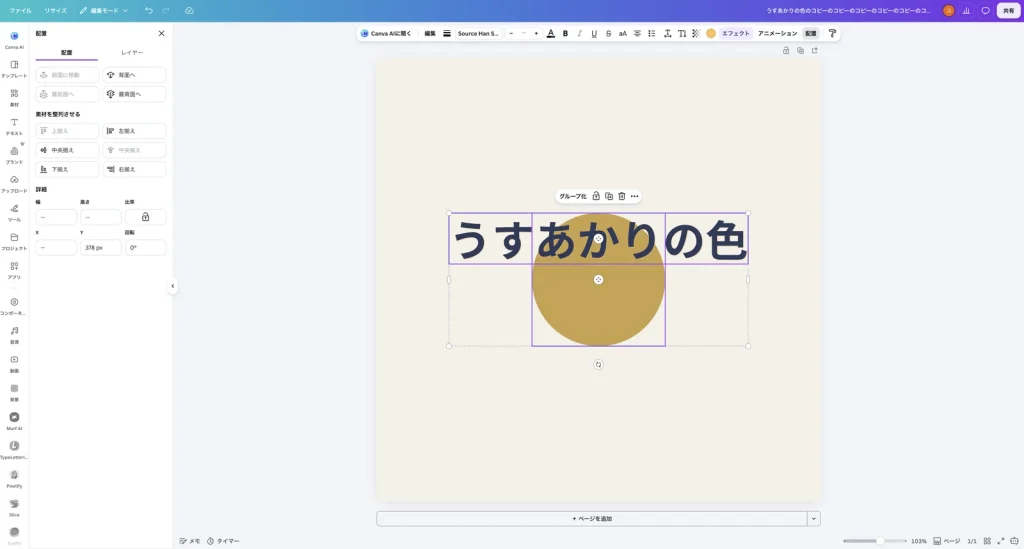
ほかのボタンも、名前のとおり「左揃え」は左の端、「下揃え」は下の端をそろえるボタンです(この記事で試したのは「上揃え」です)。
よくあるつまずきと確認方法
- 素材どうしをそろえたいのに、ページの端に移動した:素材が1つしか選ばれていない可能性があります。見出しが「ページに合わせる」になっていないか確認します。
- ボタンが押せない(薄い灰色):すでにその位置にそろっている可能性があります。作例でも、上揃えをしたあとは「上揃え」が押せない色になりました。
- そろえたあとの位置関係を保って動かしたい:グループ化する方法があります。Canva のグループ化の方法で紹介しています。
まとめ
- 整列のボタンは、ツールバーの「配置」のパネルにあります。
- 素材を1つ選ぶと「ページに合わせる」で、ページを基準にそろいます。
- 素材を複数選ぶと「素材を整列させる」で、素材どうしがそろいます。
Canva は Canva Pty Ltd の商標です。画面写真はユアムーン編集部が2026年10月に撮影したものです(Canva の Mac 版アプリ。上部のタブ部分を切り落として縮小)。画面に写っている作例は、ユアムーン編集部が作成しました。