
この記事のポイント
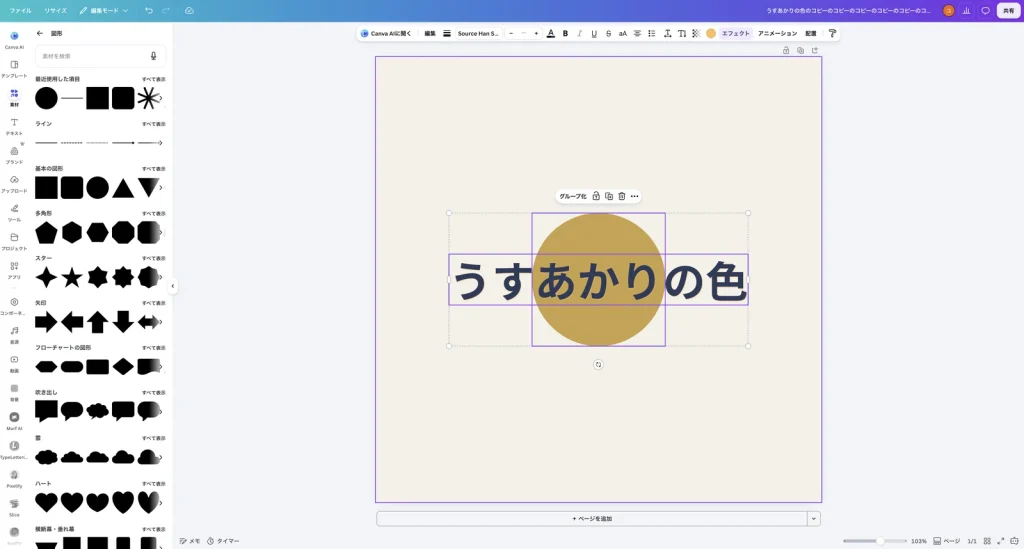
作例は command+A でページの素材をまとめて選んだ
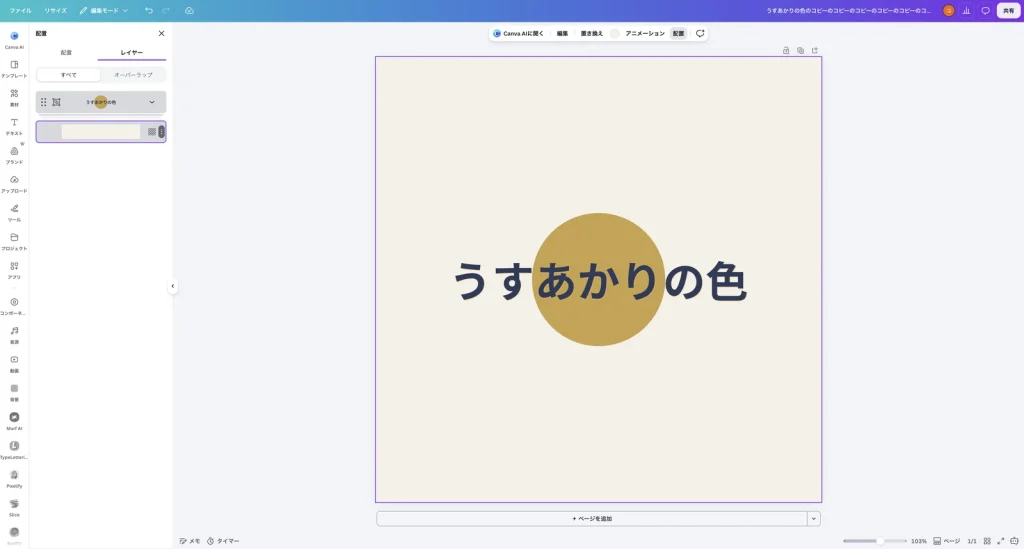
「レイヤー」の一覧でも1つの項目になった
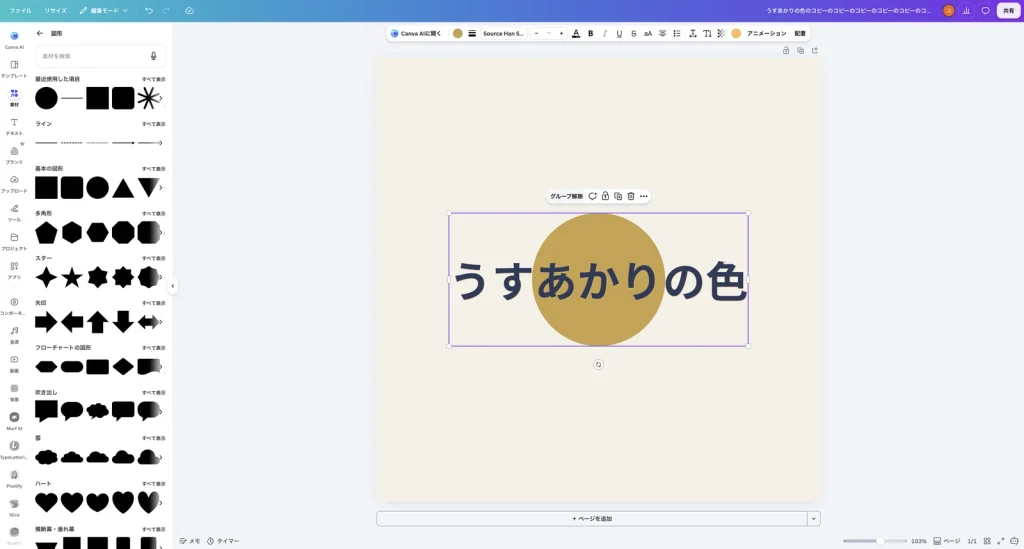
グループを選ぶと同じ場所にボタンが出る
こんにちは!ユアムーン編集部です!
Canva(キャンバ)で、文字と図形の位置関係を崩さずに、まとめて動かしたいことはないでしょうか。1つずつ動かすと、せっかくそろえた配置がずれてしまいます。こんなときは、複数の素材を「グループ化」して1つにまとめます。
この記事では、グループ化とグループ解除のやり方を、実際の画面で解説します。
2026年10月、Canva の Mac 版アプリ(バージョン 1.126.0)で手順を確認しています。撮影したアカウントは Canvaプロで、無料プランでの画面は確認していません。Canva は画面がよく更新されるため、表記や配置が異なる場合があります。
手順1:まとめたい素材を全部選ぶ
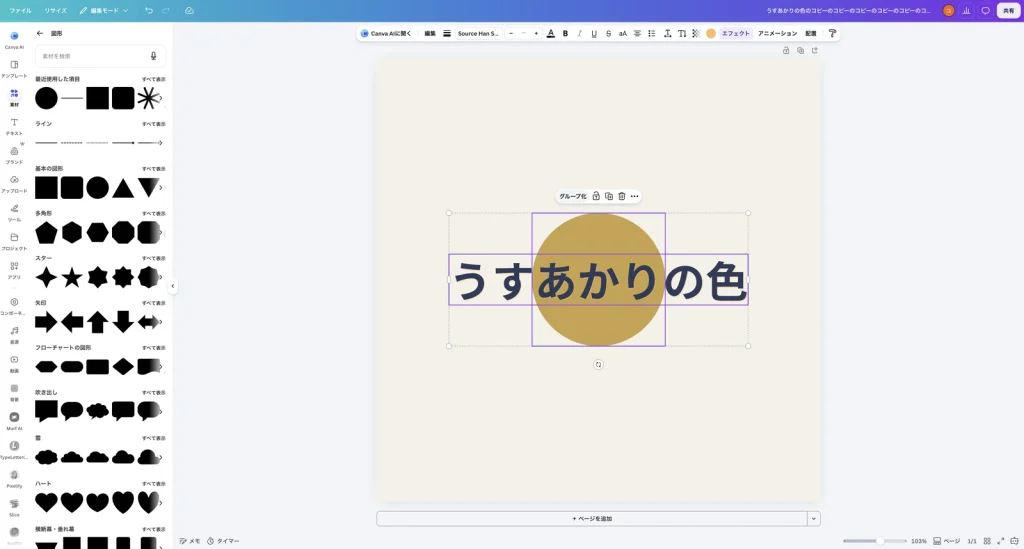
作例では、藍色のタイトルと、その後ろの金色の丸をまとめます。デザインの何もないところをクリックしてから、command キーを押しながら A キーを押すと、ページの素材がすべて選ばれました(背景は選ばれません)。
複数の素材が選ばれると、それぞれに紫の枠が付き、全体を点線の枠が囲みます。上には「グループ化」のボタンが表示されました。
Canva の公式ヘルプ(英語版、素材のロックのページ)には、Shift キーを押しながらクリックして複数の素材を選ぶ方法が書かれています(この記事では command+A で選びました)。
手順2:「グループ化」を押す
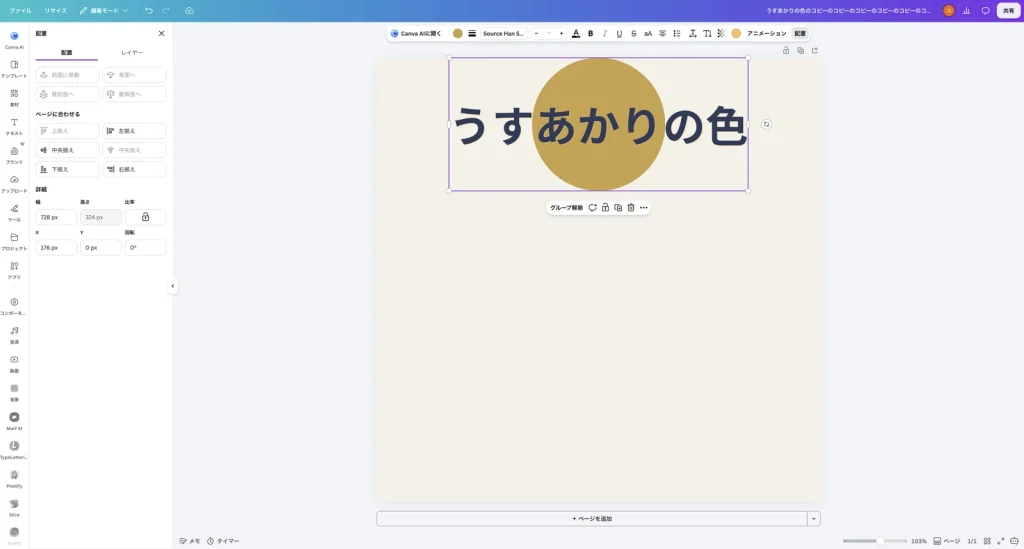
「グループ化」をクリックすると、2つの素材が1つの枠で囲まれ、ボタンが「グループ解除」に変わりました。
「配置」→「レイヤー」の一覧でも、グループは1つの項目として表示されました。
手順3:まとめて動かす
グループを選んで動かすと、中の素材が位置関係を保ったまま一緒に動きます。作例では、「配置」の「上揃え」を押すと、文字と丸がそろったまま、ページの上端に移動しました。
位置のそろえ方は、Canva で位置をそろえる方法(整列)で紹介しています。
手順4:グループを解除する
グループを選んで「グループ解除」をクリックすると、素材がまた1つずつに戻りました。それぞれに紫の枠が付き、ボタンは「グループ化」に戻ります。
よくあるつまずきと確認方法
- 「グループ化」のボタンが出ない:素材が1つしか選ばれていない可能性があります。2つ以上選ぶと表示されました。
- まとめて選べない:作例では、何もないところをクリックしてから command+A を押すと、ページの素材が全部選ばれました。
- 動かないように固定したい:Canva のロックの使い方で紹介しています。
まとめ
- まとめたい素材を2つ以上選び、「グループ化」を押します。
- グループは位置関係を保ったまま、一緒に動きます。
- 元に戻すときは、グループを選んで「グループ解除」を押します。
Canva は Canva Pty Ltd の商標です。画面写真はユアムーン編集部が2026年10月に撮影したものです(Canva の Mac 版アプリ。上部のタブ部分を切り落として縮小)。画面に写っている作例は、ユアムーン編集部が作成しました。