
この記事のポイント
前にある素材が、後ろの文字や図形を隠す
「前面に移動」「背面へ」「最前面へ」「最背面へ」
上にあるほど前に重なっている
こんにちは!ユアムーン編集部です!
Canva(キャンバ)で図形や写真を重ねていたら、文字が隠れてしまった、ということはないでしょうか。素材にはそれぞれ重なり順(レイヤー)があり、順番を変えると、文字を前に出したり、図形を後ろに回したりできます。
この記事では、重なり順を変える「前面に移動」「背面へ」などのボタンと、重なり順を一覧で見られる「レイヤー」の使い方を、実際の画面で解説します。
2026年10月、Canva の Mac 版アプリ(バージョン 1.126.0)で手順を確認しています。撮影したアカウントは Canvaプロで、無料プランでの画面は確認していません。Canva は画面がよく更新されるため、表記や配置が異なる場合があります。
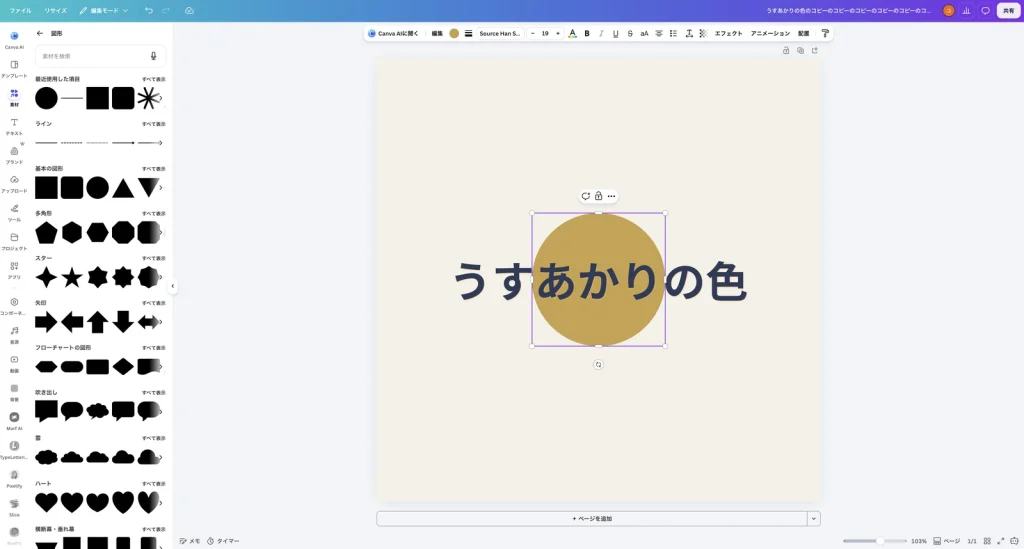
作例:文字と丸が重なっている
作例では、藍色のタイトルと金色の丸い図形を重ねています。この時点では、文字が丸の手前に表示されていました。
手順1:素材を選んで「配置」を開く
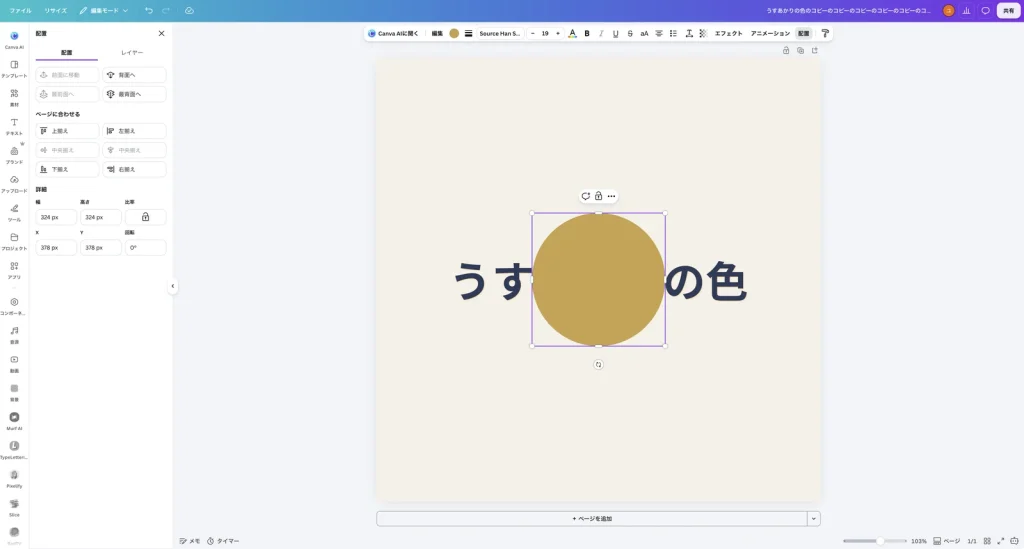
重なり順を変えたい素材(作例では丸)をクリックして選び、ツールバーの「配置」をクリックします。左に「配置」のパネルが開き、上に「前面に移動」「背面へ」「最前面へ」「最背面へ」の4つのボタンが並んでいました。
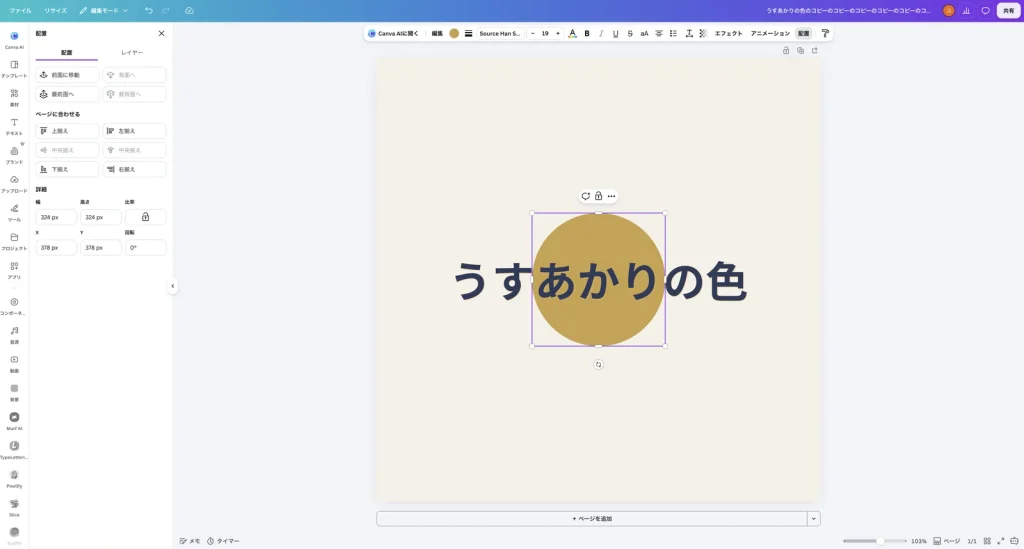
ボタンの名前のとおり、「最前面へ」「最背面へ」はいちばん前・いちばん後ろへ、「前面に移動」「背面へ」は前後へ動かすボタンです(この記事で押したのは「最前面へ」と「背面へ」です)。
すでにいちばん前やいちばん後ろにある場合、そのボタンは押せない色(薄い灰色)になります。
手順2:ボタンで重なり順を変える
作例では、丸を選んで「最前面へ」を押すと、丸が文字の上に出て、「あかり」の文字が隠れました。
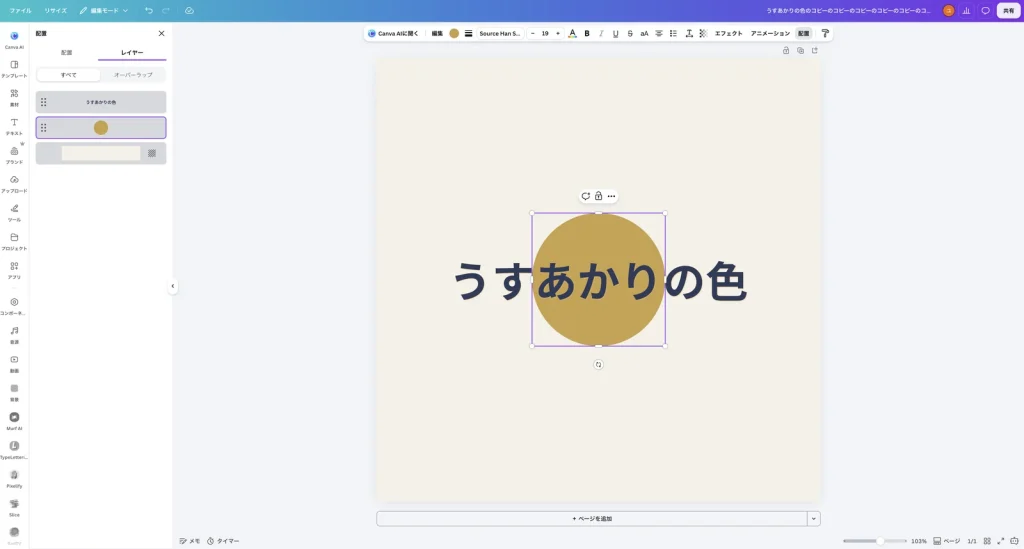
次に「背面へ」を押すと、丸が文字の後ろに回り、文字が読めるようになりました。
「レイヤー」で重なり順を一覧で見る
「配置」のパネルの上にある「レイヤー」のタブをクリックすると、デザインの素材が、前にあるものから順に一覧で表示されました。丸を「最前面へ」にした直後は、上から丸、「うすあかりの色」の文字、背景の順に並んでいました。「背面へ」を押したあとは、文字が丸より上になっていました(手順2の2枚目の画像)。
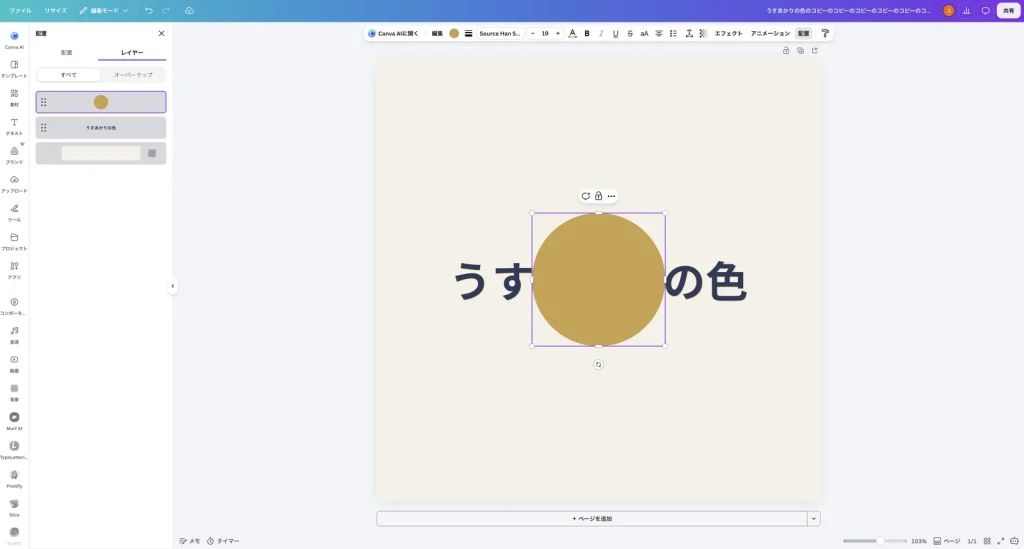
一覧の項目の左には、点が並んだマークが付いていました(この記事では、一覧での並べ替えは試していません)。
よくあるつまずきと確認方法
- 文字が図形や写真の後ろに隠れた:作例では、隠している丸を選んで「背面へ」を押すと、文字が前に出ました。
- ボタンが押せない:すでにいちばん前(または後ろ)にあります。
- 隠さずに透けさせたい:Canva で透明度を変える方法で紹介しています。
まとめ
- 素材には重なり順があり、前にあるものが後ろのものを隠します。
- 素材を選び、「配置」の「前面に移動」「背面へ」「最前面へ」「最背面へ」で重なり順を変えます。
- 「レイヤー」タブで、重なり順を一覧で確認できます。
Canva は Canva Pty Ltd の商標です。画面写真はユアムーン編集部が2026年10月に撮影したものです(Canva の Mac 版アプリ。上部のタブ部分を切り落として縮小)。画面に写っている作例は、ユアムーン編集部が作成しました。