
この記事のポイント
素材を選ぶと、ツールバーに表示される
最初は100。作例は40で丸が淡くなり、文字が読みやすくなった
見つからないときは素材が選ばれているか確認
こんにちは!ユアムーン編集部です!
Canva(キャンバ)で、図形や写真を少し透けさせて、後ろの文字や写真が見えるようにしたい、と思ったことはないでしょうか。素材の「透明度」を下げると、半透明にできます。
この記事では、透明度のボタンの場所と、数値の変え方を、実際の画面で解説します。作例では、文字の後ろに置いた金色の丸を半透明にして、淡い色にします。
2026年10月、Canva の Mac 版アプリ(バージョン 1.126.0)で手順を確認しています。撮影したアカウントは Canvaプロで、無料プランでの画面は確認していません。Canva は画面がよく更新されるため、表記や配置が異なる場合があります。
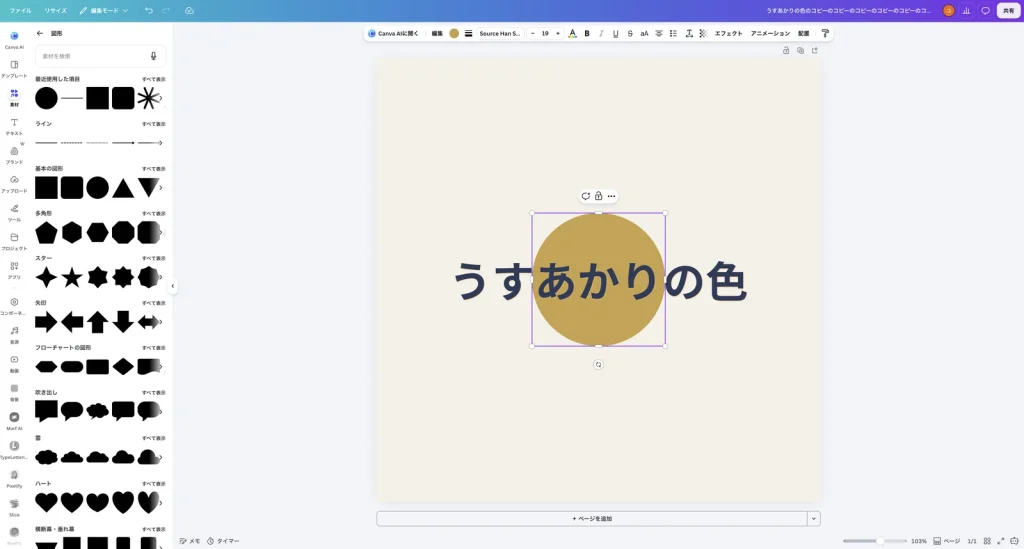
作例:文字と丸が重なっている
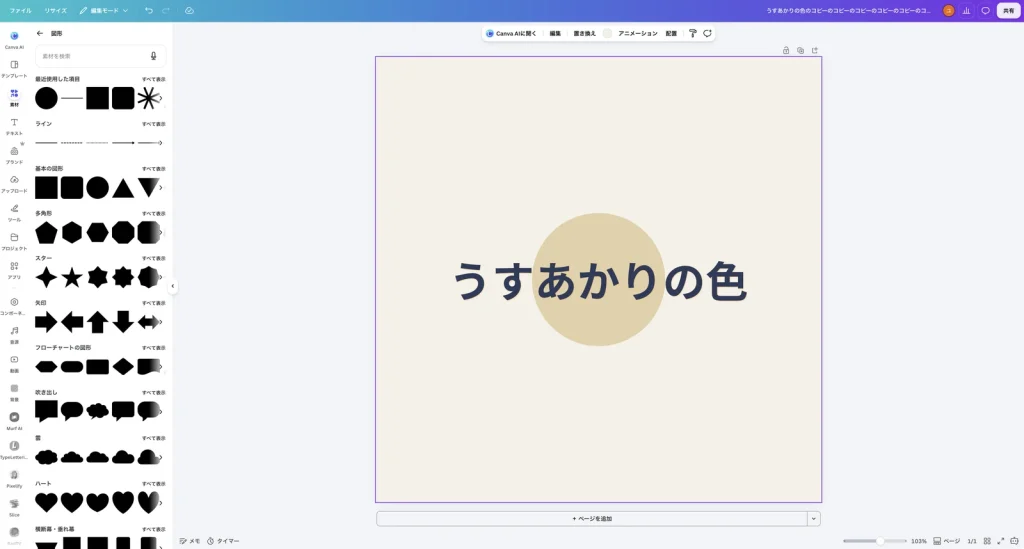
作例では、藍色のタイトルと、金色の丸い図形が重なっています。丸の色が濃いため、重なった部分の文字(「あかり」)が目立ちにくくなっています。
手順1:素材を選んで「透明度」のボタンを押す
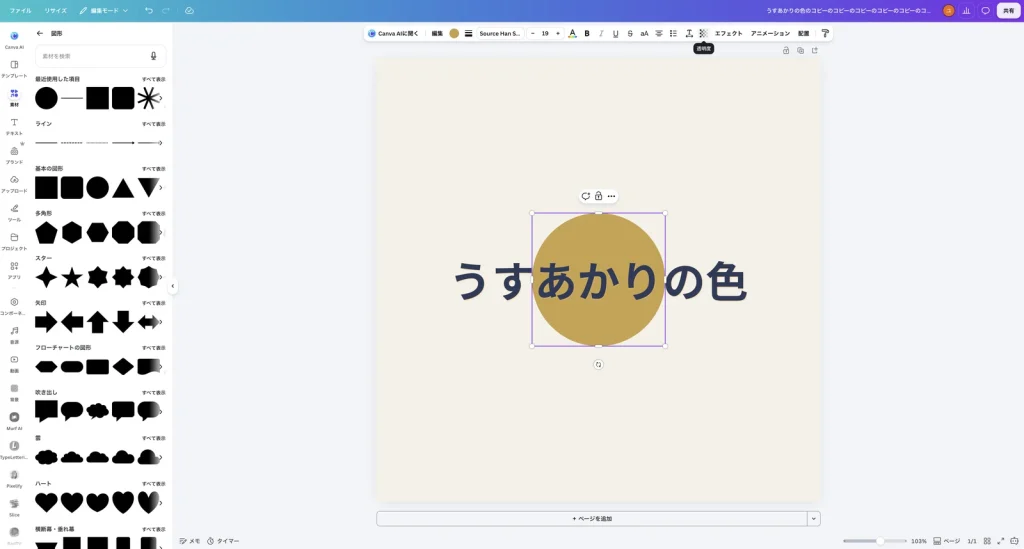
透けさせたい丸をクリックして選ぶと、ツールバーに市松模様(白と灰色のチェック)のボタンが表示されます(図形は中に文字を入れられるため、ツールバーには文字の設定も並びます)。マウスを乗せると「透明度」と表示されました。
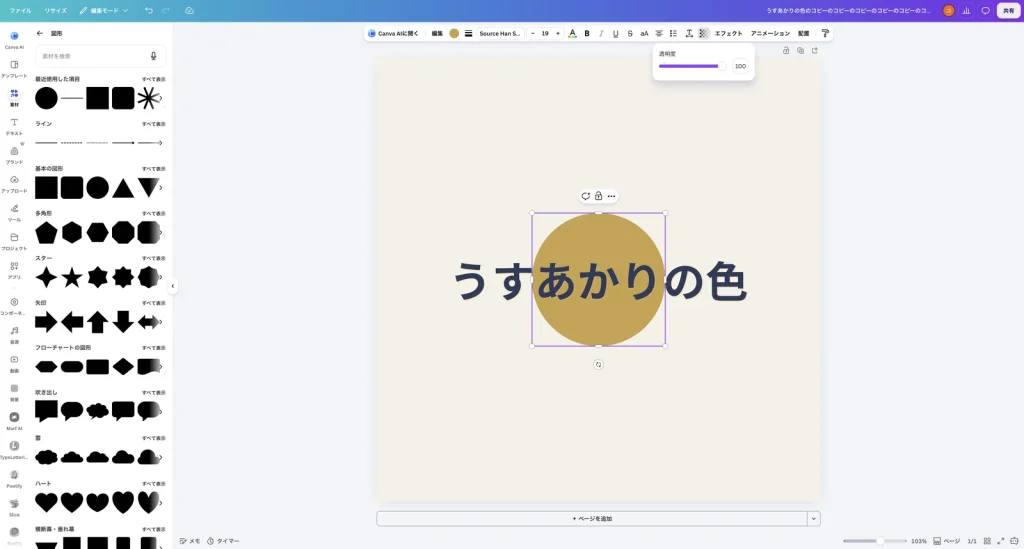
クリックすると、「透明度」のスライダーと数値が表示されました。最初は「100」(透けていない状態)です。
手順2:数値を下げる
右の数値をクリックして入力します(スライダーもあります)。作例では「40」にしました。
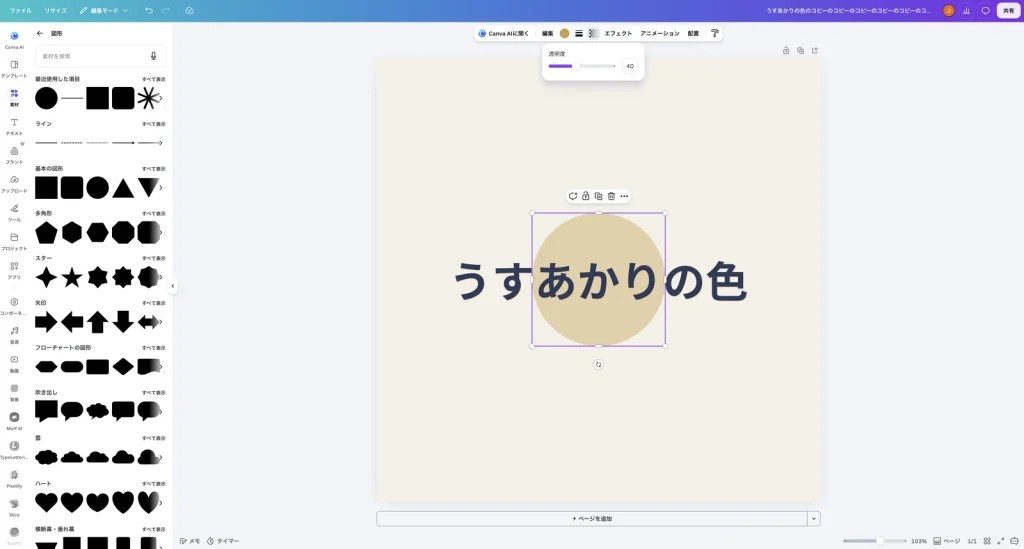
丸が淡い色になり、重なった部分の文字もはっきり読めるようになりました。数値が小さいほど透けます。
文字と図形のどちらを前にするかは、重なり順で変えられます。手順はCanva の重なり順(レイヤー)の変え方で紹介しています。
よくあるつまずきと確認方法
- 「透明度」のボタンが出てこない:素材が選ばれていない可能性があります。素材をクリックして選びます。ツールバーの並びは素材によって変わり、作例でも、図形と文字で位置が違いました。
- 文字を透けさせたい:作例では、文字を選んだときのツールバーにも市松模様のボタンがありました(この記事では試していません)。
- 写真の上の文字を読みやすくしたい:写真をぼかす方法もあります。Canva で写真を切り抜く・ぼかす方法で紹介しています。
まとめ
- 素材を選び、ツールバーの市松模様のボタン(「透明度」)を押します。
- 数値を下げるほど透けます。最初は 100 です。
- 作例では、40 にすると丸が淡くなり、重なった文字が読みやすくなりました。
Canva は Canva Pty Ltd の商標です。画面写真はユアムーン編集部が2026年10月に撮影したものです(Canva の Mac 版アプリ。上部のタブ部分を切り落として縮小)。画面に写っている作例は、ユアムーン編集部が作成しました。