
この記事のポイント
「カスタムサイズ」で幅・高さを入れる
A4 は mm で 210 × 297
新しいサイズのコピーが別のタブで開いた
こんにちは!ユアムーン編集部です!
Canva(キャンバ)で、Instagram 用に作った正方形のデザインを A4 のチラシにしたい、と思ったことはないでしょうか。デザインのサイズは、画面左上の「リサイズ」から変えられます。
この記事では、「リサイズ」のパネルの見方、幅と高さの数値と単位(px・mm など)の指定、「複製してサイズ変更」で元のデザインを残したまま別サイズのコピーを作る方法を、実際の画面で解説します。作例では、1080 × 1080 px のデザインを A4(210 × 297 mm)にします。
2026年10月、Canva の Mac 版アプリ(バージョン 1.126.0)で手順を確認しています。撮影したアカウントは Canvaプロで、無料プランでこの機能を使えるかは確認していません。Canva は画面がよく更新されるため、表記や配置が異なる場合があります。
手順1:左上の「リサイズ」を開く
画面左上の「ファイル」の右にある「リサイズ」をクリックすると、サイズを選ぶパネルが開きました。上に検索欄、その下に「おすすめ」(「カスタムサイズ」「SNS」「Meta」)、「カテゴリー別に見る」(「カスタムサイズ」「SNS」「プリント」「プレゼンテーション」「動画」など)が並んでいます。
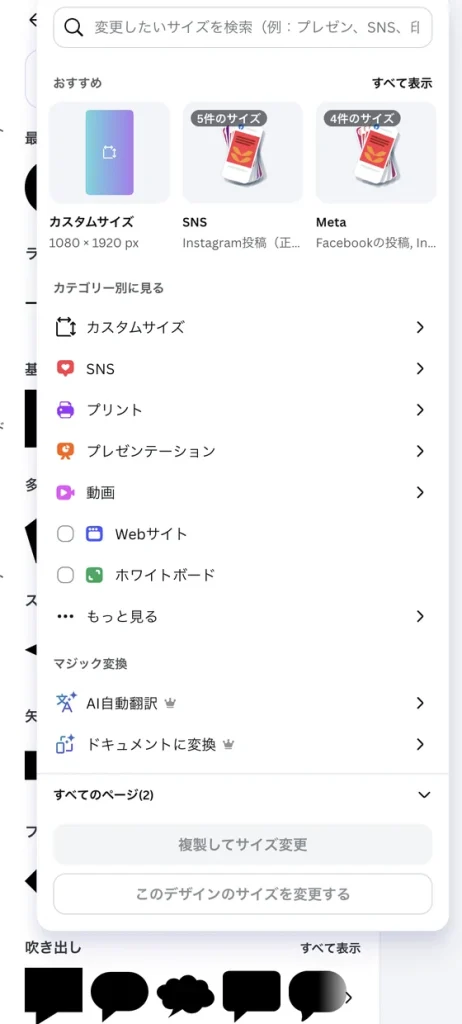
パネルのいちばん下に「複製してサイズ変更」と「このデザインのサイズを変更する」の2つのボタンがあります。サイズを選ぶまでは、どちらも薄く表示されていました。
手順2:「カスタムサイズ」で幅・高さ・単位を入れる
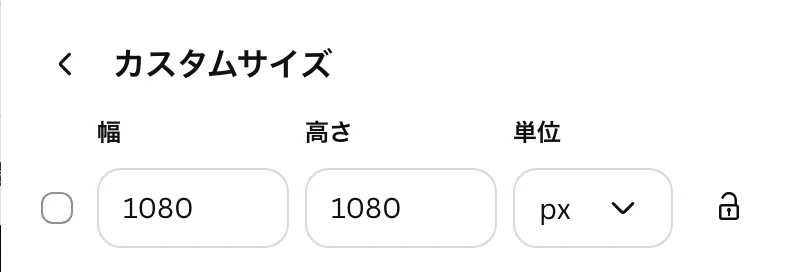
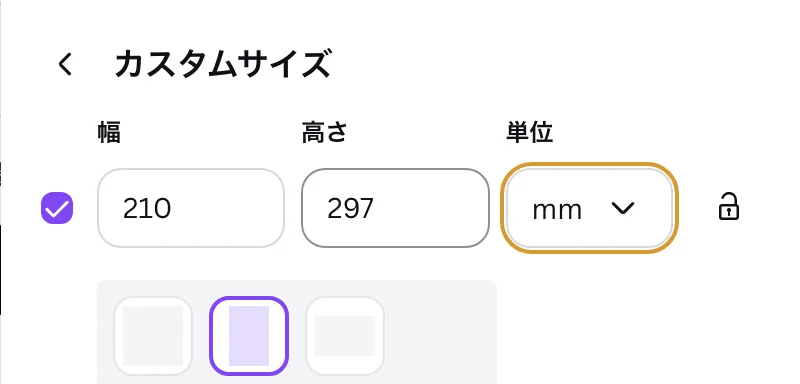
「カテゴリー別に見る」の「カスタムサイズ」をクリックすると、「幅」「高さ」「単位」の欄が表示されました。作例では、元のデザインのサイズ(1080 × 1080 px)が入っていました。
「単位」の欄をクリックすると、「px」「in」「mm」「cm」から選べました。印刷物の寸法で指定したいときは「mm」が分かりやすいです。
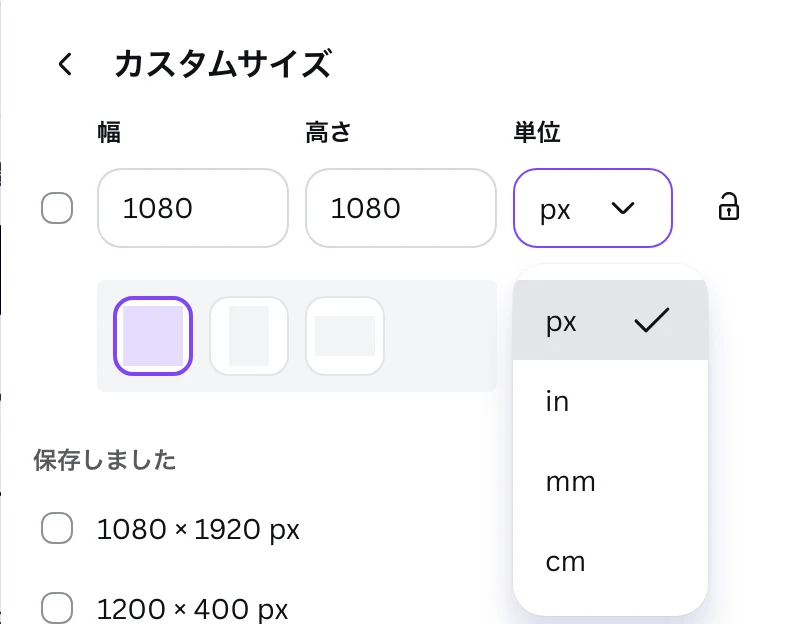
作例では、単位を「mm」にして、幅に「210」、高さに「297」と入れました。左のチェックボックスにチェックが入り、下の向きのボタンは縦長が選ばれました。
手順3:「複製してサイズ変更」を押す
サイズを選ぶと、パネルの下に「1サイズを選択済み – すべてのページ(2)」と表示され、2つのボタンが押せるようになりました。
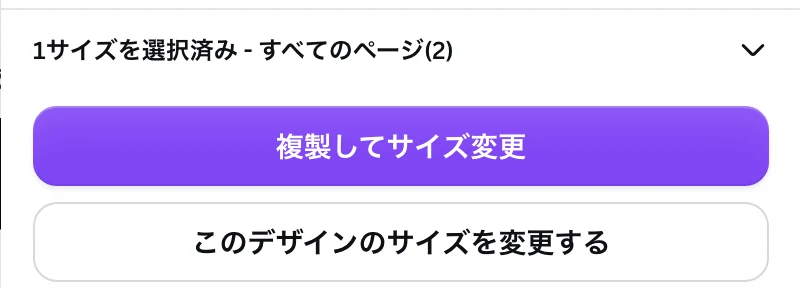
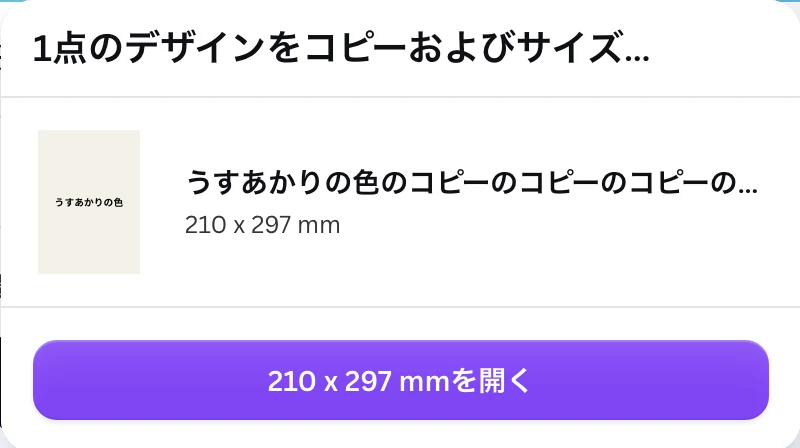
作例では、元のデザインを残しておきたいので、「複製してサイズ変更」をクリックしました。「1点のデザインをコピーおよびサイズ…」と表示され、210 x 297 mm のコピーができました。
手順4:コピーしたデザインを開く
「210 x 297 mmを開く」をクリックすると、A4 の縦長になったデザインが新しいタブで開きました。「複製してサイズ変更」は、新しいサイズのコピーを作る操作です。
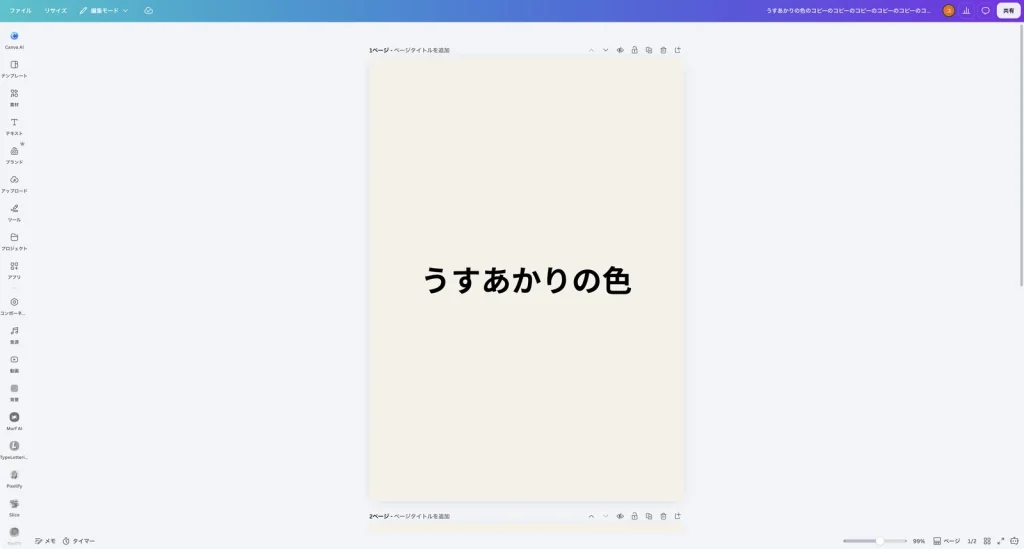
サイズを変えると、文字や素材の位置がずれることがあります。整え方は、Canva で位置をそろえる方法で紹介しています。
よくあるつまずきと確認方法
- ボタンが押せない:作例では、サイズを選ぶまで「複製してサイズ変更」「このデザインのサイズを変更する」が薄く表示されていました。カスタムサイズで幅と高さを入れ、チェックボックスにチェックが入ると、押せるようになりました。
- A4 を mm で指定したい:「単位」の欄で「mm」を選んでから、幅 210、高さ 297 と入れます。
- 元のデザインを残したい:「複製してサイズ変更」を選ぶと、新しいサイズのコピーが別のタブで開きました。「このデザインのサイズを変更する」は、この記事では試していません。
- 無料プランで使える?:撮影したのは Canvaプロのアカウントです。無料プランでの表示は確認していません。プランの違いは、Canva の無料版と有料版の違いで紹介しています。
まとめ
- サイズは、画面左上の「リサイズ」から変えます。
- 「カスタムサイズ」で、幅・高さと単位(px・in・mm・cm)を指定できます。
- 「複製してサイズ変更」なら、元のデザインを残したまま、新しいサイズのコピーが作れます。
Canva は Canva Pty Ltd の商標です。画面写真はユアムーン編集部が2026年10月に撮影したものです(Canva の Mac 版アプリ。上部のタブ部分を切り落として縮小、または必要な部分だけを切り出し)。画面に写っている作例は、ユアムーン編集部が作成しました。