
この記事のポイント
先に「アートボードを編集」で編集モードにする
1080×1080 → 高さ1350で縦長に
アートボードパネルのメニューから。文字も一緒にコピーされる
こんにちは!ユアムーン編集部です!
Adobe® Illustrator®(イラレ)で、Instagram の正方形と縦長の投稿画像を1つの書類で作りたい、同じデザインのサイズ違いを並べて作りたい、と思ったことはないでしょうか。そんなときは、1つの書類にアートボードを追加すると便利です。
この記事では、1080×1080 px の書類を使って、アートボードの追加、サイズ変更、中身ごとの複製を、実際の画面で解説します。画面写真は Illustrator の画面全体をそのまま縮小しているため、本文で「画面のどこを見ればよいか」をあわせてご案内します。
2026年10月、Adobe Illustrator 2026(バージョン 30.8.2)の Mac 版で手順を確認しています。バージョンや Windows 版では、表記や画面が異なる場合があります。
まず知っておきたい「アートボード」とは
アートボードは、書類の中で作品を作る範囲のことです。白く表示されている四角が、1つのアートボードです。1つの書類に複数のアートボードを作ることができ、それぞれ別の大きさにできます。
書き出しのときに、アートボードごとに別の画像として書き出すこともできます。たとえば、正方形と縦長の画像を1つの書類で作っておき、まとめて書き出す、といった使い方ができます。書き出しの設定は、イラレで背景を透過して書き出す方法で紹介しています。
手順1:「アートボードを編集」で編集モードにする
何も選んでいない状態で、画面右のプロパティパネルを見ると、いちばん上に「選択なし」、その下の「ドキュメント」の欄に「アートボードを編集」のボタンがあります。このボタンをクリックすると、アートボードのまわりに水色の点線の枠が表示され、アートボードを編集できる状態になりました。
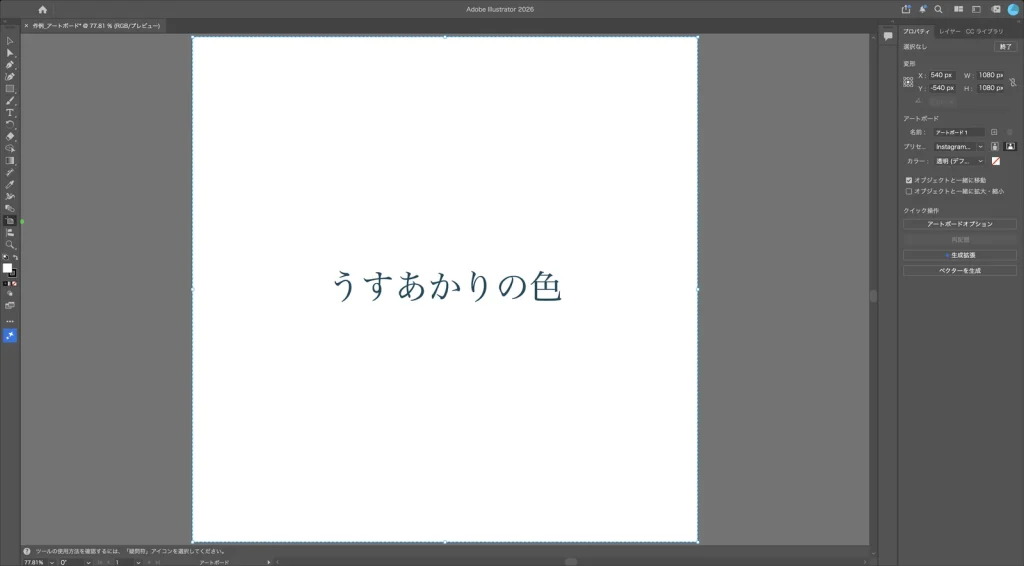
編集モードになると、プロパティパネルの中身が変わります。上の「変形」の欄に「W:」「H:」(幅と高さ、作例ではどちらも 1080 px)、その下の「アートボード」の欄に「名前:」(アートボード 1)と「プリセ…」(プリセット、作例では「Instagram…」)が並びました。パネルの右上、「選択なし」の右には、編集モードを終える「終了」のボタンが出ています。
手順2:「新規アートボード」で追加する
プロパティパネルの「アートボード」の欄で、「名前:」の入力欄のすぐ右に、四角に「+」の小さなボタンがあります。ここにマウスを乗せると、「新規アートボード」と表示されました。
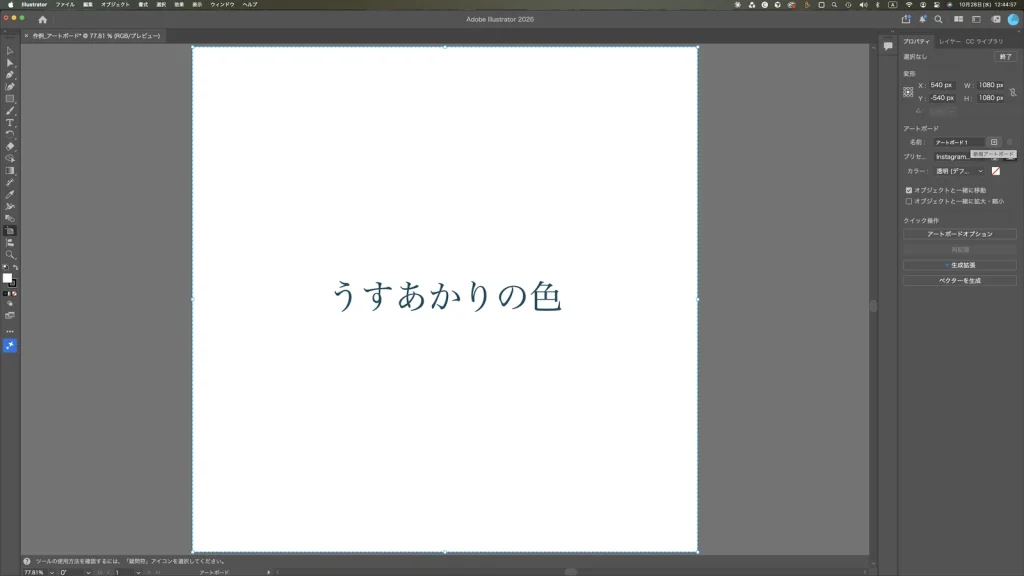
クリックすると、右側に同じ大きさのアートボードが追加されました。それぞれのアートボードの左上には、「01 – アートボード 1」「02 – アートボード 2」と番号と名前が小さく表示されます。
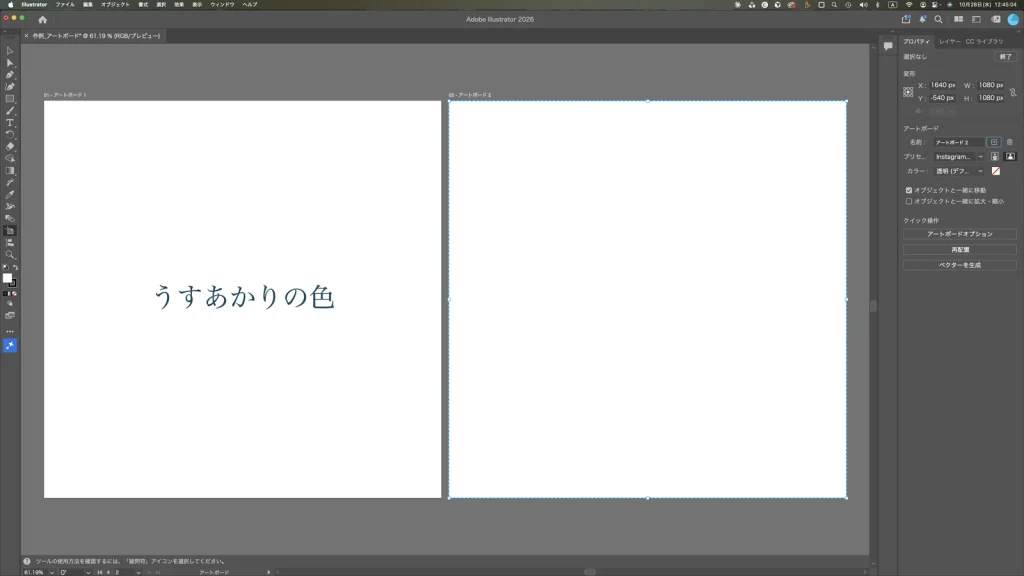
画面右のプロパティパネルを見ると、「名前:」は「アートボード 2」、「W:」「H:」はどちらも 1080 px でした。選んでいたアートボード 1 と同じ大きさで追加されています。新しいアートボードは空っぽで、中の文字は入っていません。
手順3:アートボードのサイズを変える
アートボード 2 を選んだ状態で、プロパティパネルの「H:」(高さ)に「1350」と入力しました。アートボード 2 が 1080×1350 px の縦長になりました。
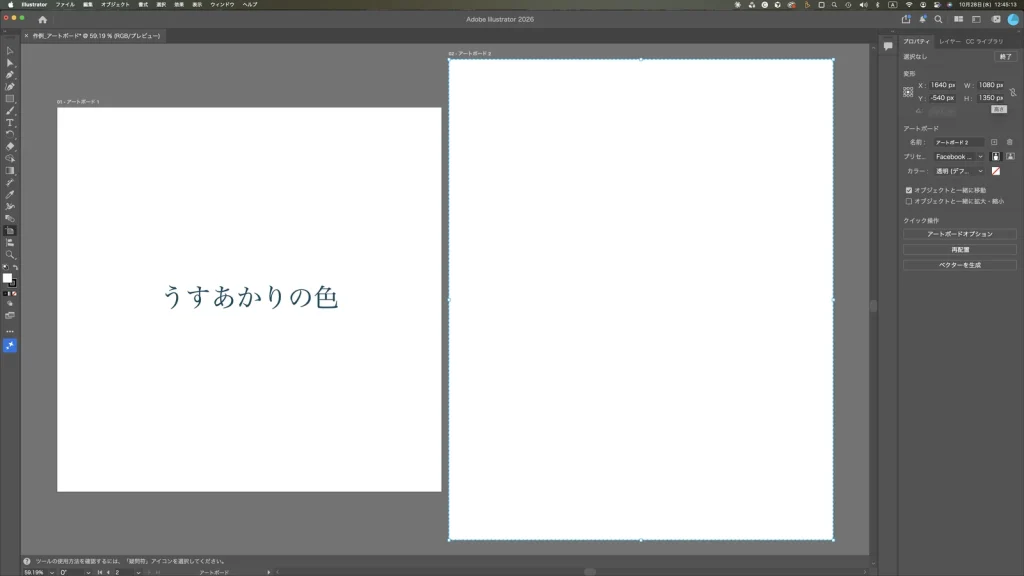
画面で見比べると、アートボード 2 は左のアートボード 1 より上にも下にも長くなっています。プロパティパネルの「変形」の欄で、「X:」「Y:」の左にある9つの四角(基準点)は中央が選ばれていて、「Y:」の値も -540 px のままでした。そのため、中心を保ったまま大きさが変わったと考えられます。また、「アートボード」の欄の「プリセ…」の表示は「Instagram…」から「Facebook …」に変わっていました。
プロパティパネルの「カラー:」の下には、「オブジェクトと一緒に移動」(チェックあり)と「オブジェクトと一緒に拡大・縮小」(チェックなし)の設定も並んでいます。この記事では、これらの設定を変えたときの動きは試していません。
手順4:アートボードパネルで一覧を見る
「ウィンドウ」メニューの「アートボード」を選ぶと、アートボードパネルが開き、書類の中のアートボードが一覧で表示されます。作例では、画面の左寄り、アートボード 1 の上に重なるように開きました。
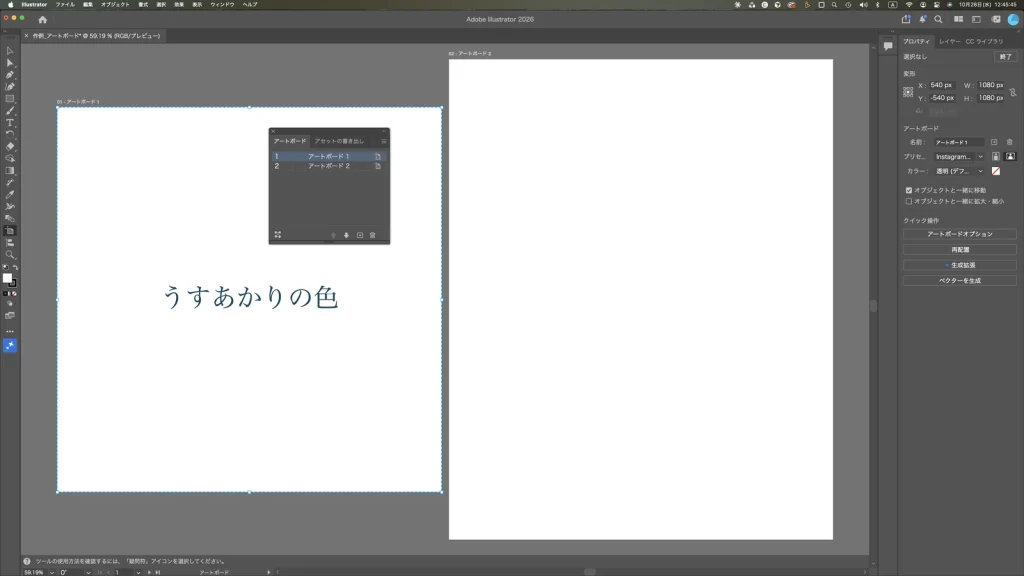
パネルの一覧には「1 アートボード 1」「2 アートボード 2」の2行が並び、選ばれている行は色が変わっていました。パネルのいちばん下には、上下の矢印のボタン、四角に「+」のボタン、ゴミ箱のボタンが並んでいます。上下の矢印は一覧の中で上下に移動するボタン、四角に「+」は新規作成、ゴミ箱は削除のボタンです。この記事では、これらのボタンは使っていません。
パネルの右上、「アートボード」「アセットの書き出し」のタブと同じ高さの右端にある「≡」をクリックすると、メニューが開きます。
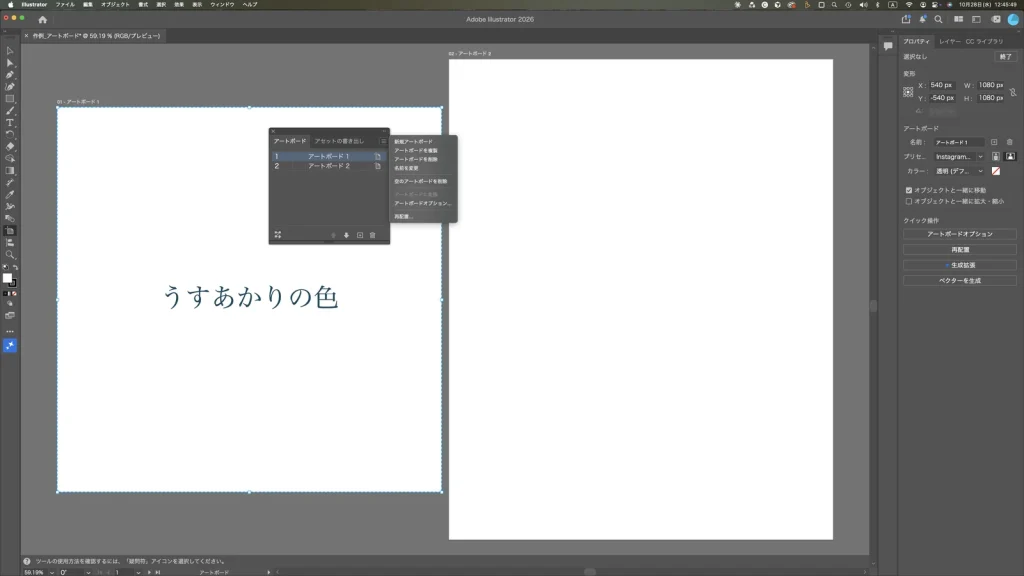
メニューには、上から「新規アートボード」「アートボードを複製」「アートボードを削除」「名前を変更」「空のアートボードを削除」「アートボードに変換」(薄く表示)「アートボードオプション…」「再配置…」が並んでいました。
手順5:「アートボードを複製」で中身ごと複製する
一覧でアートボード 1 を選び、パネルのメニューから「アートボードを複製」を選びました。一覧の3行目に「3 アートボード 1…」が追加され、その行が選ばれた状態になりました。
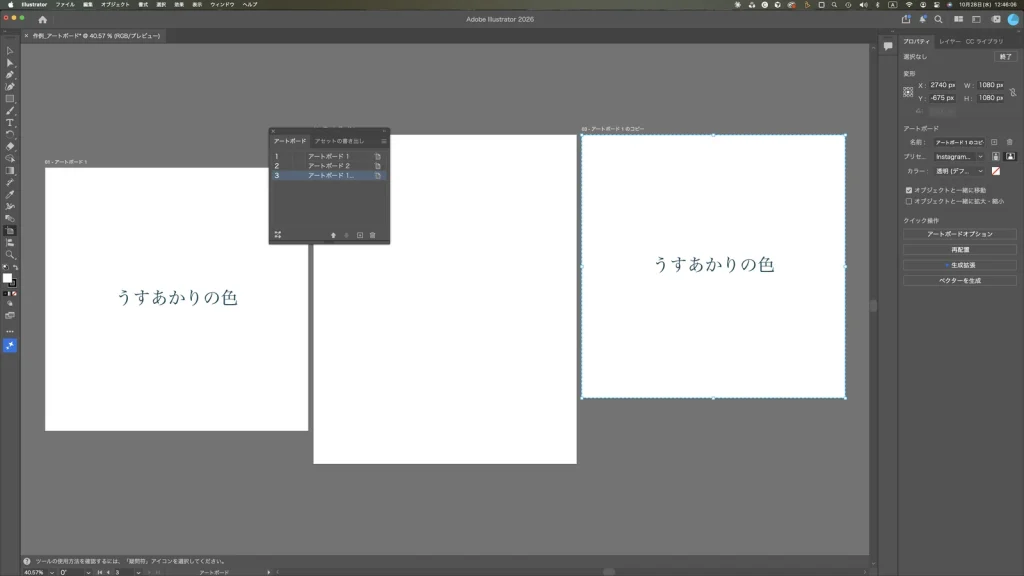
画面では表示が少し縮小され、右端に3つ目のアートボードが加わっていました。左上の小さな表示は「03 – アートボード 1 のコピー」で、パネルの一覧では名前が長いため「アートボード 1…」と省略されています。元のアートボード 1 の「うすあかりの色」の文字も、一緒に複製されていました。手順2の「新規アートボード」は空のアートボードを追加し、「アートボードを複製」は中身ごとコピーする、という違いがあります。
編集が終わったら、プロパティパネルの右上の「終了」をクリックして、編集モードを終えます。
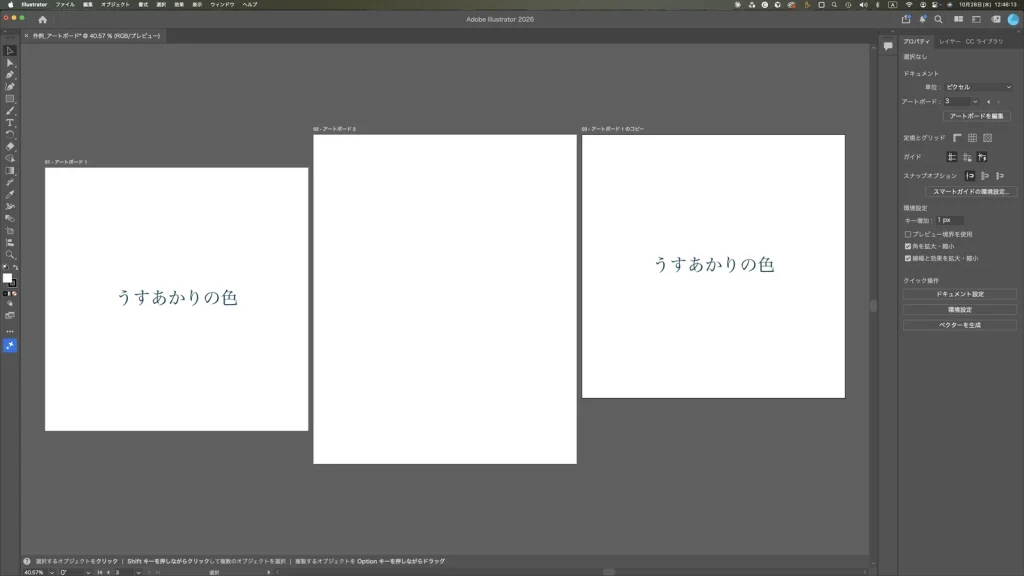
編集モードを終えると、アートボードの点線の枠は消え、プロパティパネルは「ドキュメント」の欄に「アートボードを編集」が出る、もとの表示に戻りました。
よくあるつまずきと確認方法
- 「アートボードを編集」が見つからない:作例では、何も選んでいない状態(プロパティパネルのいちばん上に「選択なし」と表示)で、「ドキュメント」の欄に「アートボードを編集」が表示されていました。文字や図形を選んでいると、プロパティパネルの内容が変わります。
- 追加したアートボードに中身が入っていない:「新規アートボード」は空のアートボードを追加します。中身も一緒にほしいときは、アートボードパネルのメニューの「アートボードを複製」を使います。
- サイズを変えたら上下に伸びた:基準点が中央になっていると、中心を保ったまま大きさが変わると考えられます。上を固定して下だけ伸ばしたいときは、基準点の上の段を選んでから数値を入れる方法が考えられますが、この記事ではその操作は試していません。
- どのアートボードを選んでいるか分からない:選ばれているアートボードは水色の点線の枠で囲まれ、プロパティパネルの「名前:」にその名前が表示されます。アートボードパネルの一覧でも、選ばれている行の色が変わります。
アートボードツールでドラッグして作る方法や、アートボードの削除は、この記事では試していません。
まとめ
- 何も選ばずに、プロパティパネルの「アートボードを編集」で編集モードにします。
- 「名前:」の右の「新規アートボード」で、空のアートボードを追加できます。
- 大きさは、プロパティパネルの「W:」「H:」に数値を入れて変えます。作例では高さを 1350 にして 1080×1350 px の縦長にしました。
- 中身ごとコピーしたいときは、「ウィンドウ」→「アートボード」のパネルのメニューから「アートボードを複製」を選びます。
- 終わったら、プロパティパネルの「終了」で編集モードを終えます。
1つの書類にサイズ違いのアートボードを並べておくと、SNS の投稿画像など、同じデザインの展開がしやすくなります。
Adobe product screenshots reprinted with permission from Adobe.
Adobe and Illustrator are either registered trademarks or trademarks of Adobe in the United States and/or other countries.
画面写真は、画面全体をそのまま縮小して掲載しています。
画面写真はユアムーン編集部が2026年10月に撮影したものです。画面に写っている作例は、ユアムーン編集部が作成しました。